5.0.40 설치 방법이 필요하신 분들만 참고하시고, Windows11이신 분들은 밑에 7.1.4 설치부터 보시면 됩니다.
VirtualBox 5.0.40 설치 실패 과정
설치 파일 다운
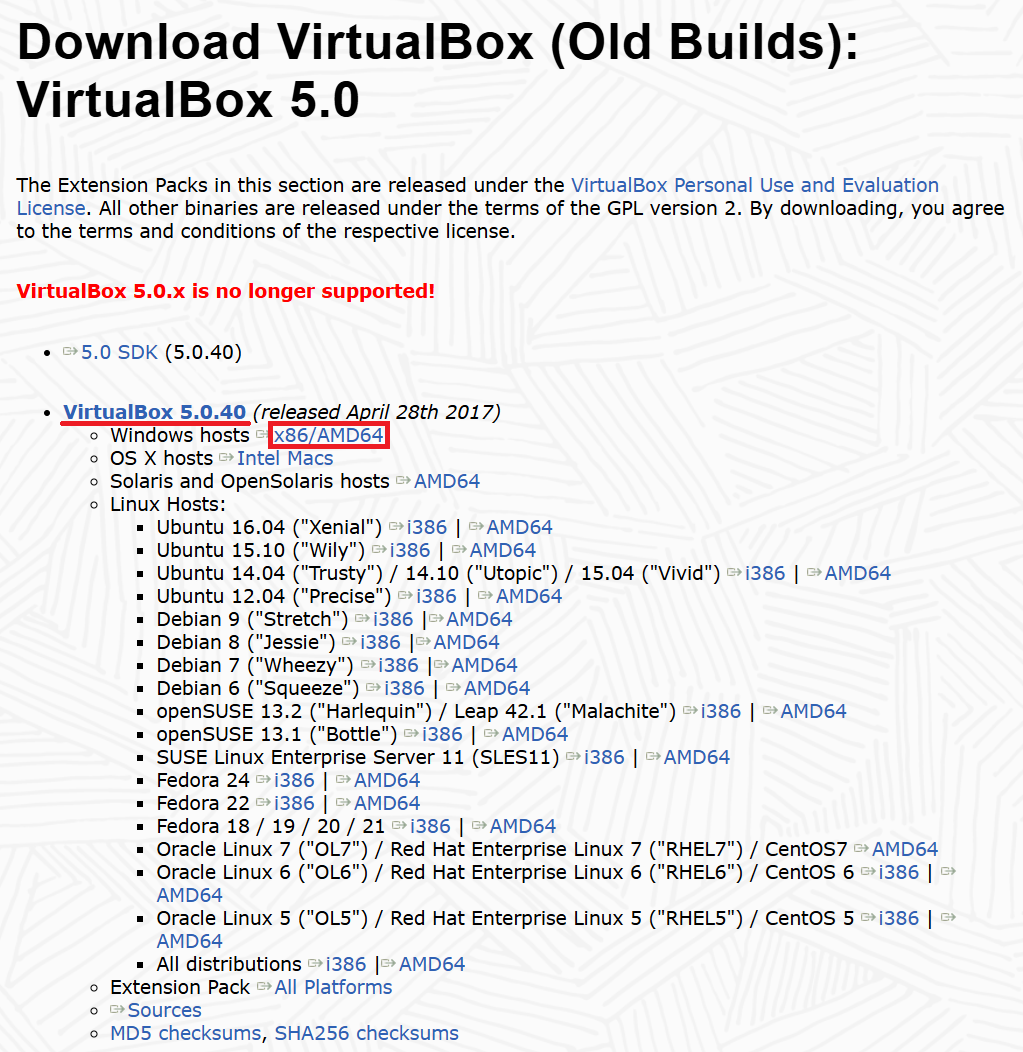
Download VirtualBox (Old Builds): VirtualBox 5.0에서 본인의 PC 환경에 맞는 설치 파일을 다운받는다(작성일 기준 가장 마지막 버전은 5.0.40).
작성자는 Windows11 64bit이기 때문에 맨 위의 Windows hosts x86/AMD64를 받았다.
설치 실패 과정
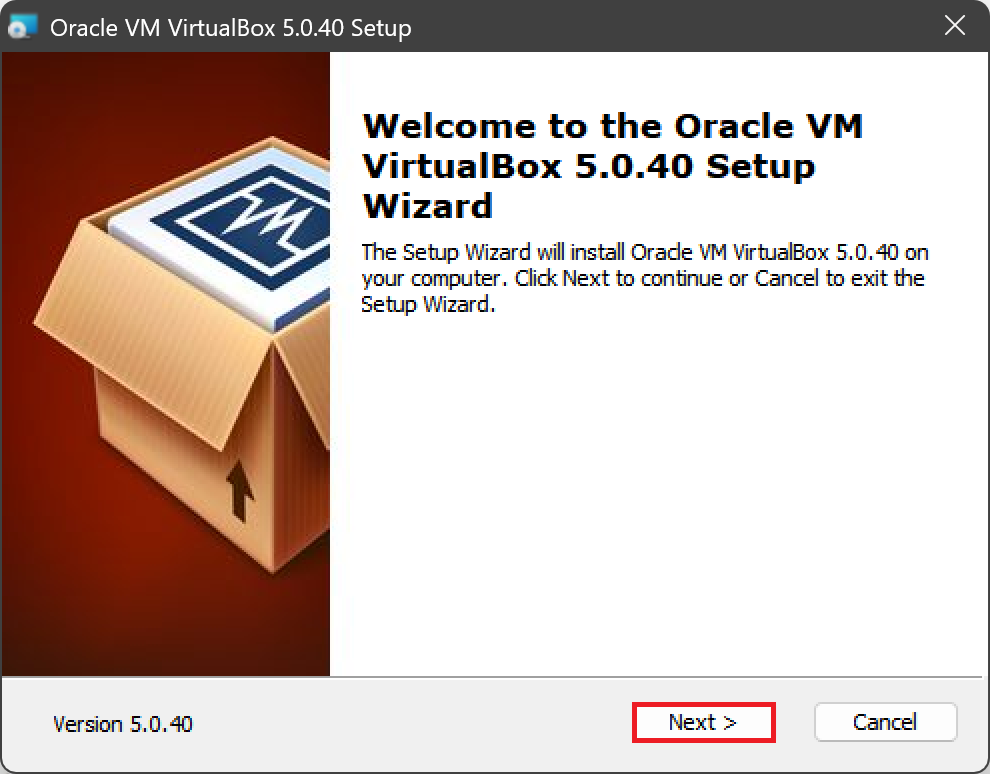
다운 받은 설치 파일을 실행해준다.

계속 Next를 누르면 된다.
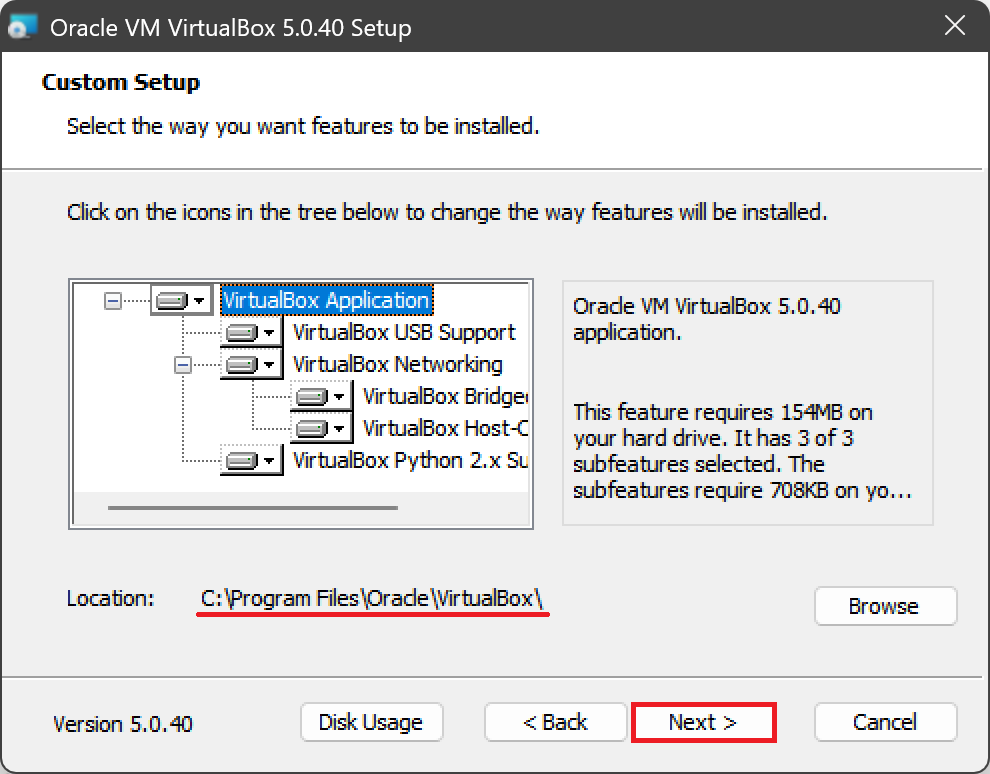
웬만해선 기본 경로에 설치하는게 좋다.
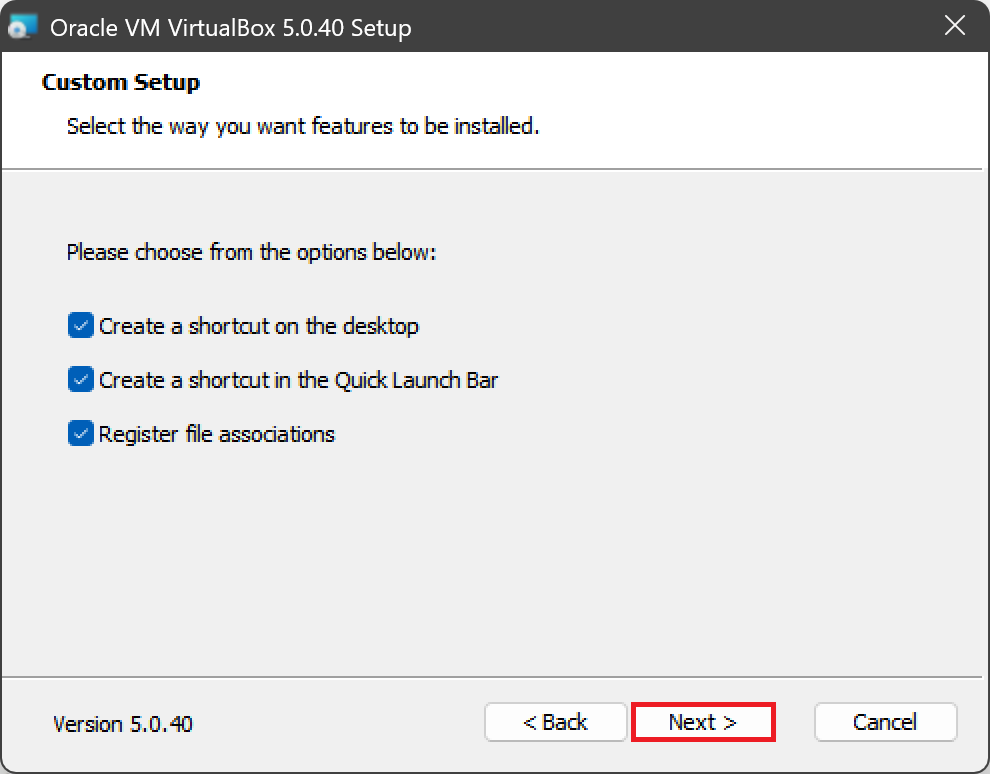
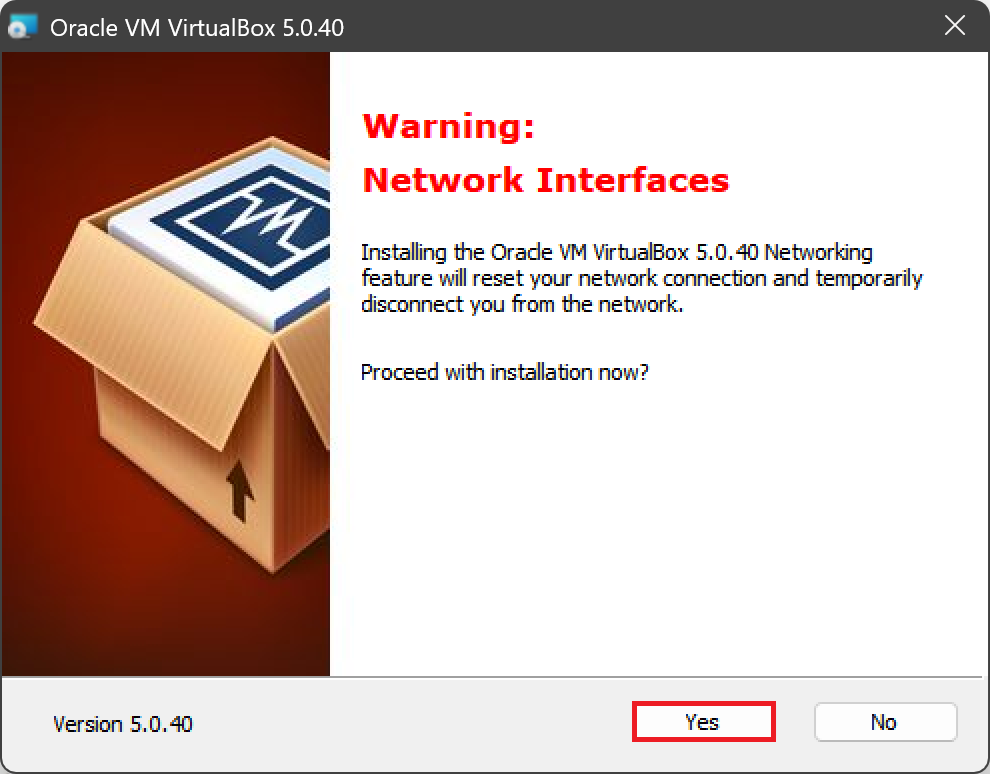
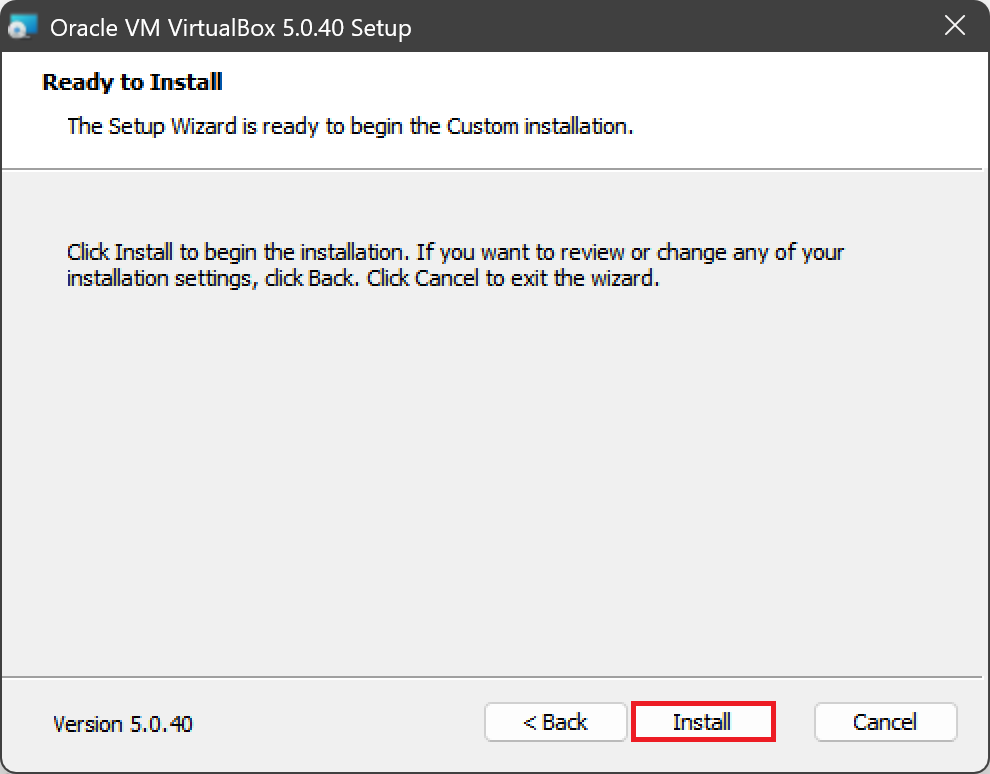
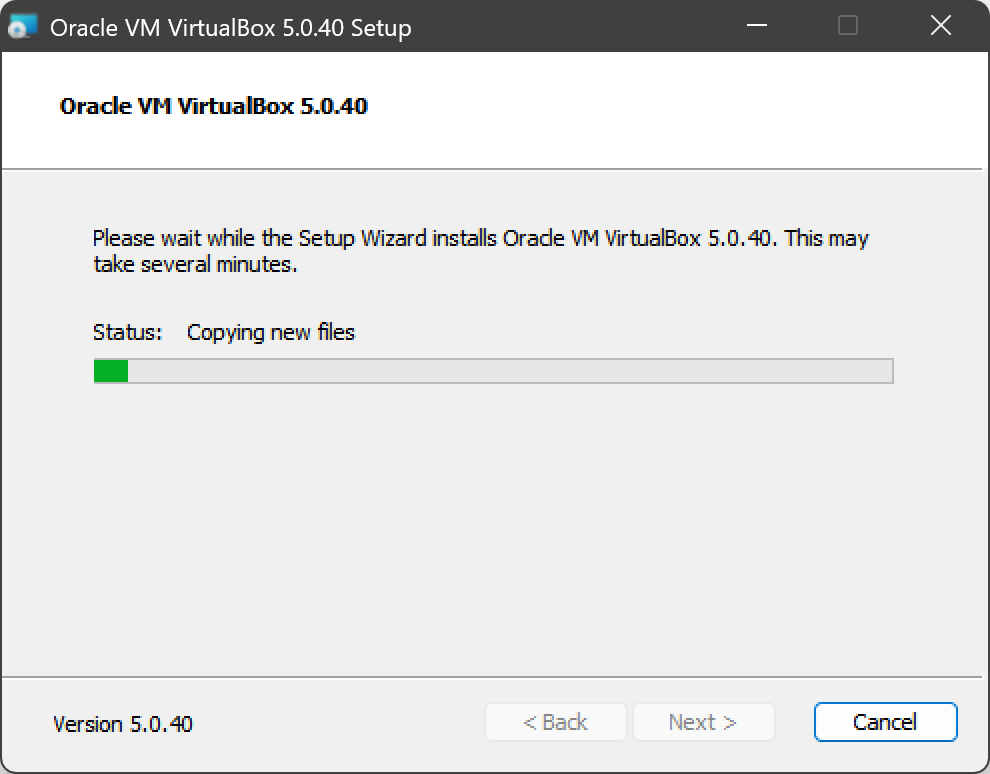
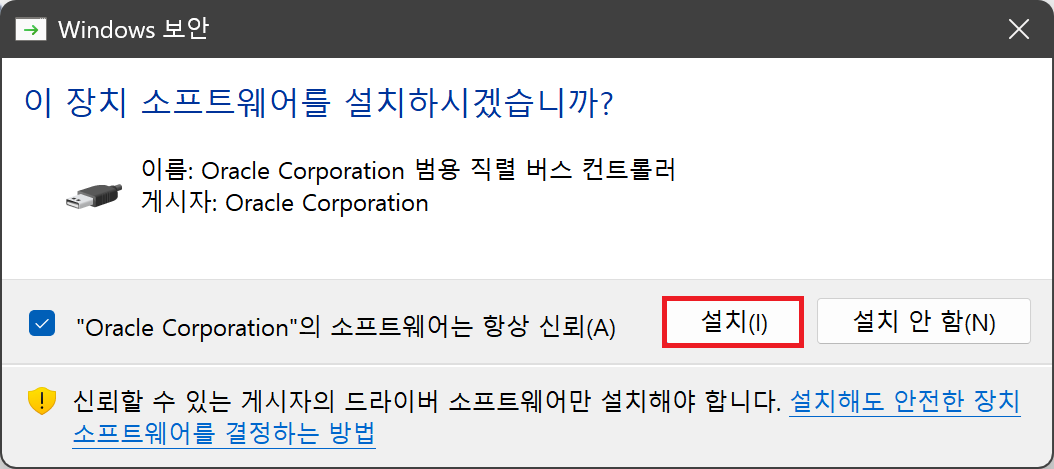
중간에 Oracle Corporation 범용 직렬 버스 컨트롤러 설치를 묻는 창이 나온다. 설치해준다.
설치가 완료되었다.
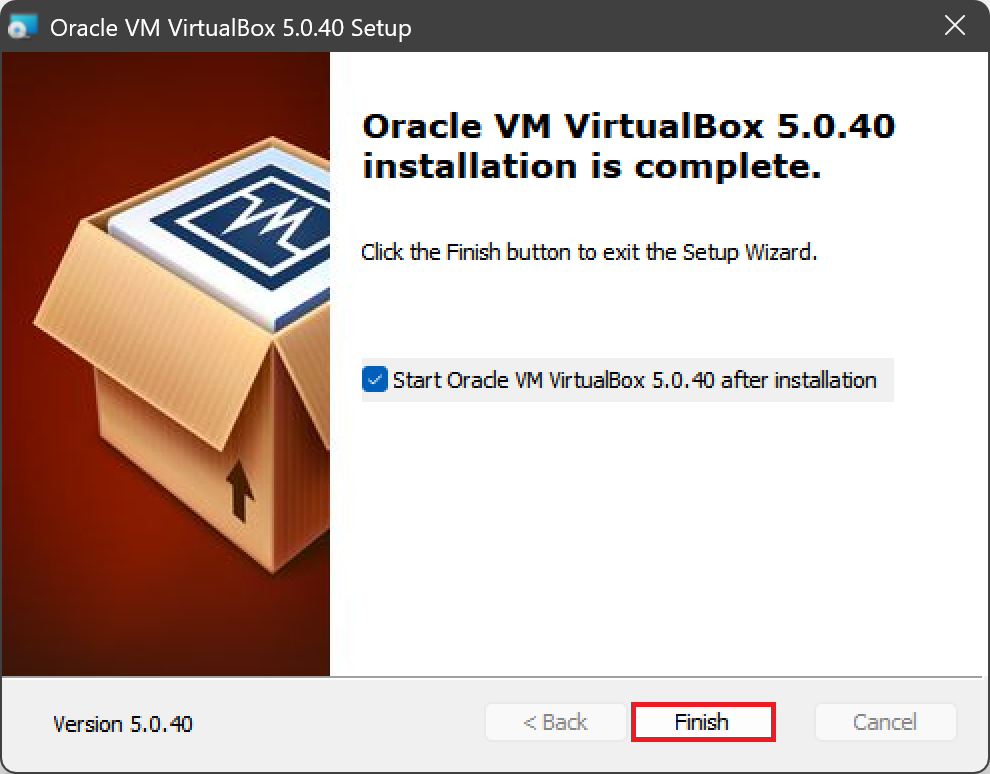
Windows11인 작성자는 Finish 버튼을 누르니 Windows와 호환되지 않는다며 설치되지 않았다.
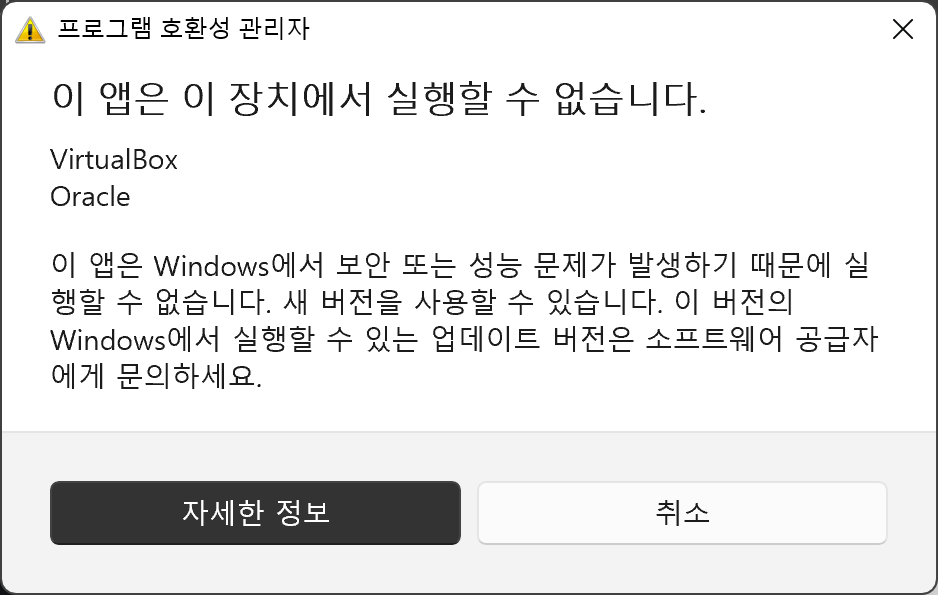
설치 실패 원인
원인을 찾아 구글링해본 결과, 위키피디아 VirtualBox 에서 다음과 같은 문구를 발견했다.
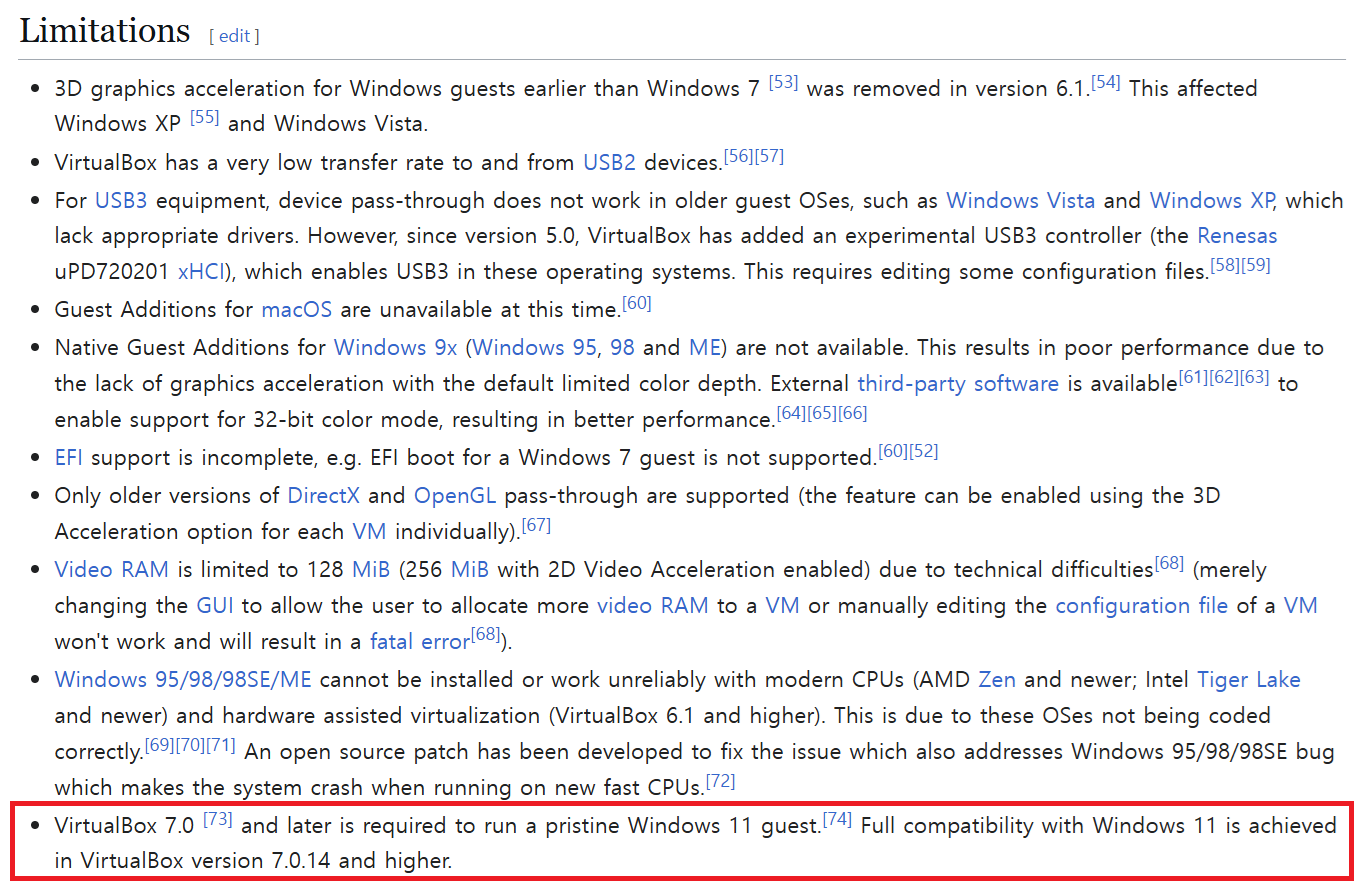
Windows11과의 완벽한 호환을 위해선 7.0.14 버전보다 높아야 한다는 것이다.
그래서 5.0.40 버전이 아니라 글 작성 시점 최신 버전인 7.1.4 버전을 설치하기로 했다.
VirtualBox 7.1.4 설치
설치 파일 다운
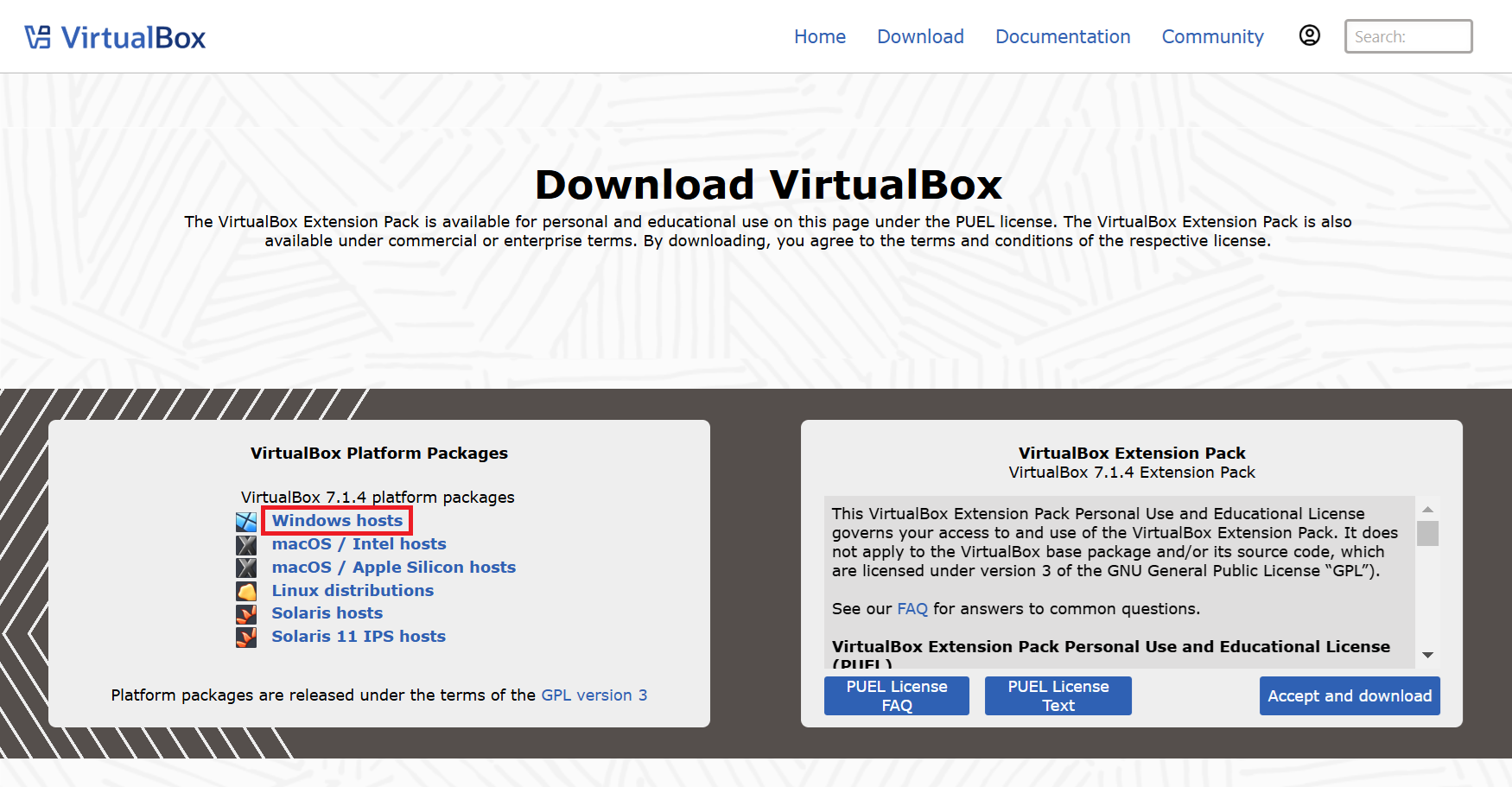
다운로드 페이지의 VirtualBox 7.1.4 platform packages에서 본인의 PC 환경에 맞는 설치 파일을 다운받는다.
작성자는 Windows11 64bit이기 때문에 맨 위의 Windows hosts 받았다.
설치 과정
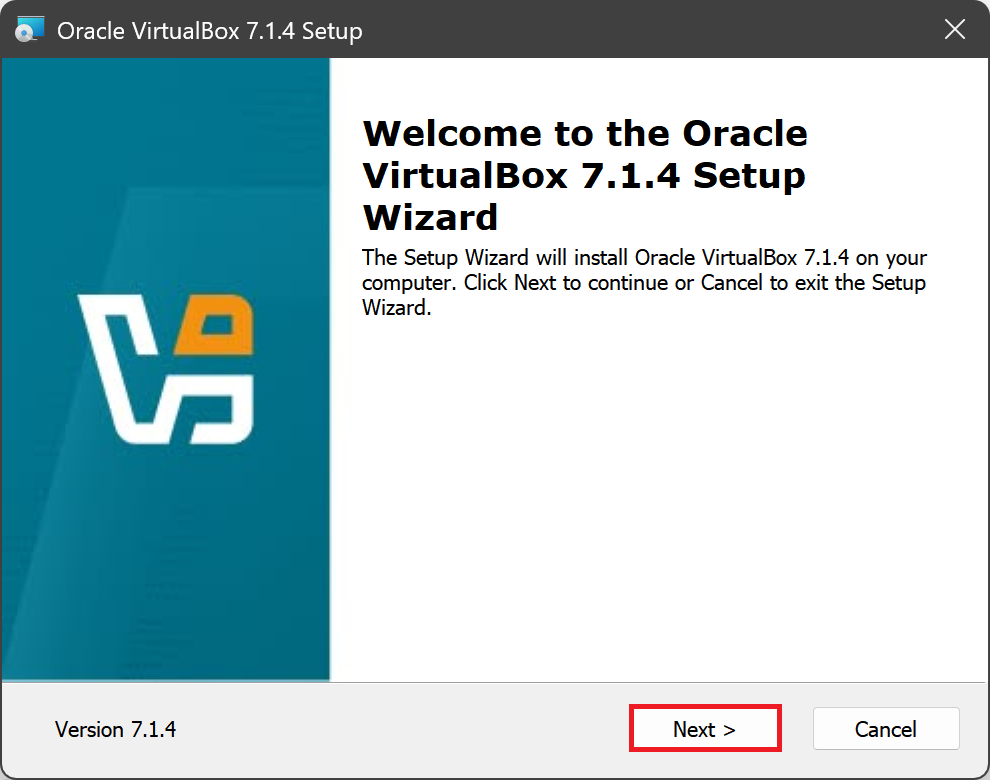
다운 받은 설치 파일을 실행해준다.

계속 Next를 누르면 된다.
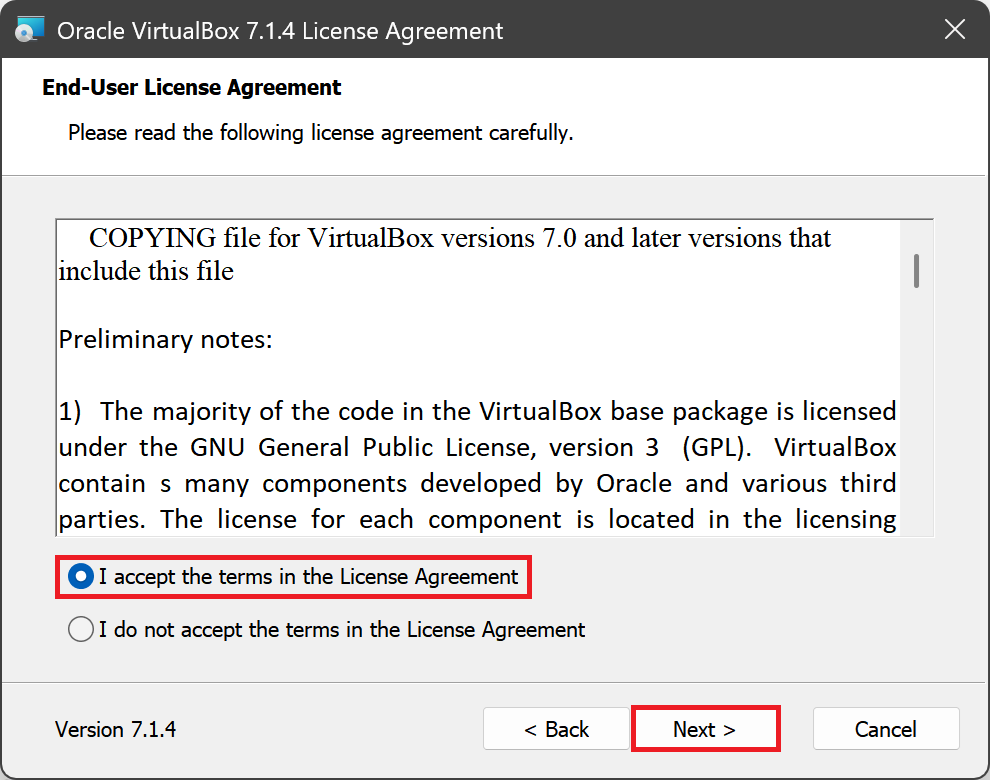
라이센스 동의를 해야 넘어간다.
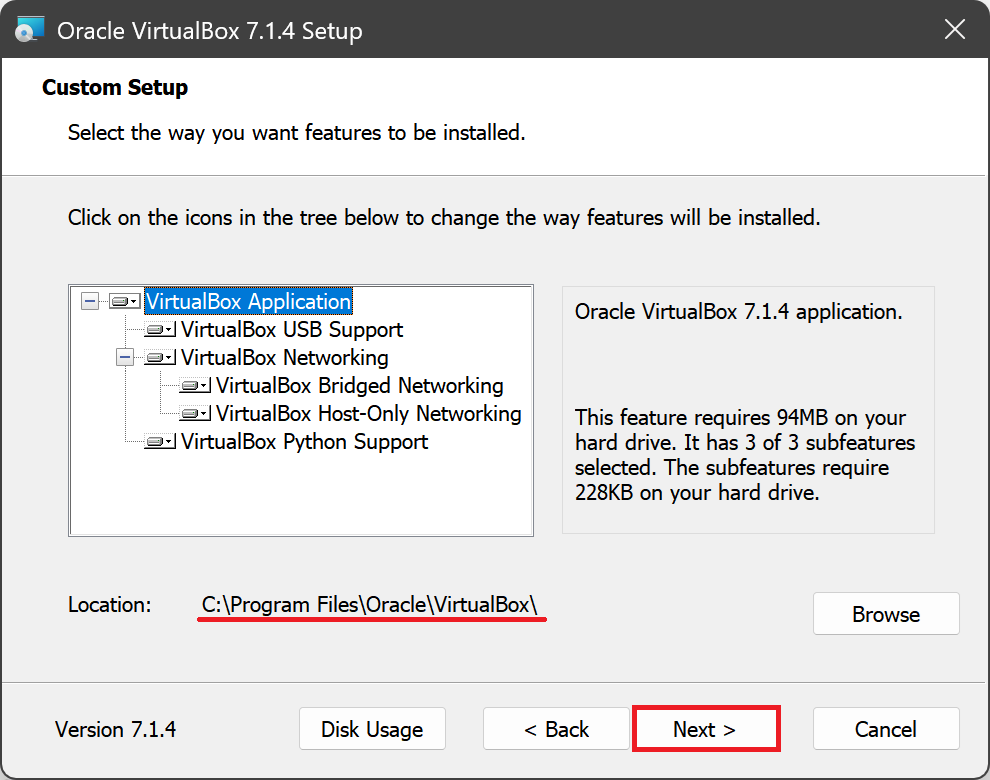
웬만해선 기본 경로에 설치하는게 좋다.
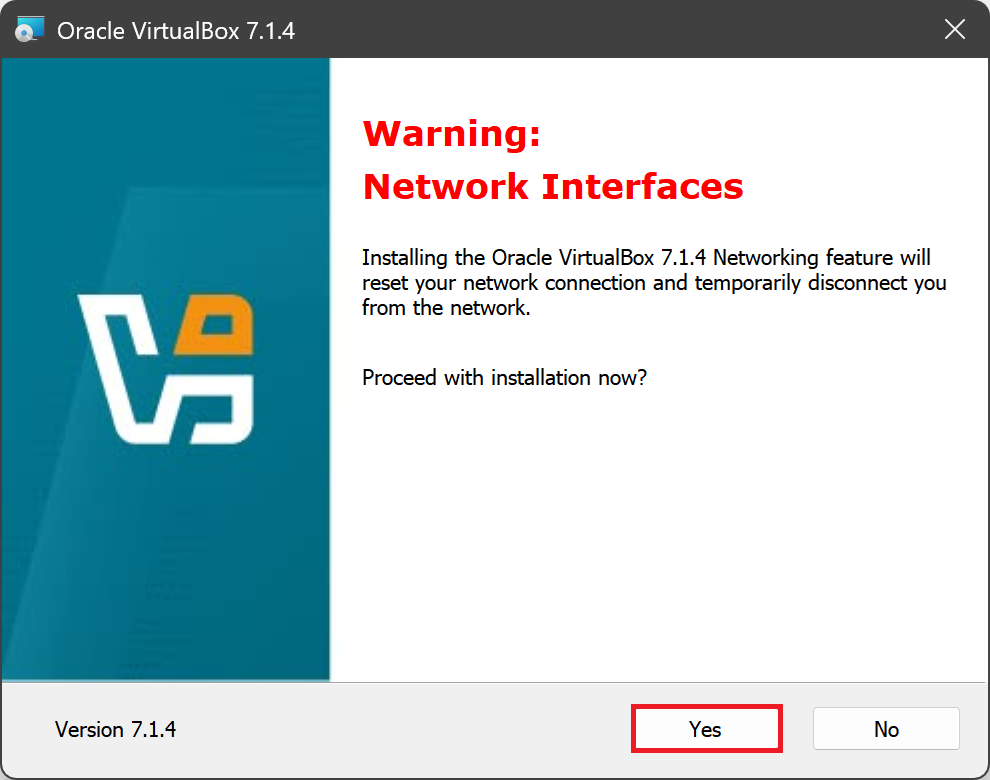
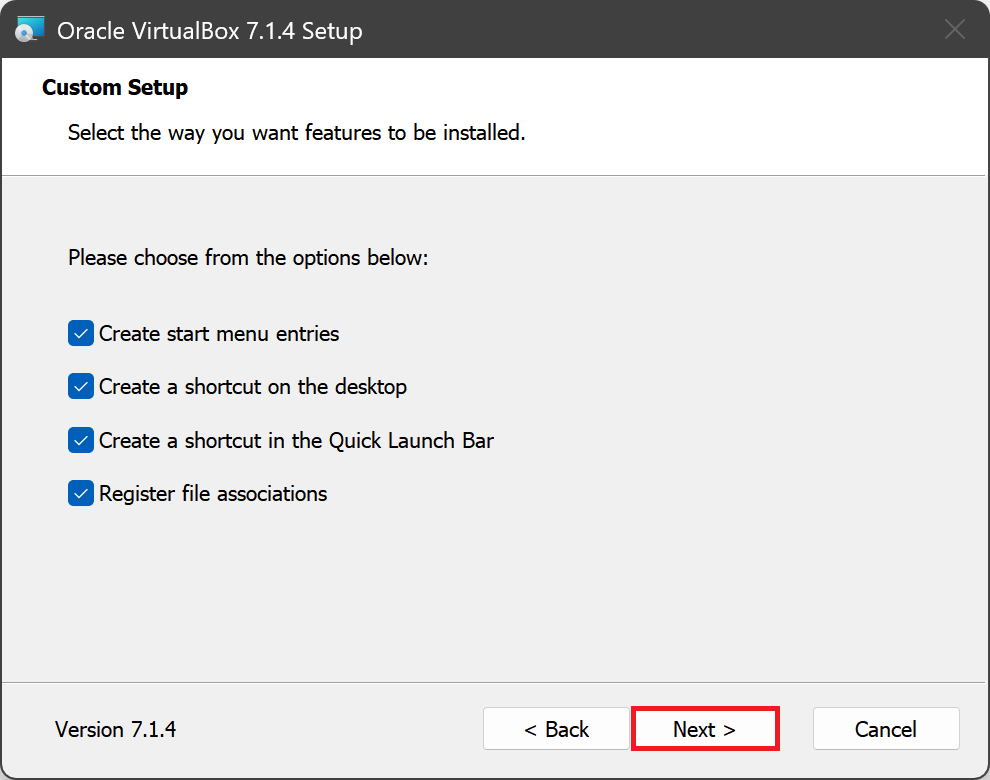
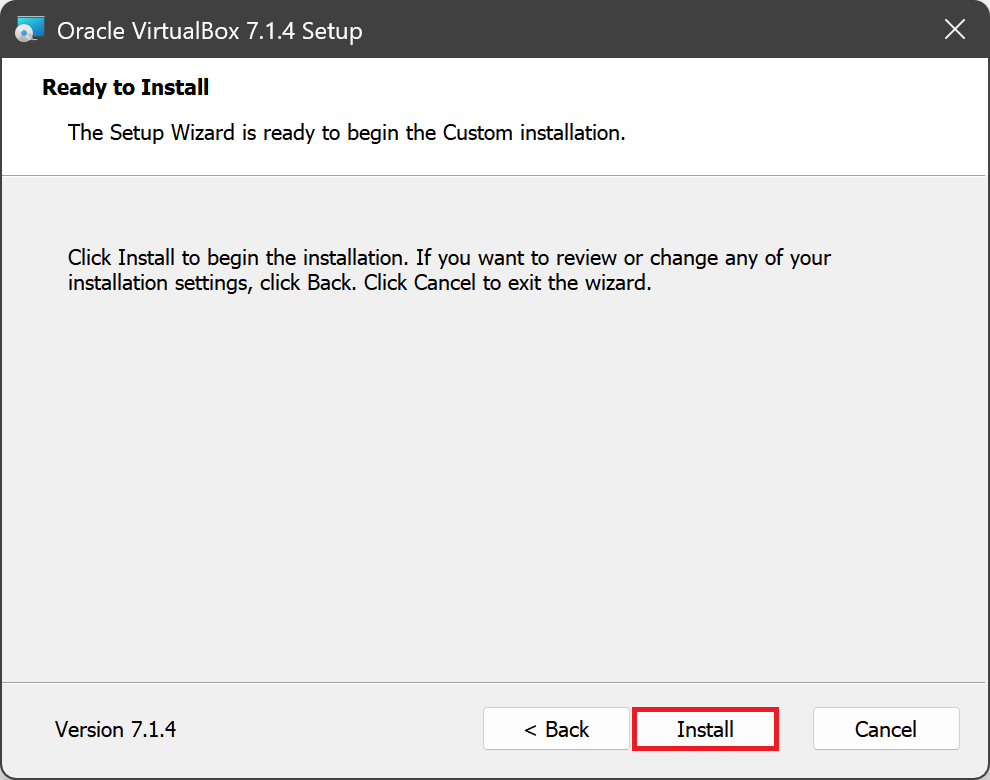
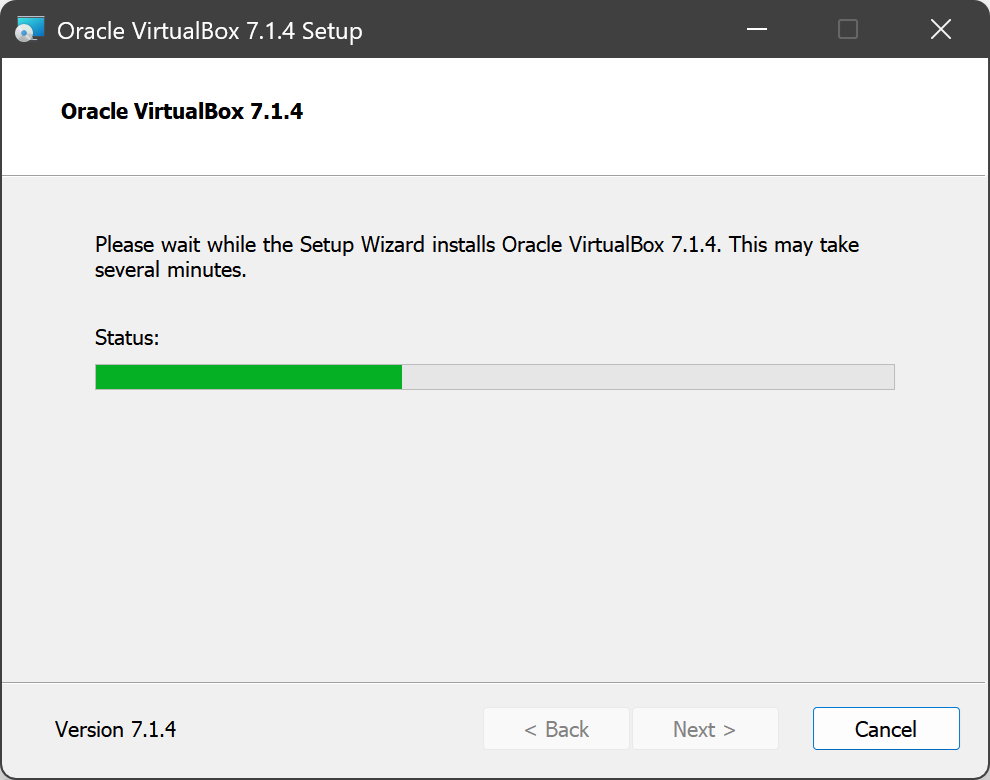
설치가 끝났다. 닫아준다.
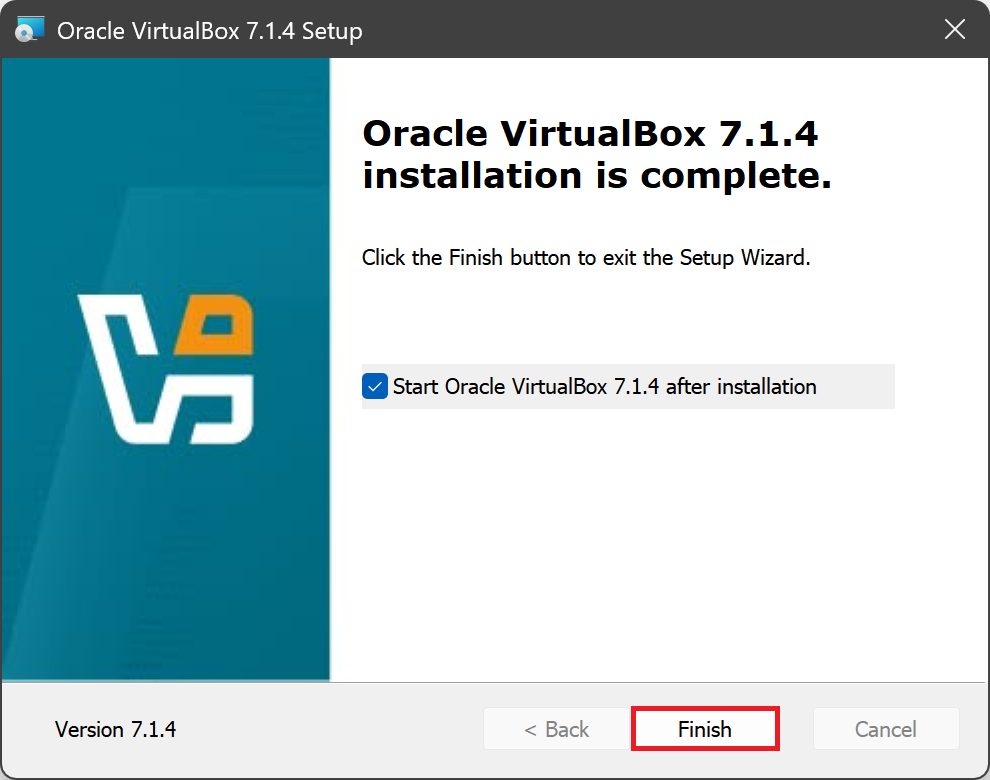
정상적으로 설치가 되었다.
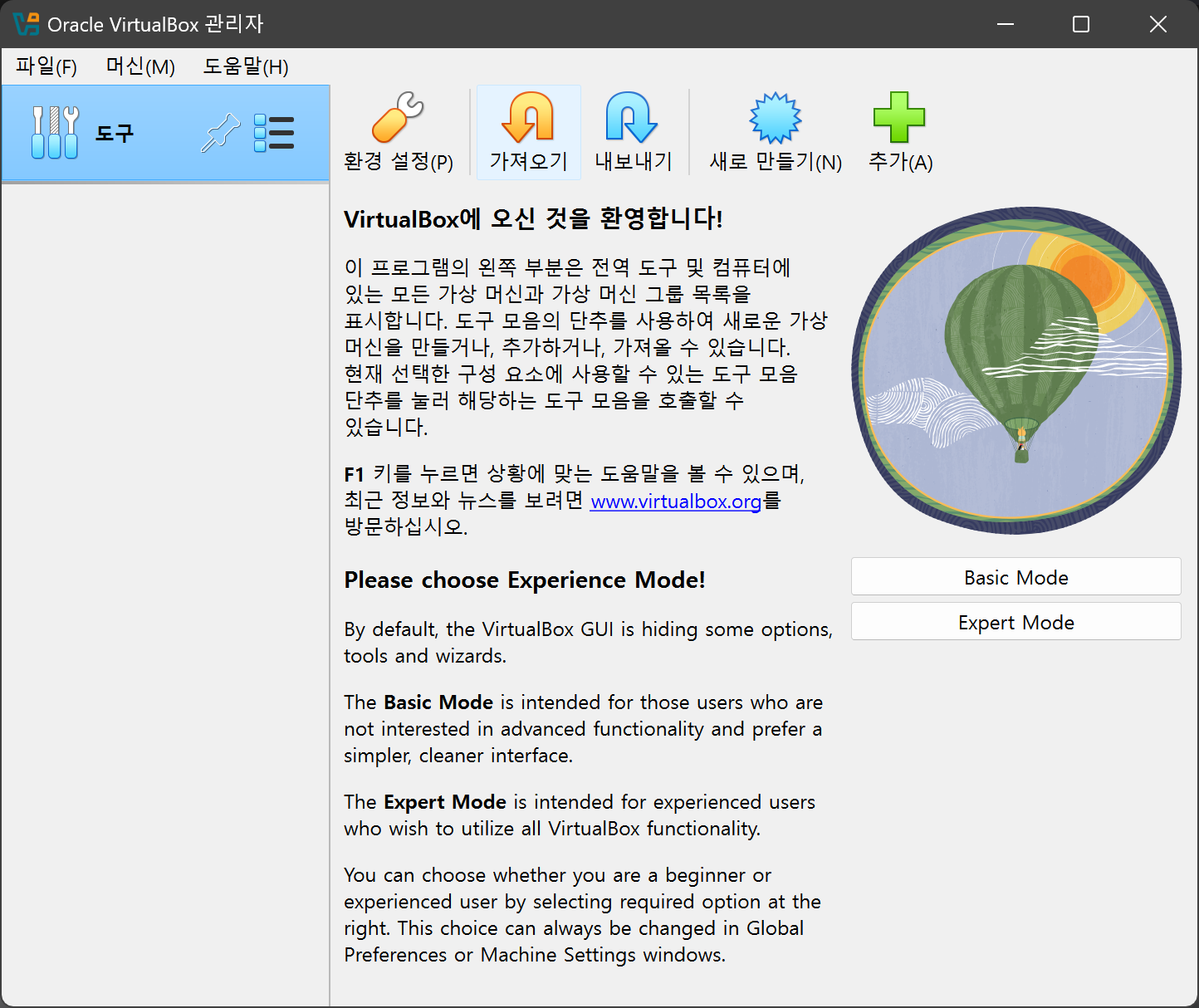

로그는 진실을 알고 있다