💡 평소에 MySQL을 Workbench를 이용하여 사용하였는데, 터미널을 사용하여 작업하는 것을 보고 나도 해봐야겠다 하다 오늘에야 해보는데..
MySQL 다운로드
Workbench를 사용하였을 때는 MySQL을 다운받지 않았던 것 같다.
일단 너무 오래 전이라 기억이 남지 않는데 이렇게 헷갈린다면 폴더로 들어가 확인해보자
/usr/local/mysql/bin/- mac에서
command + shift + G키를 누른 뒤 위의 path를 입력해보자
MySQL이 없다면 다운로드 해주면 된다.
MySQL :: Download MySQL Community Server
- 위의 링크는 MySQL을 다운로드 할 수 있는 링크이다.
8.0.25 version - 로그인 하라는 문구는 대충 무시해줘도 된다.
Use In Terminal
cd /usr/local/mysql/bin/- MySQL이 다운로드 된 폴더로 이동
./mysql -u 유저이름 -p -h 호스트 --port 포트번호- 찾아본 예 중에서
-p뒤에 패스워드까지 입력하는 예제도 있었는데, 그렇게 하고 엔터를 치면 패스워드를 입력하라는 메세지가 다시 한번 나오고, 입력을 마치면 에러가 뜬다. Unknown database 비밀번호이렇게 떠서 한참 헤맸다.
나는 개발계정, read only인 서비스 계정, writable인 서비스 계정 이렇게 세 개가 있으므로 터미널 창을 세 개 열어 똑같이 설정해 주었다.
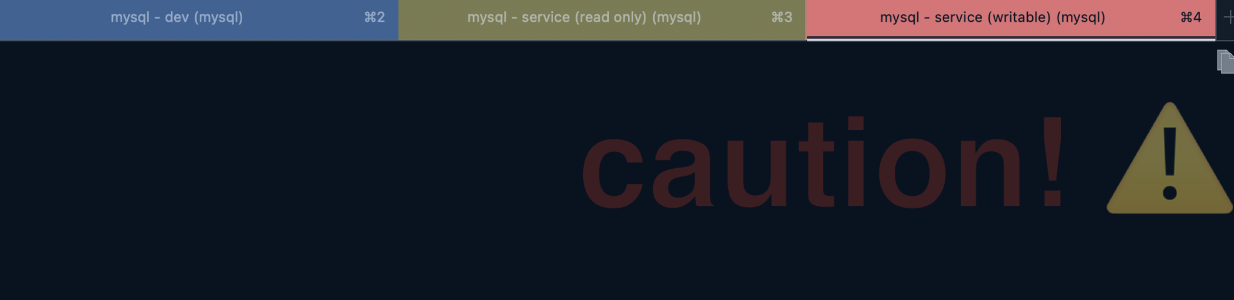
mac 터미널이 아닌 iterm2 를 사용하고 있으므로 session마다 색 지정, service writable 계정에는 "caution! ⚠️ " 까지 붙여주었다. 헷갈리면 끝장 나기 때문에..

3년차 풀스택 엔지니어입니다.