수업 내용
2025년 7월 16일
Git이란?
분산 버전 관리 시스템으로 소프트웨어 개발에서 소스 코드의 변경 사항을 추적하고 여러 사용자 간의 작업을 조율하는데 사용된다.
Git의 장점
- 소스 코드의 버전을 관리가 쉽다.
- 협업에 용이하다.
- 개발의 단계를 브랜치를 통해 상세히 나눌 수 있다.
Git의 소스 코드 상태
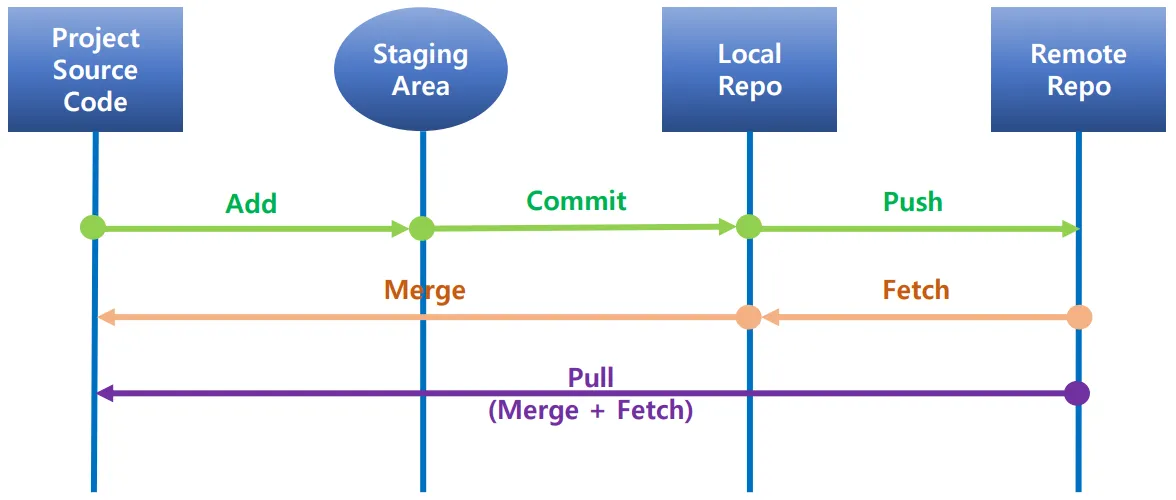
- Project Source Code: 내 컴퓨터 안에 소스코드가 있는 곳, workspace에 해당하는 디렉토리(폴더)
- Staging Area (Index Area): git add 명령어로 소스코드를 담아 놓는 임시 공간. 커밋 하나에 포함할 변경 사항
- Local Repo: .git directory, git commit(커밋)명령어로 소스코드를 개발중인 컴퓨터에 마련하는 지역 저장소
- Remote Repo: GitHub, 작업 중인 컴퓨터가 아닌 외부 클라우드 혹은 외부 저장지에 저장하는 원격 저장소 혹은 공유 저장소
Git 명령어
- add: 변경된 프로젝트 소스 코드 또는 파일을 staging area에 옮기는 명령어
- commit: Staging Area에 있던 변경된 소스 코드를 Local Repo로 옮기는 명령어
- push: Local Repo에 있는 변경된 소스 코드를 Remote Repo로 저장하는 명령어
- fetch: Remote Repo로부터 필요한 파일을 Local Repo로 받는 명령어
- merge: Local Repo에 있는 소스코드의 수정 사항을 프로젝트에 직접 합치는 명령어
- pull: fetch와 merge를 한번에 처리할 때 사용하는 명령어
Git의 사용
- commit → pull → push //일반적인 상황
- commit → fetch → 수동 merge → commit → push(2 개의 commit을 push) // 충돌 상황(풀 또는 푸쉬가 안되는 상황)
- pull → 개발 → commit → push //개발 안하고 쉬고 있을 때
- 개발 → commit → pull → push //개발 열심히 할 때
Git GUI 환경(sourceTree)에서 충돌 상황 대처
(push중에 충돌 상황)
다른 사람이 먼저 원격 저장소의 메인 브랜치에 나와 같은 부분의 소스 파일을 수정하여 push함.
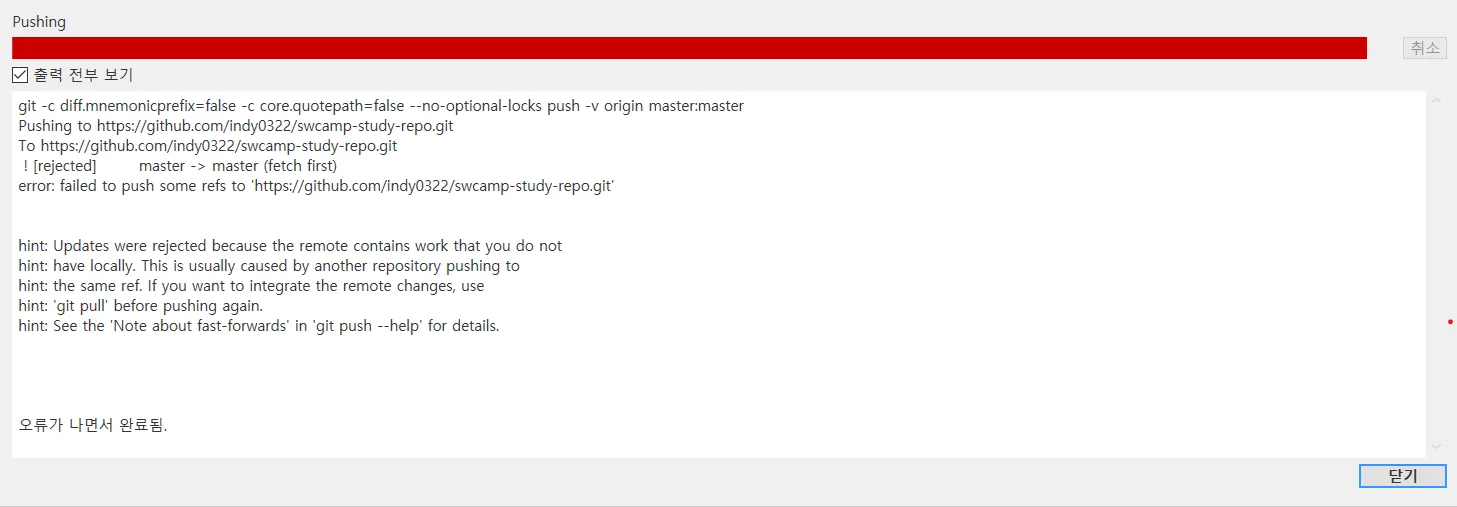
대처 방법
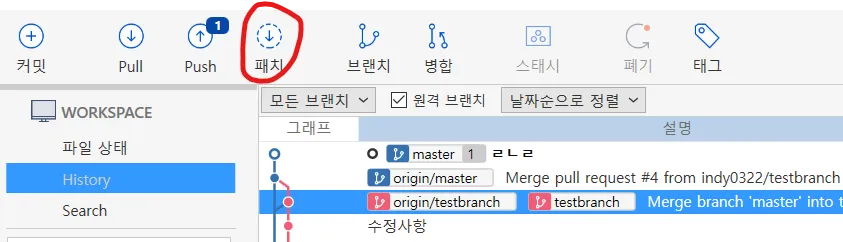
- 패치를 클릭하여 메인 브랜치의 소스코드를 가져온다.(메인 브랜치는 master)
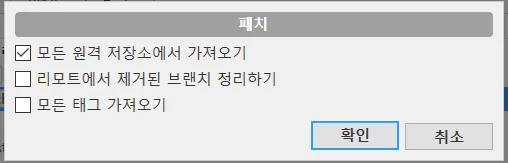
- 병합을 클릭 후, 확인을 누른다.

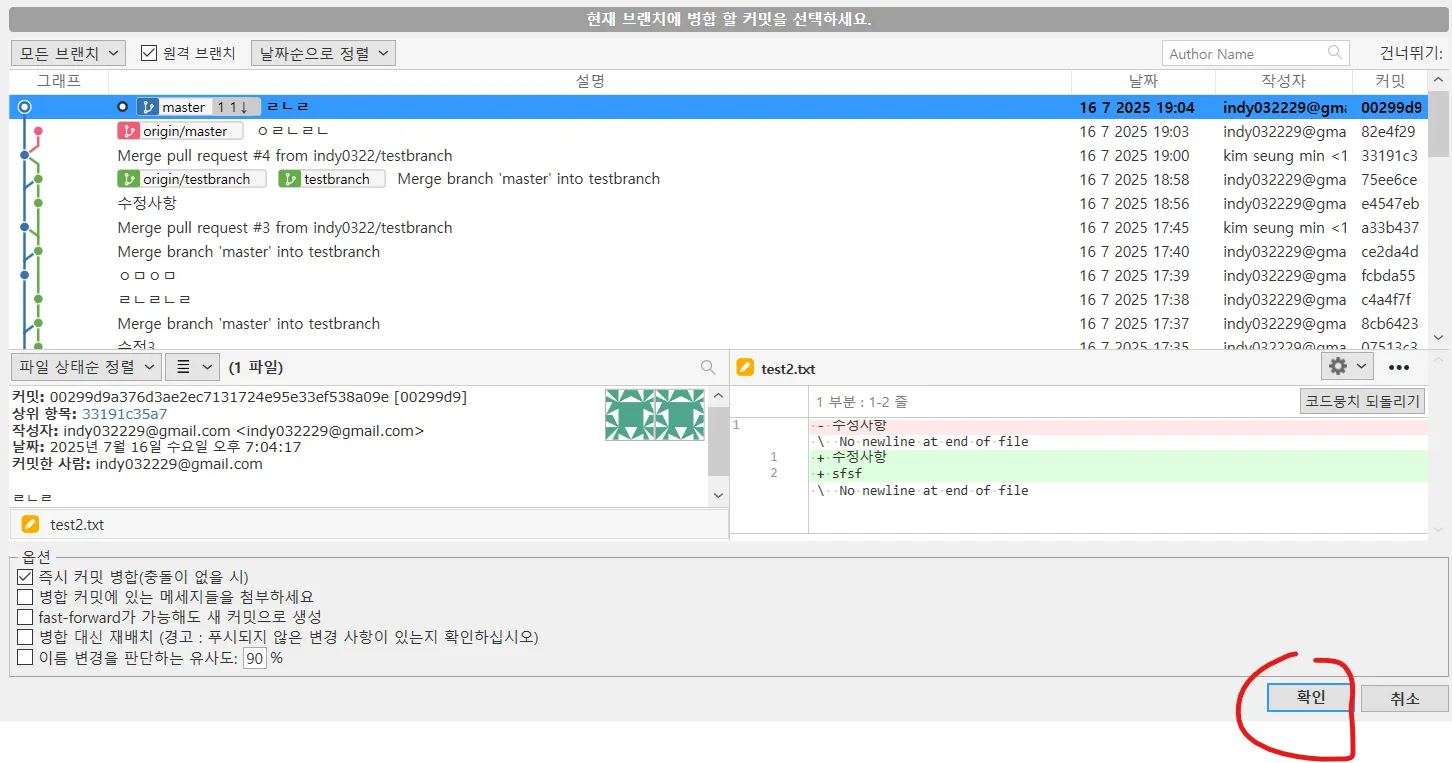
-
확인을 누르면 이와 같은 경고가 나오고 닫기를 누른다.
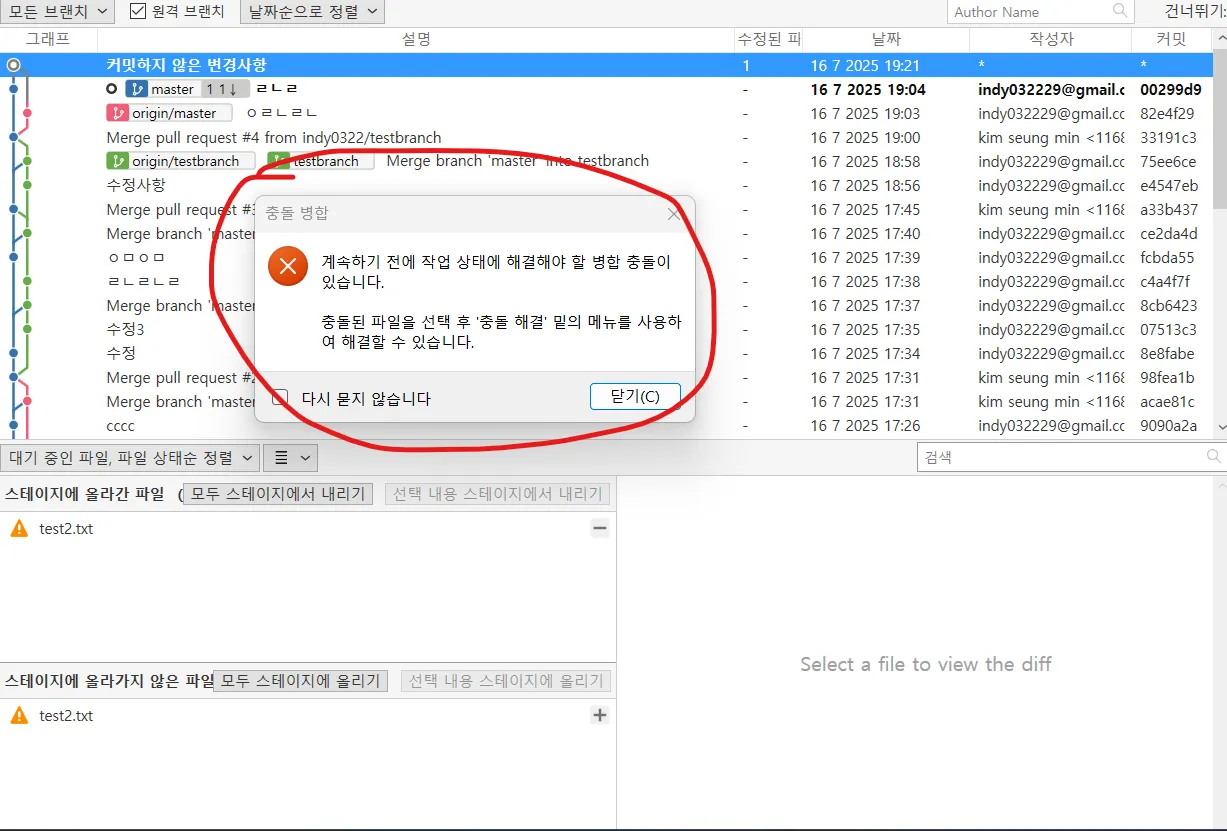
-
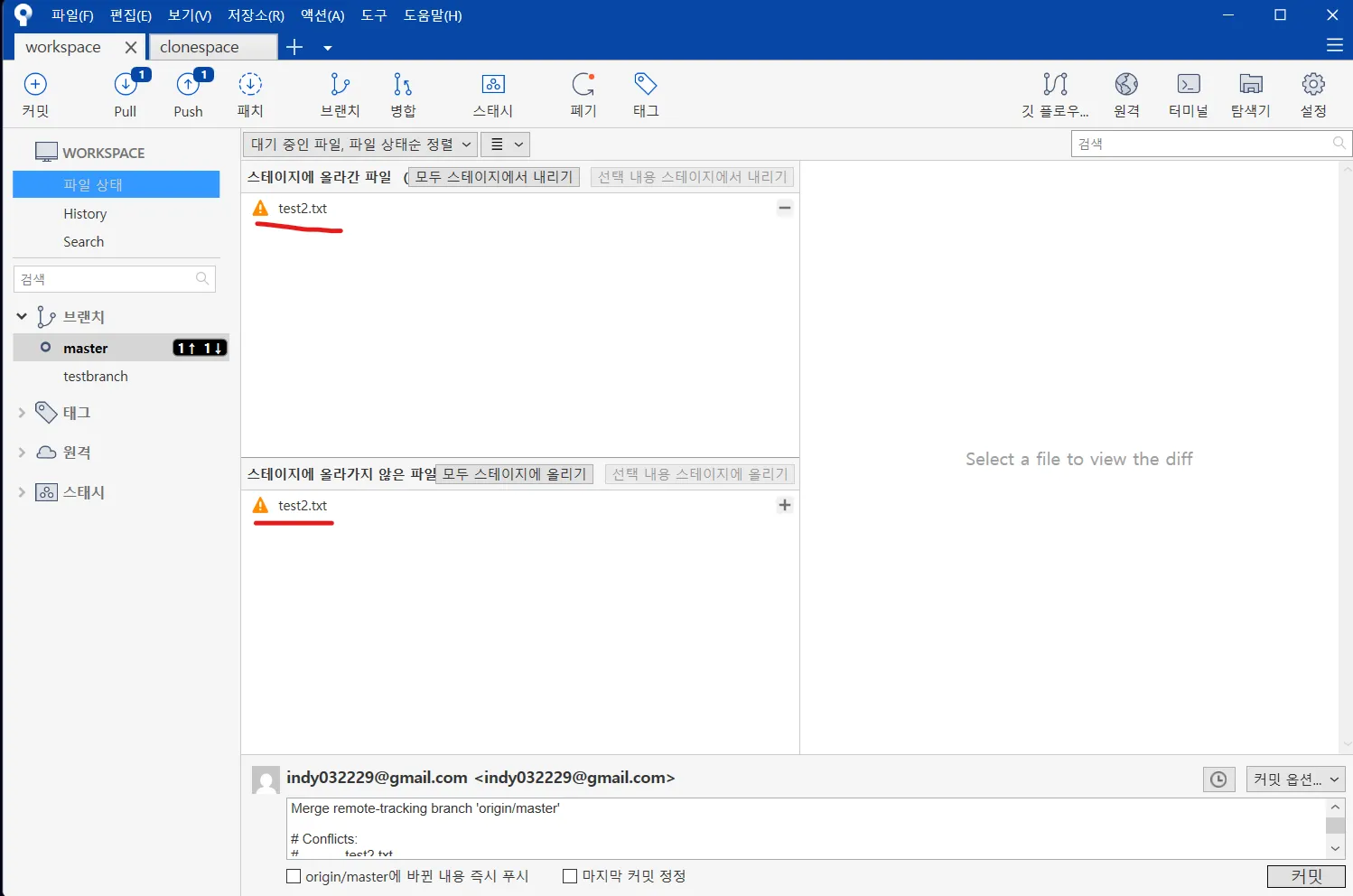
병합된 파일에서 수동으로 소스 코드를 수정한다.
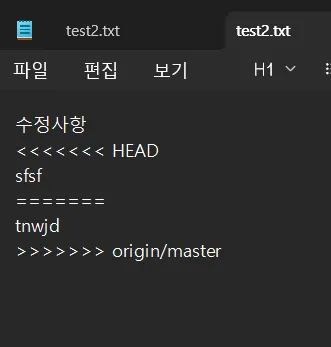
-
수정 결과
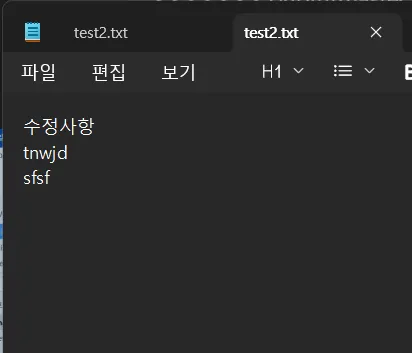
-
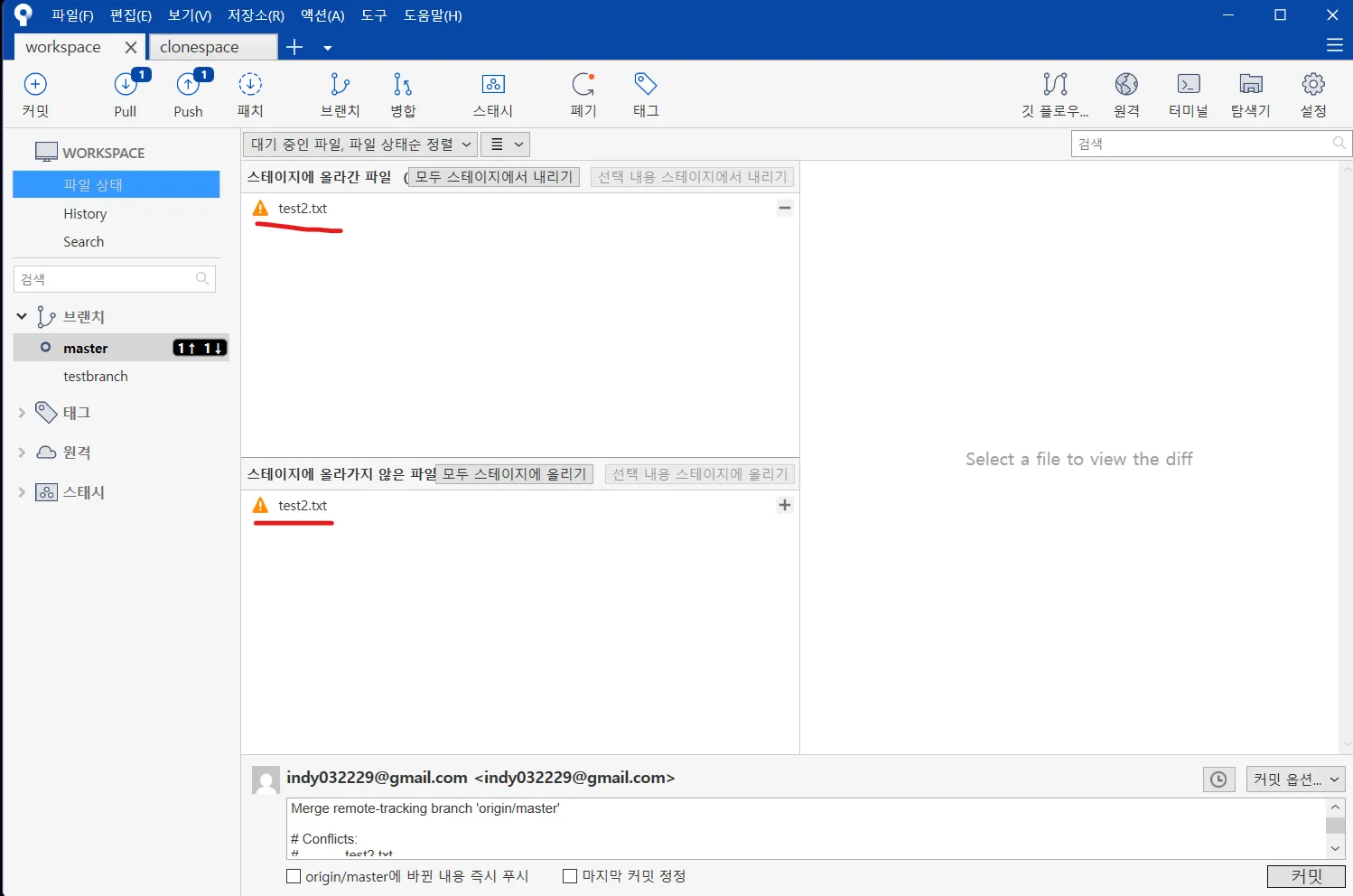
아래의 수정된 test2.txt를 스테이지 영역에 올리고 커밋을 진행한다.
-
마지막으로 다시 push를 진행해준다.

(pull 중에 충돌 상황)
다른 사람이 수정한 줄 모르고 소스코드를 수정한 후에 pull을 수행하여 내가 수정한 코드와 원격 저장소에 있는 코드가 겹친 상황
대처 방법
-
패치를 누른다.

-
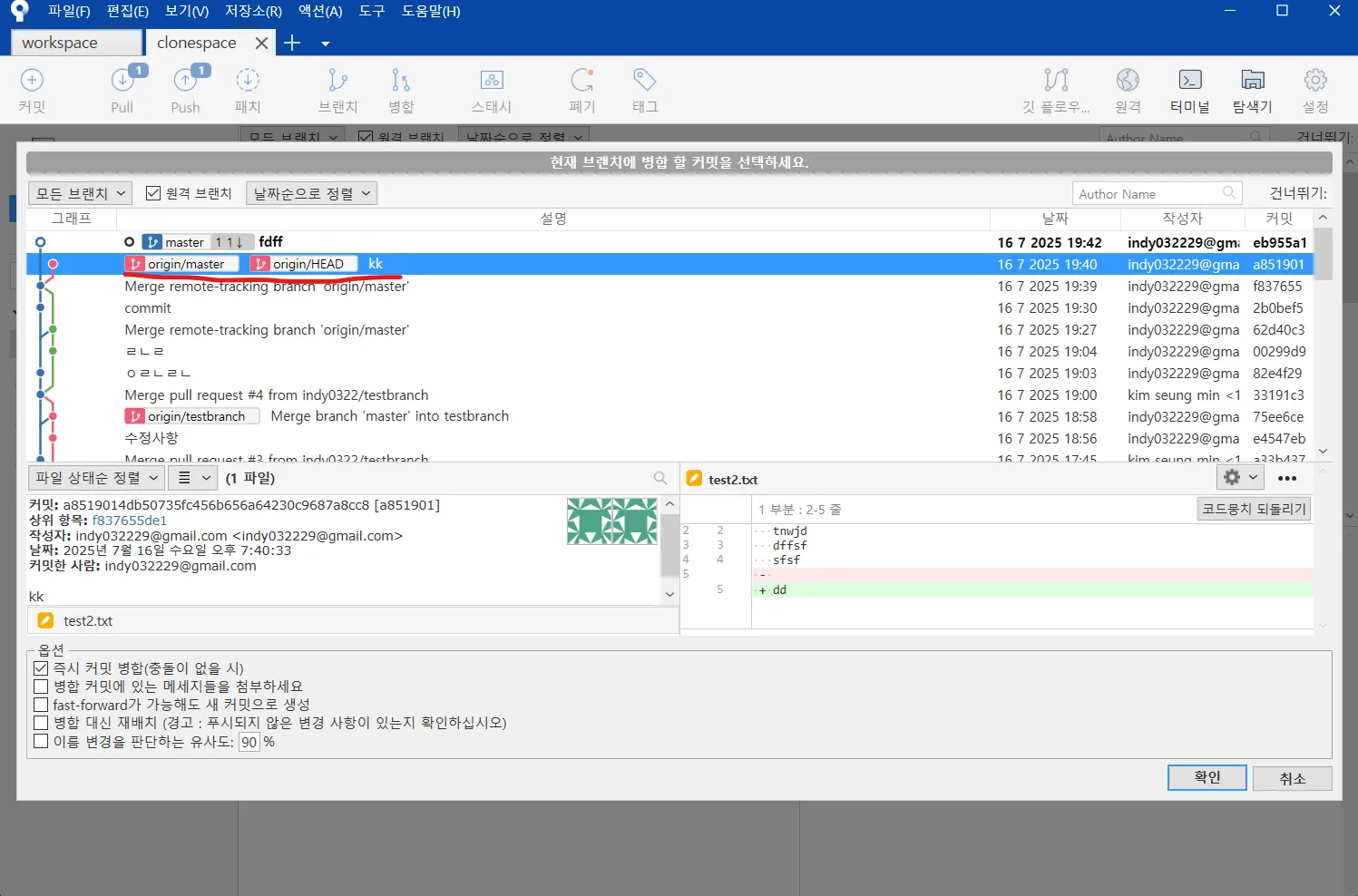
병합을 누른다.

-
원격 저장소의 병합하기를 원하는 브랜치가 있는 곳을 클릭한다.(원격 저장소의 master 브랜치와 병합하려한다.)
-
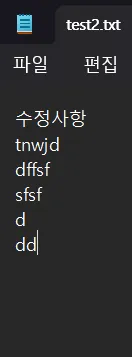
수정 결과는 이와 같다. 그 후에는 push 때와 같이 수정된 소스코드를 스테이징 영역으로 옮기고 커밋을 수행한다. 그리고 push를 수행한다.
GitHub란?
웹 기반의 호스팅 서비스, Git 버전 관리 시스템을 사용하는 원격 저장소이다.
GitHub의 장점
- 안전하고 신뢰성있는 저장소이다.
- 분산/버전 관리 시스템(형상 관리)
- 여러 협업 기능(pull request, Issues, Branch 등)을 가지고 있다.
- 코드 배포 자동화가 가능하다.
- 강력한 보안 기능을 가지고 있다.
Projects
깃허브에서 Projects는 프로젝트의 관리, 작업 현황, 진행도를 확인할 수 있는 기능이다.

-
생성 방법
-
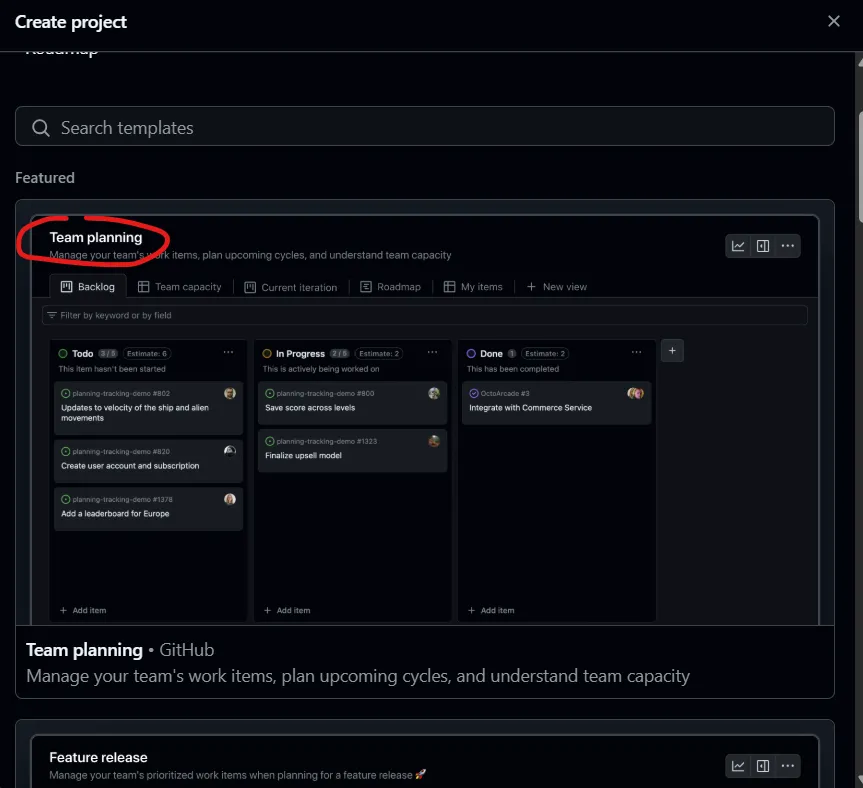
new project를 클릭한다.

-
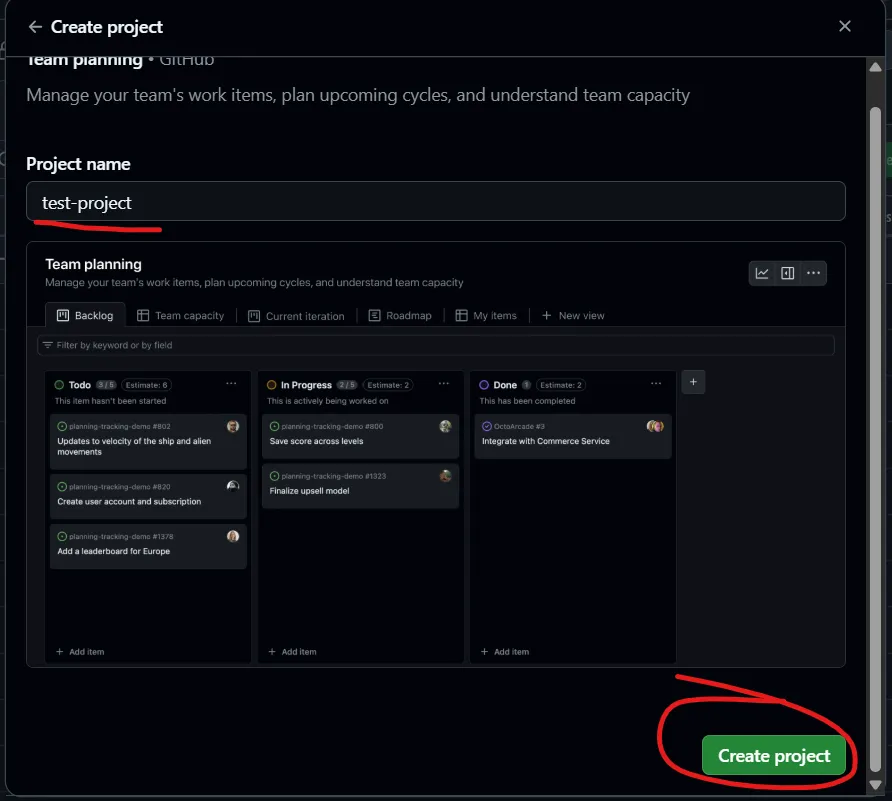
템플릿을 생성하고 프로젝트명을 설정한다.
-
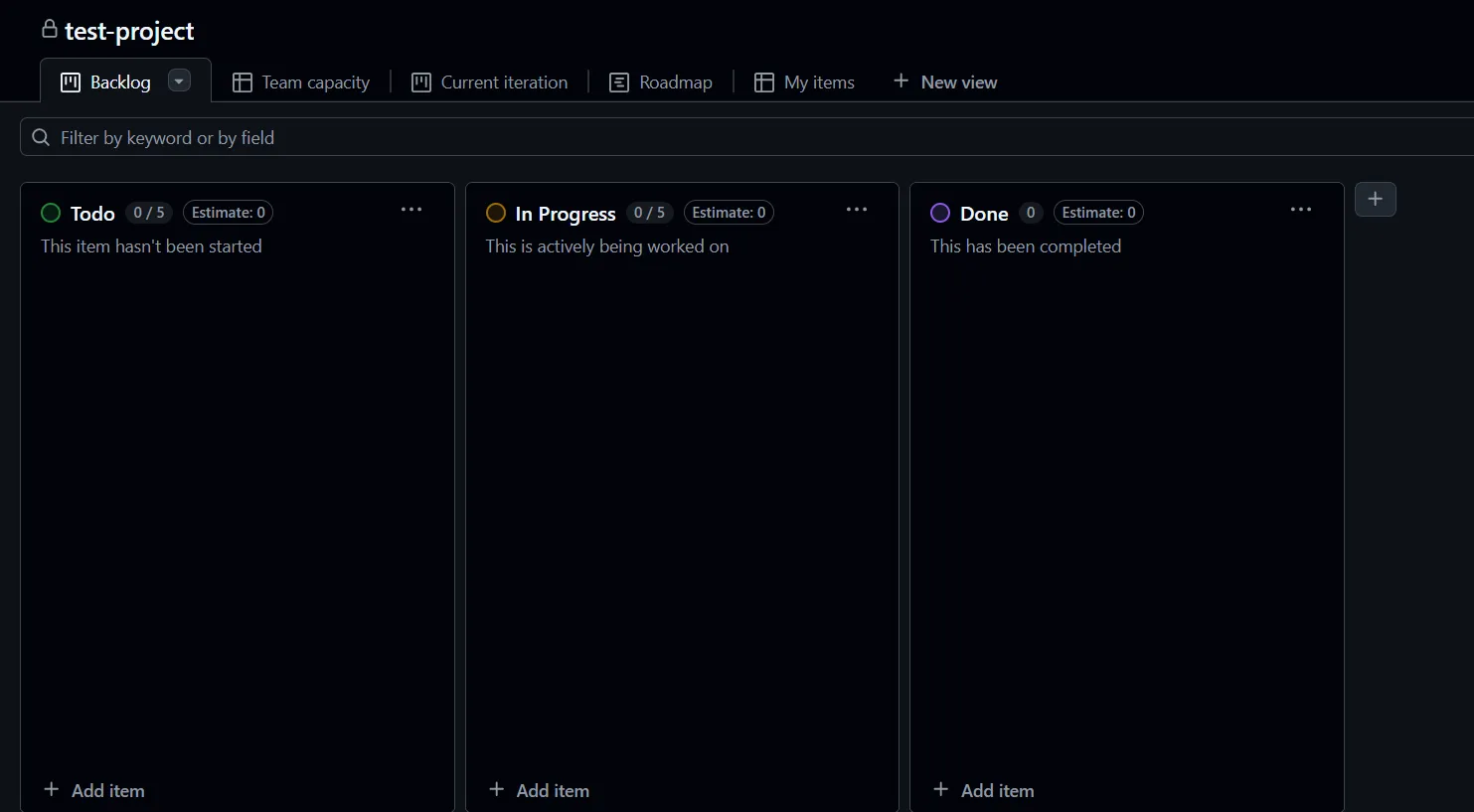
프로젝트의 Todo, In Progress, Done이 생성되었다
-
Milestones
프로젝트가 도달해야 하는 목표 기한, 시간, 지점을 설정하는 기능이다.

-
생성 방법
-
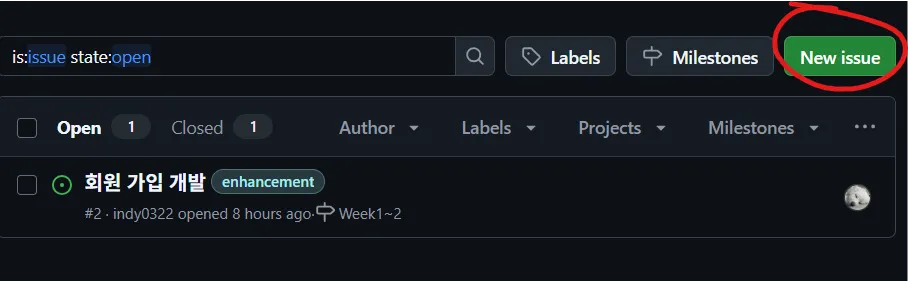
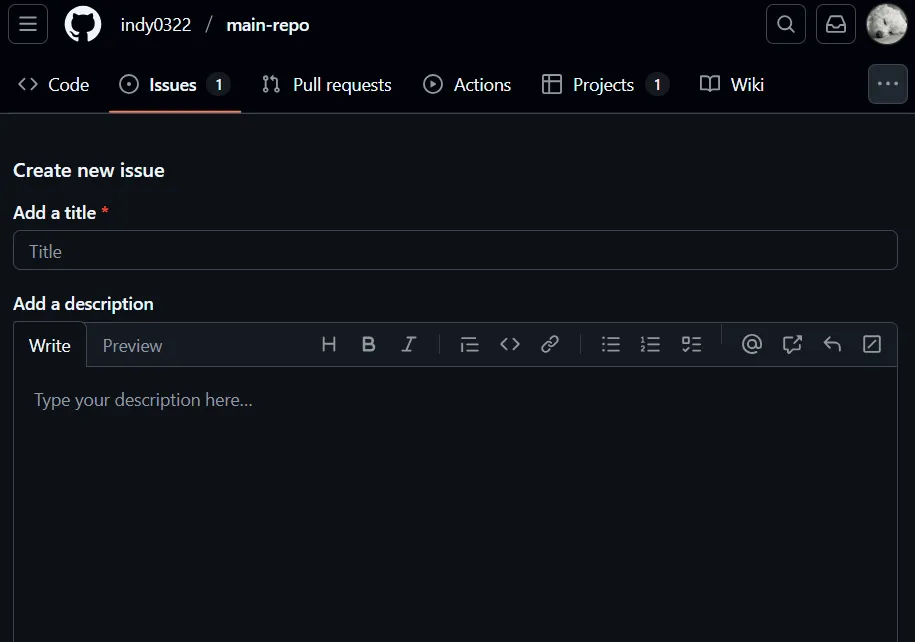
new issue를 클릭한다.
-
이슈 타이틀과 설명을 적는다. - [ ]를 추가하면 체크박스를 설명란에 추가할 수 있다.
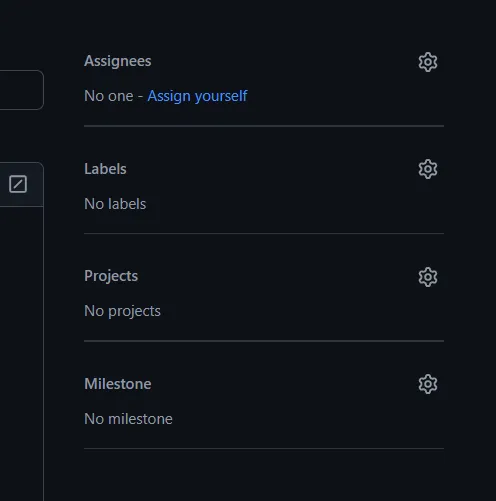
- Assignees(이슈를 담당하는 사람), Label(이슈 특이사항), Projects(이슈가 속한 프로젝트), Milestone(이슈 진척도 및 기간)을 지정한다.
-
Create 버튼을 눌러 생성한다. Close issue는 이슈가 완료되기 전까지는 누르지 않는다.

-
PR(pull request)
레포지토리의 메인 브랜치가 아닌 서브 브랜치에서 푸쉬가 올라오고 메인 브랜치에 병합했으면 한다는 요청을 보내는 기능이다.
-
생성 방법
-
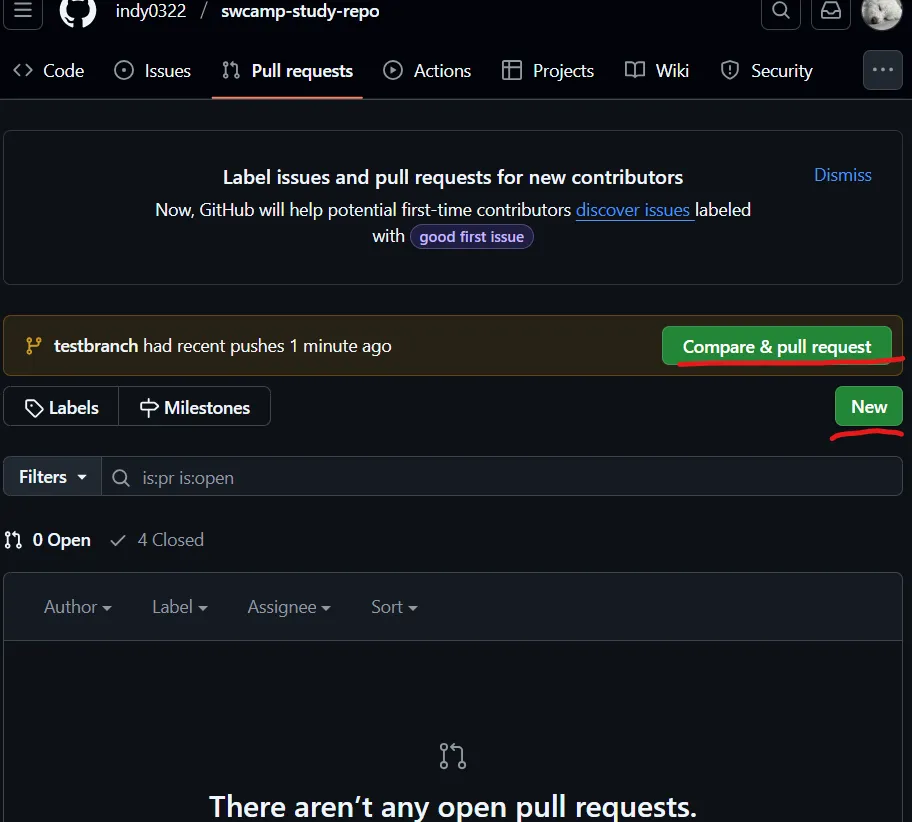
Compare & pull request를 누르거나 New 버튼을 눌러 생성한다.
-
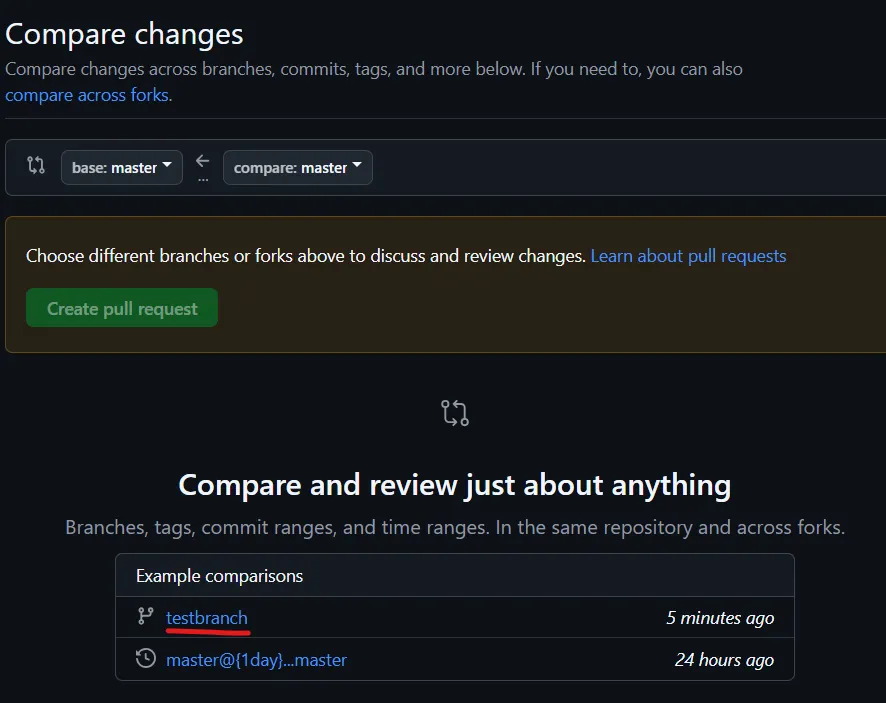
New버튼을 눌렀을 때, 브랜치를 지정한다.
-
Create pull request 를 눌러준다.
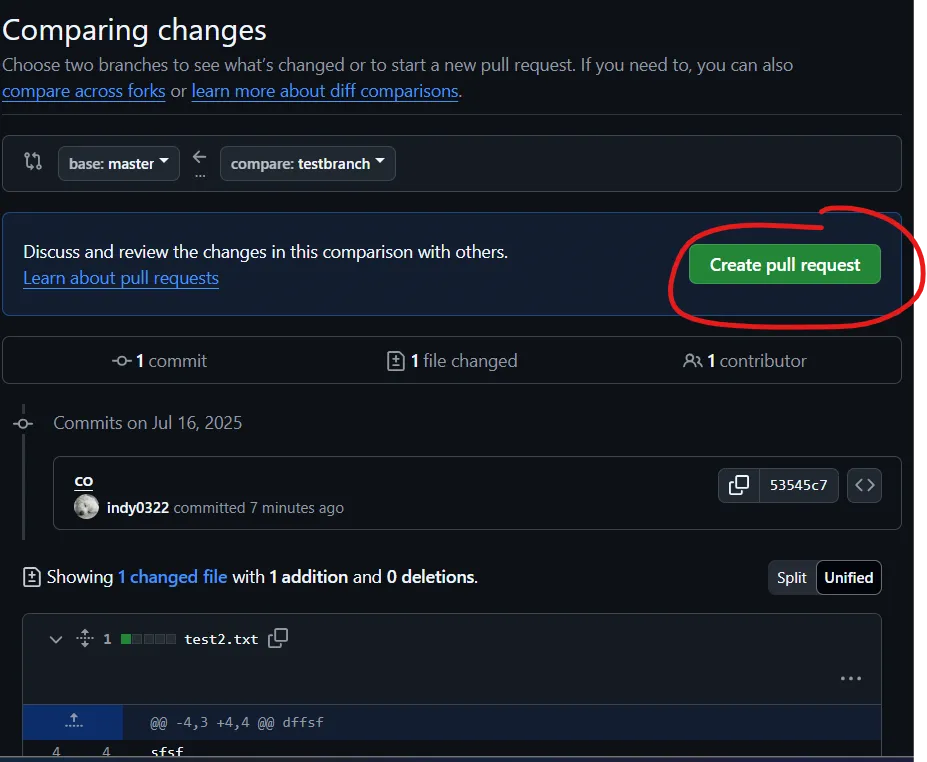
-
타이틀과 설명, Reviewers(평가자), Assignees(이슈를 담당하는 사람), Label(이슈 특이사항), Projects(이슈가 속한 프로젝트), Milestone(이슈 진척도 및 기간)을 지정한다.
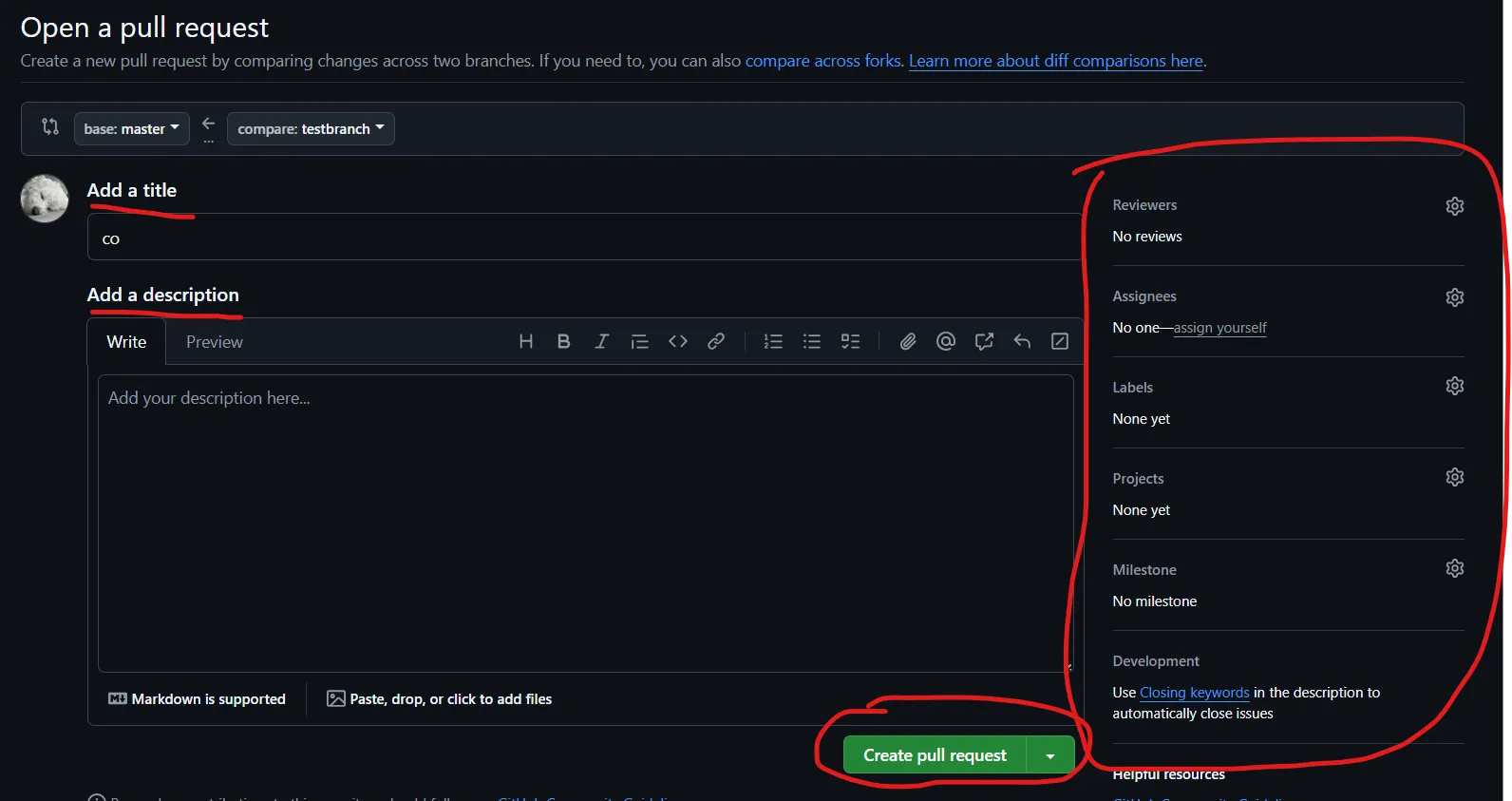
-
Merge pull request 버튼을 클릭하면 메인 브랜치에 합병된다. 하지만 그전에 팀원들의 리뷰를 통한 허락을 받아야 한다.
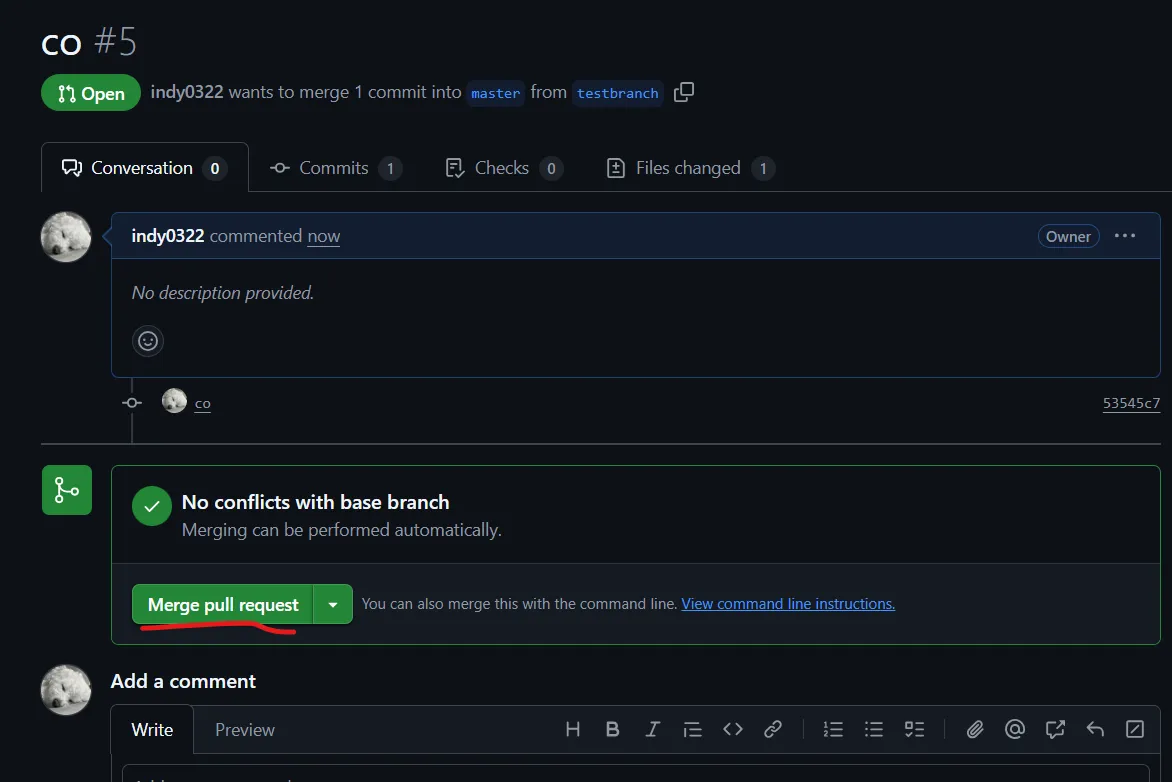
-
서브 브랜치가 메인 브랜치에 합병하기 전에 다른 팀원이 메인 브랜치에 내가 수정한 부분을 먼저 메인 브랜치에 합병했을 때, 에러가 생길 수 있다.
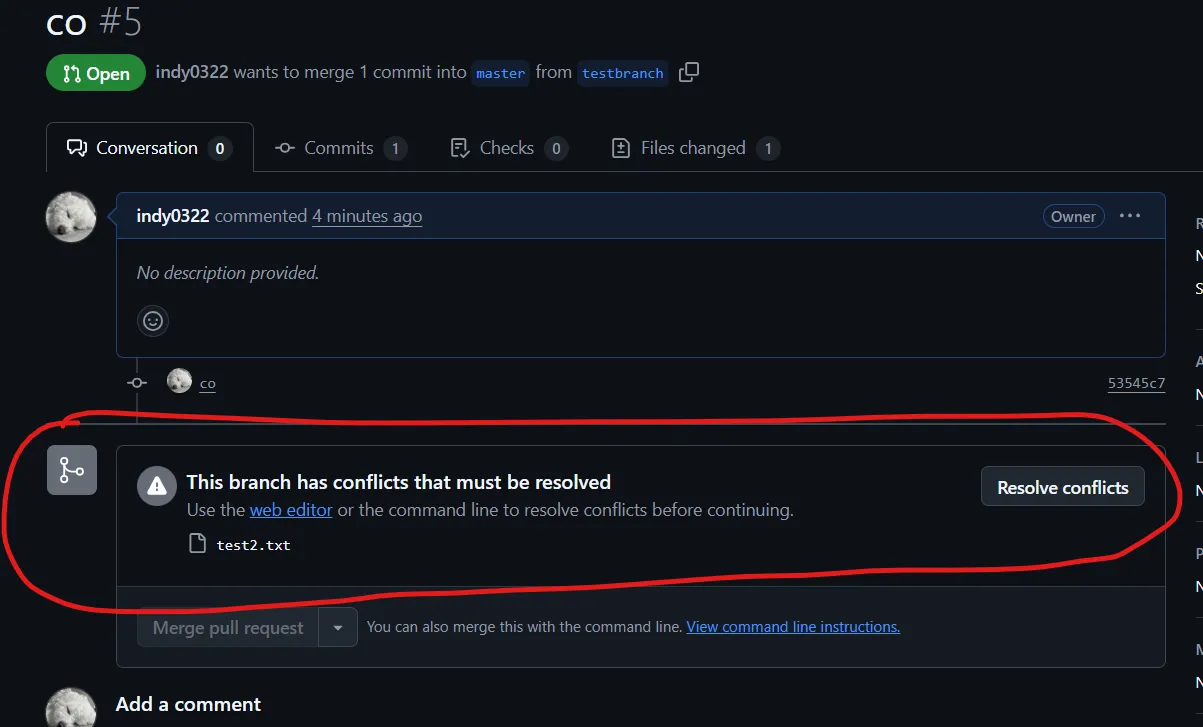
-
새롭게 배운 점
오늘 수업은 개발자들의 필수 툴인 Git과 GitHub에 대해 배웠다.
오늘 수업을 통해 Git을 sourceTree를 사용한 GUI환경에서 다루었다.
Git을 이 때까지 CLI로만 다루어본 나로써는 너무 생소한 툴이었다.
fetch, merge, pull과 같은 협업을 하면서 많이 다룰 수 있는 기능도 이번 기회에 숙달시키기 위해 많이 사용해 볼 수 있었다.
또한 GitHub도 평소에는 소스 코드를 저장하기 위한 용도로만 사용했었는데, Projects, Issue, Milestone, Pull Request 등에 대해 배울 수 있었다.
부족한 점
학교 다닐 때 Git을 많이 사용하지 않았던 것이 오늘 수업을 거치면서 많이 후회되었다. 실제로 git에 대해 깊게 배우니 너무 어려웠고 복잡했다.
반복적인 연습으로 git을 숙달시켜야 겠다고 생각하였다.
앞으로의 계획 혹은 다짐
- git 숙달시키기
- 노션에 적는 학습 기록을 좀 더 보기 좋게 다듬기
- 꾸준한 코딩테스트 공부