프로젝트를 새로 만들어서 아래의 이미지처럼 선택을 해주고 생성하면 된다
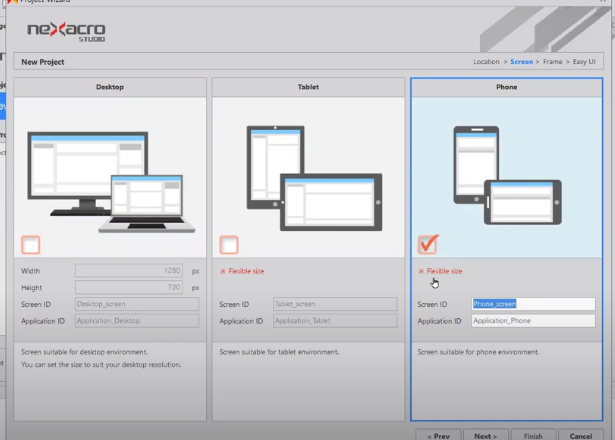
모바일 형태의 프로젝트를 진행할 에정이라 phone으로 해주면 된다
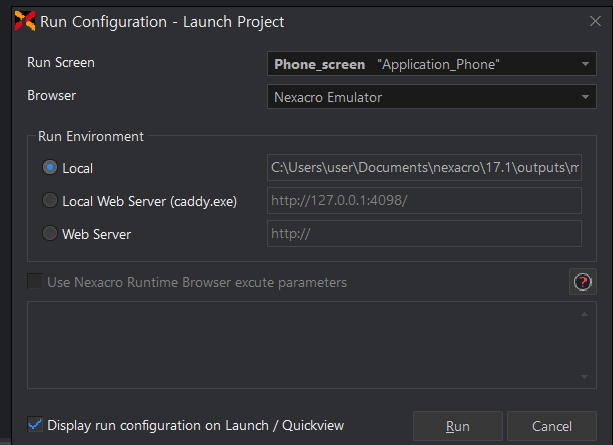
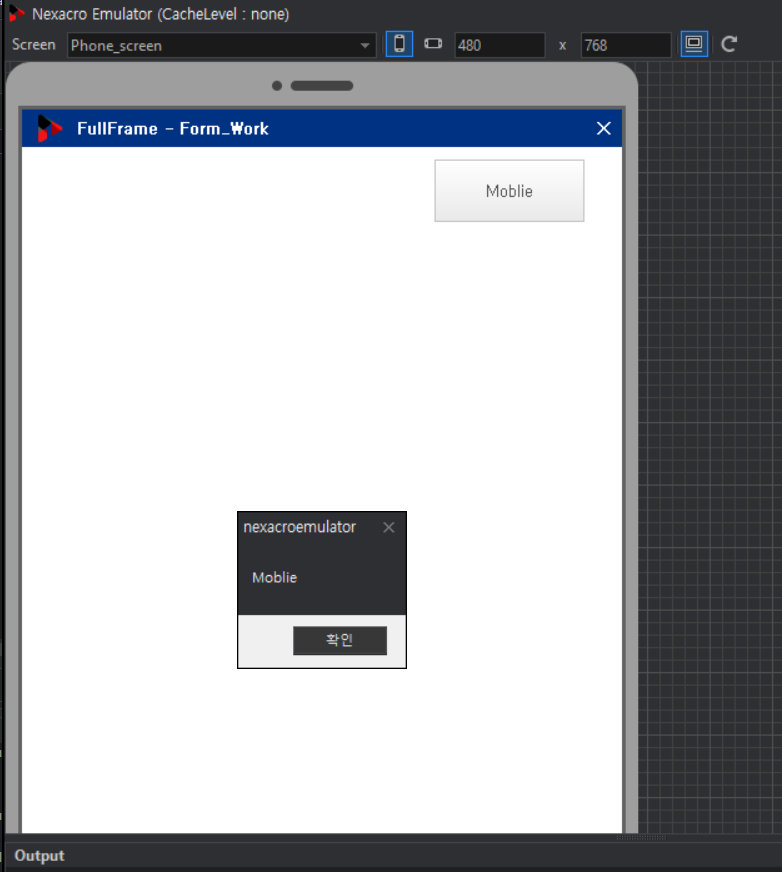
버튼 하나를 생성해 Button_00 -> Mobile로 변경해주고 나서 버튼을 더블 클릭 후 alert(obj.text)라고 입력을 해주고 실행을 하면 아래의 이미지처럼 나오는 것을 확인할 수 있다

Application 추가
- File -> new -> Application 메뉴 선택
- desktop과 Mobile_large 체크 Screen ID 값을 Desktop_screen과 Table_screen으로 변경
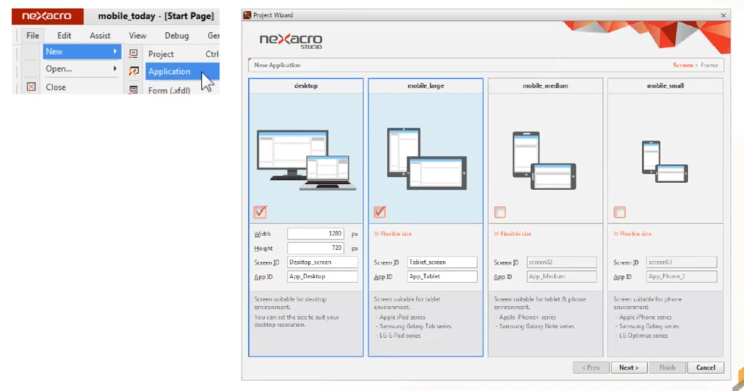
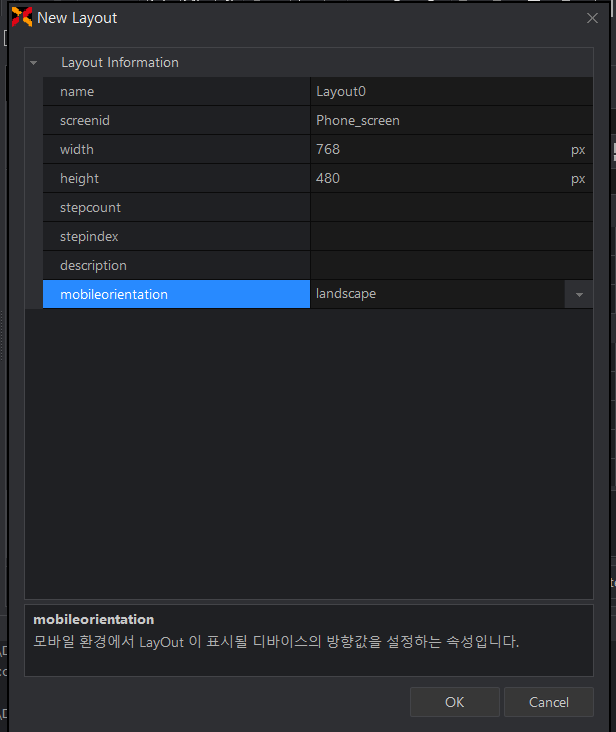
위의 이미지처럼 해주면 된다
이렇게 Layout를 추가한 곳에서는 컴포넌트를 추가할 수 없다
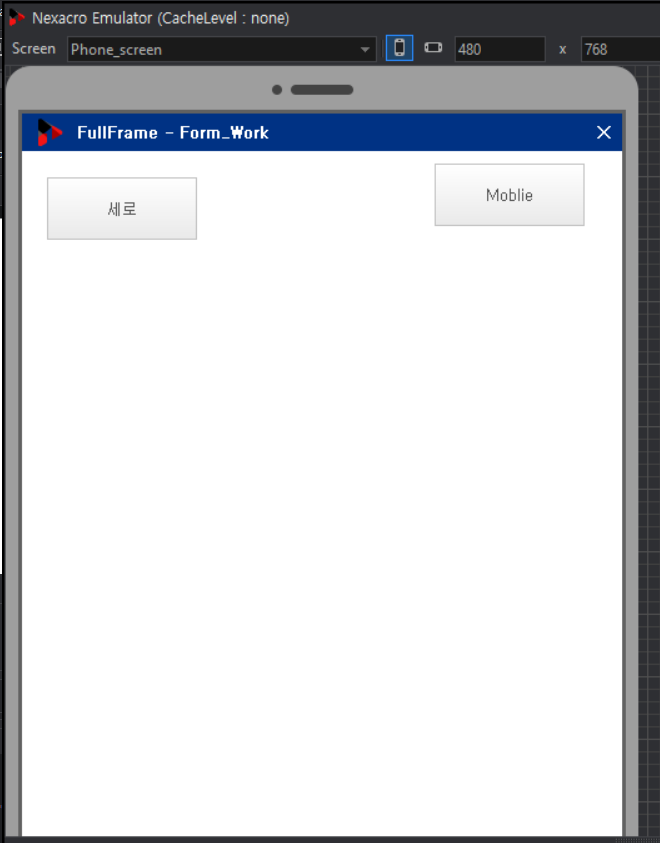
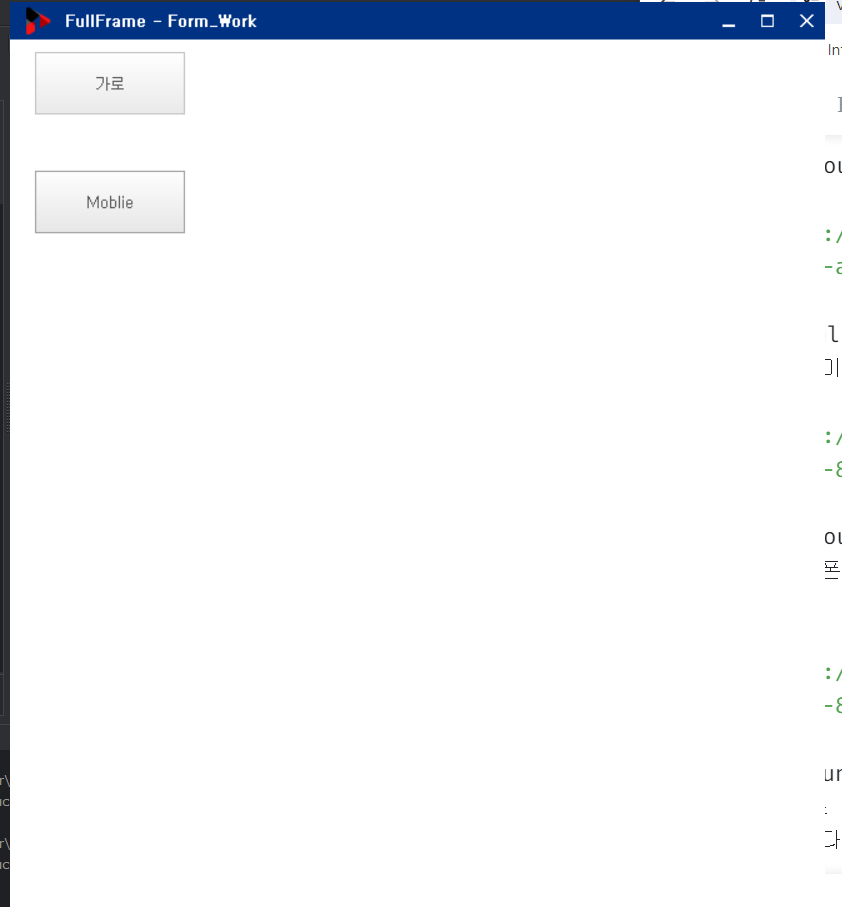
기본 Default Layout에서는 버튼 2개를 가로로 양쪽 끝에 위치를 하게 하면 위의 이미지처럼 나오는 것을 확인할 수 있다
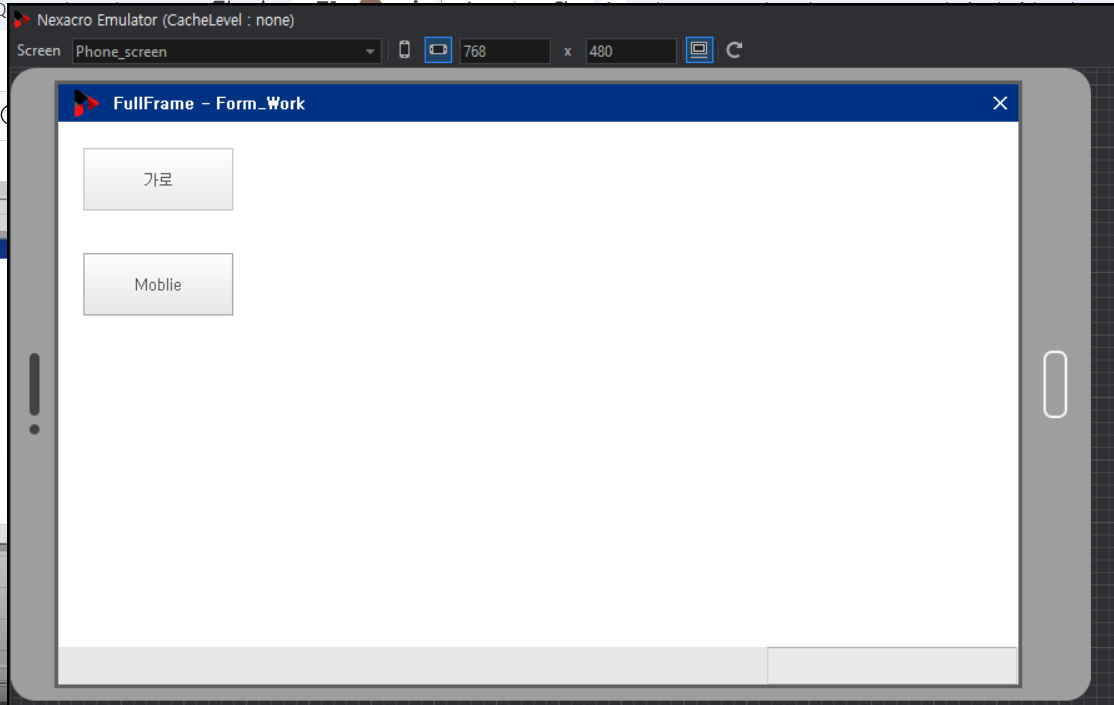
추가한 Layout은 세로로 버튼을 위치해 주고 실행을 하고 나서 상단 가로로 된 휴대폰 아이콘을 누르면 위의 이미지처럼 나오는 것을 확인할 수 있다
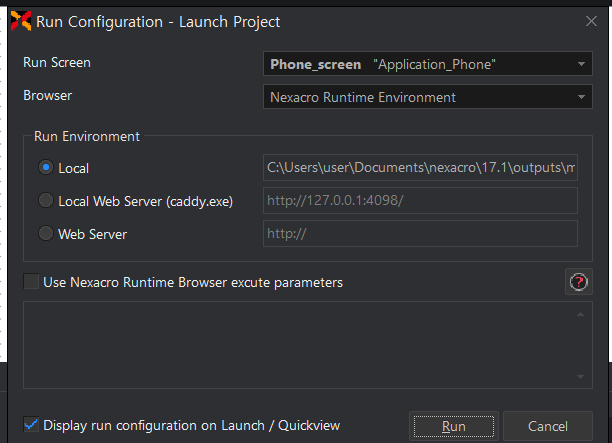
Nexacro Runtime Environment를 선택해 실행을 하면 아까와는 다르게 화면 사이즈 넓히면 위에서 봤던 버튼이 나란히 세로로 위치해 있던 모습을 볼 수가 있다
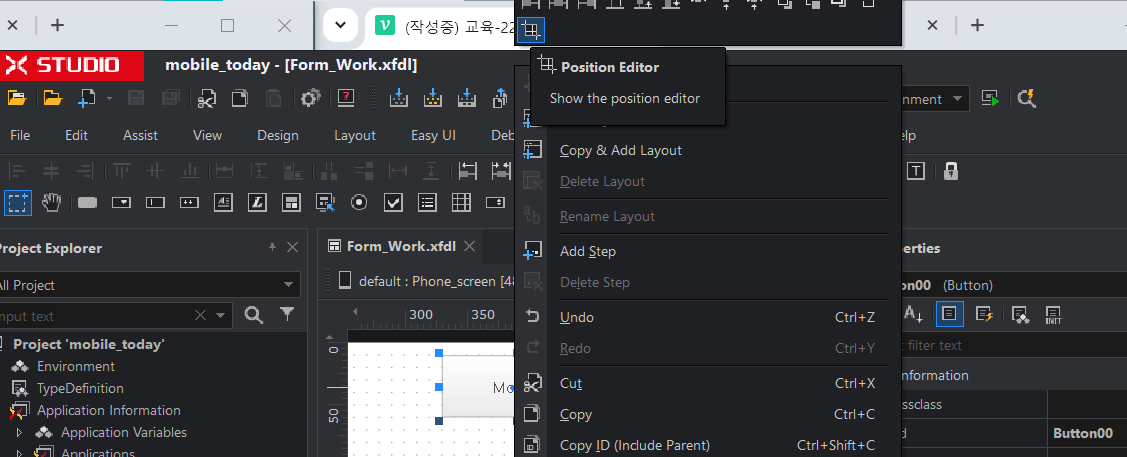
Mobile 버튼 우클릭 후 Position Editor를 눌러주면 된다
그러고 나서 left는 0, right는 10으로 해주면 그 위치에 맞게 고정이 되는 것을 볼 수가 있다
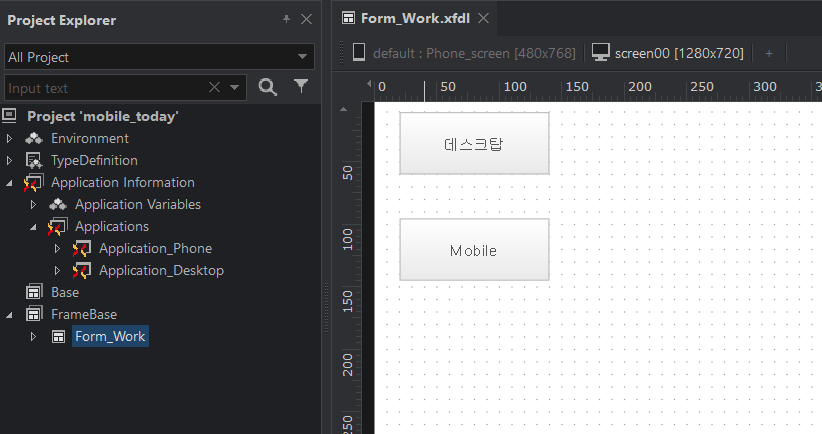
Application_Desktop를 만들어 주면 오른쪽 화면처럼 Phone이랑 screen 2개가 나오는 걸 볼 수가 있다
또한 Phone에서 default로 버튼 이름을 변경하고 screen은 데스크탑이라고 버튼 이름을 해주면 된다
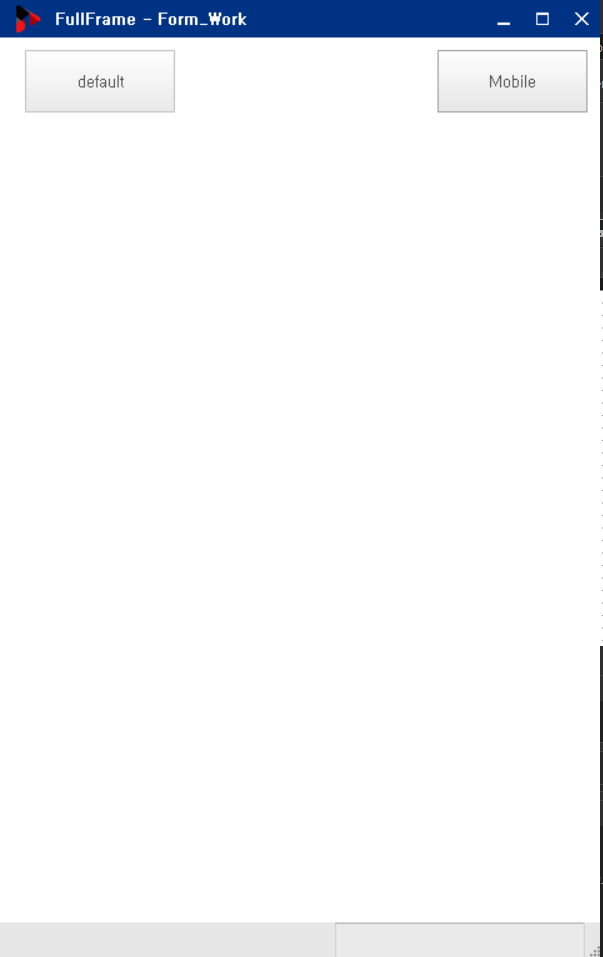
Phone으로 실행을 하면 Phone에서 입력했던 default, Mobile 버튼만 나온다
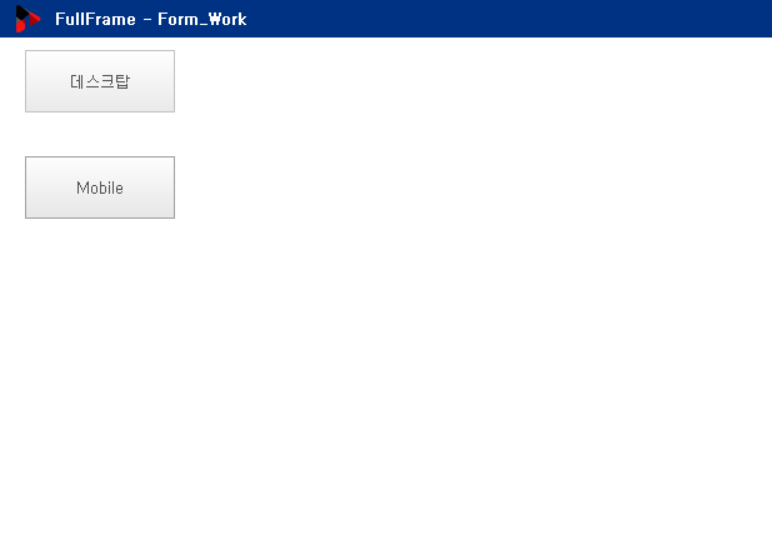
screen으로 실행을 하면 screen에서 입력했던 데스크탑, Mobile 버튼만 나온다
즉, 서로 다른 영역이라서 같이 나오지는 않는다
DeviceAPI 카메라 연동
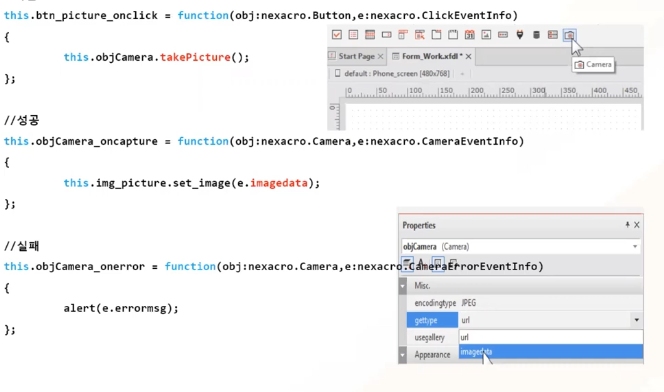
화면설정 - script
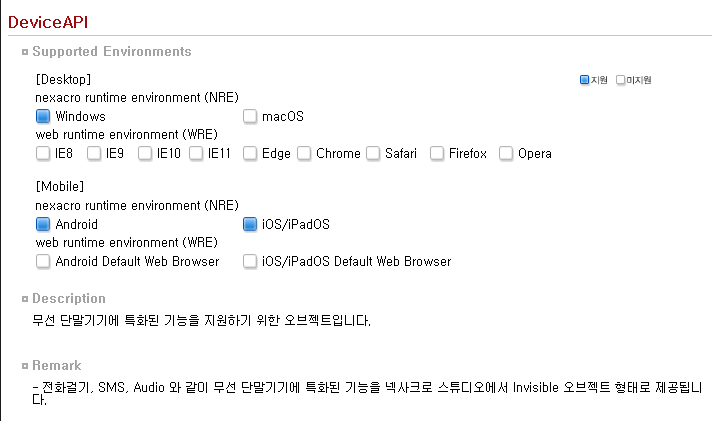
F1를 눌러 DeviceAPI를 선택하면 볼 수 있다
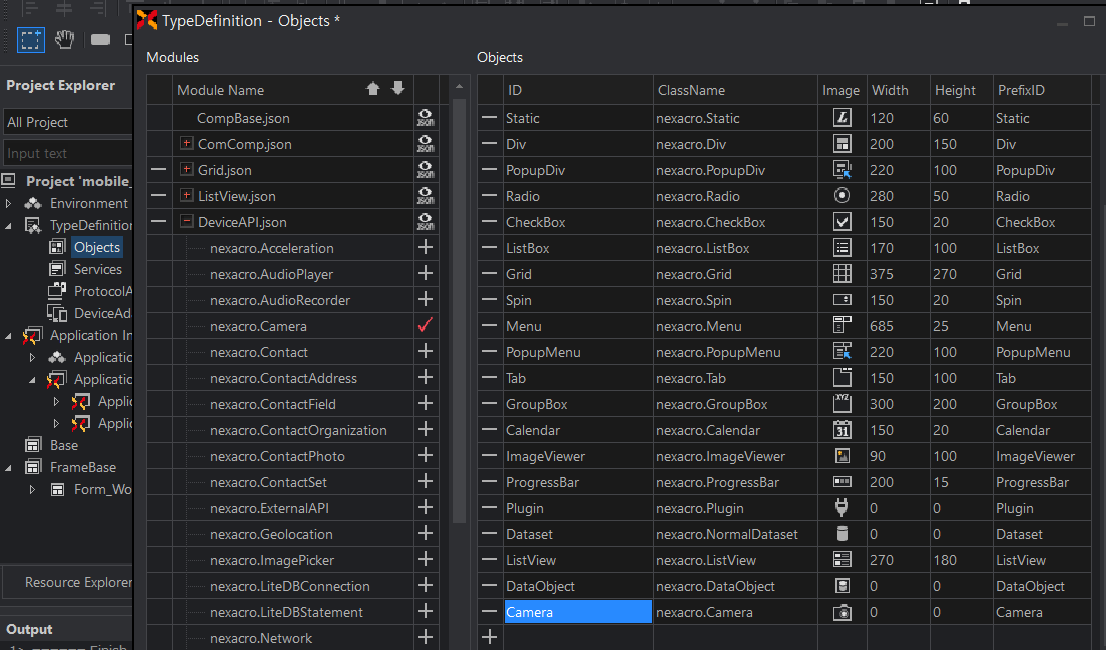
TypeDefinition 안에 Objects를 눌러 왼쪽에 DeviceAPI +버튼을 선택해 Camera를 추가를 해주면 된다
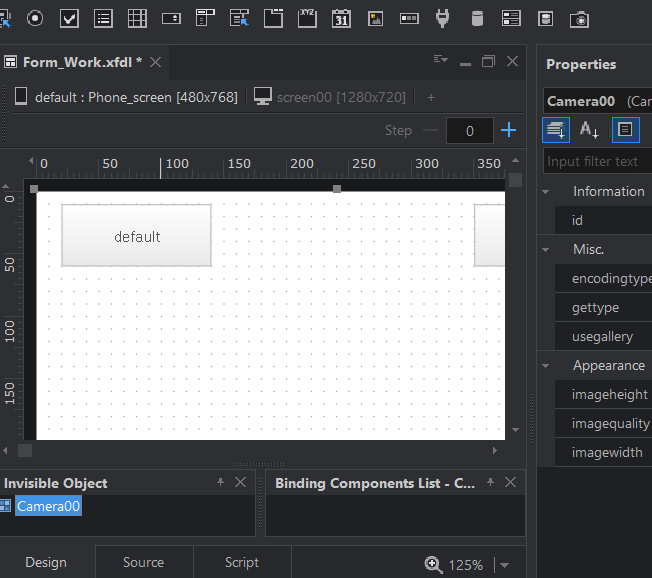
위의 이미지처럼 카메라 아이콘이 생성이 되었고 아이콘을 선택해 Form에 그려주면 옆에 있는 버튼처럼 보이지 않는다
-> 어디에 보이냐면 하단에 있는 Invisble Object부분에 Camera라고 나온 것을 볼 수가 있다