회사 교육
1.교육-01

넥사크로플랫폼자바스크립트 기반의 웹 UI 솔루션하나의 개발도구, 하나의 코드로 모든 IT환경에 적응할 수 있는 플랫폼nexacro studio하나의 개발툴에 개발자, 디자이너, 퍼블리셔 등 개별 업무에 최적화된 인터페이스를 적용하여 개발의 편의성과 생산성을 높인 4GL
2.교육-02
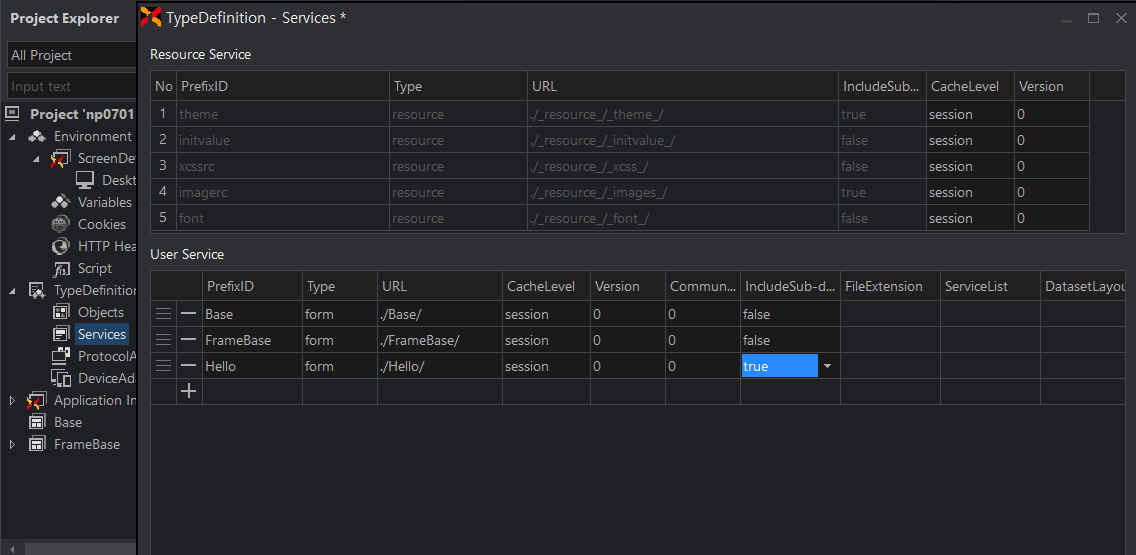
\+를 누르고 form를 선택하고 Hello 입력한 뒤 true 선택한다Hello에 마우스 우클릭을 한 후 New Folder에 Hello000을 해준다Hello 또는 Work를 선택하고 상단에 New 아이콘을 클릭하여 Form 메뉴를 선택하면 Form Wizard로
3.교육-03
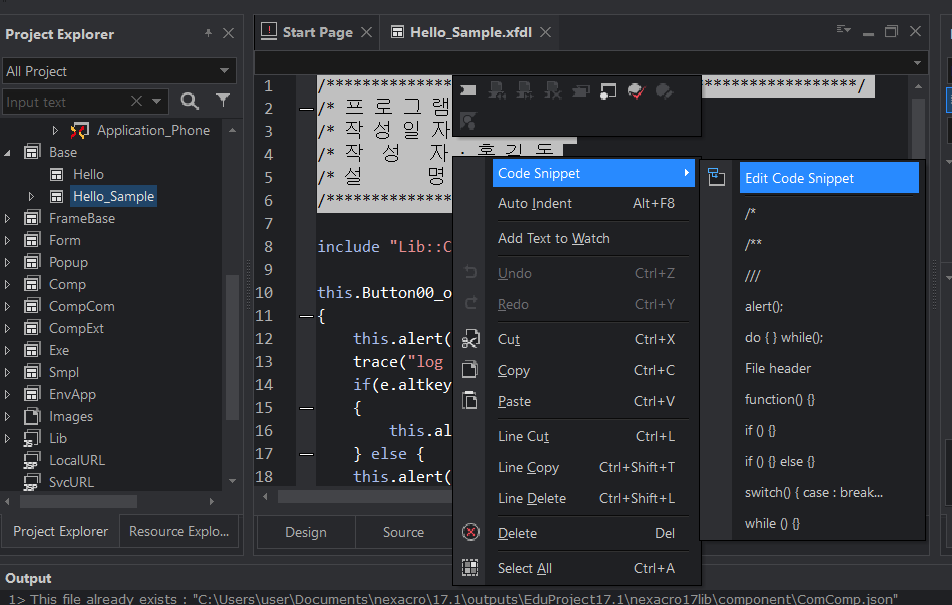
1번 6번까지 드래그를 해서 Ctrl + C(복사하기) 후 Mouse 오른쪽을 Click 하면 첫번째 Code Snippet 메뉴에 Edit Code Snippet을 선택한다두 번째 아이콘 Add Code Snippet 클릭 -> Name에 cmd 입력 -> Short
4.교육-04
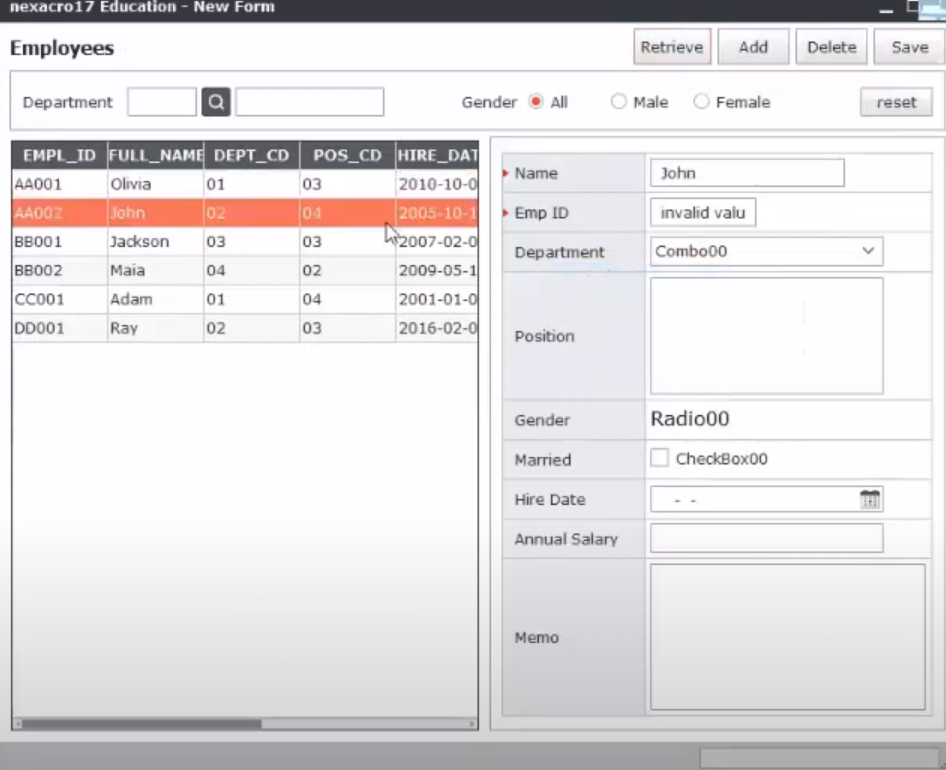
Name 선택하고 속성 Input Filter Text에서 css로 검색하게 되면 디자이너가 지정해준 cssclass id가 적용되어 있다해당 ID를 복사해서 두 번째 Emp ID cssclass에 붙여놓고 엔터를 하면 된다\-> 그러면 Name이 가지고 있던 색상을
5.교육-06
서버 담당자는 Client와 Server간에 데이터 통신을 해야 하는데 제품간의 통신 Format이 있어야 한다\-> 그 통신 Format이 Dataset Layoout이다Dataset Layout을 만들기 위해 도와주는 역할을 하는 모듈이 X-API이다Client와
6.교육-05
Grid 편집하는 방법 Head Band -> 일반적인 문서(Word)에서 표를 만들 때 Tilte을 생각하면 된다 Body Band -> 데이터 영역 현재는 Head, Body 밖에 없어서 Add Summary Row를 선택해서 추가를 해준다 상단 Title은
7.교육-07
Sync(동기방식)동기방식이란?transaction 함수를 호출하게 되면 Server로부터 데이터를 받게 된다transaction 호출 후 서버에서 응답이 완료되는 시점까지 대기 후 결과를 받으면 다음 Script가 진행한다예를 들어 1만 건의 데이터, 또는 10만 건
8.교육-08
Propertyenableevent : Dataset의 이벤트를 멈추는 속성keystring : Dataset을 Group하거나 Soft할 때 사용하는 속성rowcount : Dataset의 전체 row 건수를 확인하는 속성rowposition : Dataset의 현재
9.교육-09
From을 선택하면 Property에 stepindex를 1로 설정해준다\-> Reload를 하면 2번째 페이지가 고정을 나오게 된다getRowType위의 이미지를 참고4-1 버튼을 누르면 output 창에 Insert RowType이라고 나온다4-2 버튼을 누르면 o
10.교육-10
Head Band -> 일반적인 표의 TitleBody Band -> 데이터영역Summary Band -> 합계 부분Column -> 세로로 표현하는 것Row -> 데이터 각각을 행으로 표현하는 것Cell -> 데이터를 표현하는 최소 단위(Column과 Cell은 1:
11.교육-11
Container Component 하나의 화면을 여러 개의 부분화면으로 구성 Div/PopupDiv에 다른 화면을 연결하여 사용가능 손쉽게 화면을 구성하고 화면에 대한 재사용성을 높임 구조는 Div/PopupDiv 컴포넌트 안에 innerform이라는 내부 Form
12.교육-12
용어 정리 Nexacro Studio : Nexacro Platform 개발도구 NRE : Nexacro Runtime Environment 웹이 제품에 포함된 실행환경에서 동작 런타임 전용 브라우저 Nexacro Bro
13.교육-13
Cache 기능None : 캐시 기능을 사용하지 않음, 매번 서버로부터 Data를 수신 시 설정(주로 Dataset 관련 통신 시 사용)Dynamic기본값 : 서버로부터 내려 받은 파일이 갱신되었을 때만 수신, 서버 상의 파일이 갱신되지 않은 경우는 로컬 캐시(Loca
14.교육-14
PrefixID 서비스 경로 사용시 Full경로가 아닌 PrefixID 사용 서비스 호출 한번의 서비스 호출로 n개의 Dataset를 가져온다 useclientlayout 서비스 호출 시 서버에서 받아온 Dataset으로 치환 단) useclientlayout
15.교육-15
NEXACRO Javascript framework를 Merge, Commpress 기능을 통해 파일 개수 및 사이즈 최적화운영 시에는 NEXACRO Javascript framework(Library)에 대해서는 필수 사용권장기본 Merge시 5개의 파일이 생성되나,
16.교육-16
Grid의 expr 구문이 많은 경우 성능에 많은 영향을 줌 따라서 최소화 및 간결하게 작성해야 한다데이터가 많은 경우 데이터 변경 및 스크롤 시 Grid영역이 다시 표현되므로 성능저하 원인Expr 사용 최소화 및 단순화Grid에서 Expr 사용은 성능에 가장 큰 영향
17.교육-17
WRE(Web Runtime Enviornment) / NRE(Nexacro Runtime Environment)사용자가 넥사크로플랫폼으로 개발된 앱을 사용하려면 사용 환경에 따라 적절한 실행 환경을 만들어주고 필요한 파일을 받는 것 이러한 과정을 배포라고 한다WRE(
18.교육-18
시스템 운영 - 환경정보 설정 이미지 리소스/테마파일 관련하여 MIME TYPE 설정필요 초기 제품 구동 시 필요한 환경파일 MIME TYPE 등록 제품 중 런타임 실행 환경의 경우 파일을 서버로부터 다운로드 받은 후 Client 설치된 엔진을 이용하여 실
19.교육-19
장애유형은 크게 라이선스, 설치오류, 소스(개발)오류, 환경 변화에 따른 오류로 나눌 수 있다각 유형별 대응 방법을 숙지라이선스 오류개발/운영 라이선스 오류 발생설치 오류NRE 버전에서 주로 발생하는 문제로 초기 엔진모듈 설치 시 발생 => FAQ문서를 참고하여 대응소
20.교육-20, 21
Native AppMobile WebHybrid App웹 기술을 이용하여 개발하고 모바일 브라우저에서 실행하는 어플리케이션데스크탑 브라우저에서는 보는 웹 페이지를 모바일 해상도를 줄여 놓은 것으로 볼 수 있다웹 표준 기술을 사용하기 때문에 표준화된 개발의 장점이 있으나
21.교육-22
프로젝트를 새로 만들어서 아래의 이미지처럼 선택을 해주고 생성하면 된다 모바일 형태의 프로젝트를 진행할 에정이라 phone으로 해주면 된다 버튼 하나를 생성해 Button_00 -> Mobile로 변경해주고 나서 버튼을 더블 클릭 후 alert(obj.text)라고
22.교육-23
App Builider는 Android, ios 애플리케이션 개발을 위한 통합빌드를 지원한다App Builider는 이러한 개발환경 구축의 불편함을 해소해 줄 수 있다사용자는 넥사크로 스튜디오에서 개발한 애플리케이션을 App Builider를 이용하여 Android,
23.교육-24
at Project Explorer을 선택을 하면 아래의 이미지처럼 나오는 걸 볼 수가 있다화면마다 타이틀에 텍스트 포맷 타이틀 텍스트 속성 값이 있는데 거기에 써있는 문구들을 가져와서 보여주고 있는 것이다Mobile > Mobile_Main_IconType.xfdl
24.교육-25
Android Studio - Project 생성 Name - EduProjectAndroid Package - com.edu.eduprojectandroid Android Studio - 라이브러리 추가(jar, so) app\ilbs\ nexacro17.and
25.교육-26
Form_onload 이벤트에는 화면이 처음 실행됐을 때 처리를 해야 될 로직들이 들어간다Select Position Code는 직급 데이터처음에 화면이 로드가 되면 라디오랑 콤보를 표현을 해야 되니까 거기에 들어갈 데이터를 먼저 가지고 온다먼저 직급을 가져오는데 트
26.교육-27
지금은 테스트 데이터이지만 나중에 할 때는 데이터셋쪽에다가 직접 데이터를 넣어서 관리를 하는 것이 아니다사용자가 로그인을 하게 되면은 로그인 성공이 됐다면 그때서야 서버와 호출시켜서 트랜젹션을 날리면 서버에 DB테이블에서 메시지 테이블에 있는 데이터를 가지고 gds_m
27.교육-28
위의 이미지처럼 오류가 발생한다TypeDefinition를 보면 기본 디폴트에는 없는 어떤 추가적인 모듈이 등록되어 있는 것을 확인할 수 있다이러한 상태의 프로젝트를 오픈할려고 하니 현재 지정이 되어 있는 베이스 라이브러리에는 EduLib.json이라는 파일을 찾을 수
28.교육-29
기본적으로 헤더를 클릭하게 되면 데이터 소트가 이루어지고 있다그리드 영역 우클릭해서 틀고정을 선택하면 열고정, 행고정할 수 있는 부분을 볼 수 있다그리드 필터을 보면 해당 컬럼에 대해서 내가 어떠한 데이터만 보고 싶은지 어떤 필터 기능이 처리가 되어 있는 것을 볼 수가
29.교육-30, 31
해당 영역만큼 div를 그리고 div의 화면에 링크를 시키는 속성이 url이라는 속성에다가 만든 캘린더 프롬을 연결을 해주면 된다 실행을 해주고 나서 날짜를 언제부터 언제까지를 선택을 하면은 아래의 이미지처럼 나오는 것을 볼 수가 있다 사용자 선택한 일자를 스크