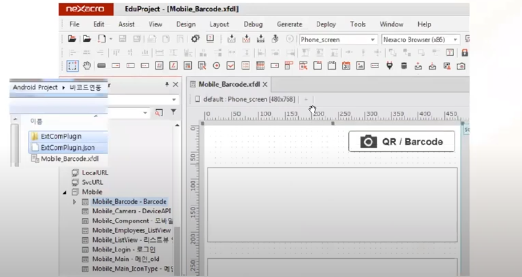
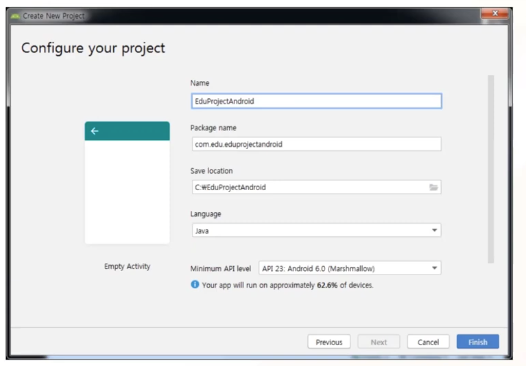
Android Studio - Project 생성
- Name - EduProjectAndroid
- Package - com.edu.eduprojectandroid
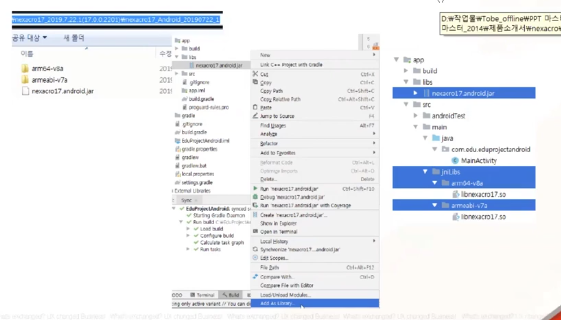
Android Studio - 라이브러리 추가(jar, so)
- app\ilbs\ nexacro17.androidx.jar 추가 후 Add As Library 등록
- app\src\main 하위에 jniLibs 더 생성 후 arm64-v8a, armeabi-v7a폴더를 보사 jniLibs 폴더에 붙여넣기
Android Studio - 파일 수정, 추가
- app\src\main\res\values\strings.xml 파일 수정
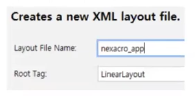
- nexacro_app.xml 파일 추가 - 상단메뉴 File > New > XML > Layout XML File
nexacro_app.xml 파일 수정
- AndroidManifest.xml 파일 수정
- MainActivity.xml 파일 수정

순서대로 제공하는 txt파일을 열어 복사하여 수정하면 된다
- Src > build.gradle 파일을 수정한다 implementation 추가
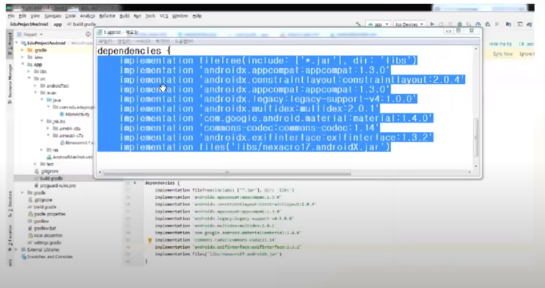
Sync 버튼을 선택하여 Sync를 동기화한다

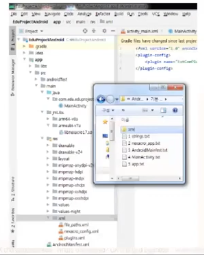
- xml 폴더를 Src > res 폴더에 붙여 넣기한다
Android Studio - 바코드연동(오픈소스로 참조)
- build gradle(app) 수정
소스를 확인하고 zxing 사용을 위해 implementation한다
implementation 'com.google.zxing:core:3.2.1'
implementation 'com.journeyapps:zxing-android-embedded:3.2.0@aar'

Android Studio - java 파일 추가
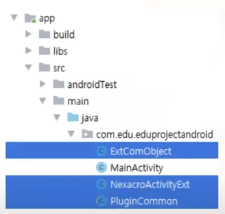
- java 파일 추가
ExtComObject.java
NexacroActivityExt.java
PluginCommon.java - class를 사용하기 위한 소스 추가
MainActivity.java
21Line : this.setStartupClass(NexacroActivityExt.class);
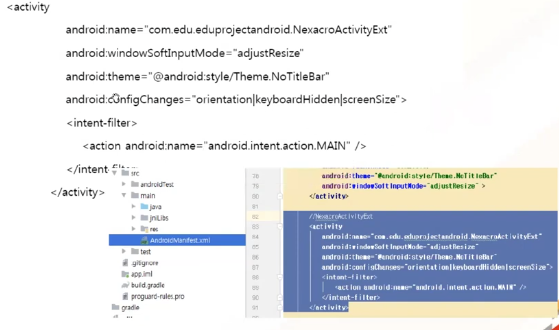
Android Studio - AndroidManifest.xml
- AndroidManifest.xml 수정
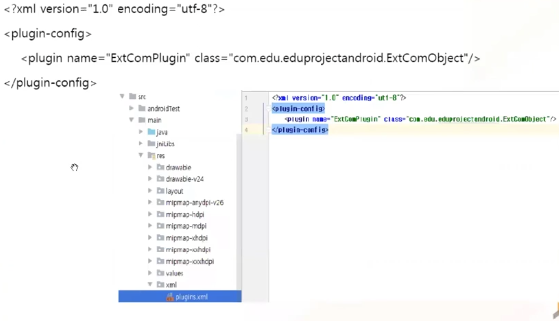
Android Studio - plugins.xml
- plugins.xml 추가 - app\src\main\res 하위에 xml 폴더 생성 후 plugins.xml 추가
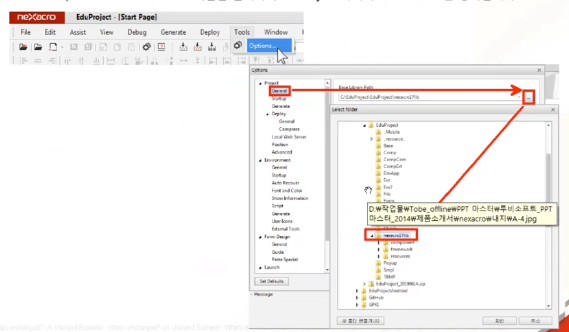
Nexacro Studio - nexacro17lib 추가
- nexacro17lib 폴더를 EduProject에 등록한다
Tools > Options... > General > '....' 버튼을 클릭하여 EduProject 하위에 nexacro17lib를 등록한다
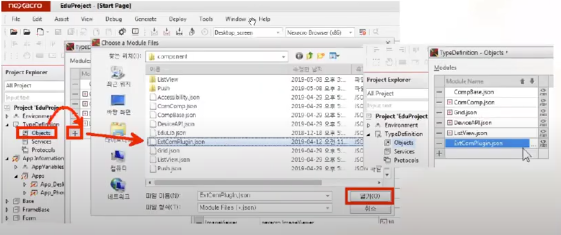
Nexacro Studio - 모듈 추가
- json 모듈 추가
TypeDefinition > Objects를 더블클릭하여 Modules에 '+'버튼을 클릭 ExtComPlugin.json을 추가한다
json파일은 EduProject\nexacro17lib\component경로에 있다
화면소스
- Mobile > Mobile_Barcode.xfdl 화면 참조
모듈 - 교육자료 Android Project > 바코드연동 > nexacro platform 소스 폴더 참조 - 추가