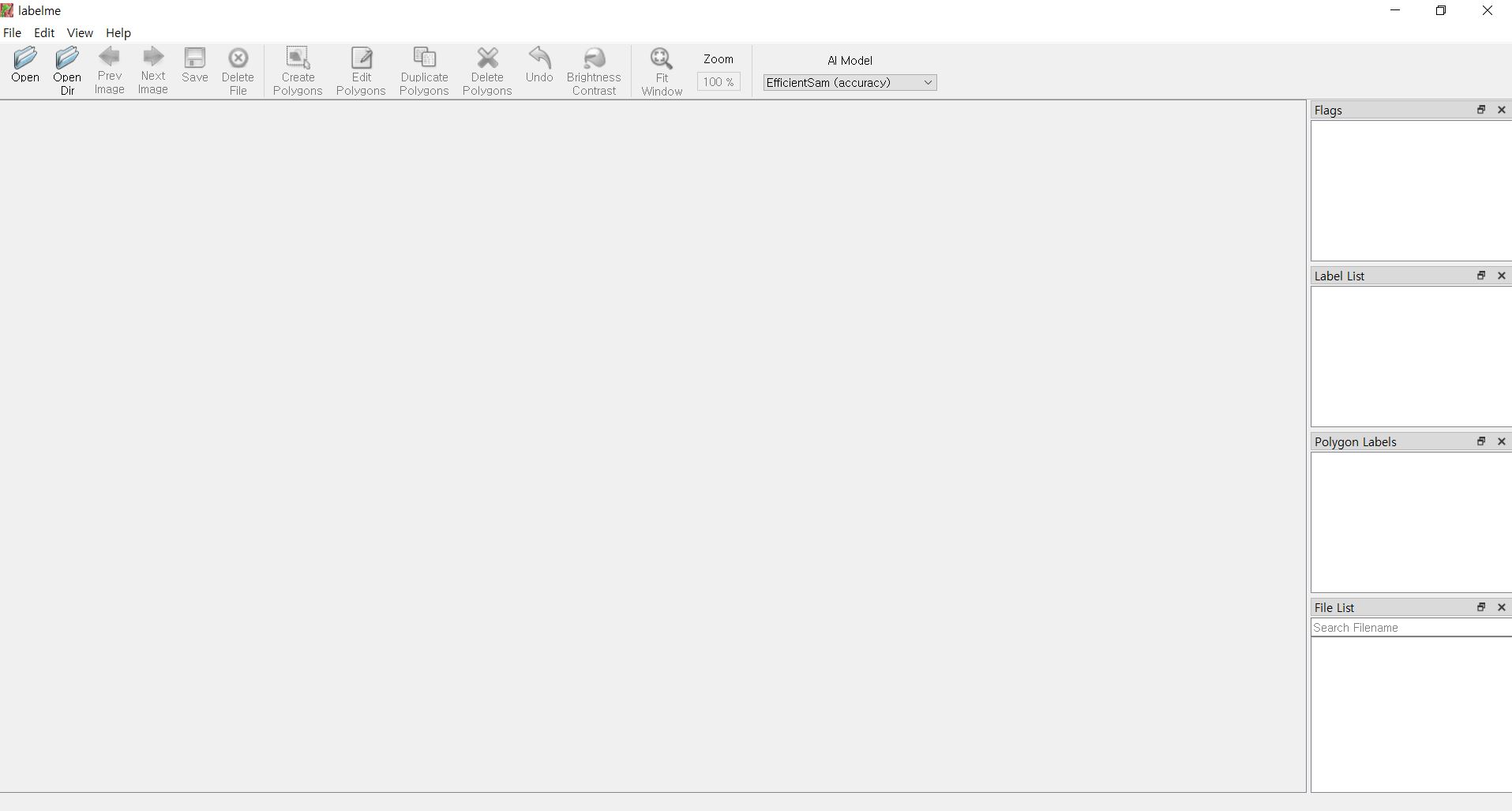
🤔 Labelme란?
무료 이미지 Annotation Tool로
다각형, 사각형, 원형 등 다양한 형태로 라벨링이 가능하다.
🔨 설치하기
Anaconda 설치
매우 잘 정리해 놓으신 분의 글을 보며 설치하기
https://benn.tistory.com/26
labelme 설치
Anaconda prompt를 열고 아래 명령어를 순서대로 실행한다.
가상환경 만들기 (패스하고 base에서 가능)
conda create --name=가상환경명 --python=파이썬버전
activate 가상환경명
pyqt 설치
conda install pyqt
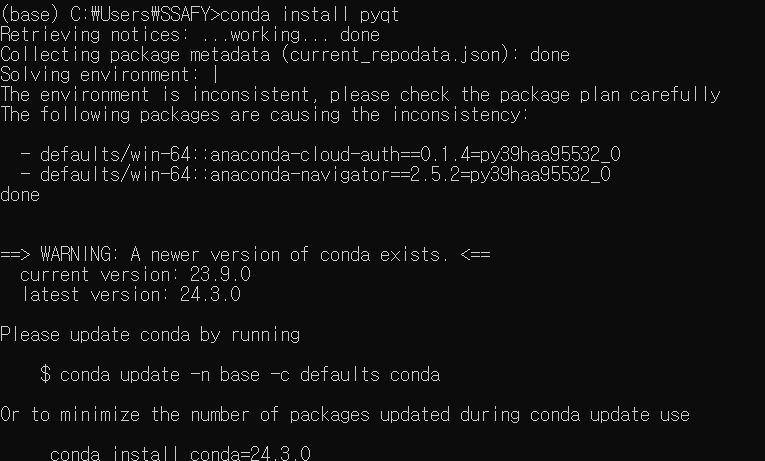
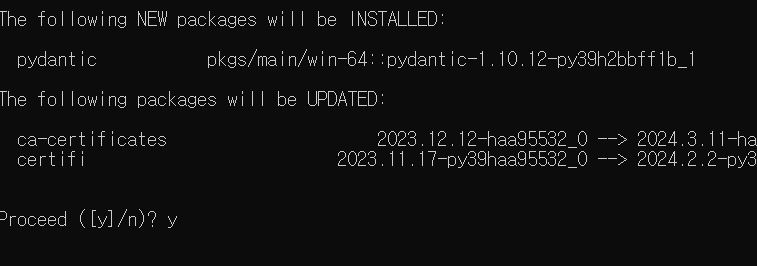
Proceed y/n 이 나오면 y를 쓰고 enter치면 된다.
labelme 설치
pip install labelme
위 명령어를 입력하면 뭐가 주루룩 나올 것이다.
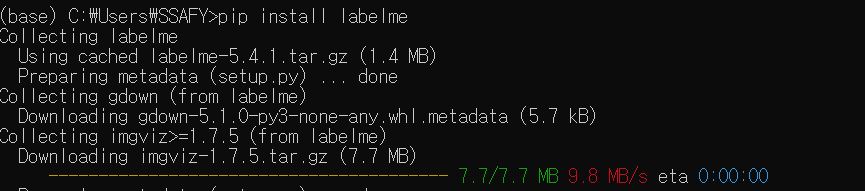
마지막에 Successfully built labelme... 가 뜨면 성공한 것이다.
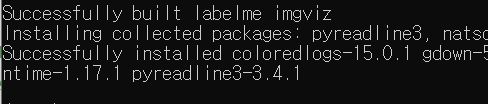
하지만 나는 cp949로 decode할 수 없다는 에러가 떴다.

set PYTHONUTF8=1
해결법은 인코딩 형식을 utf-8로 바꿔주면 된다.
💡 사용하기
labelme 실행
(base 사용하면 생략)
activate 가상환경명
가상환경을 실행하고 아래 명령어를 입력한다.
labelme
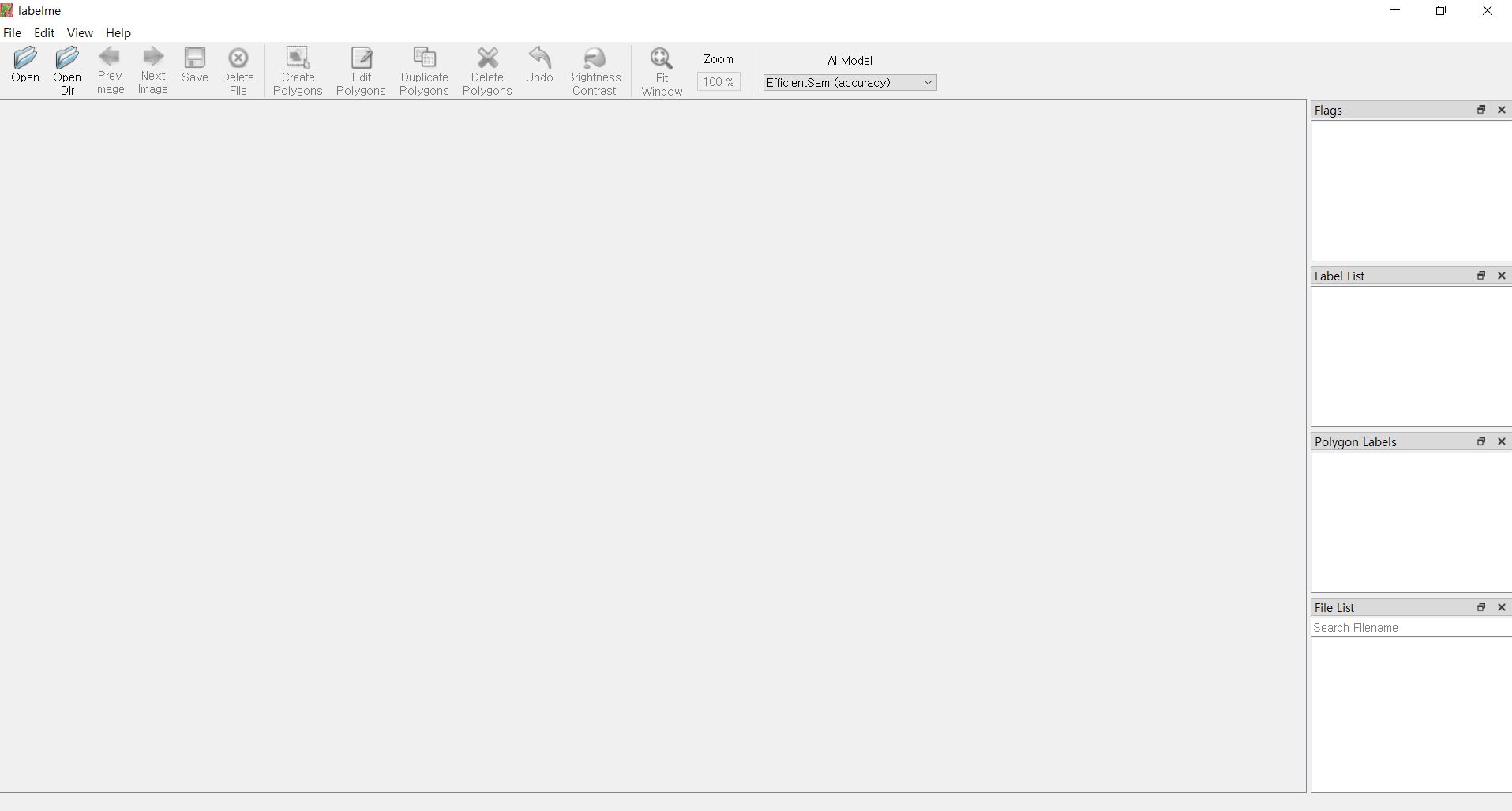
labelme가 실행되었다.
라벨링하기
1. 이미지 불러오기
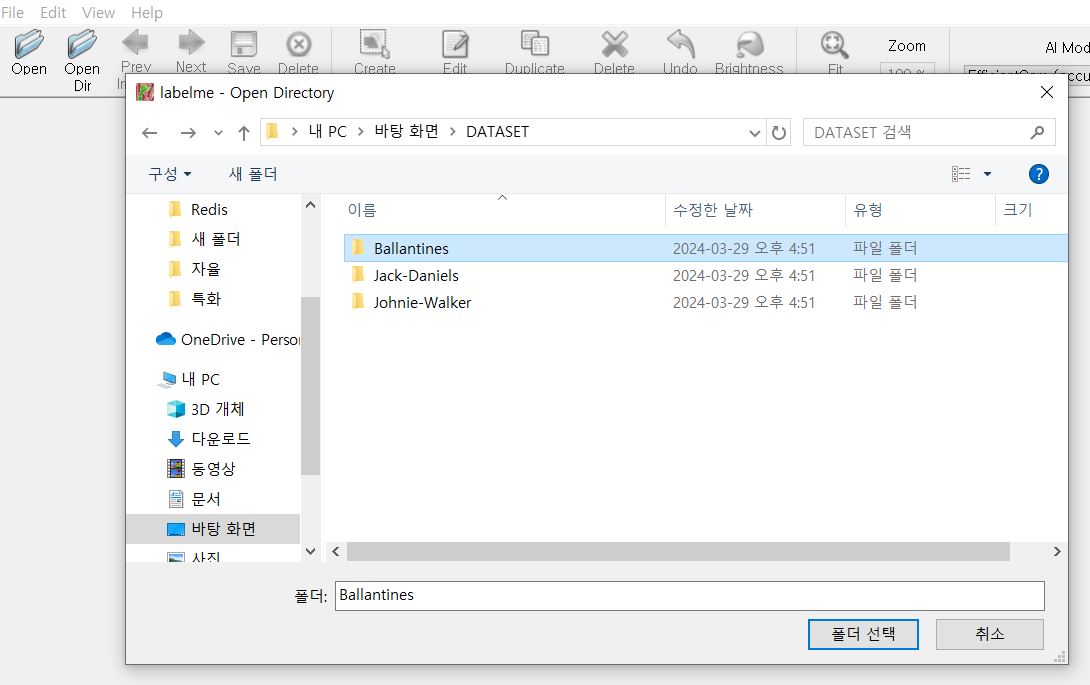
Open: 이미지 파일 1개 불러오기Open Dir: 폴더 안의 모든 이미지 불러오기
나는 Open Dir를 통해 이미지 리스트를 불러왔다.
2. 영역 선택
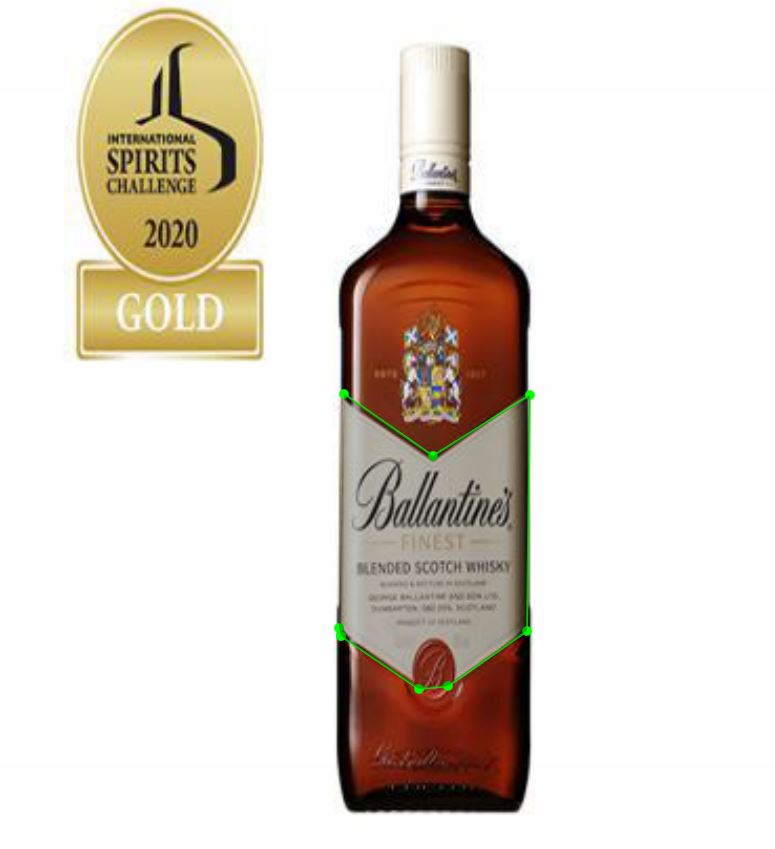
Create Polygons: 점을 찍어서 영역을 만들 수 있다. (Ctrl+N)

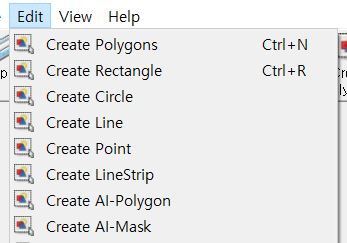
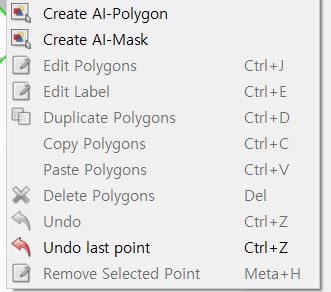
Edit 카테고리 / 마우스 우클릭을 통해 더 다양한 기능을 사용할 수 있다.
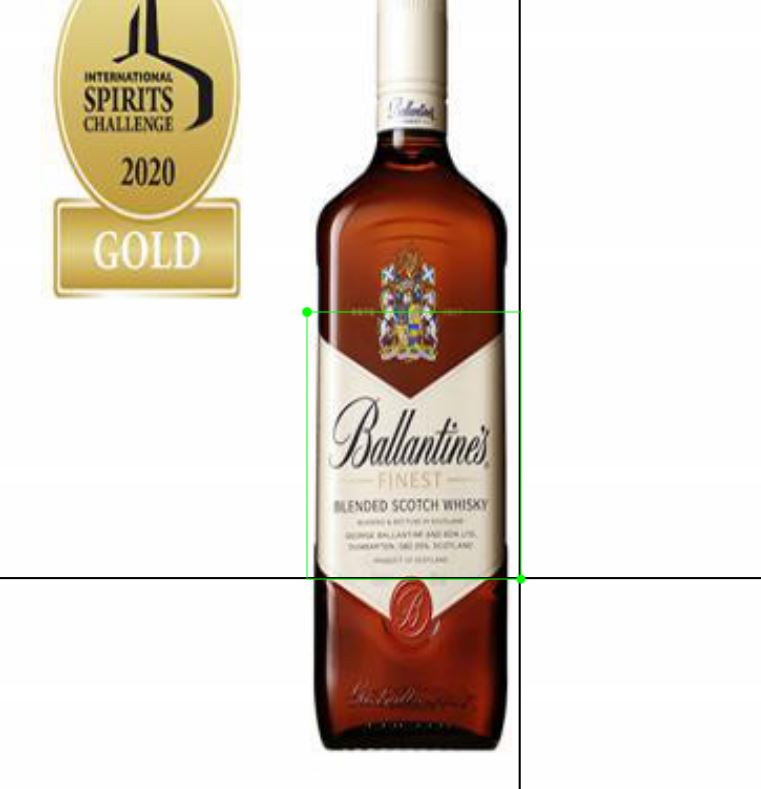
Create Rectangle: 사각형 모양의 영역을 만들 수 있다. (Ctrl+R)
Create AI-Polygon: 마우스 위치 기준으로 polygon을 자동으로 만들어 준다.
정밀한 작업을 간편하게 할 수 있을 것 같다.
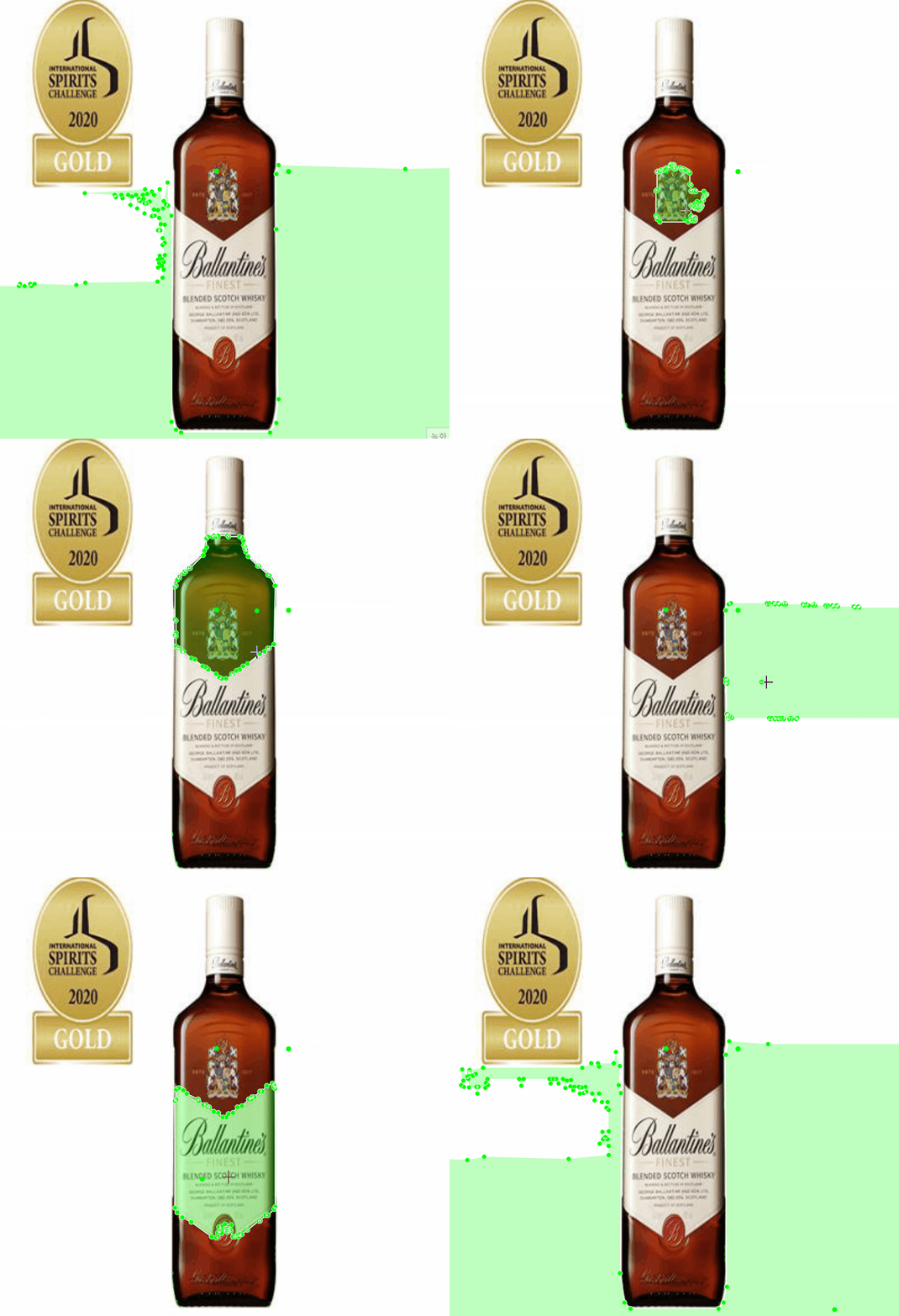
Create AI-Mask: polygon보다 좀 더 정밀한 느낌이다.
그런데 GPU (3050Ti) 쿨러가 세차게 돌아가서 쓰지는 않을 것 같다.
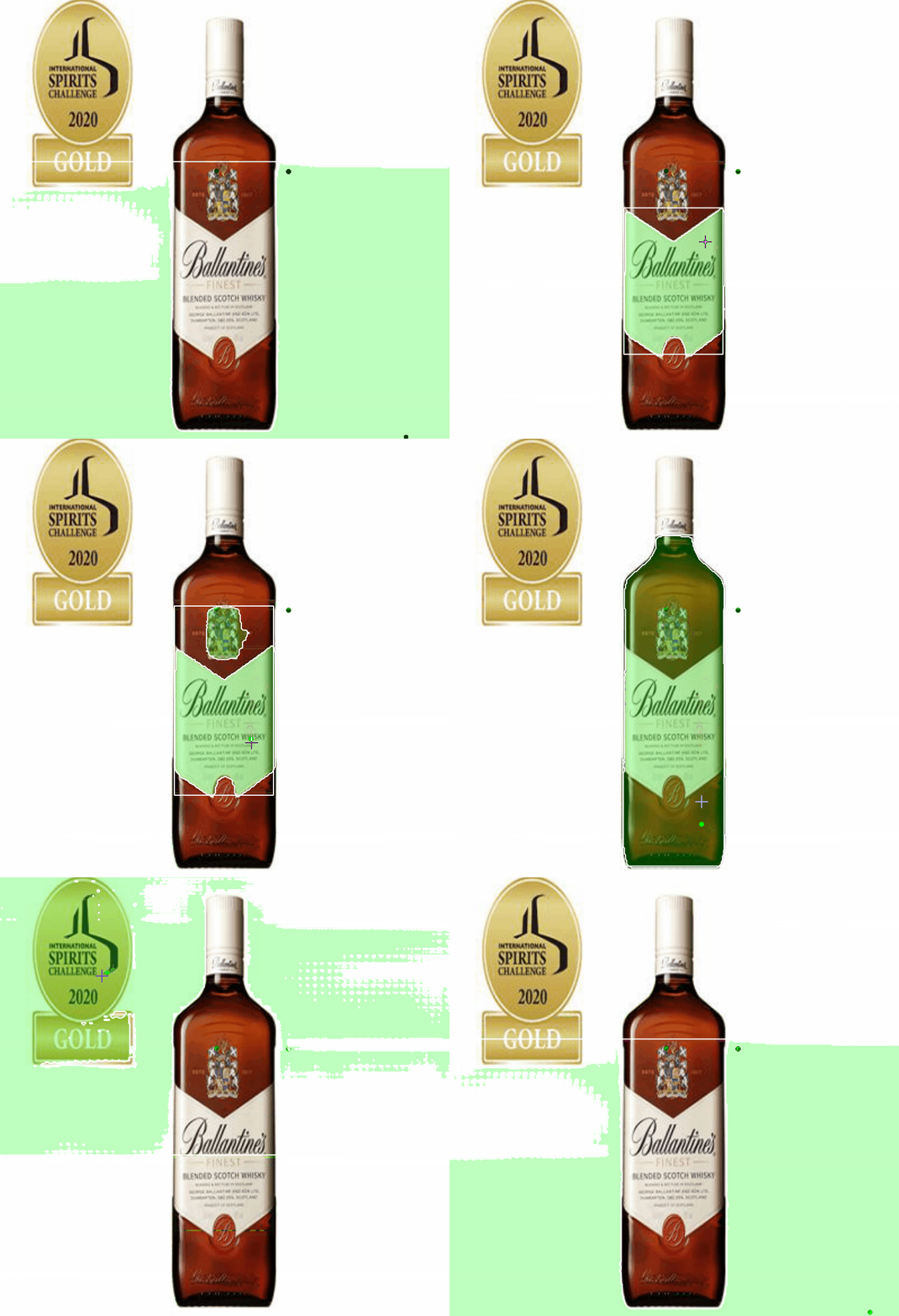
Undo: 되돌리기 (Ctrl+Z) 🌟
점 하나만큼(?) 되돌린다.
3. 라벨링
polygon은 마지막 점을 한번 더 클릭(더블 클릭),
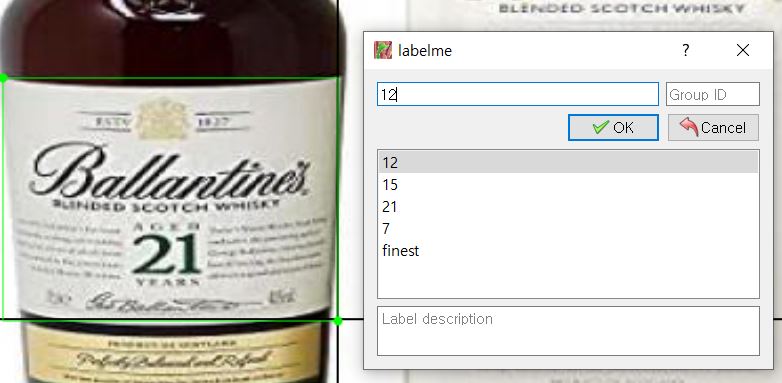
rectangle은 사각형을 만들고 클릭하면 라벨 이름을 붙이는 창이 뜬다.
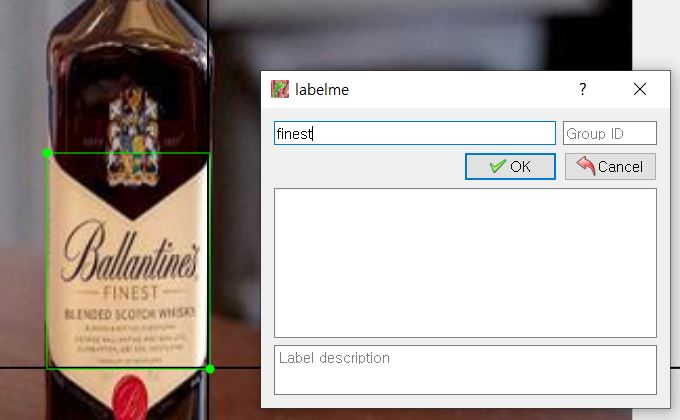
직접 열심히 라벨 이름을 쓴 뒤 OK를 누르자
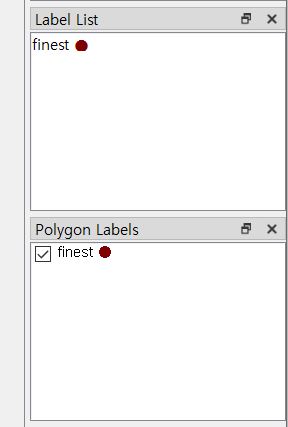
그러면 우측 Label List와 Polygon Labels에 라벨이 추가된다.
여러 장의 이미지를 작업하다보면 라벨이 누적된다.
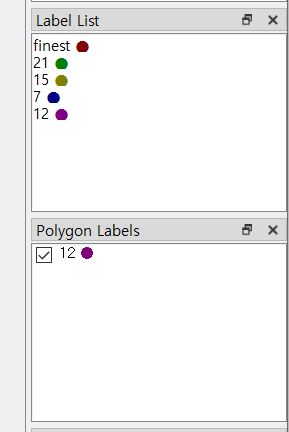
Label List가 작업중인 폴더에 있는 모든 라벨 리스트이고,
Polygon Labels가 현재 작업중인 이미지의 라벨이라는 것을 알 수 있다.
4. 저장
좌측 상단의 Save 버튼 또는 Ctrl+S를 통해 라벨 파일을 저장할 수 있다.
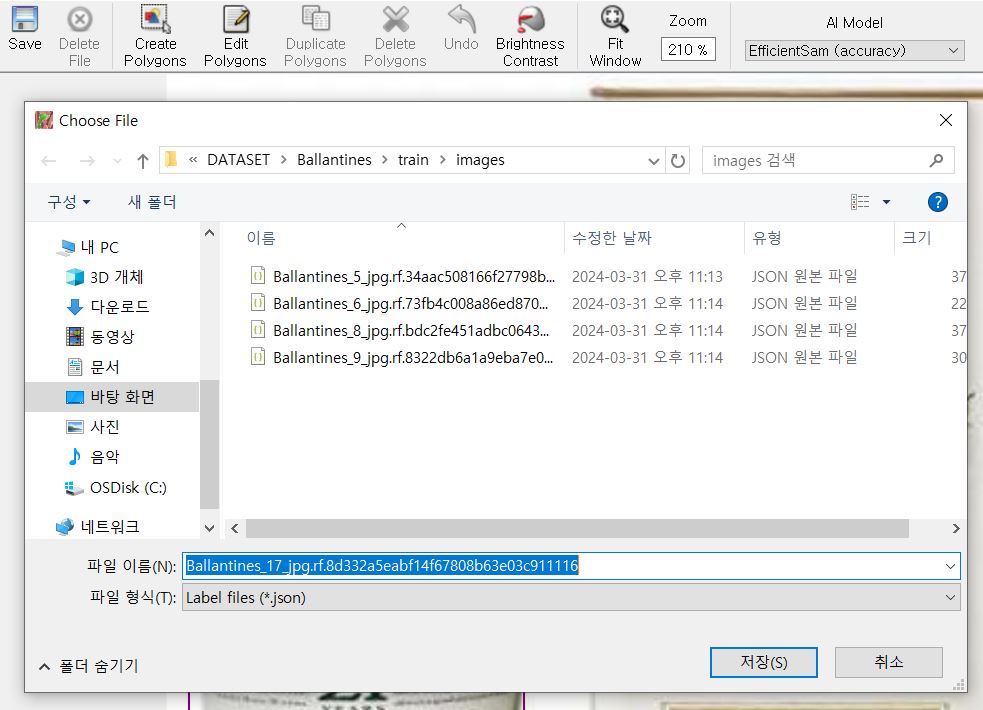
기본 경로는 이미지 폴더이다.
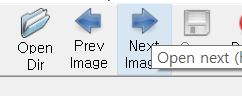
저장했다면 Next Image를 눌러서 다음 이미지를 작업하자
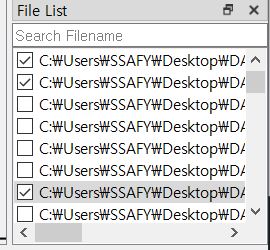
File List를 보면 체크된 것이 작업 완료된 이미지이고,
빈칸인 것이 작업하지 않은 이미지이다.
할 일이 정말 많다..
📁 결과
label 파일을 열어보면 이러한 형식으로 저장되어 있다.
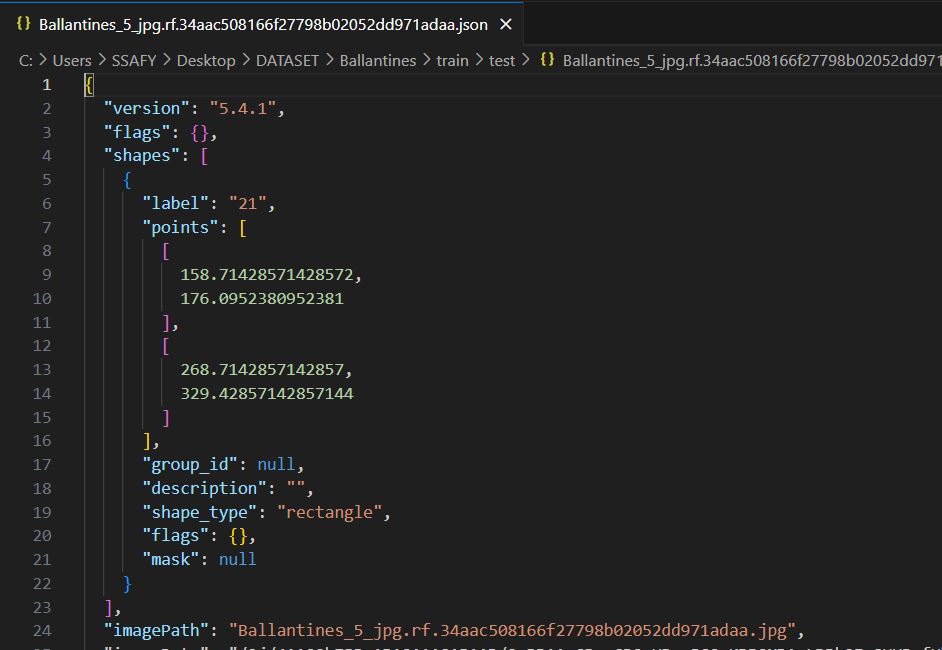
나는 YOLO를 사용하여 이미지를 학습시킬 것이므로, Labelme2YOLO를 이용하여 파일 형식을 바꿀 예정이다.
참고
https://engineer-mole.tistory.com/321
https://m.blog.naver.com/yh_park02/222315567498