1. Excel
1-1. 표 설정 방법
: 범위 설정 이후 ctrl+ t를 할 경우 표를 설정할 수 있다.
그렇게 할 경우 데이터를 훨씬 유용하게 데이터를 관리할 수 있다.
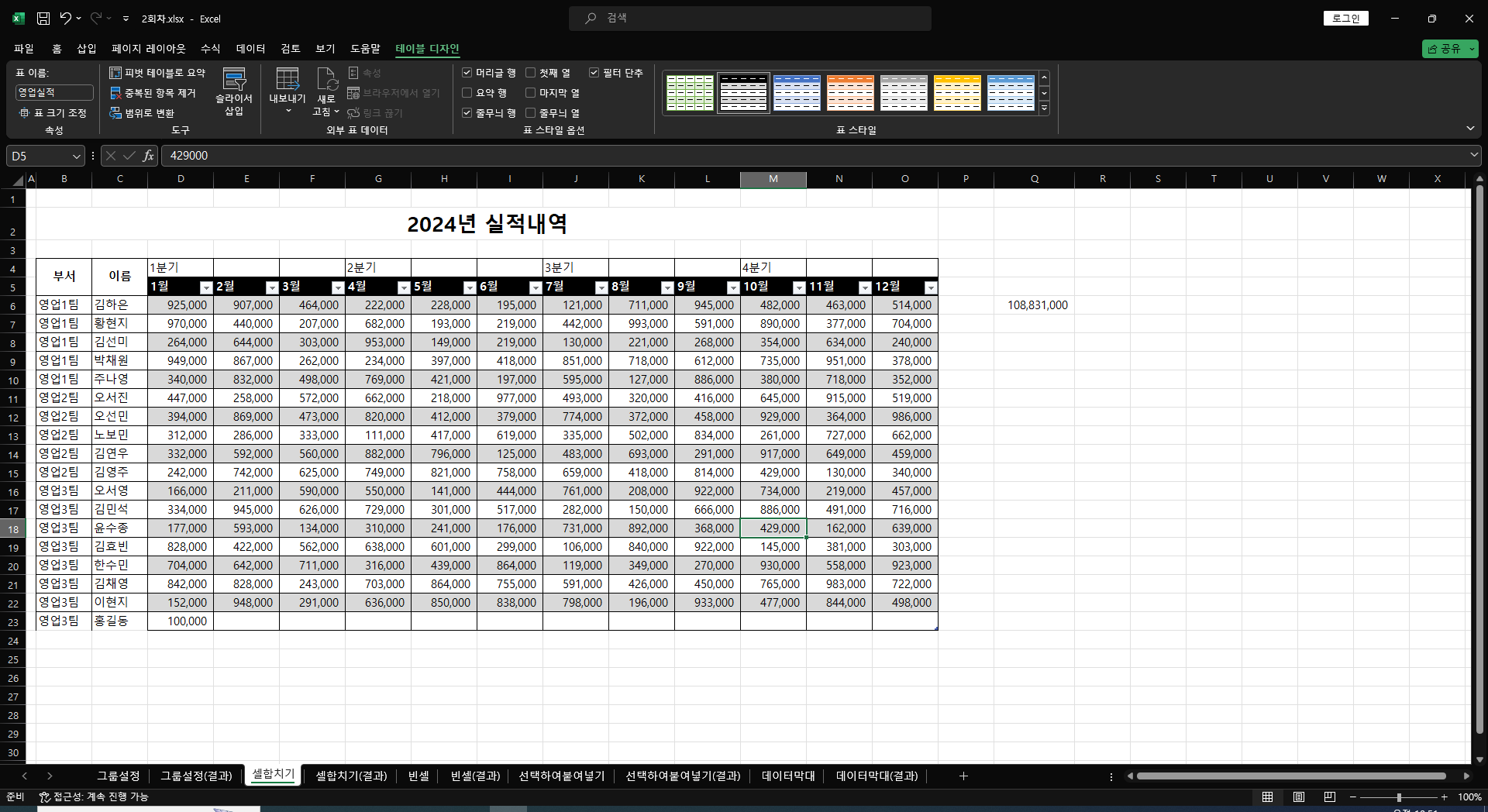
또한 이후 표 자동 범위 설정을 통하여 sum 함수나 그 외 함수를 외부 조작없이 편리하게 조작할 수 있게 되어 편리하다.
그리고 검은색으로 하니까 눈이 안 아파서 좋다.
1-2. 다른 엑셀 파일에서 값 불러오기
=[파일이름.xlsx]시트이름!셀주소
위와 같은 방식으로 엑셀에서 가져올 수 있다.
또는
='C:\경로[data.xlsx]Sheet1'!A1
이러한 방식으로 가져올 수 있다. 귀찮은 방법인 거 같다.
1-3. 슬라이서 적용과 차트 삽입
1-3-1. 슬라이서 삽입
- 해당 방법의 기본 전제는 table화를 해놔야 한다는 점이다.
단축키 : ctrl + t - 이를 활용하여 테이블을 선택하고 슬라이서 삽입을 누르면 예쁘게 슬라이서를 삽입할 수 있다.
(슬라이서 삽입은 위 탭에서 검색해서 찾아서 들어가자. 아니면 삽입으로 들어가거나.)
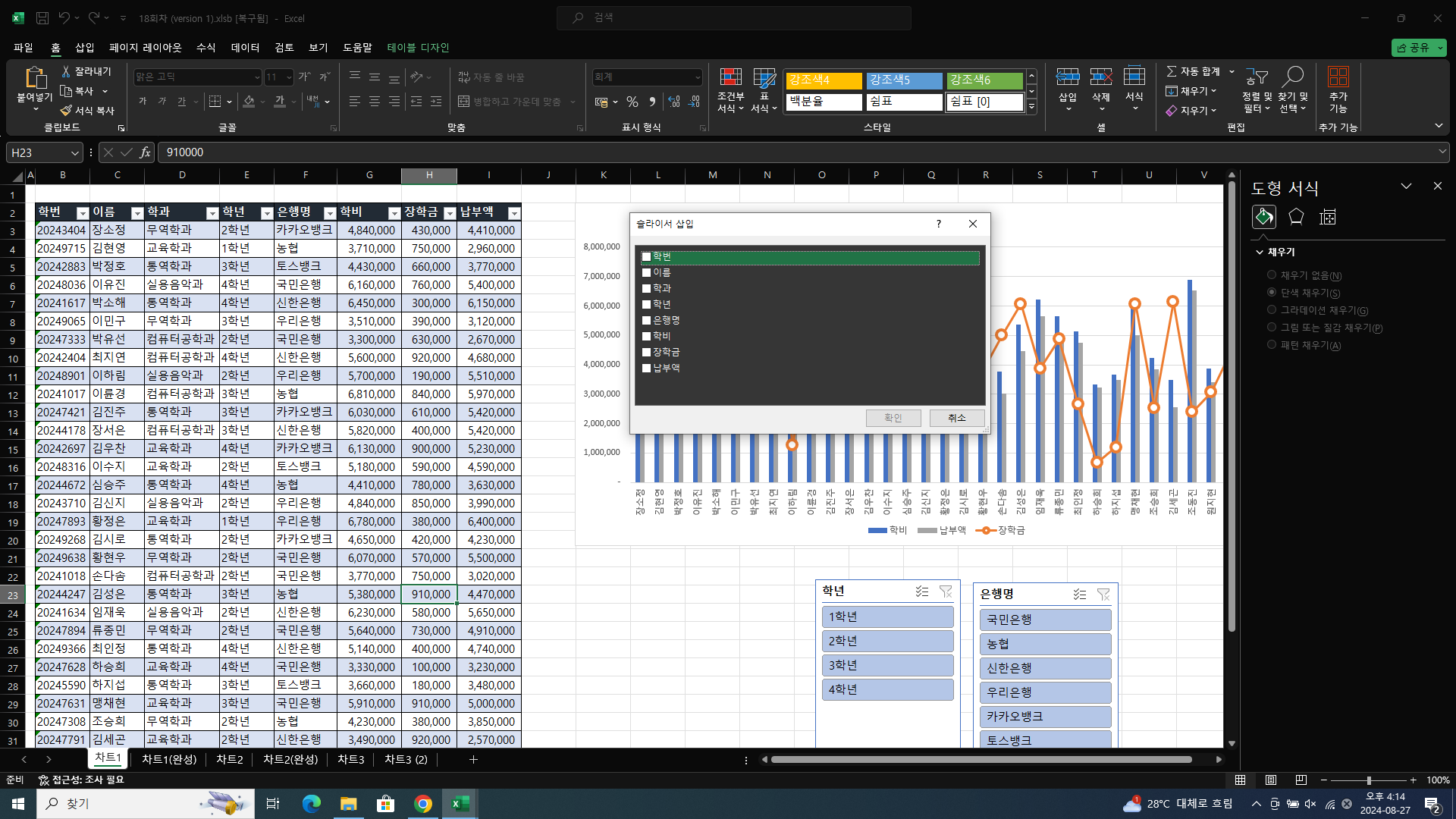
이렇게 삽입할 수 있다.
만약 그렇게 한다면, 슬라이서를 넣어서 작성할 수 있다.
1-3-2. 차트 삽입
- 차트 삽입
: 해당 부분도 쉽다. 테이블을 선택하고 나서 테이블을 선택하면 된다.
데이터만 예쁘게 넣는다면 지도나, 차트를 쉽게 만들 수 있다.- 지도 삽입 부분
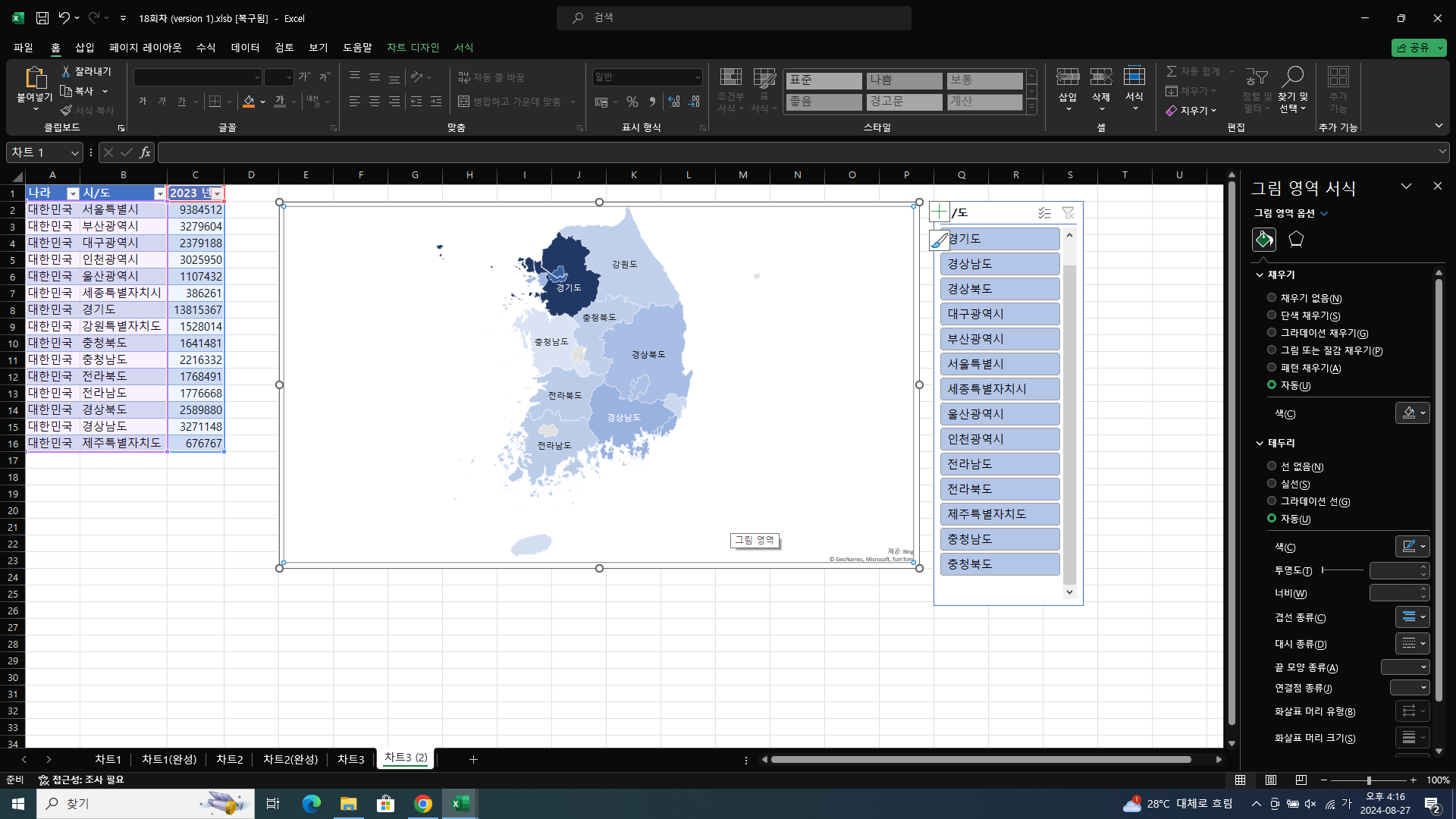
- 혼합형 차트 삽입 부분
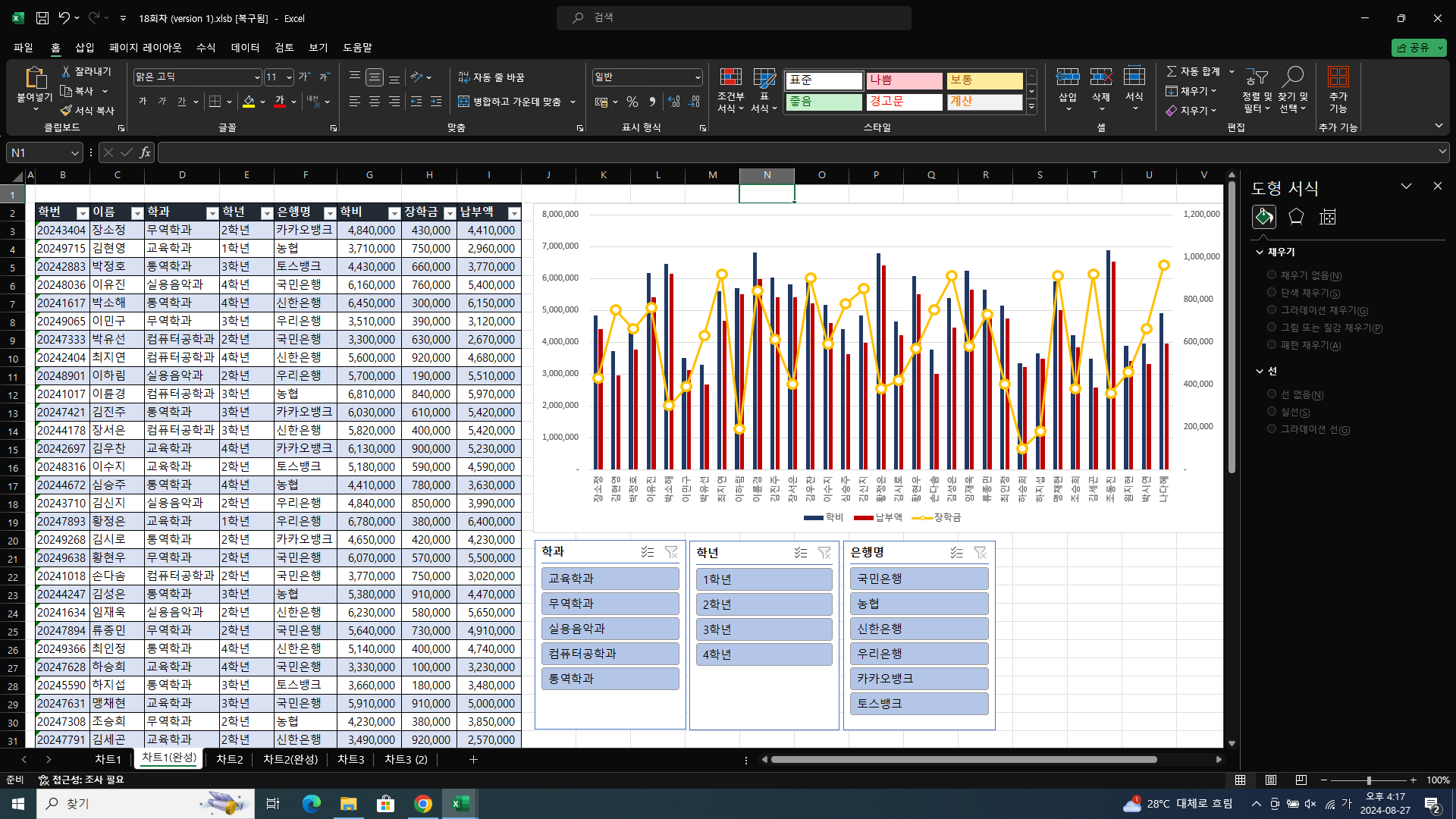
- 지도 삽입 부분
1-3의 참고하면 좋을 점.
- 계속 값을 변경하면 차트가 왔다가 갔다가 할 것이다. 이를 위해서 차트를 고정하는 기능을 사용하면 좋다.
- 이를 위해서 차트 영역 서식에서 들어가서 속성의 변하지 않음을 바꿔주고 차트를 고정할 수 있다.
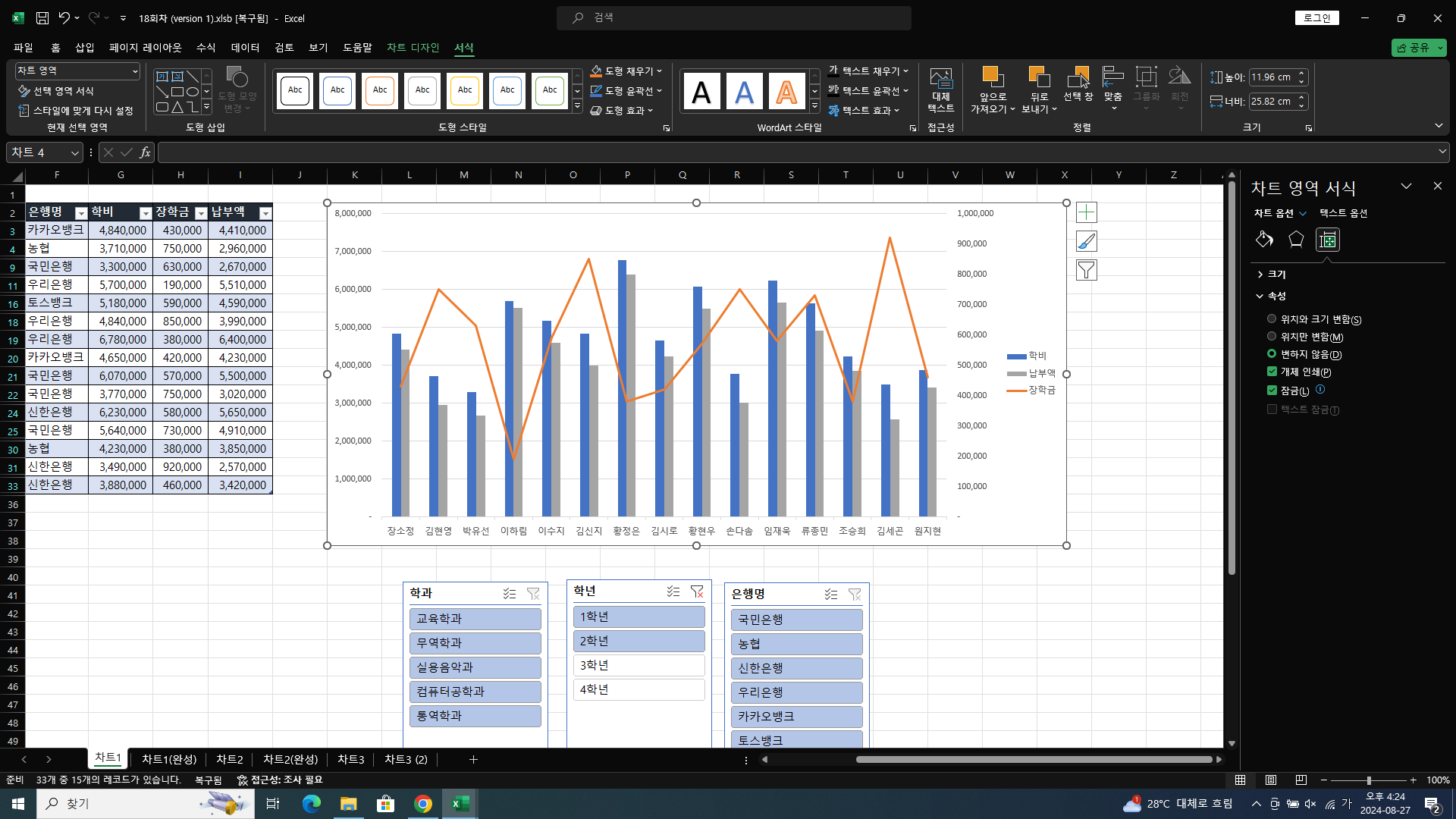
(잘 보일랑가 모르겠다...)
- 추가로 꺽은 선 그래프 점 바꾸기
: 그림 삽입을 통해 그림을 만들고, 사이즈에 맞게 바꾼 다음에, 그대로 선에다가 복사해서 붙이면 그대로 넣어서 들어가진다.
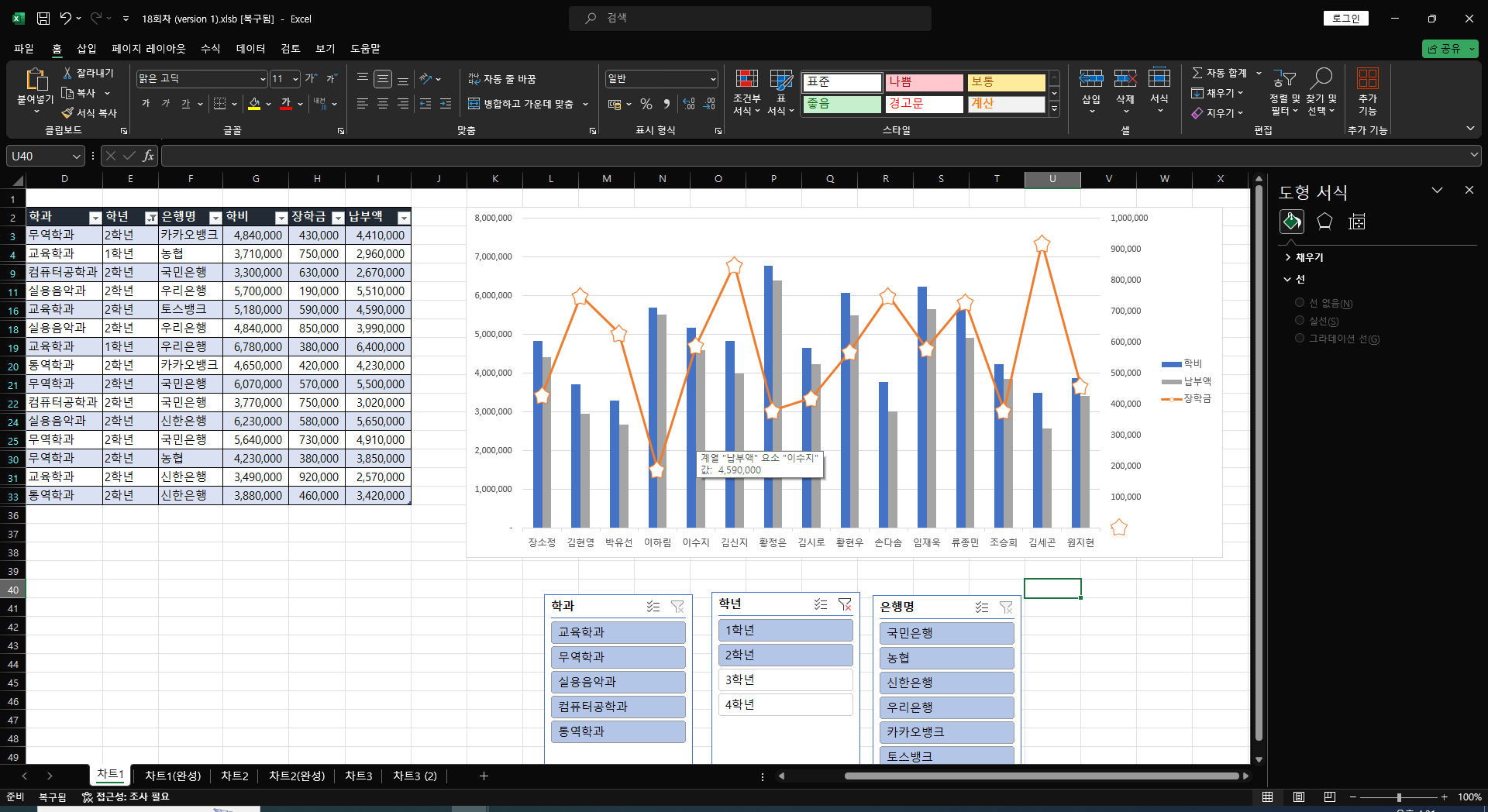
이렇게 예쁘게 들어가는 것을 볼 수 있다.
1-3-3 차트 활용
- 해당 부분은 차트를 활용하여, PPT에 넣을 수 있는 부분을 얘기하는 것인데,
ctrl + 1을 눌러서 서식을 정할 수 있다.
이를 활용하여
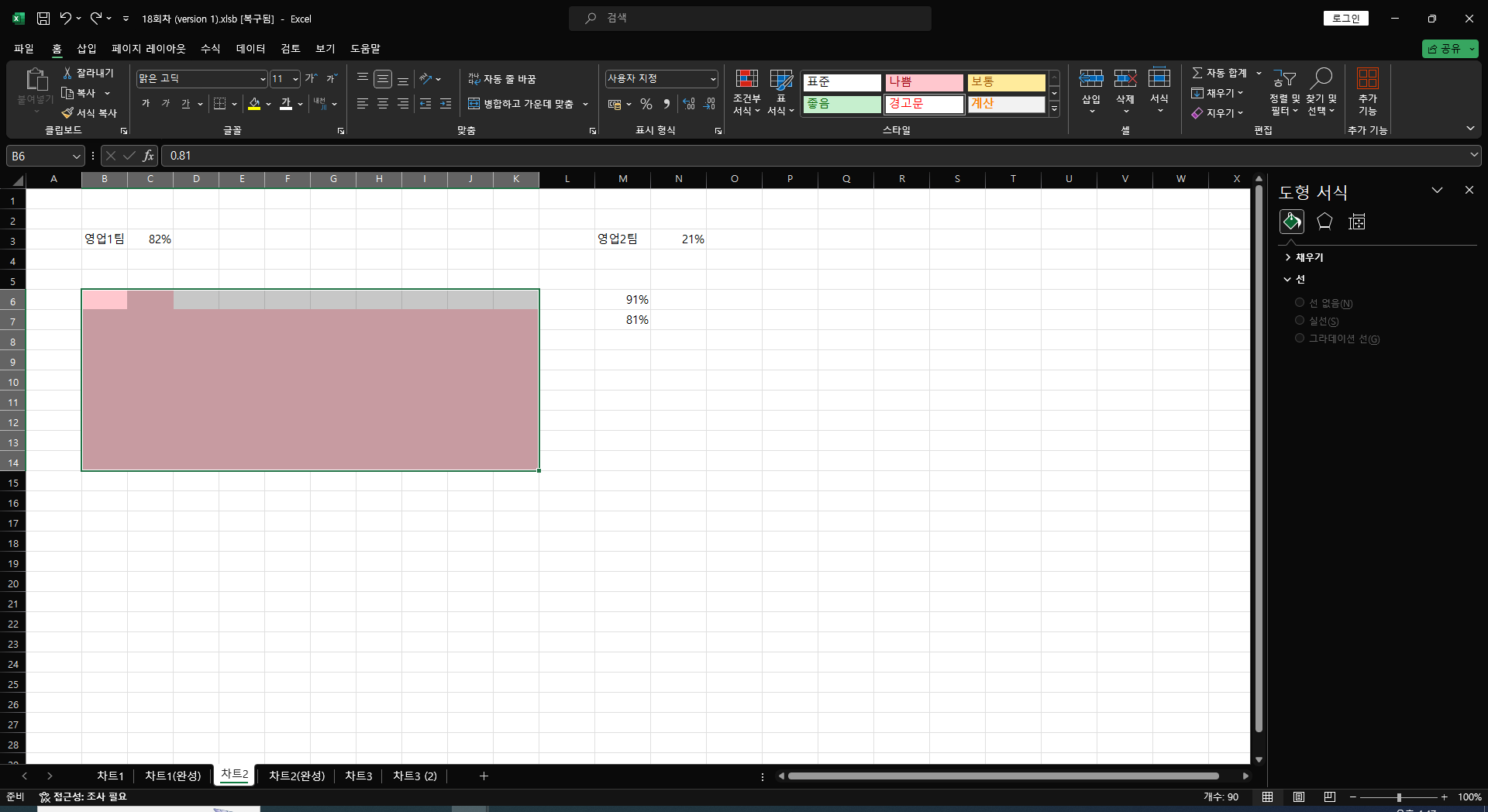
다음과 같이 만들 수 있다.
2. Google Sheet
2-1. 구글 시트에서 원하는 행 또는 열만 가져오기
- {} 안에 입력
- 행 출력 : 콜론(:)
- 열 출력 : 콤마(,)
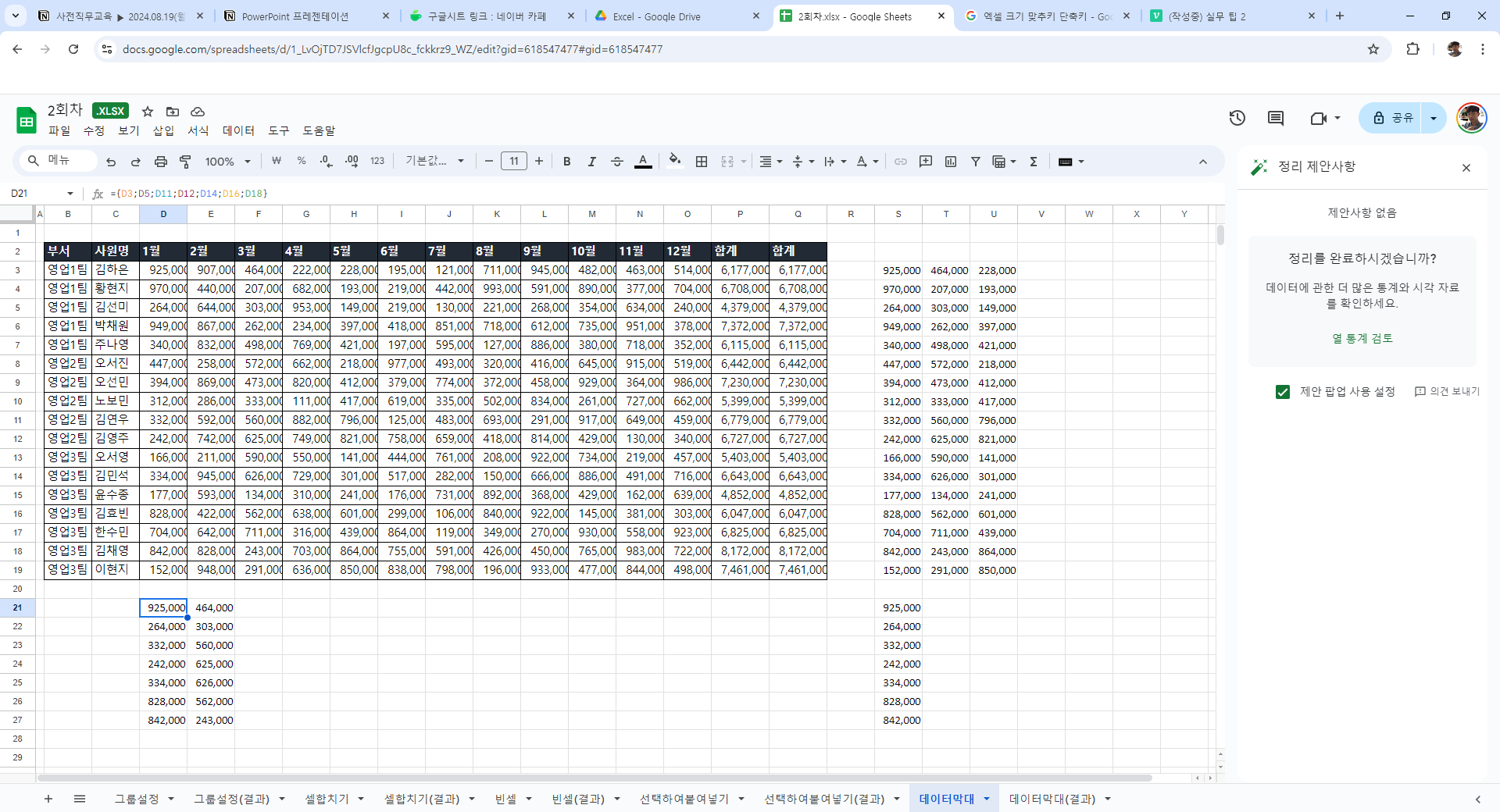
이와 같이 사용하면 편하다.
2-2. Importrange 함수
=IMPORTRANGE("스프레드시트_URL", "범위")
해당 기능은 Google 스프레드 시트에서만 사용 가능한 기능이다. 고로 Excel에서 만든 파일이라면 사용이 불가능. Google sheet로 변환해야 한다.
-
매개변수 설명
- 스프레드시트_URL: 데이터를 가져올 스프레드시트의 URL. 반드시 큰따옴표로 감싸야 합니다.
- 범위: 가져올 데이터의 범위. 시트 이름과 셀 주소를 포함해야 하며, 큰따옴표로 감싸야 합니다.
-
예시
다음은 특정 스프레드시트에서중복값검색시트의 D3 셀 값을 가져오는 예시입니다.
=IMPORTRANGE("https://docs.google.com/spreadsheets/d/스프레드시트_ID/edit", "중복값검색!D3")
스프레드시트_ID만 가져와서 Url 대신 활용하는 것도 가능하다.
- 추가 응용
만약 데이터의 평균을 구하고 싶다면
=AVERAGE(IMPORTRANGE("https://docs.google.com/spreadsheets/d/스프레드시트_ID/edit", "중복값검색!D3"))
이렇게 사용하면 된다.
2-3. Query 함수 (컴활 1급에도 나오는 내용임.)
QUERY 함수는 Google 스프레드시트에서 데이터 범위를 쿼리하여 원하는 정보를 추출하는 데 사용된다. SQL과 유사한 구문을 사용하여 데이터를 필터링, 정렬, 그룹화할 수 있다.
- 기본 구문
=QUERY(데이터_범위, "쿼리", 헤더_행)
-
매개변수 설명
- 데이터_범위: 쿼리할 데이터의 범위. 예:
A1:D10 - 쿼리: SQL 유사 문법으로 작성된 쿼리 문자열. 반드시 큰따옴표로 감싸야 합니다.
- 헤더_행: 데이터 범위에서 헤더의 개수를 지정하는 숫자. 기본값은 1입니다.
- 데이터_범위: 쿼리할 데이터의 범위. 예:
-
예시
다음은 A열에서 '사원'이라는 값이 '장'으로 시작하는 모든 행을 선택하는 예시입니다.
=QUERY(A1:D10, "SELECT * WHERE A STARTS WITH '장*'", 1)# 자주 사용하는 쿼리
- 모든 데이터 선택:
SELECT *- 특정 열 선택:
SELECT A, C- 조건부 필터링:
SELECT * WHERE B > 100- 정렬:
SELECT * ORDER BY C DESC- 그룹화:
SELECT A, COUNT(B) GROUP BY A이거는 좀 어려운 거긴 한데, 각 그룹에 대해 평균 또는 COUNT 등을 할 수 있는 것이다.
- 예시
| A | B |
|---|---|
| 사과 | 1 |
| 바나나 | 2 |
| 사과 | 3 |
| 오렌지 | 4 |
| 바나나 | 5 |
SELECT A, COUNT(B) GROUP BY A | A | COUNT(B) |
|---|---|
| 사과 | 2 |
| 바나나 | 2 |
| 오렌지 | 1 |
Query 함수 - 문자열 조건 검색
- 완벽히 동일한 데이터 검색 (
= '문자열')
- 설명: 특정 문자열과 완전히 일치하는 데이터를 검색합니다.
- 예시: 지역(C열)이 ‘중구’인 레스토랑 검색
- 사용 예:
SELECT * WHERE C = '중구'
- 시작하는 데이터 검색 (
starts with '문자열')
- 설명: 특정 문자열로 시작하는 값을 찾을 때 유용합니다.
- 끝나는 데이터 검색 (
ends with '문자열')
- 설명: 특정 문자열로 끝나는 값을 찾는 데 사용합니다.
- 포함하는 데이터 검색 (
contains '문자열')
- 설명: 문자열 안에 특정 데이터를 포함하는 경우를 검색합니다.
- 예시: 레스토랑 이름(A열)에 ‘한식’을 포함하는 레스토랑 검색
- 사용 예:
SELECT * WHERE A contains '한식'
query 사용 시 주의 사항
- 쿼리 구문은 대소문자를 구분하지 않지만, 문자열 값을 쓸 때는 큰따옴표로 감싸야 합니다.
LIKE연산자를 사용할 때는 와일드카드(*)를 사용하여 패턴 매칭을 할 수 있습니다.
3. Power point
3-1. 확대 축소 기능 사용
- 삽입 -> 확대/축소 -> 요약 확대 축소
: 이를 이용해서 역동적인 PPT 발표 가능.
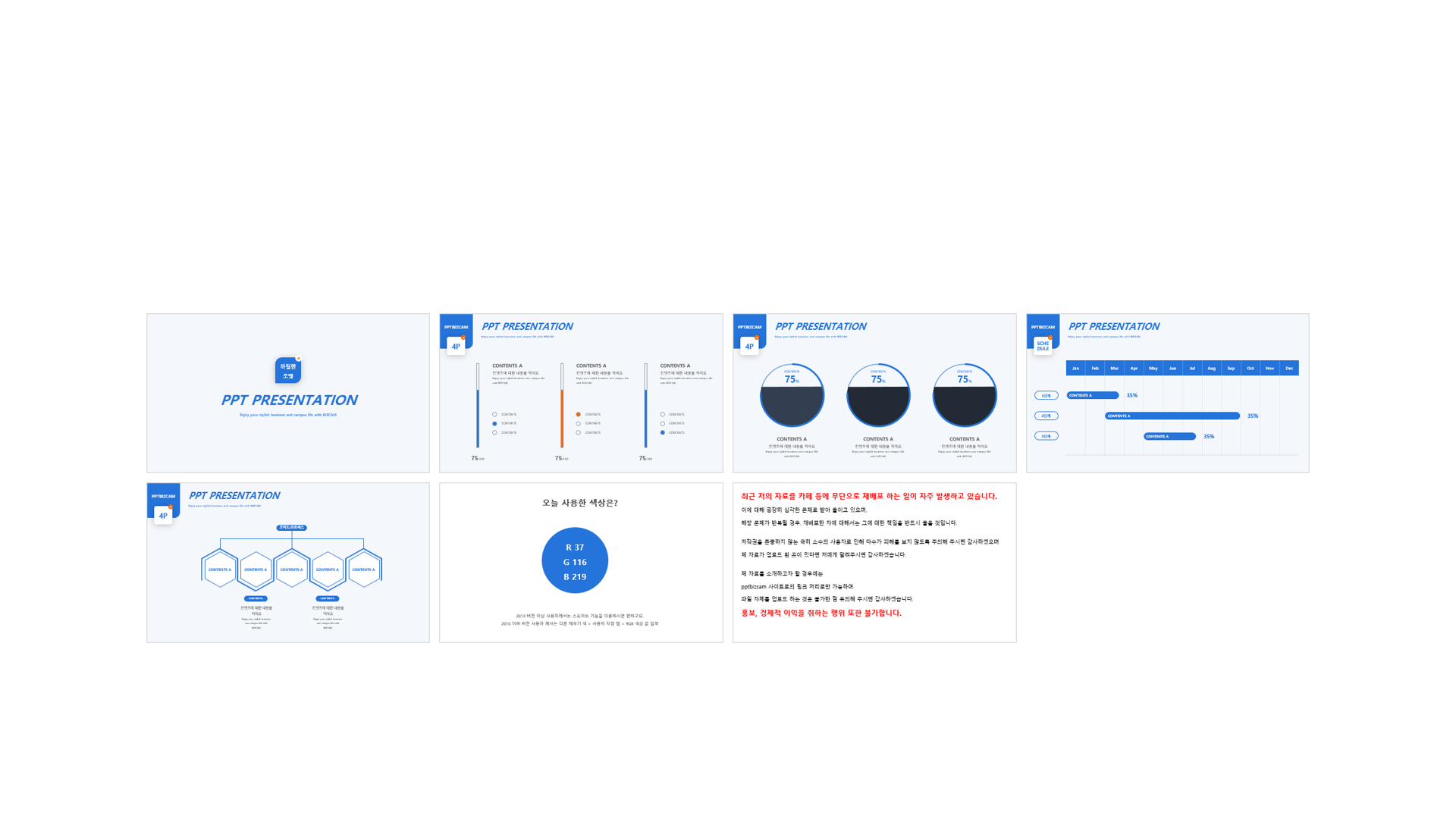
해당 부분부터 시작해서 역동적으로 하는 것이 가능하다.
# 팁
- 조땡의 템플릿
: 해당 사이트에서 PPT 템플릿 디자인을 얻을 수 있음.