1. Excel
1. 그룹 설정(활성화 : Alt + shiht + ->) 를 누르면
그룹을 설정하여 그룹 바 생성 가능
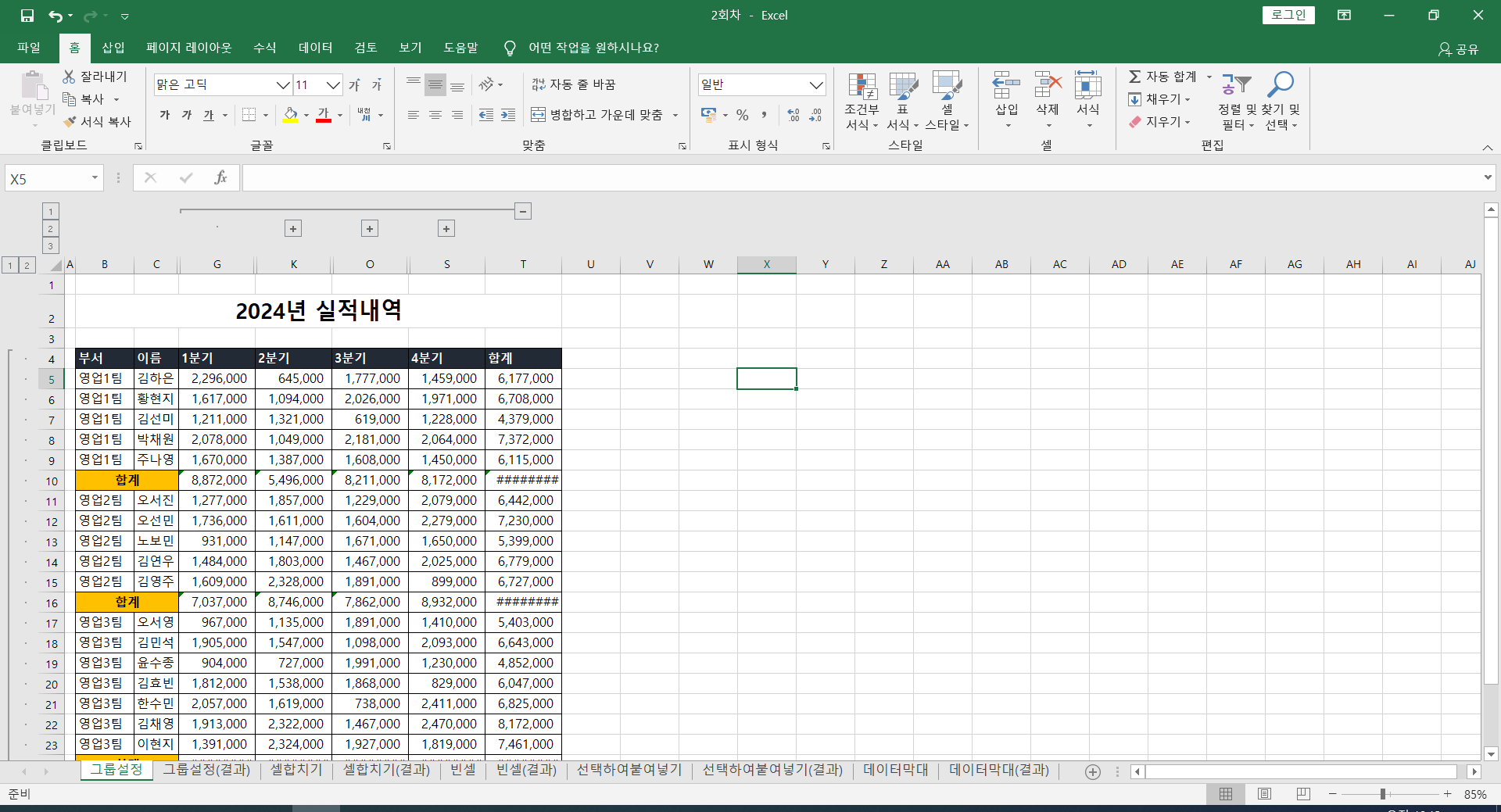
다음과 같이 사용이 가능하다.
만약 없애고 싶다면
1-1. 그룹 설정(비활성화 : Alt + shiht + <-)
2. 셀 합치기
- 홈- 가운데 맞춤 : 인쇄 영역을 잡을 때 문제가 될 수 있다.
- 설 서식 - 맞춤 - 가로 - 선택 영역의 가운데로: 셀을 합치지 않고, 합친 것처럼 보이게 하는 것이 가능하다. 고로 인쇄 영역을 마음대로 설정할 수 있다.
> 꿀팁
- 셀 서식 열기(ctrl + 1): 사용자가 선택한 셀의 서식을 변경하는 명령의 집합,
3. 빈 셀 선택하기
1) 데이터 선택 영역 지정
2) F5 단축키 실행
3) 이동 옵션에서 빈 셀 선택하기
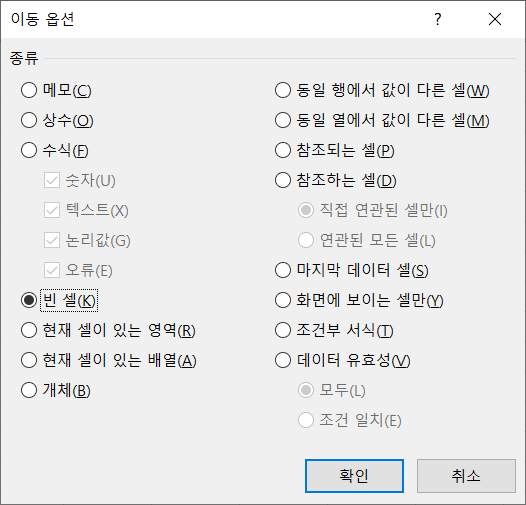
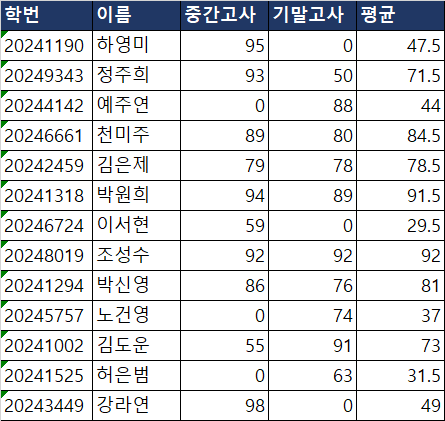
4) 선택한 셀에서 0을 입력하고 Ctrl + enter를 누르면 전부 다 동일한 값이 들어가게 할 수 있다.
- 입력한 후 enter를 누를경우: 다음 셀로 넘어감
- 입력한 후 Ctrl + enter를 누른 경우 : 전부 다 동일한 값이 들어감.
4. 행 열을 바꿔서 붙이기
1) 표 선택하기
2) 선택하여 붙여넣기 열기 (ctrl + alt + v) : 행/열 바꿈 선택 후 입력하면 가능.
이후 선택하여 붙여넣기를 활용해서 원하는 설정을 하기
5. 새 서식의 표시 형식
- 표시 형식 : 셀에 입력도니 데이터를 어떻게 표시할 지 결정하는 명령
(단, 실제 데이터는 변경되지 않음.) - 문자 데이터: @(문자 데이터의 반복 횟수)
선택한 셀에 어떤 문자가 입력될지 모르기 때문에 임의의 기호를 부여
-
@(텍스트 자리 표시자)
@는 셀에 입력된 텍스트를 표시하는 자리 표시자입니다.
예: 서식이@로 설정된 경우, 셀에 입력된 텍스트가 그대로 표시됩니다. -
*(채우기 기호)
*는 특정 문자를 반복하여 셀의 너비를 채우는 데 사용됩니다.
예: 서식이*-"로 설정되면, 셀의 너비에 맞춰-기호가 반복되어 표시됩니다. -
-(문자 표시)
-는 하이픈 기호로, 서식에서 특정한 의미를 가지지 않지만, 숫자나 텍스트의 구분 기호로 사용될 수 있습니다.
예:0-0과 같은 형식에서 하이픈은 두 숫자 사이의 구분을 나타냅니다.
4%(퍼센트 표시)
%는 퍼센트 기호로, 실제 데이터에 100을 곱한 값을 표시
5-1. 여러 표시 형식 지정
- Before
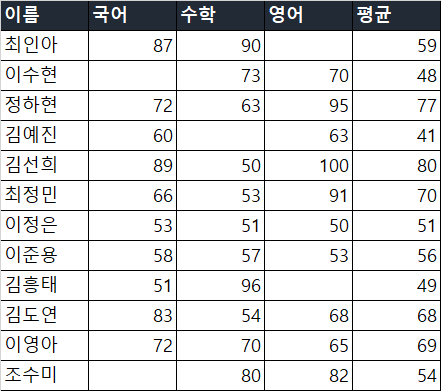
- After
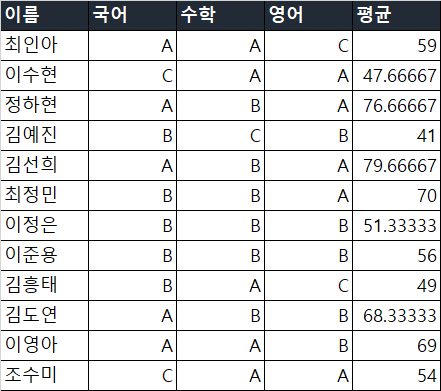
ex)[>=70]"A";[>=50]"B";"C"
이러한 방식으로 Excel 형식을 지정할 수 있다.
5-2. 전화 번호 형식 지정
- 형식 지정에서 숫자 크기에 맞춰서 여러 기준을 대입하여 사용한다. 5-1을 활용하자!
5-3. 구분 기호
,하나당 1000단위 절삭 가능.#,##0: 1000단위당 0 표시#,###: 1000단위 당 표시, 0 표시 X#,: 1000 단위 절삭[]: 시간단위를 입력할 때, 안에 H,M,D 등 중에 하나를 넣으면 그 기호에 기준에 맞게 계산이 된다.
팁.
Ctrl + ; 사용할 경우 오늘의 날짜가 나온다.
Ctrl + shift + ;사용할 경우 오늘의 시간이 나온다.
6. 필터
- 자동 필터 단축키: ctrl + shiht + L
- SUBTOTAL 함수:
SUBTOTAL 함수는 데이터 목록에서 부분 합계 또는 통계를 계산하는 데 사용됩니다. 이 함수는 필터링된 데이터에 대해서도 작동하여, 숨겨진 행을 무시하고 계산할 수 있습니다.
고로 편하게 필터링을 사용할 수 있다라는 의미이다.!!
- EX)
SUBTOTAL(function_num, ref1, [ref2], ...)- 매개 변수
- ref1: 계산할 데이터 범위입니다. 최소 하나의 범위가 필요합니다.
- [ref2], ...: 추가적인 범위(선택 사항)입니다. 최대 254개의 범위를 지정할 수 있습니다.
7. 함수
- ifs 함수
- 배열 함수 : 일반함수에 조건을 추가하는 방법
- 수식을 입력한 후 ctrl + shift + enter를 입력 (입력 과정)
1)=max(범위)
2) 범위 앞에서 (조건1)(조건2) 삽입
3) 조건읍 입력:- (검색 범위 = 검색값) 또는 (검색값=검색 범위)
- (조건1)*(조건2) : and 조건
- (조건1) + (조건 2) : Or 조건
- 조건이 하나일 경우
-=max((조건1)*범위)
8. 데이터 유효성 검사
8-1. 팁
- 수식을 입력한 후 ctrl + shift + enter를 입력 (입력 과정)
- 데이터 유효성은 하는 것이 그렇게 어렵지 않으니 패쓰한다. 자동으로 들어갈 수 있게 만드는 방법을 서술한다.
1) Table을 만든다.
2) 원하는 데이터를 지정한다.
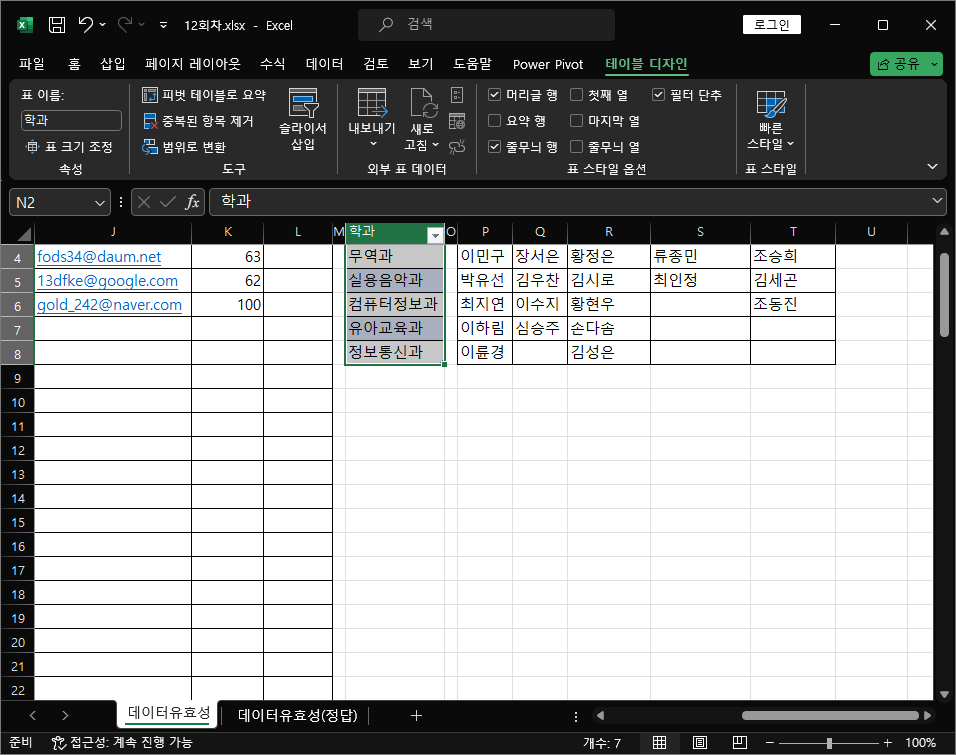
3) =Direct("만든 table의 이름")을 서식으로 지정한다.
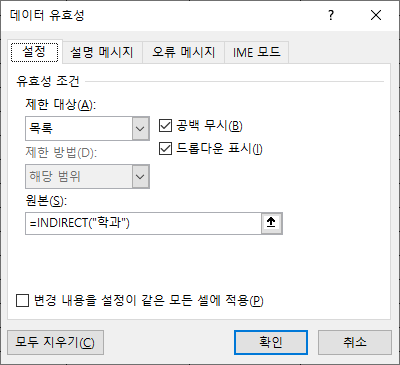
4) 그렇게 하면 자동으로 데이터가 들어가는 파일을 만들었다.! 와아Direct 함수는 원하는 테이블을 연결하는 함수이다. 사용 방식은
`=Direct("입력하는 테이블")
이다.
2. Docs
- Google docs : 도구 - 음성 입력을 사용하면 빠르게 음성 인식이 가능하다.
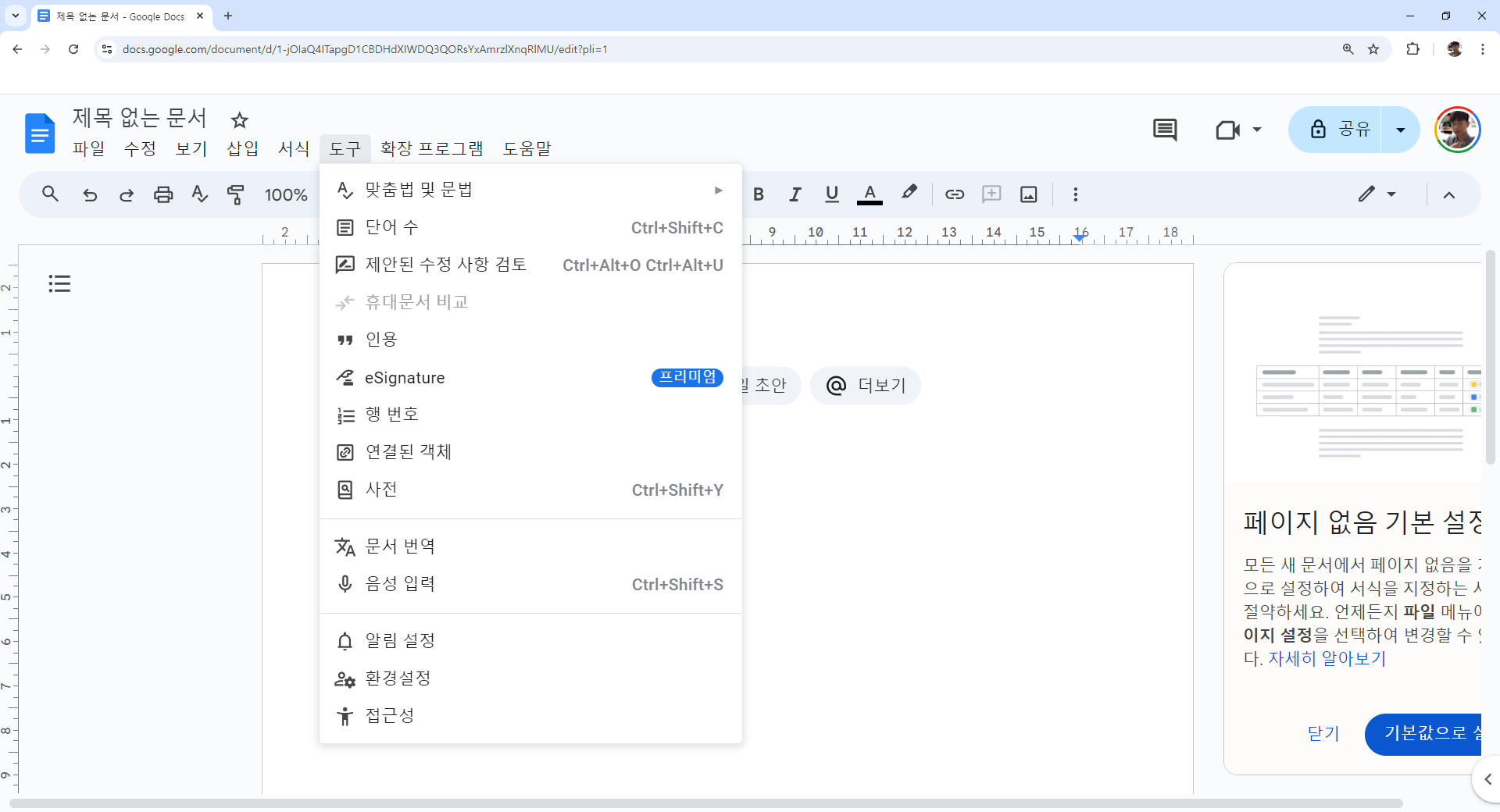
또는 ctrl + shift + s로 가능하다.