1. 피벗 테이블
1-1. 피벗 테이블 삽입 방법
- 삽입 - 피벗 테이블: 원본 테이블에 새로운 데이터가 추가되면 범위를 다시 지정해야 함.
- 많은 양의 데이터를 요약(합계 , 평균, 개수 등)
- 행/열로 테이블를 그룹화
- 함수가 필요없음.
1-2. 피벗 테이블 필드 설정
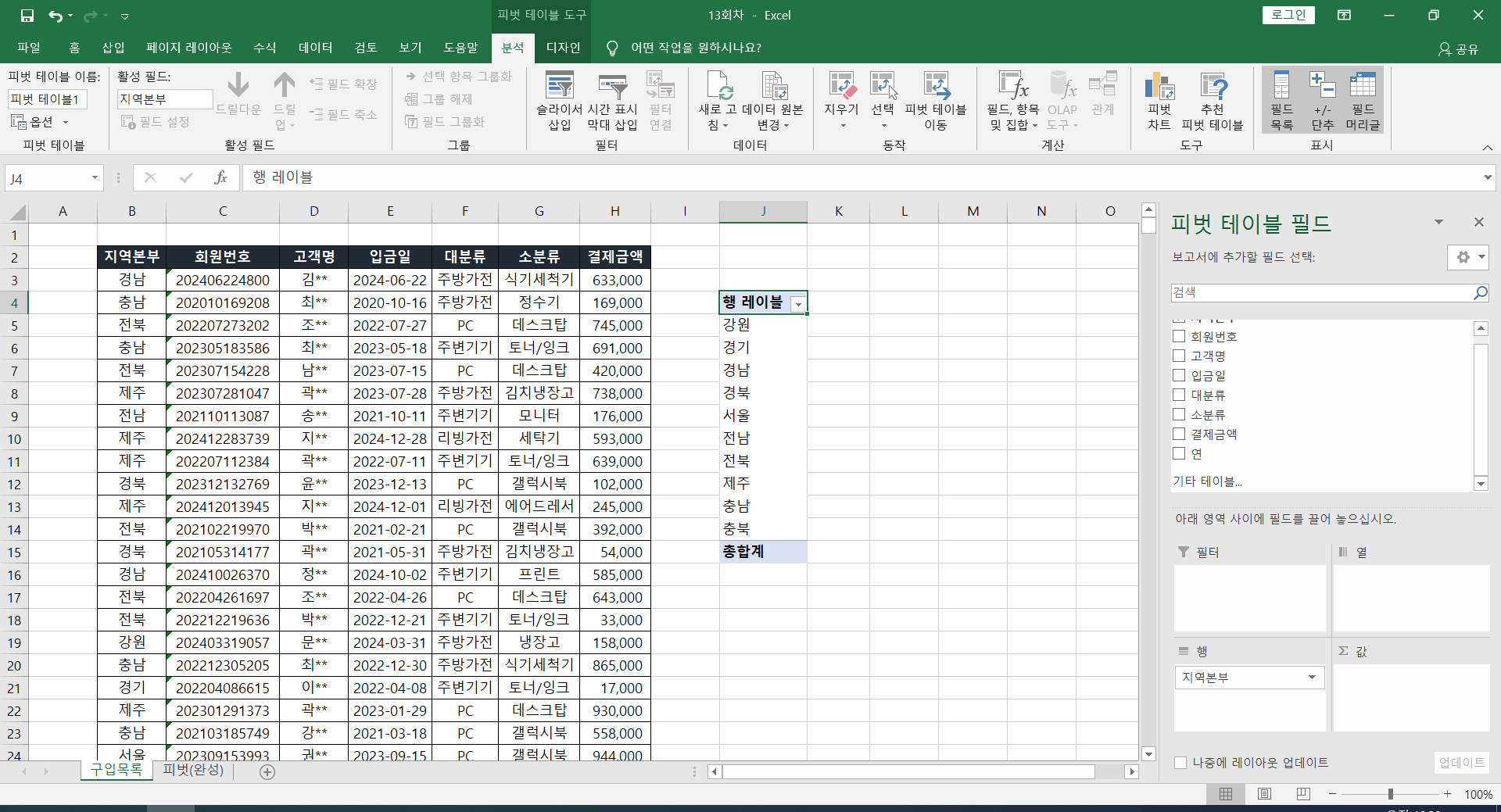
기본적인 데이터를 넣는 방법은 그냥 끌어서 사용하면 된다.
- 행과 열에는 그룹을 만들 수 있는 데이터만 들어가야 한다.
- 값: 계산이 가능한 필드를 삽입(단, 계산이 불가능한 필드를 삽입하면 개수를 구함.)
- 그룹 설정 : 문자 데이터는 그룹화할 데이터를 선택한 후 [바로가기메뉴]- [그룹]/ 숫자나 날짜 데이터는 단일 데이터만 선택하고 [바로가기메뉴]- [그룹] 선택
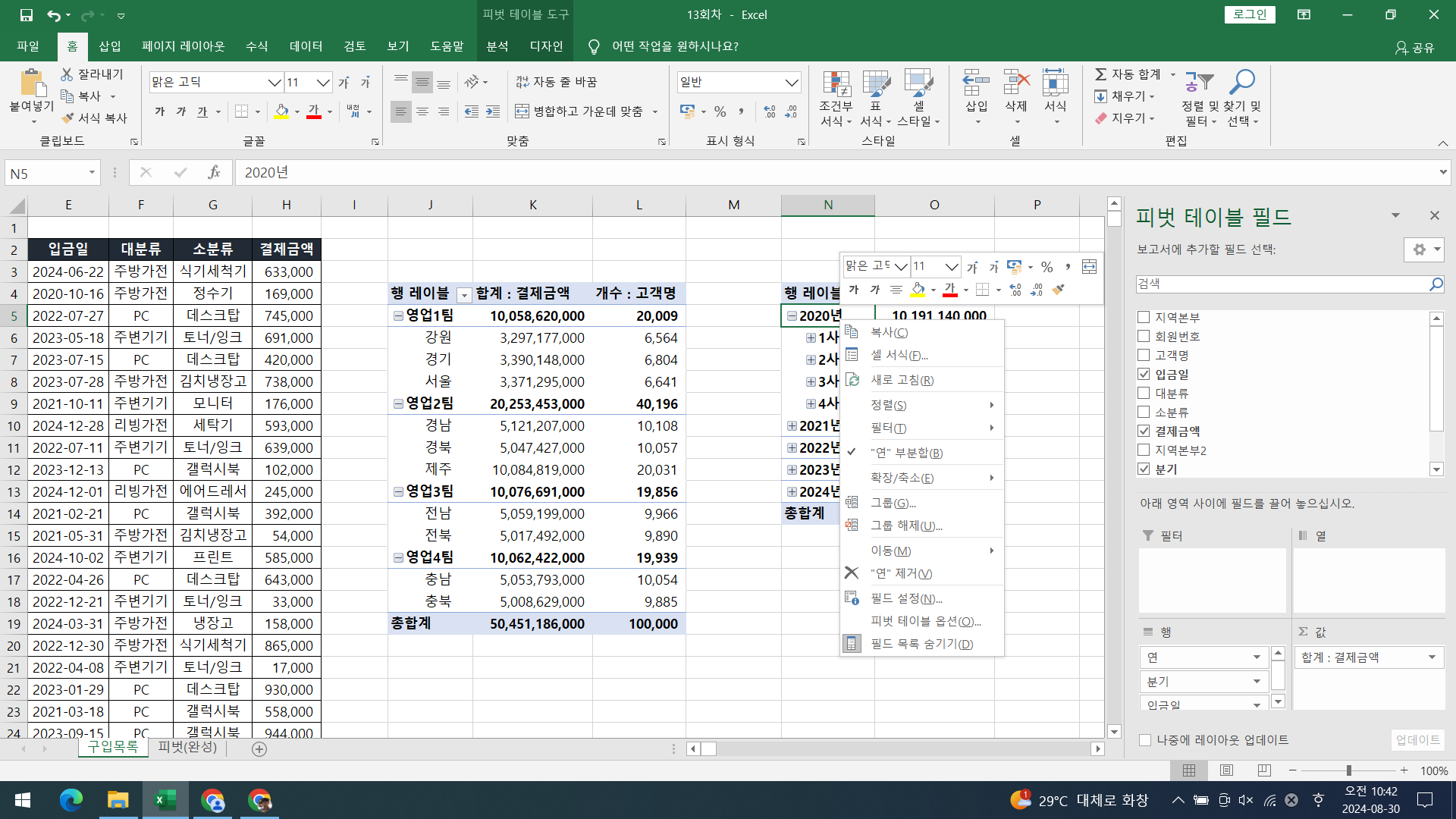
여기에서 그룹해서 찾으면 된당. - 만약 합계가 아닌 다른 값을 찾고 싶을 때, 피벗 테이블 옵션에서 설정하면 된다.
1-3. 범위 자동 추가 피벗 테이블 만들기
- 표 만들기: 새로운 데이터가 추가되면 범위가 자동으로 늘어나는 기능이 있음.
- 피벗 테이블 작성
이렇게 하면 데이터를 바로 추가해서 조작하는 것이 가능하다.
추가적으로 데이터를 추가하고 나면, 오른쪽 버튼에 [바로가기 메뉴] - [새로고침] 을 눌러주면, 피벗 테이블이 업데이트가 된다. 슬라이서도 마찬가지다.
1-3-1.팁
- 피벗 테이블의 데이터를 더블 클릭하면 새로운 탭이 만들어져서 사용이 가능하다.
- 또는 바로 가기 메뉴의 자세한 데이터 보기를 누르면 사용이 가능하다.
1-4. 슬라이서
- 슬라이서: 피벗 테이블에서 필터링 할 수 없는 필드를 추가로 필터링하는 기능
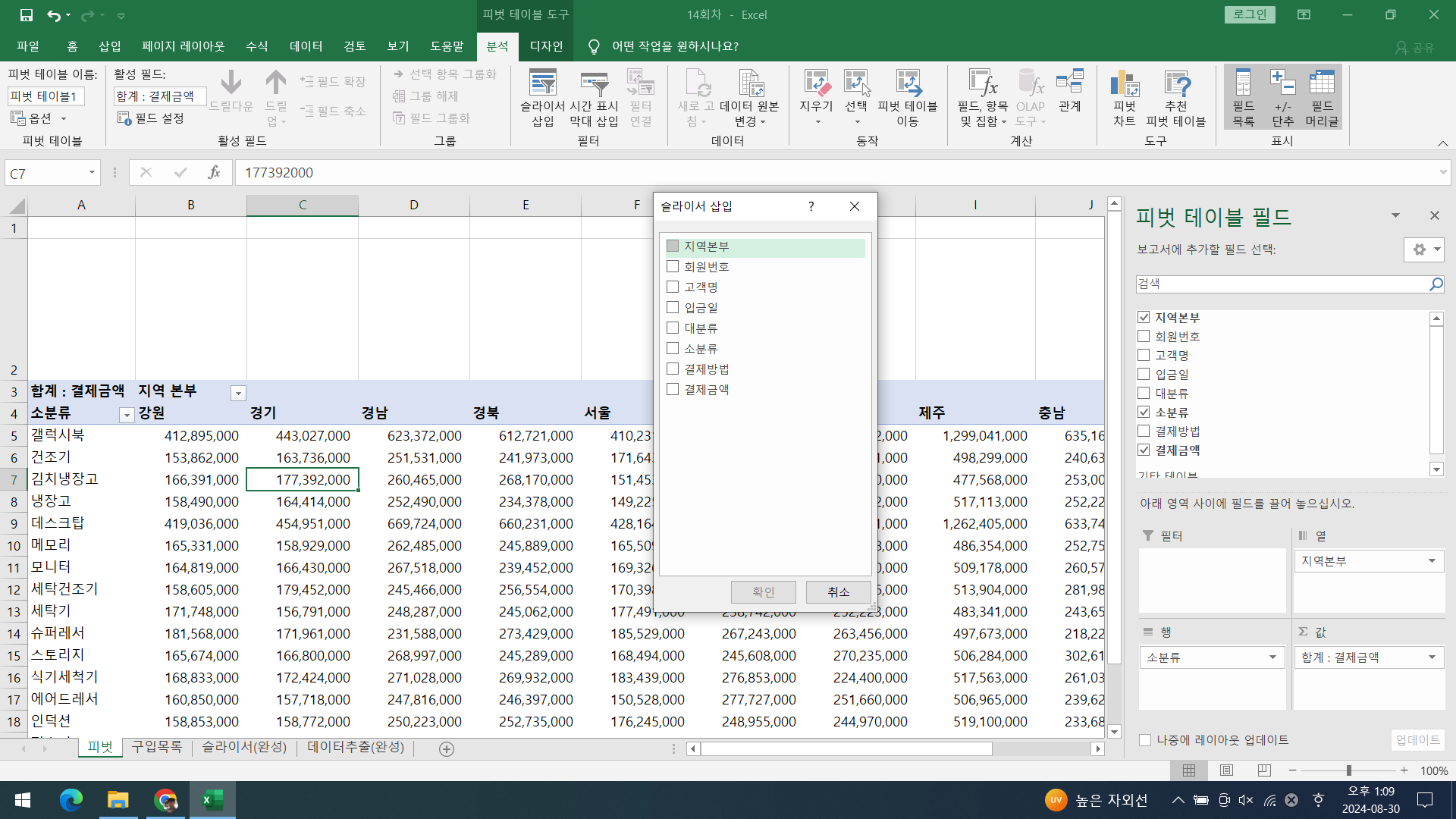
피벗 테이블을 클릭하고 나서 슬라이서 삽입을 선택하면 들어갈 수 있다.
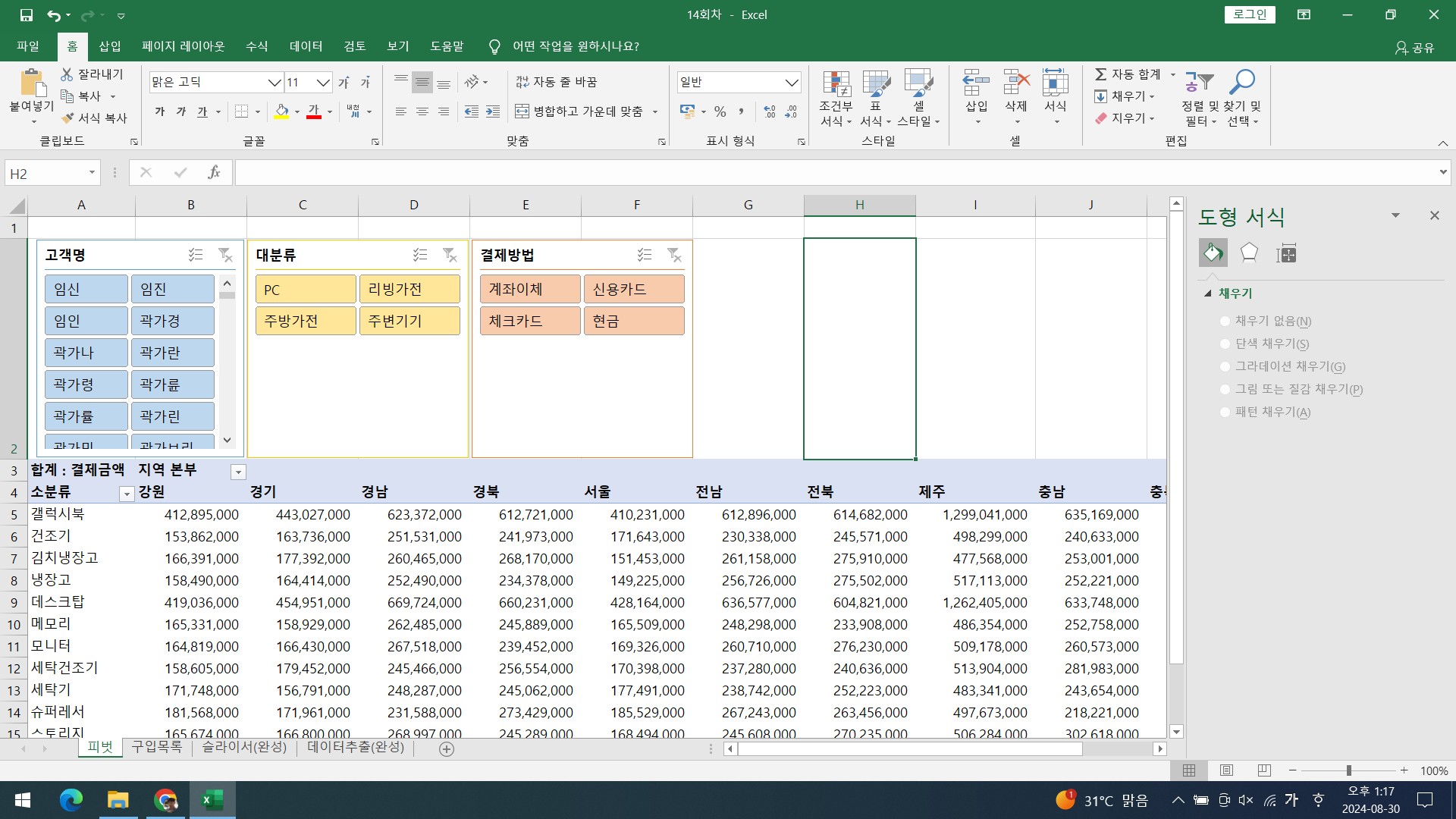
이렇게 만들어서 사용이 가능하다.
추가로 해당 기능들을 사용하면 버퍼링이 걸릴 수 있다. 이는 파워쿼리 라는 프로그램을 활용하면 빠르다고 하니, 나중에 내용 정리해서 올리도록 하겠다.
- 하나의 슬라이서에 두 개의 피벗 테이블 연결 : [슬라이서] - [옵션] - [보고서 연결]에서 사용해줘야 한다.
1-5. GetPivotData 함수
- GETPIVOTDATA: 피벗 테이블의 데이터를 불러오는 기능
- 셀 입력에서 = 표시를 누르고, 다른 시트에서 피벗 테이블을 선택하면 가능하다.
직접 GetPivotData를 입력하면 매우 복잡하기 때문에, 참조로 가져가는 것이 편하다.
# TIP.
F12는 다른 이름으로 저장하기 단축키다.
1-6. 인쇄 영역 설정 방법
1) 인쇄 영역 설정: [보기]-[페이지 나누기 미리보기]
: 여기에서 보는 것이 편하다.
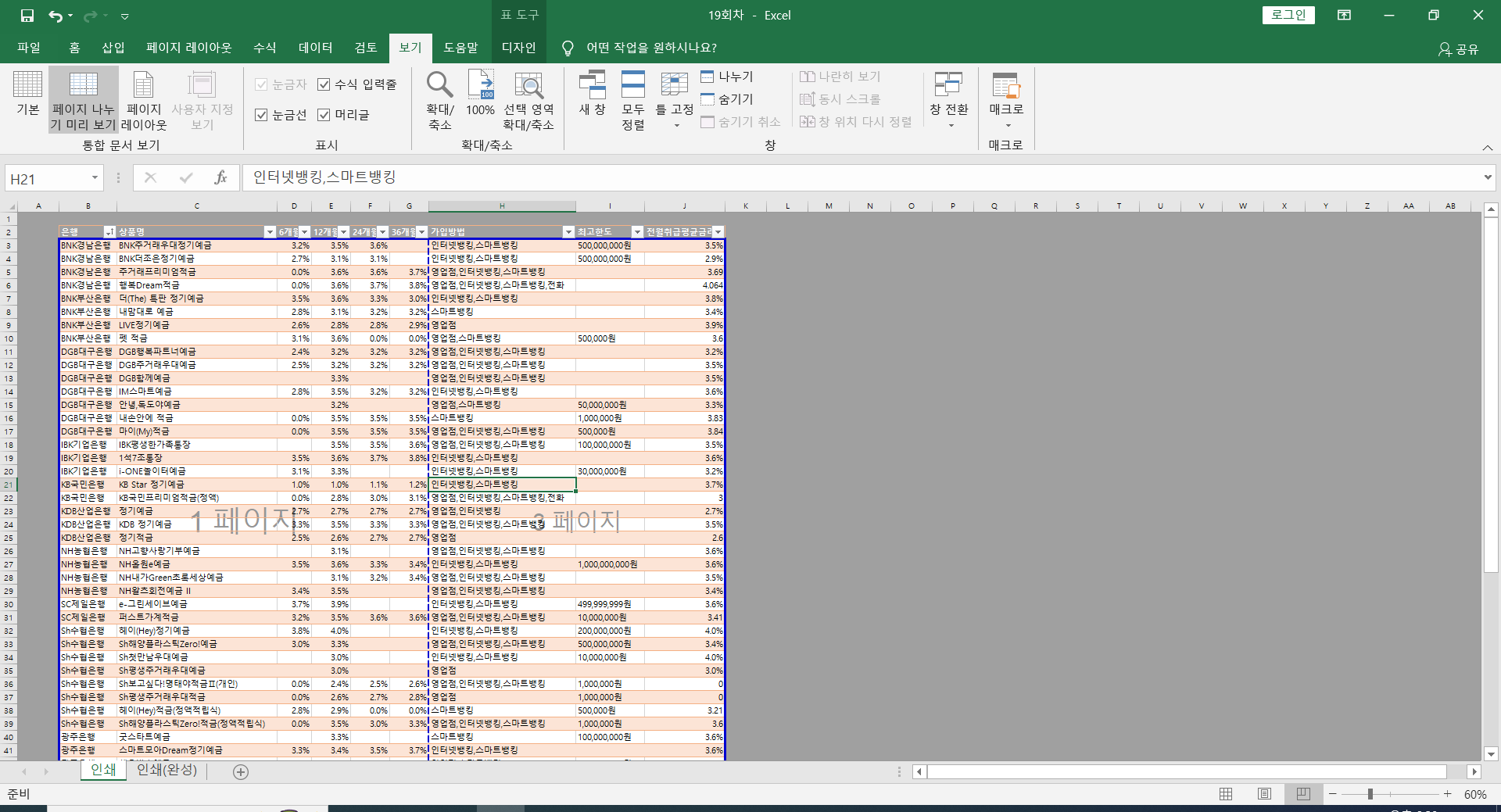
2) 페이지 레이아웃 나누기: [페이지 레이아웃] - [페이지 나누기]
3) 페이지 인쇄 제목 설정 : [페이지 레이아웃] - [인쇄 제목 설정]
4) 잘 나오는 지 확인하기 : ctrl + P [1-6-1팁. 참고]
5) 잘 안 나올 경우 : [페이지 레이아웃] - [배율] 설정하기
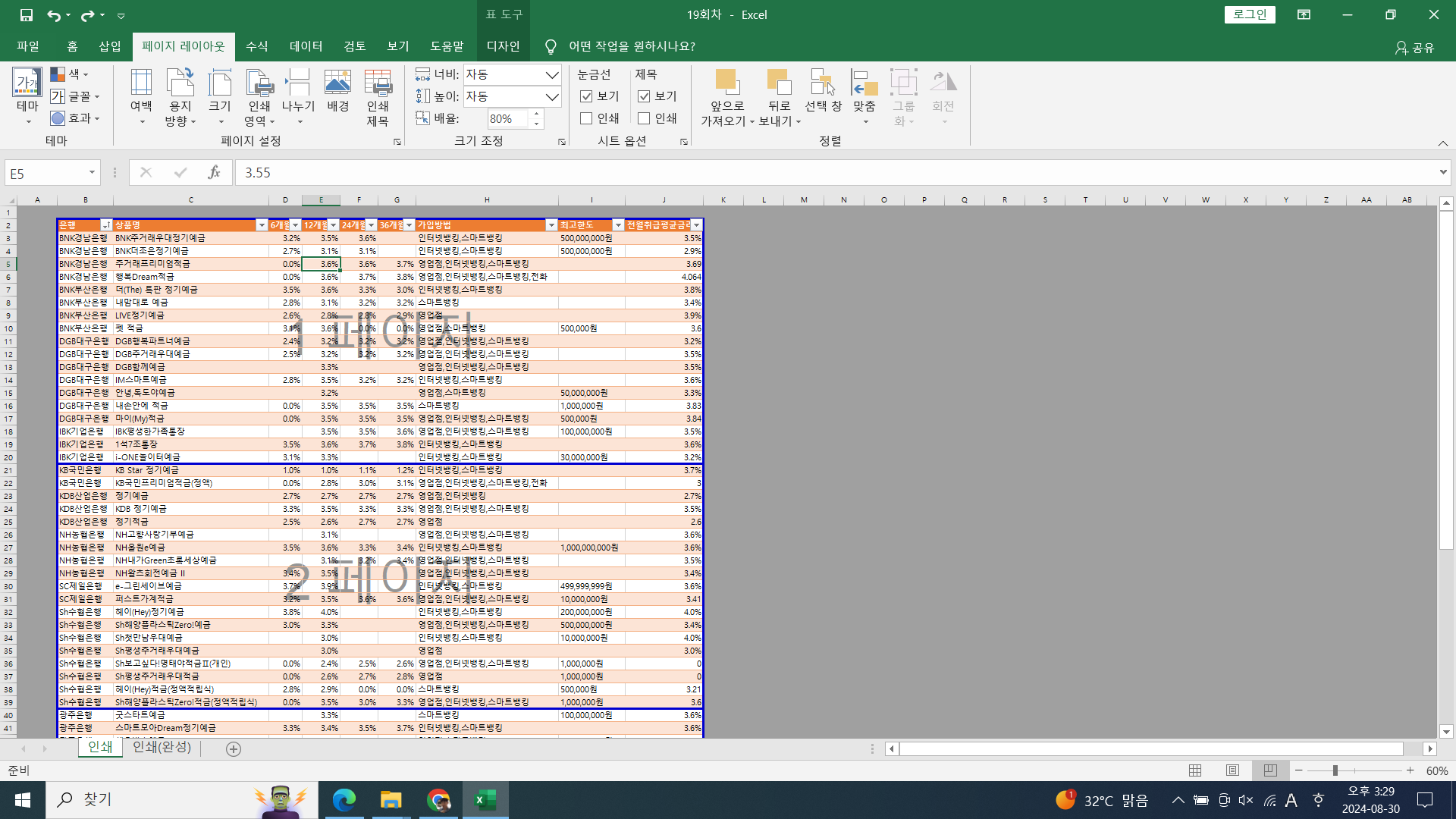
6) 프린트 되는 위치 설정 : [페이지 설정] - [페이지 가운데 맞춤]에서 가로만 체크하기!.
- 왜냐하면 밑에 데이터가 더 나올 테니까.
1-6-1. 그 외 설정
- 머릿글 설정 하기 : [페이지 설정] - [머릿글/바닥글] 여기에서 설정하면 됨.
- 로고 설정하기 : [페이지 설정] - [머릿글/바닥글] - [머릿글 설정] - 이미지 삽입해서 Enter 10번 정도 넣고, 들어가면 됨.
- 로고 워터마크처럼 설정하기 : [페이지 설정] - [머릿글/바닥글] - [머릿글 설정] - [이미지 삽입] - [이미지 서식] 여기에서 희미하게 설정하기.
1-6-1 팁.
인쇄 영역 보기 단축키 : ctrl + p
1-7. 시트 보호 설정
- [셀 서식] - [보호]에서 잠금과 숨기를 설정한 후 [ 검토] - [시트보호]를 선택
1-7-1. 시트 보호 암호 까먹을 때
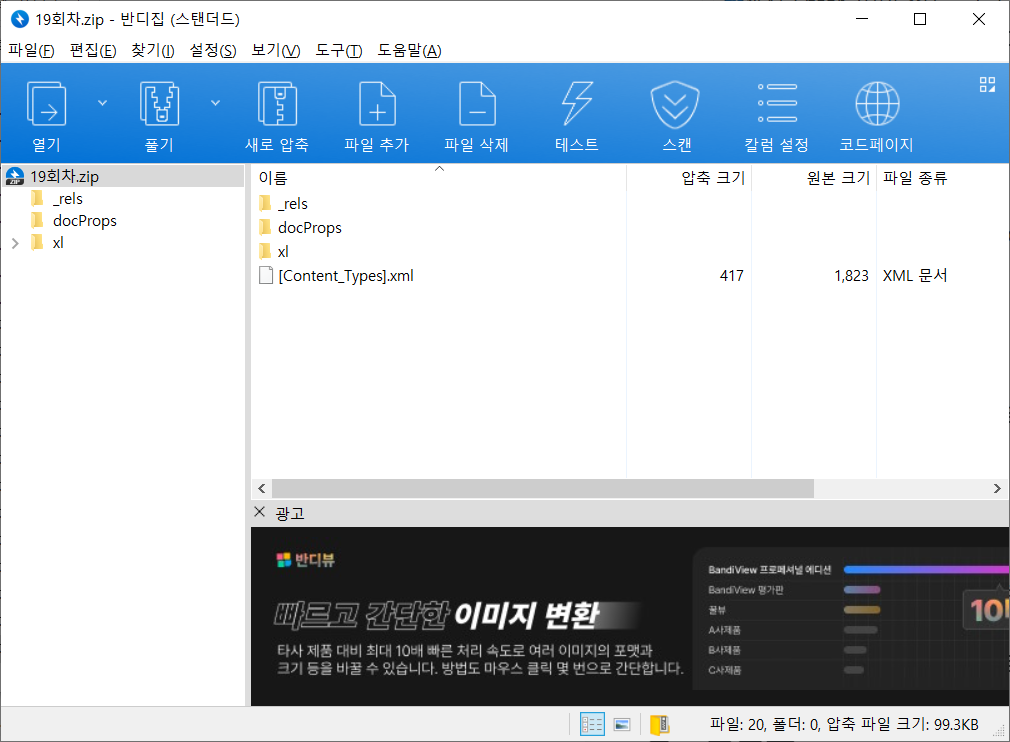
- excel 파일 확장명을 zip 파일로 바꾼다.
- xl\worksheets\sheet1.xml 해당 파일 위치로 찾아간다.
- sheetpro를 찾아서 해당 내용을 전부 다 삭제한다.
- 그리고 다시 깔끔하게 zip파일로 묶으면 완성~
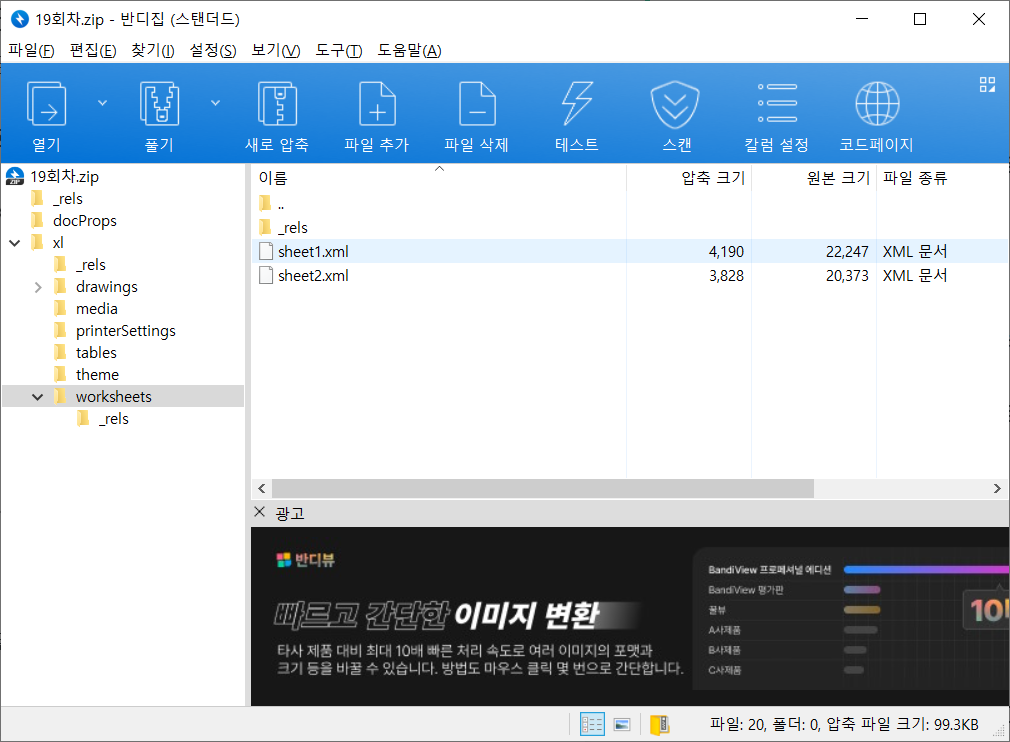
파일 압축을 풀고, 메모장 파일에서 설정하면 편리하다.
2. PPT
2-1. Excel의 데이터, PPT에 불러오기
- PPT에서 삽입에서 개체 삽입을 누르면 Excel을 불러올 수 있다.
- 이후 어쩌구 저쩌구 하면 된다고 하는데, PPT가 안되서 못 들음..ㅎ
꿀팁
- 오빠두 엑셀
해당 사이트에서가 참 잘 정리되어있다고 한다.- 무료 OS 또는 IT 강의
이것도 강의 듣기 좋다고 한다. 나중에 들어야징.

하나를 알고 그걸로 모든걸 관통한다.