1. 전체 흐름
이번 내용은 Matplotlib으로 기본 그래프를 그리고, Online Retail 데이터를 전처리한 뒤 매출을 분석하는 과정을 정리한다.
데이터 불러오기
    ↓
데이터 구조와 결측치 확인
    ↓
분석에 필요한 데이터만 남기기
    ↓
매출 파생변수 생성
    ↓
국가·월·요일·시간대별 매출 집계
    ↓
Matplotlib으로 시각화
2. Matplotlib
Matplotlib은 Python에서 데이터를 그래프로 표현할 때 사용하는 시각화 라이브러리다. NumPy 배열과 Pandas 데이터프레임을 함께 사용할 수 있다.
import matplotlib.pyplot as plt기본 구성
| 구성 요소 | 의미 |
|---|---|
Figure | 그래프 전체가 그려지는 도화지다. |
Axes | Figure 안에 배치되는 하나의 그래프 영역이다. |
Axis | x축이나 y축 자체를 의미한다. |
Figure
┌──────────────────────────────┐
│  Axes                        │
│  ┌────────────────────────┐  │
│  │       그래프             │  │
│  │                        │  │
│  └────────────────────────┘  │
└──────────────────────────────┘
3. 선 그래프
plt.plot()은 값의 변화와 추세를 선으로 표현한다.
import matplotlib.pyplot as plt

plt.plot([1, 2, 3, 4])
plt.show()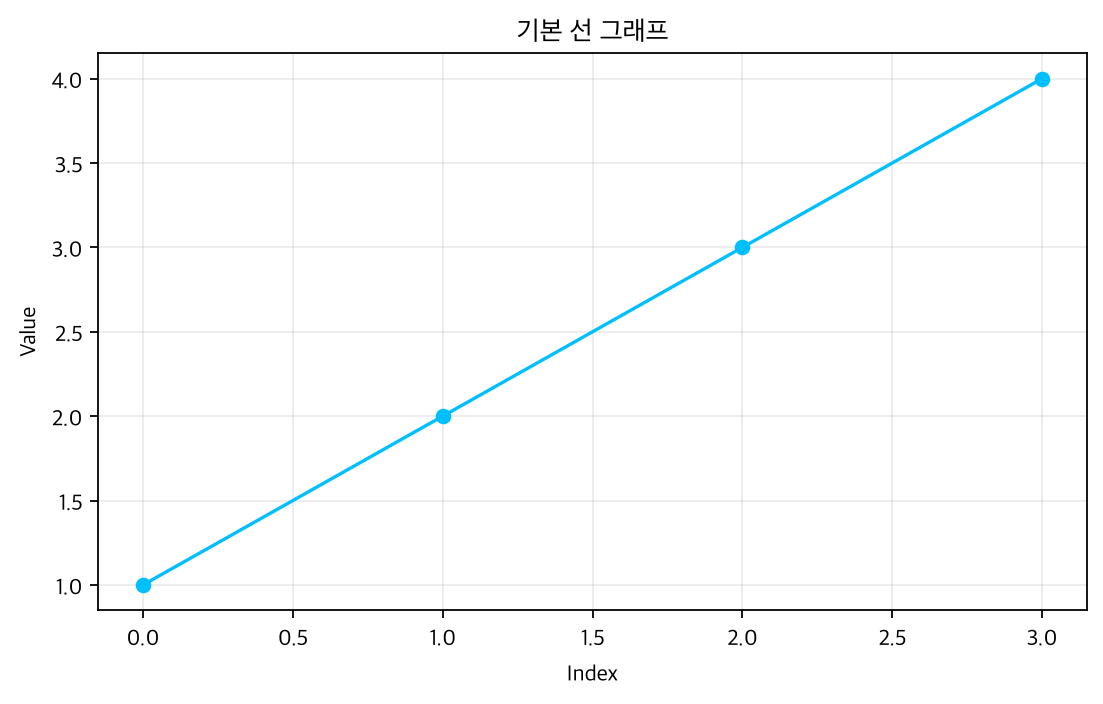
x값을 생략하면 Matplotlib이 0, 1, 2, 3을 자동으로 사용한다.
plt.plot(
    [1, 2, 3, 4],
    [10, 20, 15, 30],
)
plt.show()
NumPy 배열도 사용할 수 있다.
import numpy as np

data = np.arange(1, 100)

plt.plot(data)
plt.show()
한 Axes에 여러 그래프를 연속해서 그릴 수도 있다.
data1 = np.arange(1, 50)
data2 = np.arange(50, 100)

plt.plot(data1)
plt.plot(data2)
plt.show()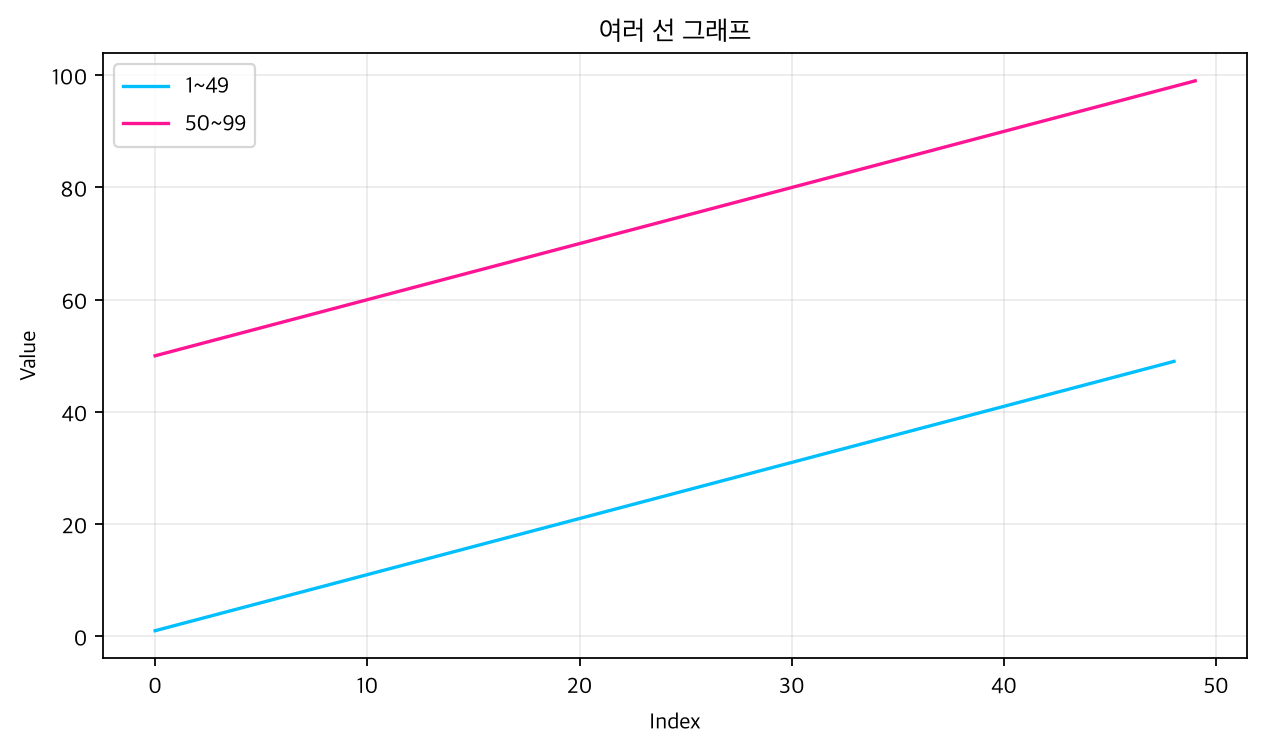
4. 주요 그래프
| 그래프 | 함수 | 주요 용도 |
|---|---|---|
| 선 그래프 | plt.plot() | 연속적인 값의 추세 |
| 막대 그래프 | plt.bar() | 범주별 값 비교 |
| 수평 막대 그래프 | plt.barh() | 범주명이 길 때 값 비교 |
| 산점도 | plt.scatter() | 두 변수의 관계 |
| 히스토그램 | plt.hist() | 값의 분포 |
| 파이 차트 | plt.pie() | 전체에서 각 항목이 차지하는 비율 |
5. 한글 폰트 설정
macOS에서는 다음처럼 한글 폰트를 설정할 수 있다.
plt.rcParams["font.family"] = "Apple SD Gothic Neo"
plt.rcParams["axes.unicode_minus"] = Falseaxes.unicode_minus를 False로 설정하면 그래프의 음수 기호가 깨지는 문제를 방지할 수 있다.
6. 그래프 스타일
plt.figure(figsize=(8, 5))

plt.plot(
    np.arange(10),
    np.arange(10),
    color="deepskyblue",
    marker="o",
    linestyle="-.",
)

plt.title("마커 설정", fontsize=20)
plt.xlabel("X축")
plt.ylabel("Y축")
plt.xlim(0, 12)
plt.ylim(0, 12)
plt.legend(["데이터"], loc="lower right")
plt.tight_layout()
plt.show()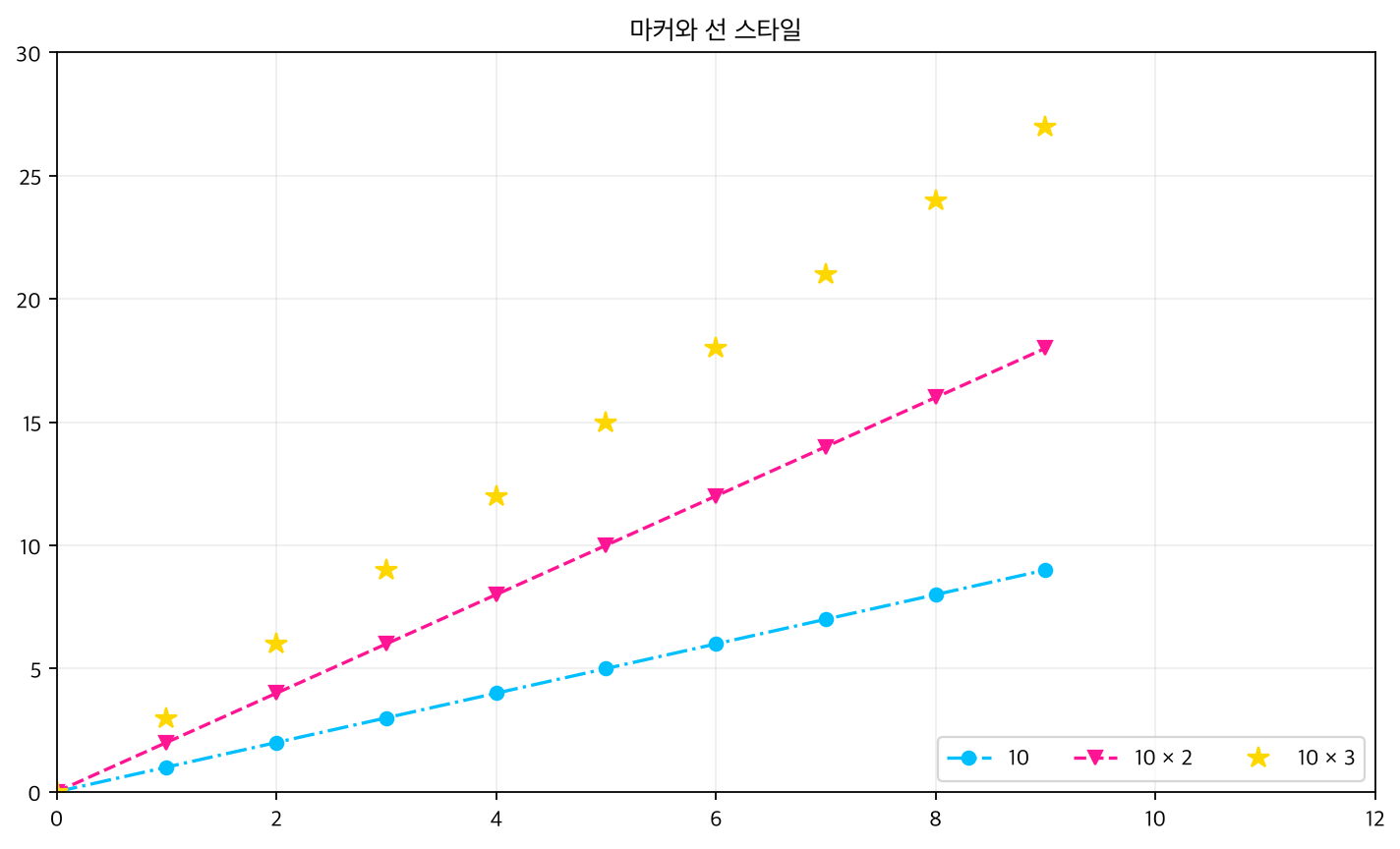
| 옵션 | 역할 |
|---|---|
figsize=(가로, 세로) | Figure 크기를 인치 단위로 지정한다. |
color | 선이나 막대의 색상을 지정한다. |
marker | 각 데이터 위치에 표시할 모양을 정한다. |
linestyle | 실선, 점선 등 선 모양을 정한다. |
ms | 마커 크기를 지정한다. |
alpha | 투명도를 지정한다. |
xlim(), ylim() | 축의 표시 범위를 지정한다. |
legend() | 범례를 표시한다. |
tight_layout() | 제목과 축 글자가 잘리지 않도록 여백을 조정한다. |
그래프를 이미지로 저장할 때는 show()보다 먼저 savefig()를 호출하는 것이 안전하다.
plt.tight_layout()
plt.savefig("my_plot.png")
plt.show()
plt.show() 뒤에 savefig()를 호출하면 환경에 따라 빈 이미지가 저장될 수 있다.
7. 막대 그래프
x = ["파이썬", "웹개발", "데이터분석", "머신러닝", "딥러닝"]
y = [95, 70, 75, 60, 50]

plt.figure(figsize=(8, 5))
plt.title("AI 성적표", fontsize=20)
plt.ylabel("점수")
plt.bar(x, y, color="deeppink", alpha=0.5)
plt.tight_layout()
plt.show()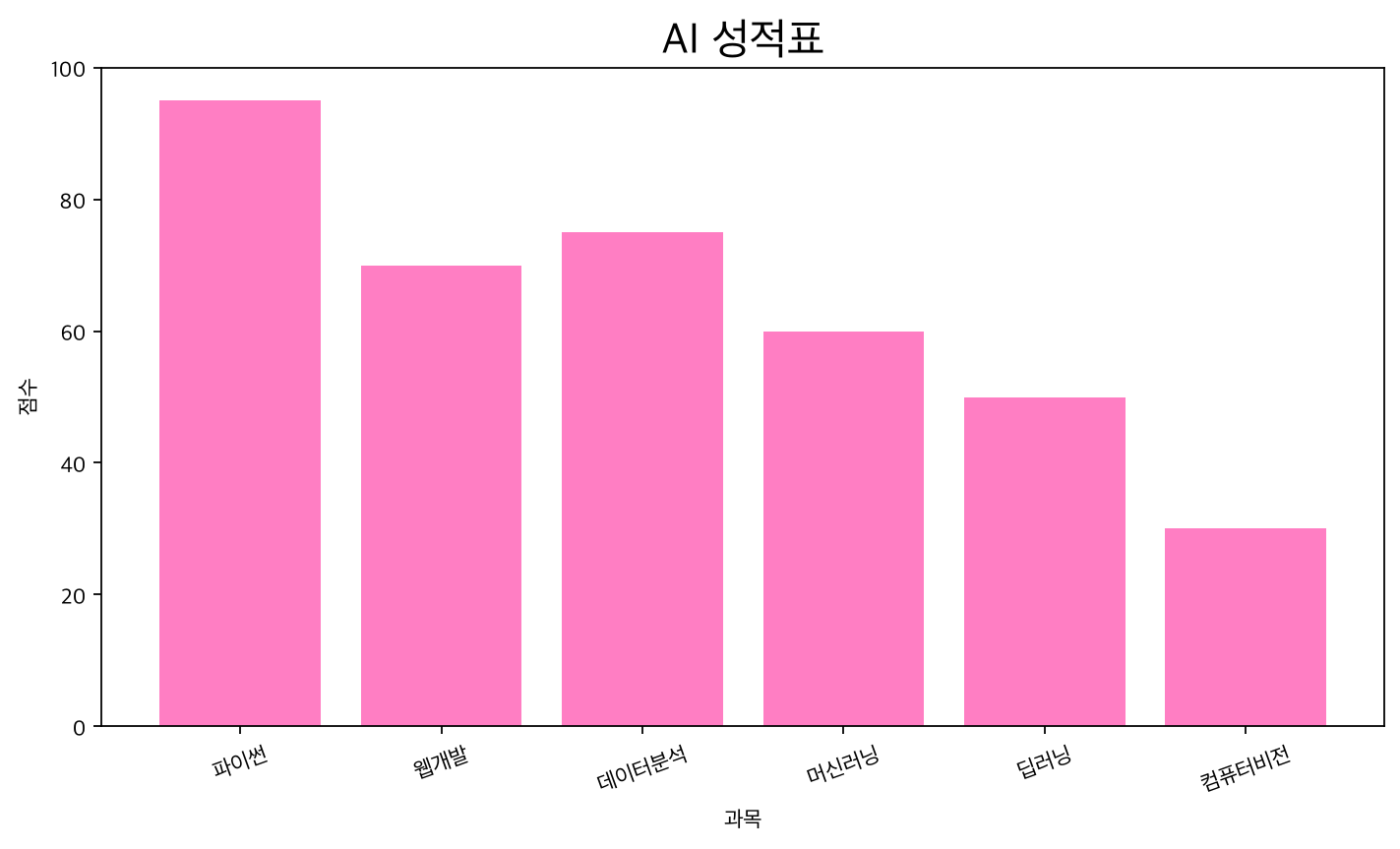
수평 막대 그래프는 barh()를 사용한다.
plt.figure(figsize=(8, 5))
plt.xlabel("점수")
plt.barh(x, y, color="deepskyblue", alpha=0.5)
plt.tight_layout()
plt.show()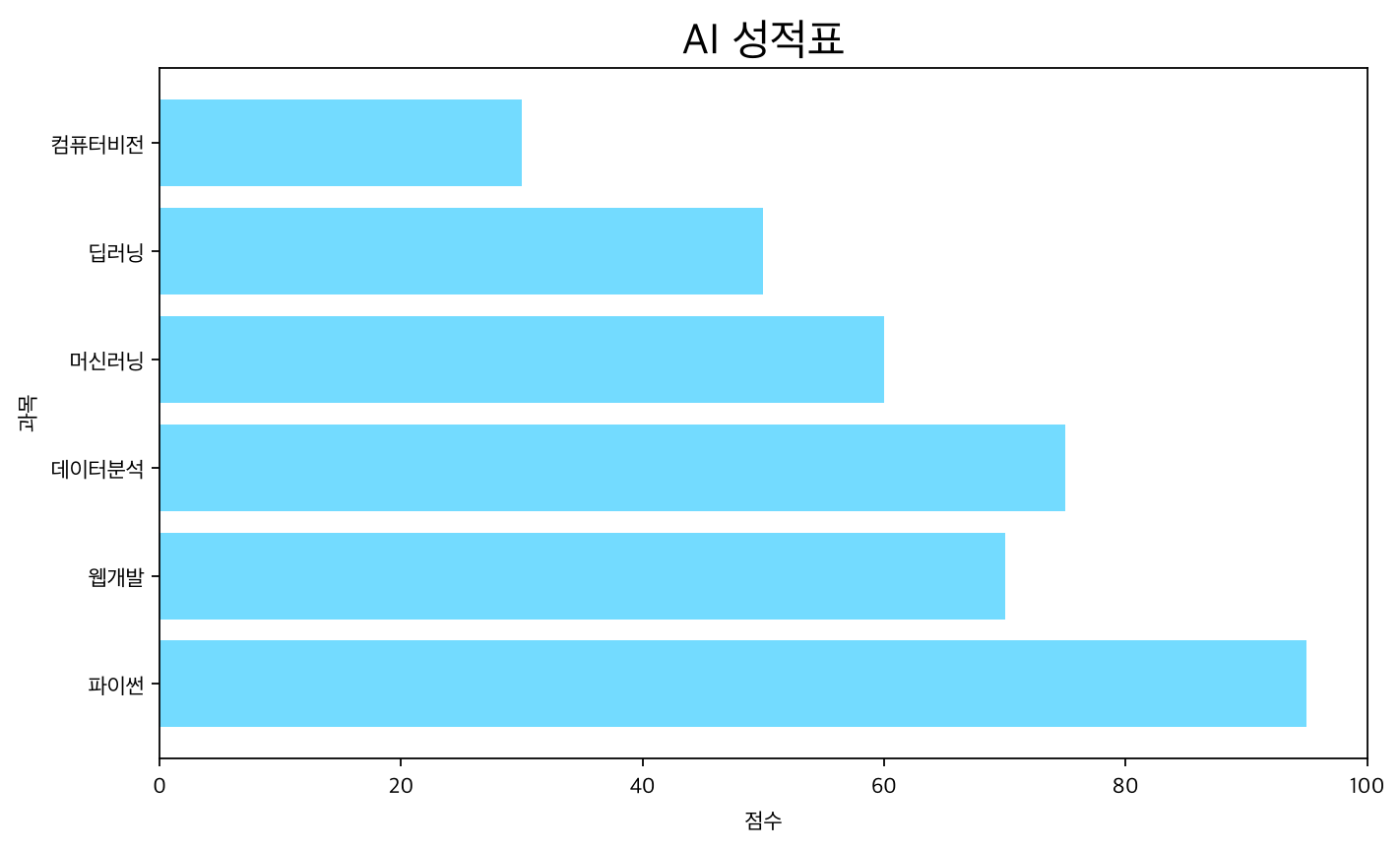
8. 객체 지향 방식
그래프를 세밀하게 제어할 때는 fig와 ax를 직접 생성하는 방식이 편리하다.
import pandas as pd

df = pd.DataFrame({
    "과목": ["파이썬", "웹개발", "데이터분석"],
    "점수": [95, 70, 75],
})

fig, ax = plt.subplots(figsize=(6, 4))

ax.bar(df["과목"], df["점수"])
ax.set_xlabel("과목")
ax.set_ylabel("점수")
ax.set_title("학생 점수")

plt.tight_layout()
plt.show()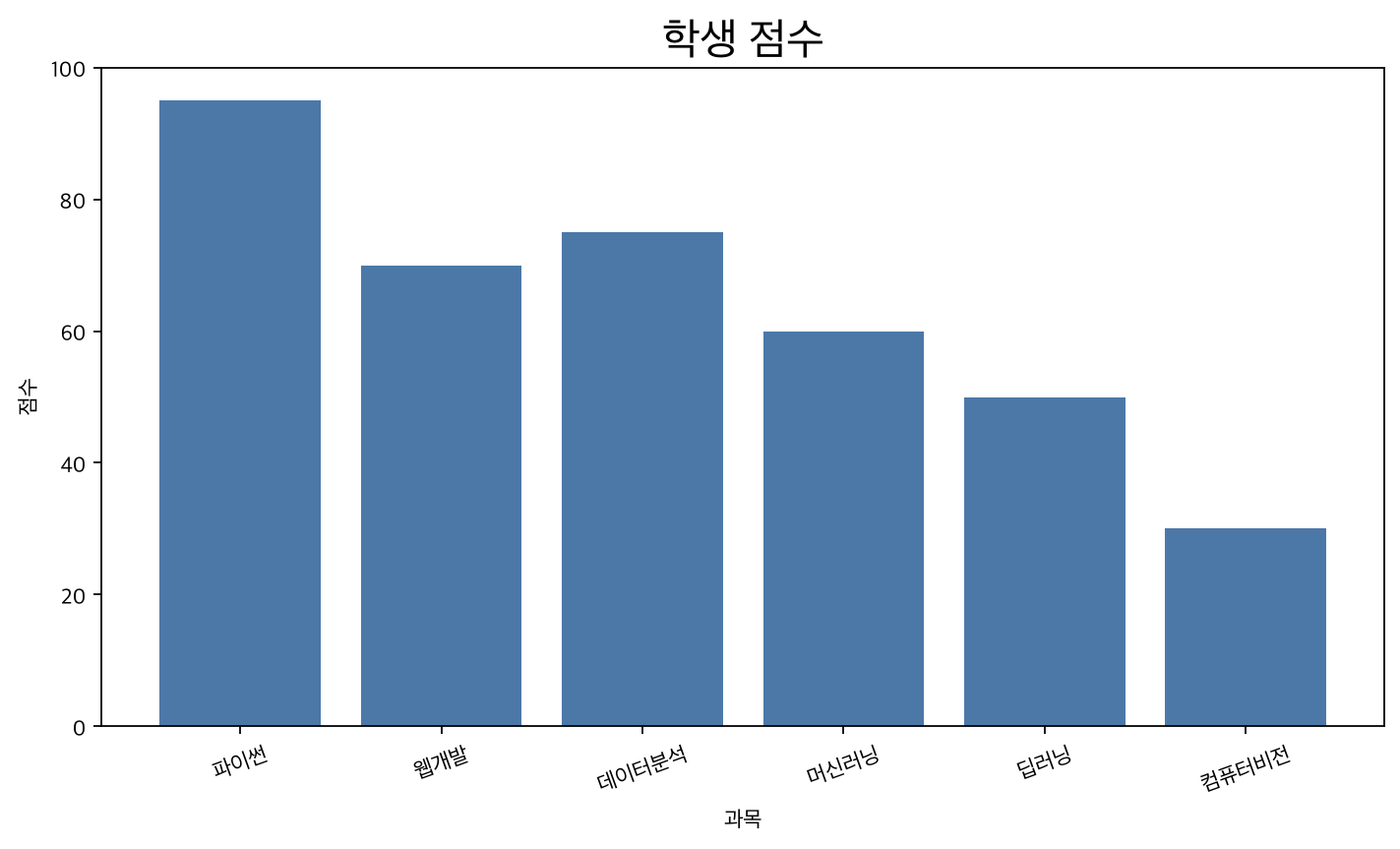
plt.subplots()
    ↓
Figure와 Axes 생성
    ↓
ax.bar()로 그래프 작성
    ↓
ax.set_*()로 제목과 축 설정
    ↓
plt.show()로 출력
9. Online Retail 데이터셋
Online Retail 데이터는 온라인 소매점의 주문 내역을 담고 있다.
| 컬럼 | 의미 |
|---|---|
Invoice | 주문 번호 |
StockCode | 상품 코드 |
Description | 상품 설명 |
Quantity | 주문 수량 |
InvoiceDate | 주문 날짜와 시간 |
Price | 상품 한 개의 가격 |
Customer ID | 고객 식별 번호 |
Country | 고객 국가 |
데이터를 불러온다.
import pandas as pd

retail = pd.read_csv("./data/online_retail_II.csv")
원본 데이터의 크기는 다음과 같다.
1,067,371행 × 8열10. 데이터 확인
구조 확인
retail.info()info()를 통해 행 개수, 컬럼, 결측치, 자료형, 메모리 사용량을 확인할 수 있다.
기술 통계 확인
retail.describe()describe()는 수치형 컬럼의 개수, 평균, 표준편차, 최솟값, 사분위수, 최댓값을 보여준다.
수량과 가격의 최솟값이 음수이므로 반품, 주문 취소 또는 이상 데이터가 포함되어 있다는 사실을 확인할 수 있다.
11. 결측치 확인
컬럼별 결측치 개수는 다음과 같이 확인한다.
retail.isnull().sum()Description 4,382
Customer ID 243,007결측치 비율은 mean()으로 계산할 수 있다.
retail.isnull().mean()Customer ID의 결측치 비율은 약 22.77%다.
고객별 분석을 위해 고객 ID가 있는 데이터만 남긴다.
retail = retail[pd.notnull(retail["Customer ID"])]1,067,371행
↓
824,364행고객 ID가 없는 이유를 데이터만으로 비회원, 탈퇴 회원, 휴면 회원이라고 확정할 수는 없다. 이 단계는 고객을 식별할 수 있는 거래만 분석하기 위한 처리로 이해하는 것이 정확하다.
12. 수량과 가격 정제
수량이 0 이하인 데이터에는 주문 취소나 반품 데이터가 포함될 수 있다.
retail[retail["Quantity"] <= 0]구매 매출 분석에서는 수량이 1 이상인 데이터만 남긴다.
retail = retail[retail["Quantity"] >= 1]824,364행
↓
805,620행가격도 0보다 큰 데이터만 남긴다.
retail = retail[retail["Price"] > 0]805,620행
↓
805,549행최종 정제 과정은 다음과 같다.
원본 데이터                 1,067,371행
Customer ID 결측치 제거       824,364행
Quantity가 1 이상             805,620행
Price가 0보다 큼              805,549행
반품을 포함한 순매출을 분석하려면 음수 수량을 무조건 제거하지 않고 반품 거래를 별도로 분석해야 한다. 현재 정제 방식은 정상 구매 매출에 초점을 맞춘 방식이다.
13. 매출 파생변수
각 거래 행의 매출은 가격과 수량을 곱해 계산한다.
retail["CheckoutPrice"] = (
    retail["Price"] * retail["Quantity"]
)
CheckoutPrice = Price × Quantity예를 들어 가격이 6.95이고 수량이 12라면 다음과 같다.
6.95 × 12 = 83.4014. 날짜 자료형 변환
CSV에서 읽은 InvoiceDate는 문자열이므로 날짜 분석을 위해 datetime으로 변환한다.
retail["InvoiceDate"] = pd.to_datetime(
    retail["InvoiceDate"]
)
변환하면 다음 속성을 사용할 수 있다.
retail["InvoiceDate"].dt.year
retail["InvoiceDate"].dt.month
retail["InvoiceDate"].dt.dayofweek
retail["InvoiceDate"].dt.hour
15. 전체 매출
total_revenue = retail["CheckoutPrice"].sum()분석 결과는 다음과 같다.
전체 매출: 약 17,743,429.18화면에 보기 좋게 출력하려면 다음처럼 작성할 수 있다.
print(f"{total_revenue:,.2f}")16. 국가별 분석
국가별 구매 기록 수
retail["Country"].value_counts()value_counts()는 국가별로 존재하는 거래 행의 개수를 계산한다.
주의할 점은 이것이 고유 주문 수나 구매 고객 수가 아니라는 것이다. 한 주문에 여러 상품이 있으면 같은 주문 번호가 여러 행에 나타날 수 있다.
국가별 매출
revenue_by_country = (
    retail
    .groupby("Country")["CheckoutPrice"]
    .sum()
    .sort_values()
)
Country로 그룹 생성
↓
CheckoutPrice 합계 계산
↓
매출 순으로 정렬국가별 매출을 시각화한다.
fig, ax = plt.subplots(figsize=(20, 10))

ax.bar(
    revenue_by_country.index,
    revenue_by_country.values,
)

ax.set_xlabel("Country")
ax.set_ylabel("Revenue")
ax.set_title("Revenue By Country")
ax.tick_params(axis="x", rotation=45)

plt.tight_layout()
plt.show()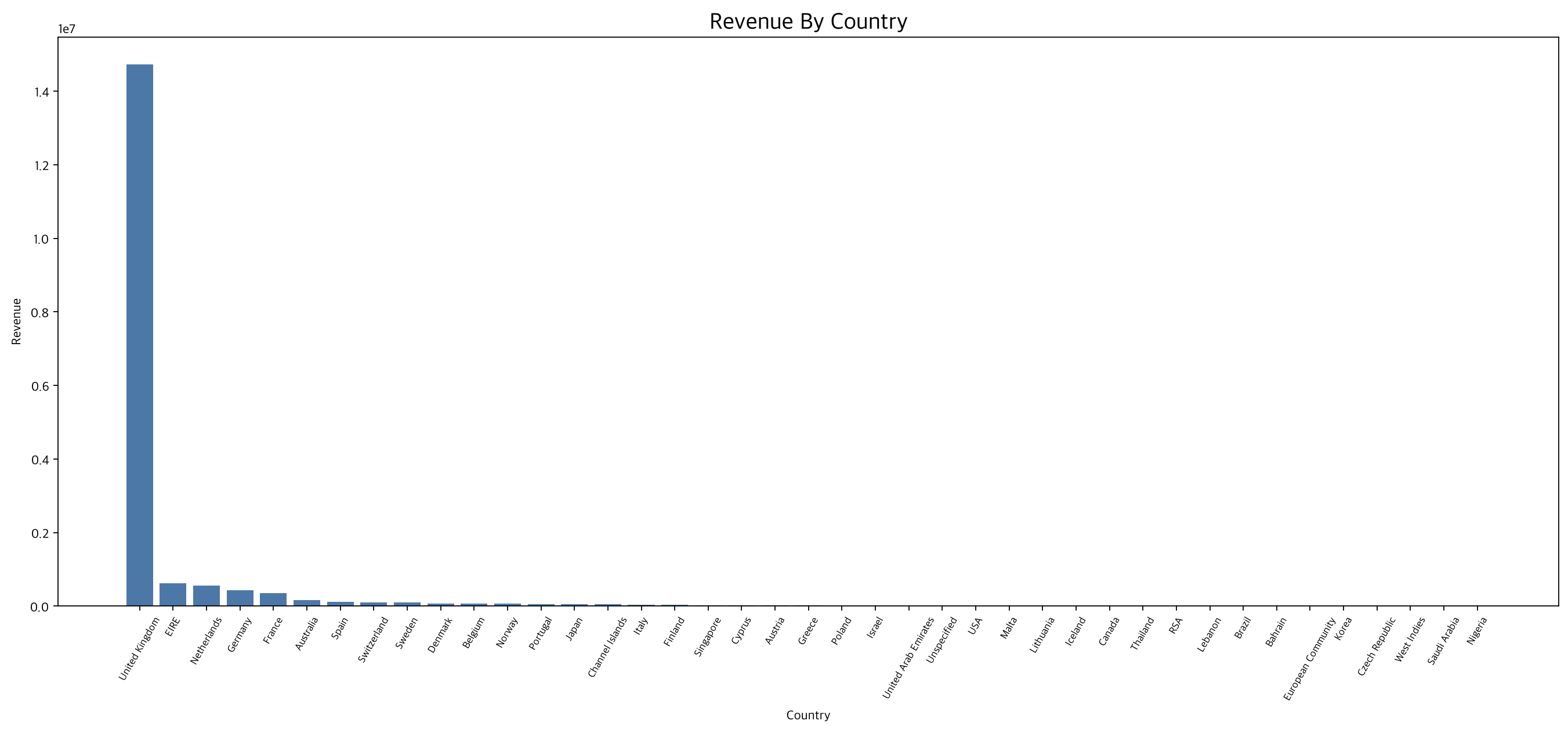
영국 매출 비율은 다음처럼 계산한다.
revenue_ratio = revenue_by_country / total_revenue분석 결과 영국은 전체 매출의 약 82.98%를 차지한다. 따라서 전체 매출 변화가 영국 거래에 크게 영향을 받을 수 있다.
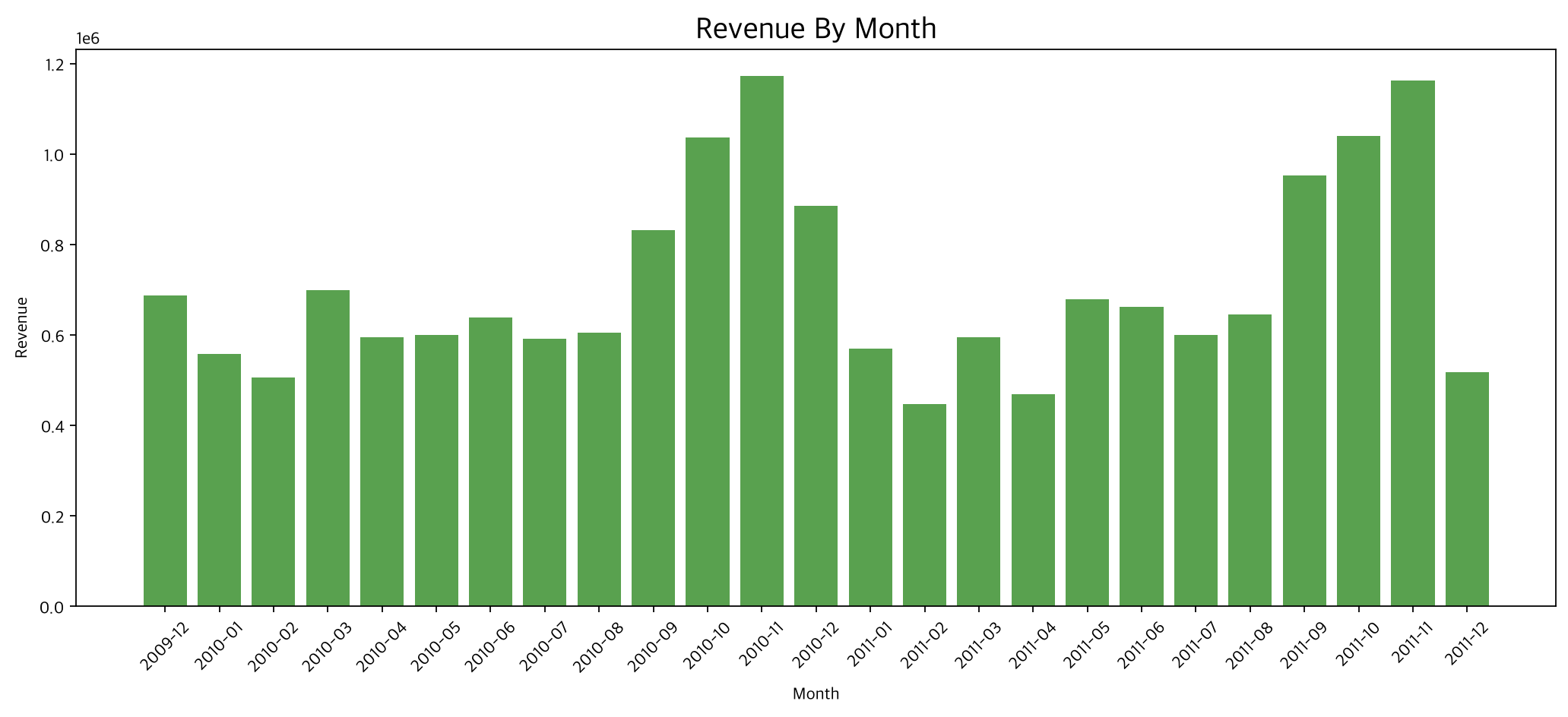
17. 월별 매출
노트북에서는 날짜에서 연도 + 월 형태의 값을 만드는 함수를 사용한다.
def extract_month(date):
    month = str(date.month)

    if date.month < 10:
        month = "0" + month

    return str(date.year) + month
월별 매출을 계산한다.
revenue_by_month = (
    retail
    .set_index("InvoiceDate")
    .groupby(extract_month)["CheckoutPrice"]
    .sum()
)
Pandas의 날짜 기능을 사용하면 더 간단하게 작성할 수도 있다.
revenue_by_month = (
    retail
    .groupby(retail["InvoiceDate"].dt.to_period("M"))
    ["CheckoutPrice"]
    .sum()
)
분석 결과 2010년과 2011년 모두 10월과 11월 매출이 높은 편이다. 2011년 12월 데이터는 12월 9일까지만 존재하므로 다른 월과 단순 비교하면 안 된다.
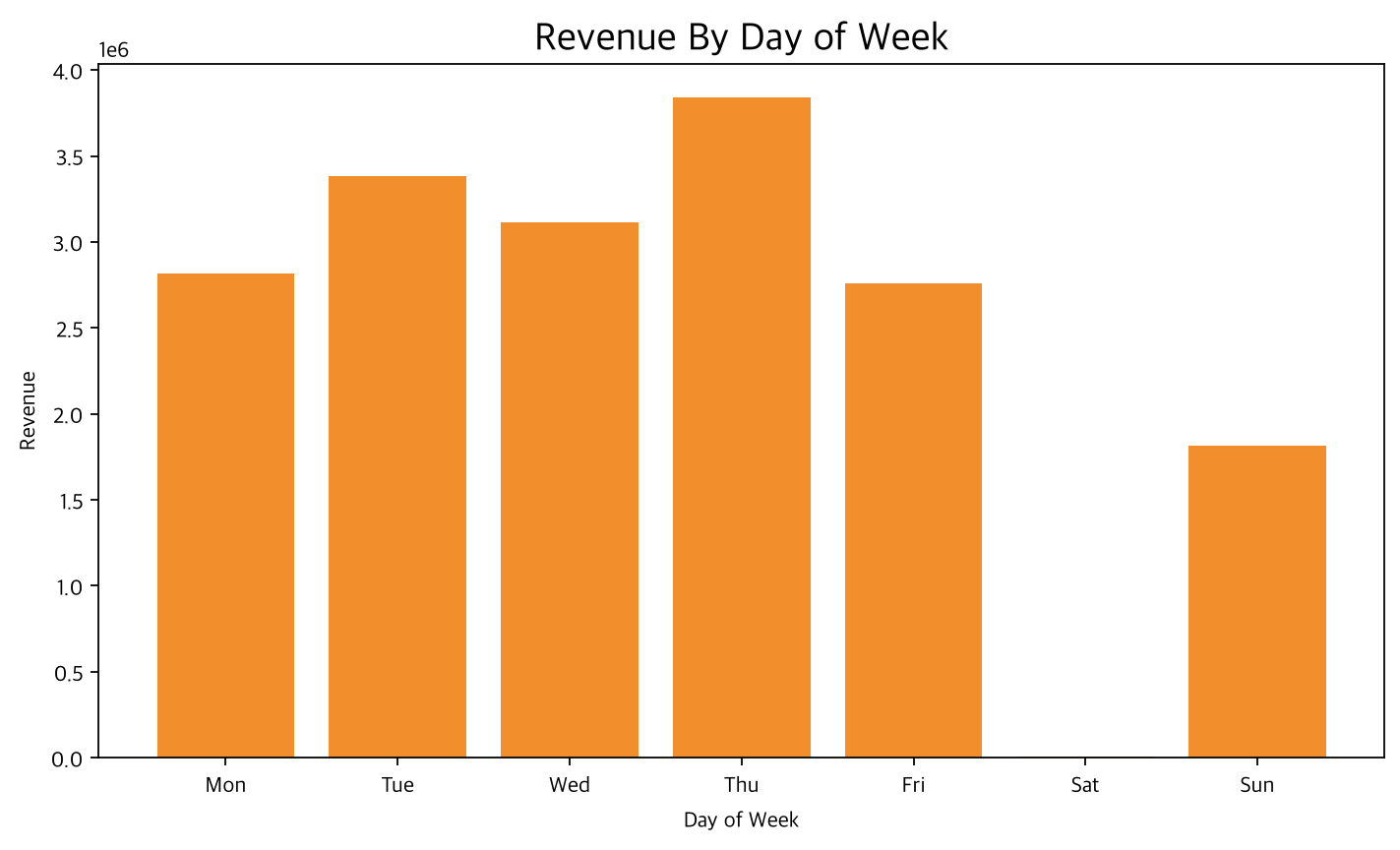
18. 요일별 매출
dayofweek는 월요일부터 일요일을 0부터 6까지의 숫자로 반환한다.
revenue_by_day = (
    retail
    .set_index("InvoiceDate")
    .groupby(lambda date: date.dayofweek)
    ["CheckoutPrice"]
    .sum()
)
요일 이름으로 변경한다.
import numpy as np

DAY_OF_WEEK = np.array([
    "Mon",
    "Tue",
    "Wed",
    "Thu",
    "Fri",
    "Sat",
    "Sun",
])

revenue_by_day.index = (
    DAY_OF_WEEK[revenue_by_day.index]
)
노트북의 "Web"은 수요일을 의미하는 "Wed"로 수정해야 한다.
분석 결과 목요일 매출이 가장 높고 토요일 매출은 매우 낮게 나타난다.
19. 시간대별 매출
revenue_by_hour = (
    retail
    .set_index("InvoiceDate")
    .groupby(lambda date: date.hour)
    ["CheckoutPrice"]
    .sum()
)
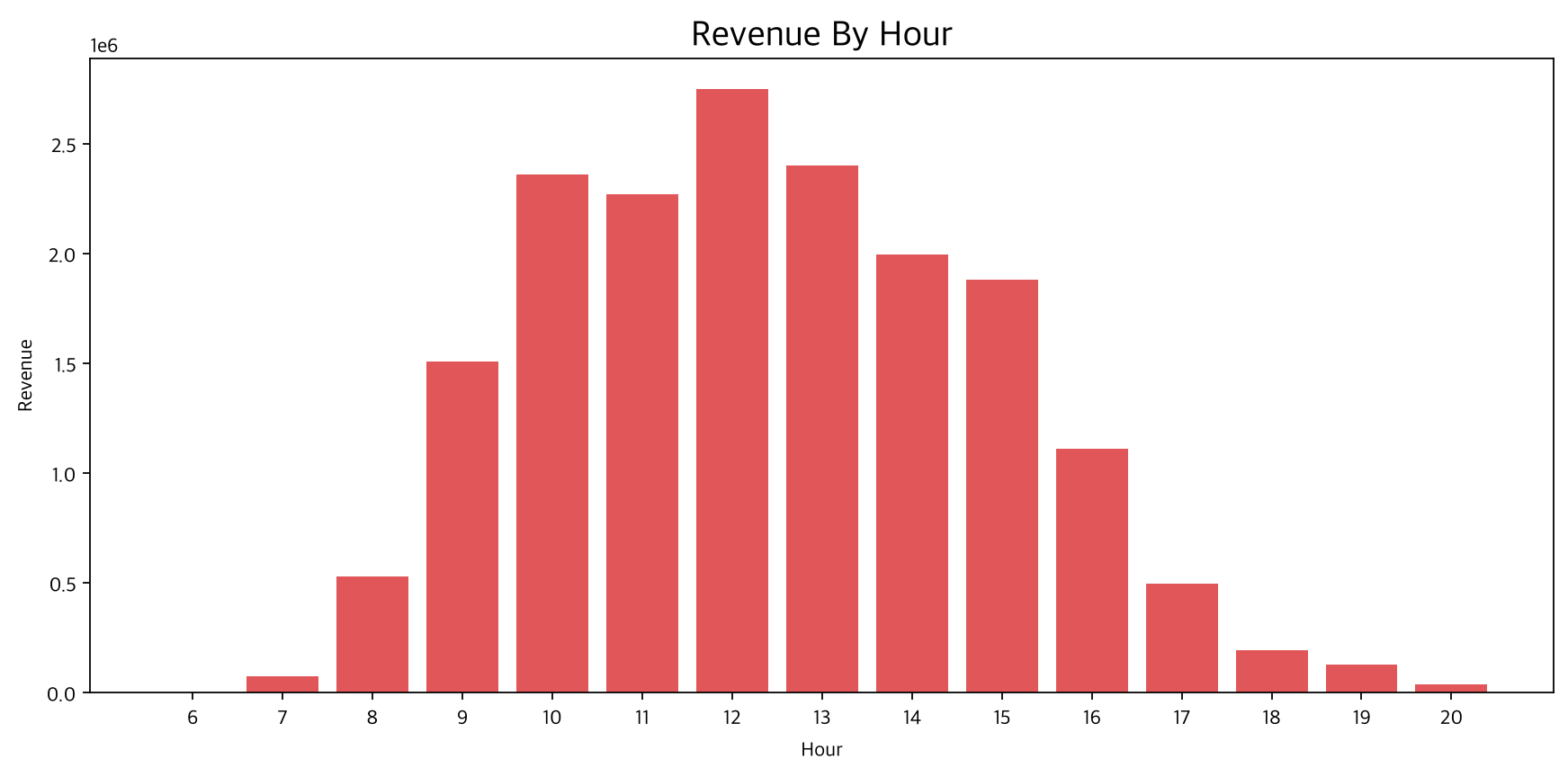
분석 결과 매출은 오전 10시부터 오후 3시 사이에 집중되어 있으며, 12시 매출이 가장 높게 나타난다.
12시 매출: 약 2,750,224.63
13시 매출: 약 2,401,116.92
10시 매출: 약 2,360,784.82
이 결과를 활용하면 고객 활동이 많은 시간대에 맞춰 프로모션이나 운영 인력을 배치하는 전략을 생각할 수 있다.
20. 반복되는 그래프 함수 만들기
같은 형태의 막대 그래프를 반복해서 그린다면 함수로 분리할 수 있다.
def plot_bar(
    series,
    xlabel,
    ylabel,
    title,
    figsize=(12, 6),
    rotation=45,
):
    fig, ax = plt.subplots(figsize=figsize)

    ax.bar(
        series.index.astype(str),
        series.values,
    )

    ax.set_xlabel(xlabel)
    ax.set_ylabel(ylabel)
    ax.set_title(title)
    ax.tick_params(
        axis="x",
        rotation=rotation,
    )

    plt.tight_layout()
    plt.show()
다음처럼 재사용할 수 있다.
plot_bar(
    revenue_by_country,
    "Country",
    "Revenue",
    "Revenue By Country",
)

plot_bar(
    revenue_by_month,
    "Month",
    "Revenue",
    "Revenue By Month",
)

plot_bar(
    revenue_by_day,
    "Day of Week",
    "Revenue",
    "Revenue By Day",
)
21. 분석 결과 요약
| 항목 | 결과 |
|---|---|
| 원본 행 수 | 1,067,371행 |
| 정제 후 행 수 | 805,549행 |
| 전체 매출 | 약 17,743,429.18 |
| 영국 매출 비율 | 약 82.98% |
| 매출이 높은 월 | 주로 10월과 11월 |
| 매출이 가장 높은 요일 | 목요일 |
| 매출이 가장 높은 시간 | 12시 |
이 결과는 현재 적용한 정제 조건을 기준으로 한다. 결측 고객, 반품, 수량이 0 이하인 거래, 가격이 0 이하인 거래를 어떻게 처리하느냐에 따라 결과가 달라질 수 있다.
22. 주의할 부분
savefig() 호출 순서
plt.savefig("my_plot.png")
plt.show()
이미지 저장은 그래프를 화면에 출력하기 전에 실행하는 것이 안전하다.
거래 행 수와 주문 수
retail["Country"].value_counts()이 결과는 국가별 행 개수다. 국가별 실제 주문 수를 확인하려면 주문 번호의 고유 개수를 계산한다.
order_count_by_country = (
    retail
    .groupby("Country")["Invoice"]
    .nunique()
)
고객 결측치의 의미
Customer ID가 없다는 사실만으로 고객의 상태를 확정할 수 없다. 분석 목적에 따라 제거 여부를 결정해야 한다.
반품 데이터
음수 수량을 제거하면 정상 구매 매출은 계산하기 쉬워지지만 반품률과 순매출은 분석할 수 없다. 반품 분석이 목적이라면 취소 주문을 별도로 분리해야 한다.
일부 기간 데이터
2011년 12월 데이터는 12월 9일까지만 존재한다. 완전한 한 달 데이터처럼 비교하면 잘못된 결론을 내릴 수 있다.
23. 핵심 정리
- Matplotlib은 Python의 대표적인 데이터 시각화 라이브러리다.
Figure는 전체 도화지이고Axes는 실제 그래프 영역이다.plot(),bar(),barh()등을 목적에 맞게 사용한다.fig, ax = plt.subplots()방식은 그래프를 세밀하게 제어하기 좋다.- 데이터 분석 전에는 구조, 자료형, 결측치, 이상값을 먼저 확인한다.
- 매출은
Price × Quantity로 계산해 파생변수로 추가한다. - 문자열 날짜는
pd.to_datetime()으로 변환해야 월·요일·시간 분석이 쉽다. groupby()와sum()을 사용해 범주별 매출을 계산할 수 있다.- 반복되는 그래프 코드는 함수로 만들어 재사용할 수 있다.
- 시각화 결과를 해석할 때는 데이터 정제 조건과 수집 기간을 함께 고려해야 한다.