
서론
Github & Gitlab 에 ssh-key 등록 후 프로젝트를 업로드 하는 방법에 대해 정리하고자 한다.
( Github는 Personal Token 방식 추가 😀)
ssh 키체인 등록
1. ssh-rsa 확인
$ cat ~/.ssh/id_rsa기존에 만들어 놓은 ssh-rsa 값이 있는지 확인 후
존재하면 해당 값을 사용하면 된다. 😃
2. ssh-rsa 생성
ssh-rsa 두 개를 만들어 개별로 설정 할 예정이다.
ssh-keygen -t rsa -C "gitlab 계정이메일" -f ~/.ssh/id_rsa_gitlab
ssh-keygen -t rsa -C "github 계정이메일" -f ~/.ssh/id_rsa_github
명령어를 입력하면 패스워드를 등록해야 하는데, empty 값으로 설정해도 상관 없다.
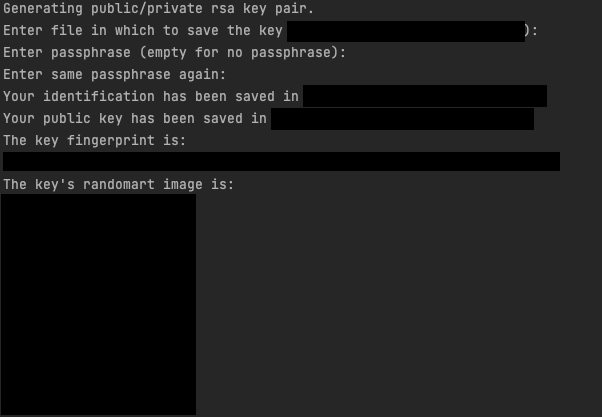
생성을 하면 ~/.ssh 경로에
~/.ssh/id_rsa_github
~/.ssh/id_rsa_github.pub
~/.ssh/id_rsa_gitlab
~/.ssh/id_rsa_gitlab.pub
ssh key 가 각각 생성되는 것을 확인할 수 있다.
3. Github & Gitlab에 ssh key 등록하기
cat ~/.id_rsa_gitlab.pub
cat ~/.id_rsa_github.pub
값을 각각 사이트에 등록해주면 된다.
- Gitlab:
User Settings > SSH Keys - Github:
setting > SSH and GPG keys
3. 로컬에 ssh key 등록하기
ssh-add ~/.ssh/id_rsa_github
ssh-add ~/.ssh/id_rsa_gitlab
ssh-agent 를 이용해 로컬에 등록한다.
4. Config 파일 수정
~/.ssh/config 파일을 수정해주어야 한다.
$ vi ~/.ssh/config // config 파일 열기
$ i // 파일 수정 모드
아래 내용을 입력해 준 후
// ~/.ssh/config
#GitLab
Host gitlab.com
	HostName gitlab.com
    User git
    IdentityFile /.ssh/id_rsa_gitlab

#GitHub
Host github.com
	HostName github.com
	User git
	IdentityFile /.ssh/id_rsa_github
입력이 끝나면 ESC 를 한 번 누른 후
$ :wq // 저장 후 나가기3. 프로젝트 올리기
Github & Gitlab 에서 프로젝트를 생성 한 후
올리고자 하는 프로젝트 경로에서 명령을 실행한다.
// 1. 초기화
$ git init

// 2. 원격 저장소 연결
$ git remote add origin 'Github & Gitlab 프로젝트 주소'

// 3. 현재 경로의 모든 파일을 staging
$ git add .

// 4. 커밋
$ git commit -m "메시지"

// 5. 푸시
$ git push -u origin master
Personal acess token 사용 (Github)
GitHub 사이트에서 토큰을 생성하고 해당 토큰을 PW 부분에 입력해주면 사용이 가능하다.
토큰 생성 방법
- Profile > settings > Developer Settings > Personal access tokens
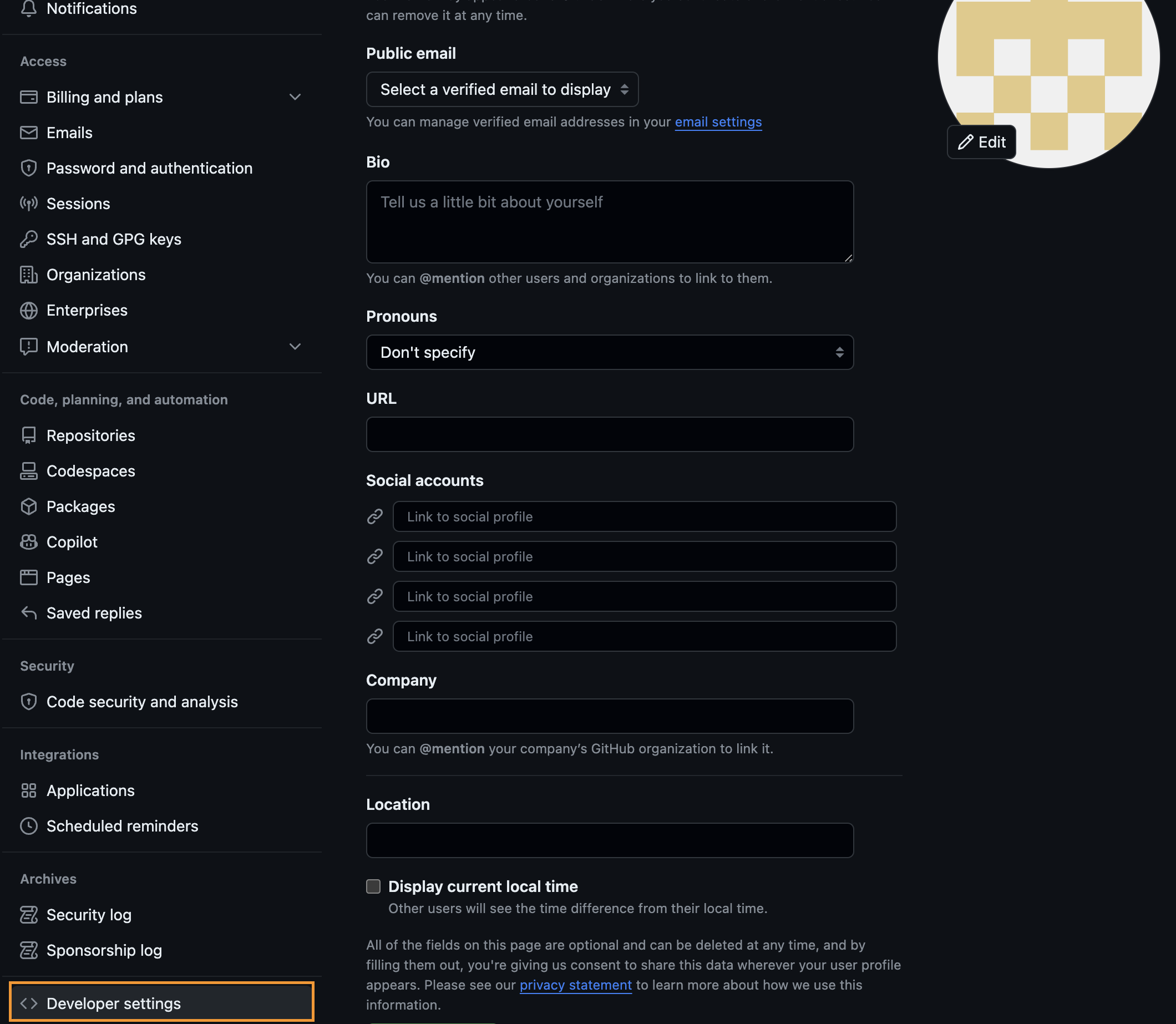
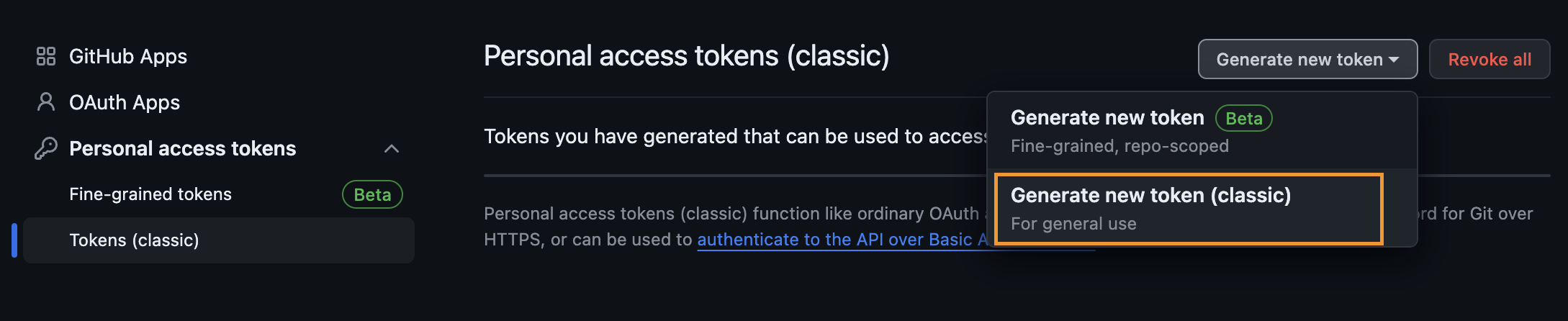
- Generate New Token
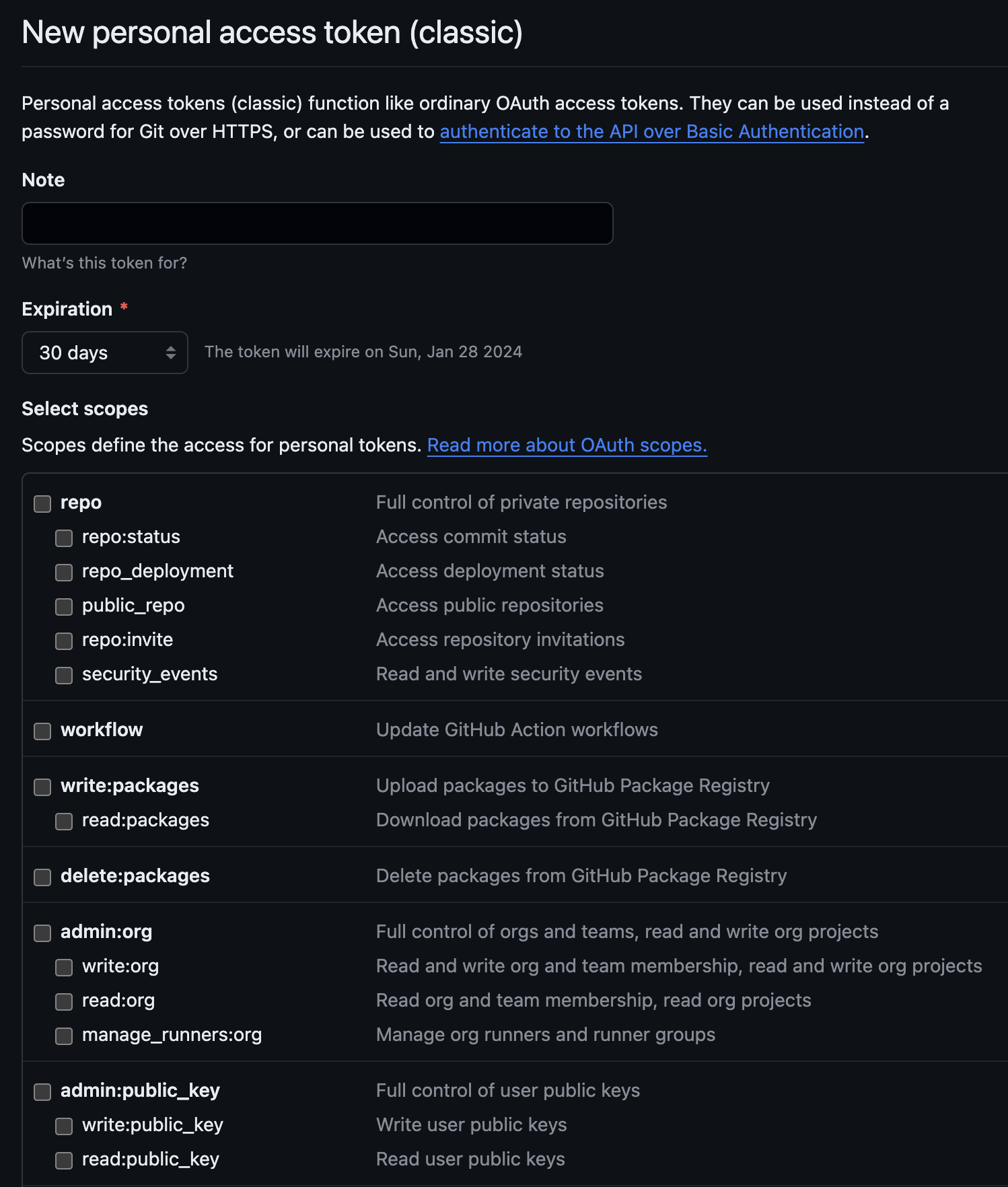
- 토큰 권한과 만기일 설정 후 발급
토큰 사용
$ git clone https://호스트 이름/USERNAME/REPO.git
Username: YOUR_USERNAME
Password: YOUR_PERSONAL_ACCESS_TOKEN
잘읽었어요 도움이 많이됐어요
IdentityFile 오타가있습니다 !