210122_TIL
코딩 공부를 하다 보니 일 년에 한 권도 읽지도 않던 책을 샀다. 맨날 앉아서 프로그래밍 언어를 읽고 있으니 사람이 쓰는 글자가 그리웠나 보다. '오리진: 지구는 어떻게 우리를 만들었는가'라는 책을 샀는데 유발 하라리의 '사피엔스'와 어깨를 나란히 하면서 재러드 다이아몬드의 '총, 균, 쇠'와 비슷한 맥락이라고 한다. 나중에 다 읽는다면 후기도 한 번 남겨보겠다.
JavaScript Caculator
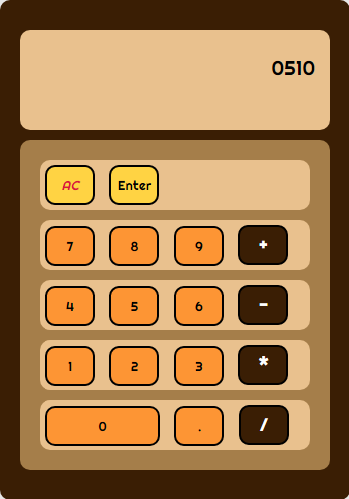
기본적인 HTML과 CSS는 짜여 있고 JS만 적용해 웹 계산기를 만들어보는 스프린트를 진행했다. 여태까지 배웠던 문법을 활용해 계산기가 어떻게 돌아가는지 함수를 활용해 적용하는 것이다. 일단 정말 기초적인 계산기를 만드는 과정도 하나의 '프로젝트'라고 한다. 그래서 개발자가 '프로젝트'를 진행할 때 갖춰야 할 소양을 배웠다. 가장 중요한 것은 내가 개발하고자 하는 소프트웨어가 갖추고 있어야 할 '최소한의 요구사항'이다. 이 '최소한의 요구사항'을 생각하고 프로토타입을 만들어야 개발자도 사용자도 쉽게 제품을 이해할 수 있고 그러므로 개선하기 쉬우며 오류를 예측할 수 있게 된다. 정규 내용엔 없었지만, 개발을 하면서 '사용자가 이런 기능은 사용 할 수 있어야 하겠지.', '이렇게 만들면 불편하겠다.', '이 기술은 없어서는 안 되겠네.'등 사용자에 대한 편의성을 계속 고민해야 한다고 생각한다. 이러한 고민이 없다면 절대 좋은 소프트웨어가 나올 수 없으며 더 발전하는 개발자가 될 수 없다.
JavaScript
**JS는 저번 시간에 배우길 상호작용을 담당한다고 배웠다. 그래서 JavaScript Caculator를 진행하면서 내가 쓴 함수를 HTML에 어떻게 적용시킬 것인지 공부하게 되었다.
if (target.matches('button')){}
// 만약(누른 엘리멘트가 버튼이야?.그게 일치하면('HTML엘리먼트'))이면 작동
// if문의 중괄호 내에는 언제 작동해? 버튼 누르면~document.querySelector('.sum').textContents
//HTML에서 class=sum으로 특정된 엘리먼트의 textContents(내용)을 가져온다.
_*브라우저에서 가져오는 내용은 기본적으로 전부 '문자열'이다_buttons.function('click', function(event))
//계산기의 모든 버튼을 가져온 변수.(클릭하면, 함수가 작동)
아직 숙지하지 못한 반복문의 break와 continue 문법을 페어에게 간략하게 배웠다.
- break: 반복문을 특정 조건에 끝낸다.
- continue: i = 1, 2, 3, 4, 5일때 만약 2를 제외하고 반복문을 돌리고 싶을 때 사용한다.
CSS
- Clip-path:circle, polygon··· -> 다양한 모양 가능 *Clip path maker 사이트 참조
- border-radius: ?px -> 박스를 둥글게 만들 수 있다
- cursor: pointer -> 버튼위에 커서를 올리면 pointer로 변경
- overflow: hidden -> 내용이 넘치면 안보이게 할 수 있다 *어디에 쓰이나 궁금했는데 계산기에 쓰였다
- boxshadow -> 박스 그림자 추가
- class: hover -> 커서가 올라가면 색이 바뀐다(hover: 공중에 맴돌다) *가상 클래스로써 따로 분류하여 정리하는 편이 좋다.
- class: active -> 누르면 색이 바뀐다
- display: flex -> flex를 활용하면 좋다는대 CSS를 이리저리 만져봐도 아직 어떻게 쓰는지 잘 모르겠다. 다음주에 배운다고하니 알게되면 내용을 추가하겠다.**
Github 헬프데스크로 코드를 개선해나간 과정
(@pinroad님 정말 감사드립니다)
계산기를 만들면서 처음에 가장 오래 막힌 부분이
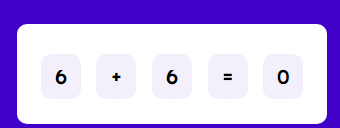
이렇게 처음에 버튼 6을 누르면 두번째 숫자까지 같이 6으로 바뀌는 부분이었다.
내가 생각한 코드 진행방식은 이랬다.
- 계산기에 숫자가 눌리면 첫번째 박스로 textContent가 입력된다.
- 첫번째 박스가 0이 아니고 연산자 기호가 눌리면
- 계산기에 숫자를 누르면 두번째 박스로 textContent가 입력된다.
그래서 작성한 코드가
 const target = event.target;
  const action = target.classList[0];
  const buttonContent = target.textContent;

 if (action === 'number') {

      firstOperend.textContent = buttonContent;

      if (firstOperend.textContent !== "0" && operator.textContent === buttonContent){
        secondOperend.textContent = buttonContent;
      }
이러한 코드였다.
이 코드에서 내가 잘못한 부분은 'button'을 눌렀을 때 action을 통해 class가 구분되어지고 있는 점을 놓친 것 이다.
그래서 고친 코드가
if (firstOperend.textContent === '0'){
        firstOperend.textContent = buttonContent;
      }

if (firstOperend.textContent !== '0'){
        secondOperend.textContent = buttonContent;
      }
이렇게 작성하였다. 그랬더니 앞서 말한 것 처럼 첫번째 박스와 두번째 박스에 숫자가 같이 입력되었다. JS는 코드를 위에서부터 차례대로 해석을 진행하기 때문에 if문을 따로쓰게되면 독립적인 if문으로 판단하여 해석이 진행된다. 이 코드에서 내가 잘못한 부분은 컴퓨터를 똑똑한놈이라고 생각한 것이다.
 if (action === 'number') {
      if (firstOperend.textContent === '0'){
        firstOperend.textContent = buttonContent;
        console.log(firstOperend.textContent);
        console.log(secondOperend.textContent);
      }

      if (firstOperend.textContent !== '0'){
        secondOperend.textContent = buttonContent;
      }
        console.log(firstOperend.textContent);
        console.log(secondOperend.textContent);
이렇게 console.log를 찍어서 크롬 개발자로 돌려보니
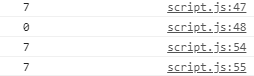
이런식으로 나왔다. 이게 의미하는 바는
- 계산기 버튼에 7이 눌렸다
- 첫번째 if문에서 firstOperend.textContent가 0이었으니 firstOperend.textContent에 7이 입력된다.
- 두번째 if문에서 firstOperend.textContent가 0이 아니니 secondOperend.textContent에도 7이 입력된다.
사용자가 7을 눌렀을 때 if문이 독립적으로 쓰여있으면 따로 해석되는 게 아니라 한 번에 해석된다고 이해했다. *완벽하게 이해한진 잘 모르겠다
아무튼 if문을 잘 구분해서 써야 한다는 사실은 배우게 되었다.