0. 소개
이번 블로그에서는 지난 번에 GCP에서 Compute Engine을 구축한 것에 이어서 Jupyter notebook을 설치하기 위한 중간 단계로 서버에 방화벽으로 8888포트를 열어두고 MobaXterm에 연결하는 내용을 다룬다. 정리하면 다음의 순서대로 실습을 진행한다.
- 고정 IP 생성하기
- 주피터 포트(8888)개방하기
- MobaXterm 연결하기
1. 고정 IP 생성하기
0 단계. 서버 켜기
고정 IP를 생성하기 위해서 제일 먼저, 고정 IP를 생성할 서버를 켜주어야 한다.
1 단계. VPC 네트워크 설정 들어가기
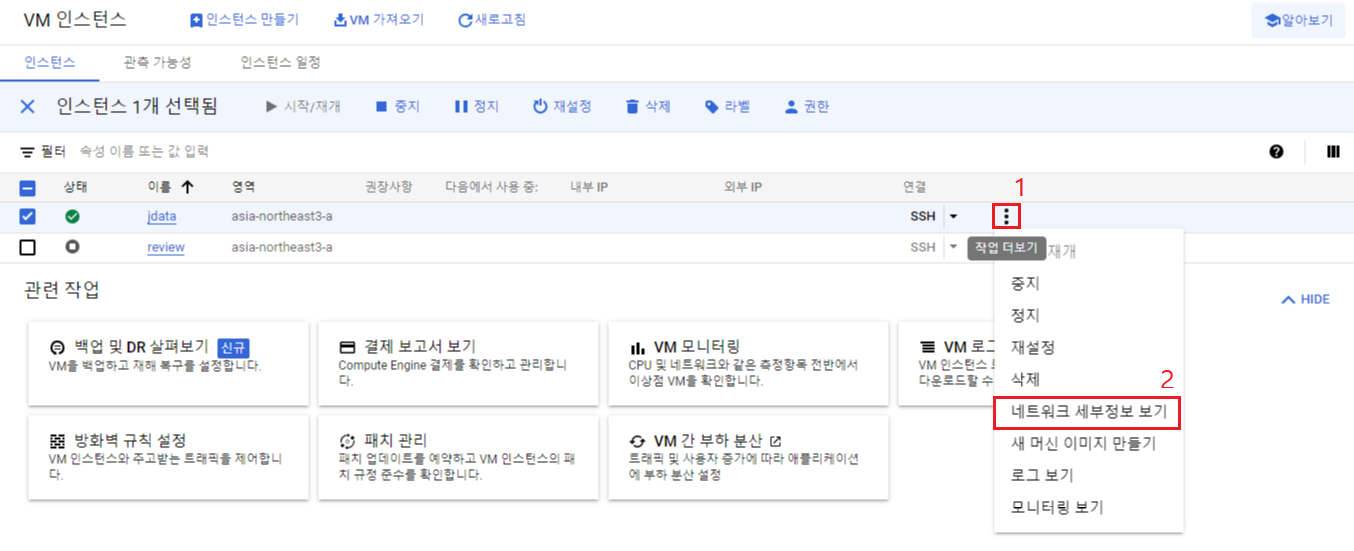
고정 IP를 생성할 서버의 [작업 더보기]에 들어가서 [네트워크 세부정보 보기]를 클릭한다.
2 단계. 고정 IP 생성
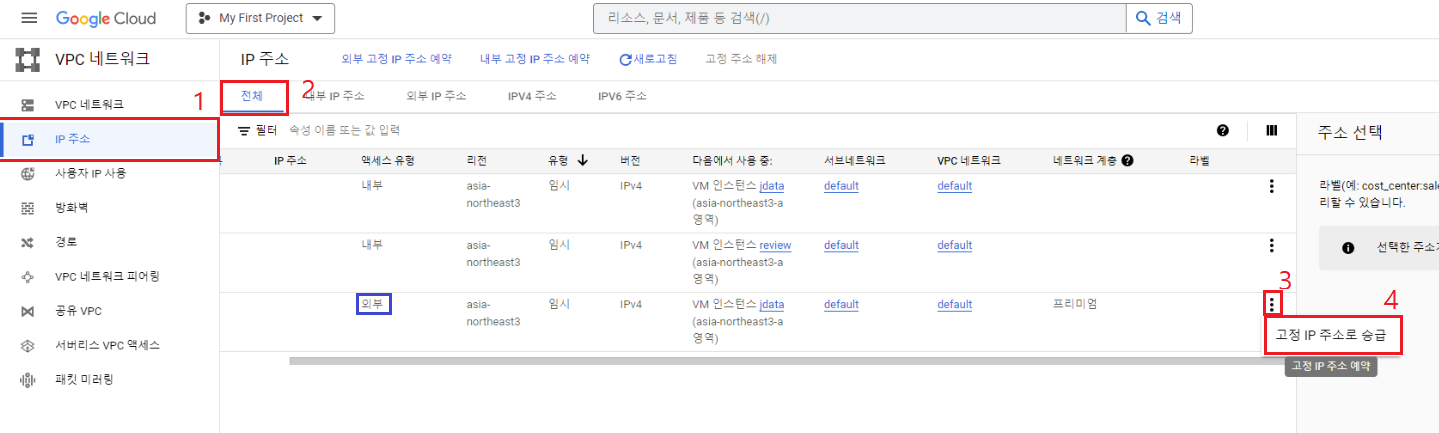
- VPC 네트워크 메뉴에서 [IP 주소]를 클릭한다.
- IP 주소들 중에서 시작할 때 켜둔 엑세스 유형이 외부인 IP를 찾는다.
- 해당 IP 주소의 행에서 오른쪽 끝에 [작업 더보기]를 클릭한다.
- [고정 IP 주소로 승급]을 클릭한다.
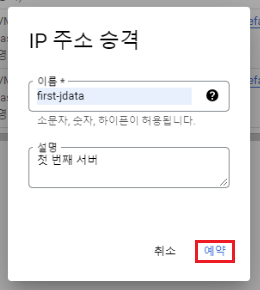
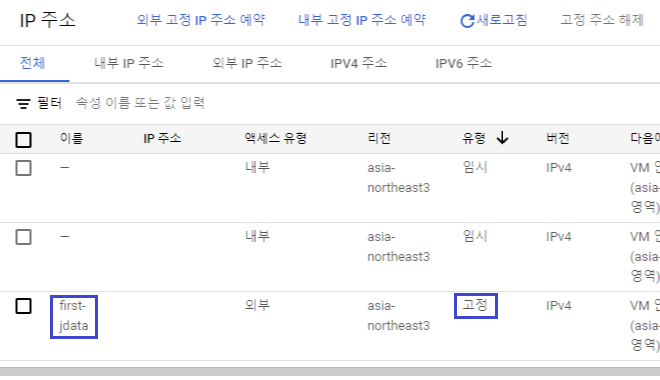
- 다음과 같이 고정 IP로 바꾼 서버를 알아볼 수 있도록 이름을 설정한다.
3 단계. 결과 확인하기
다음과 같이 설정한 이름과 유형이 임시에서 고정으로 바뀐 것을 확인할 수 있다.
2. 주피터 포트 개방
1 단계. 방화벽 메뉴 들어가기
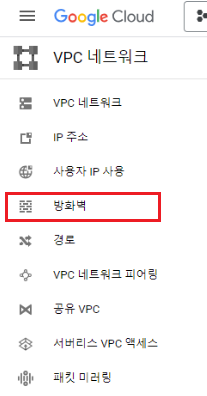
주피터 포트 개방을 위해서 VPC 네트워크 메뉴에서 [방화벽]을 클릭한다.
2 단계. 방화벽 규칙 만들기
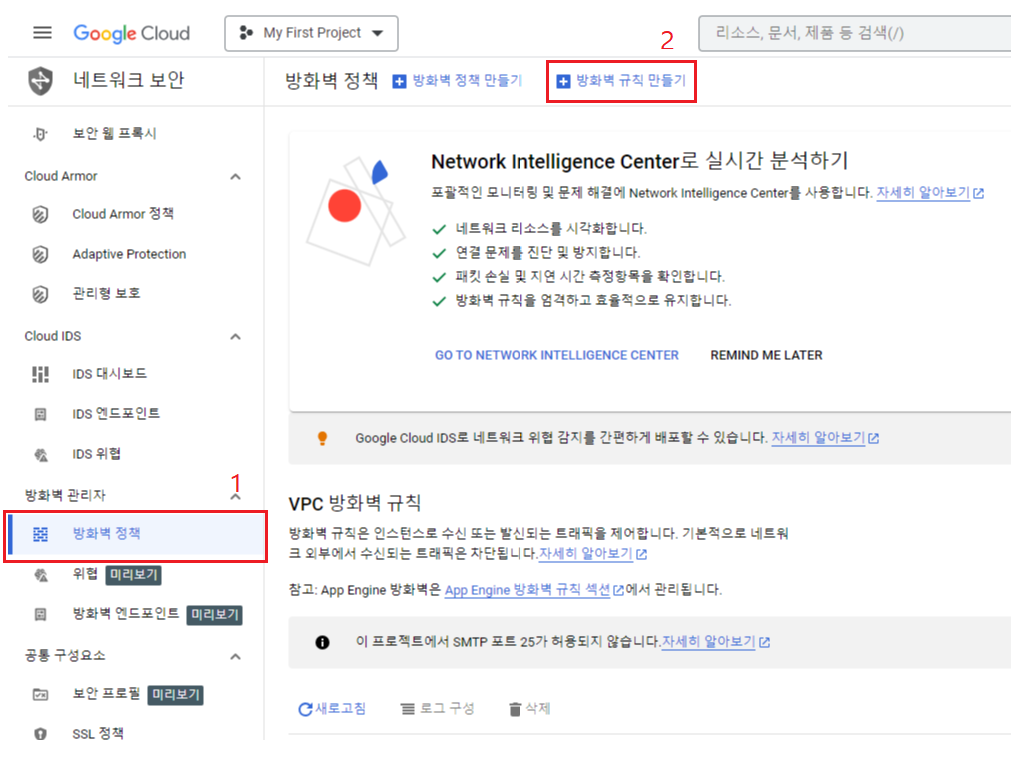
- 네트워크 보안 메뉴에 [방화벽 정책]을 클릭한다.
- 상단에 [방화벽 규칙 만들기]를 클릭한다.
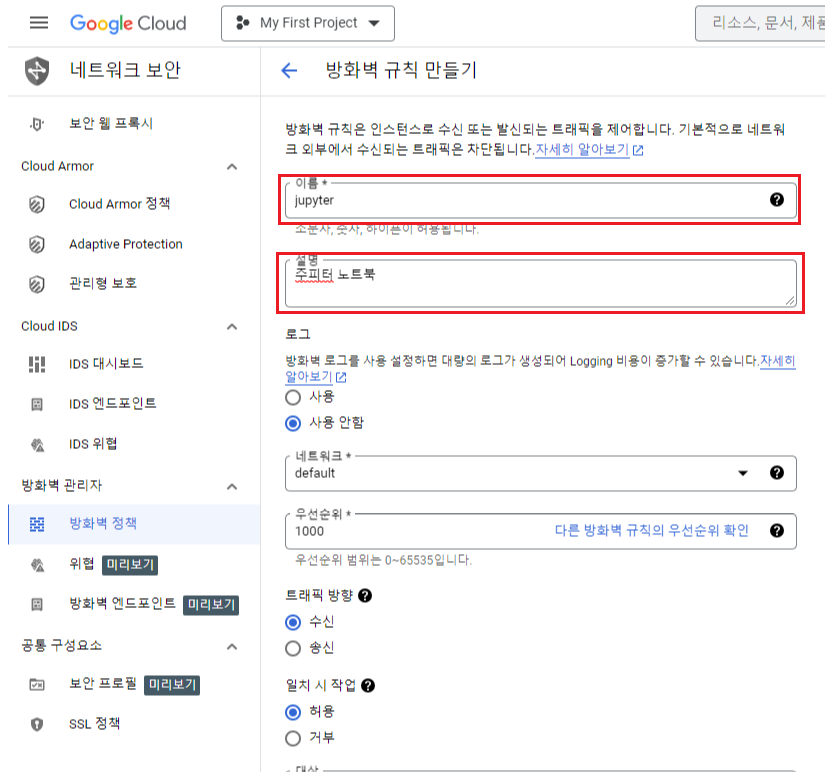
- 이름과 설명을 간단히 작성한다. 이 글의 최종 목적은 주피터 노트북 설치이기 때문에 jupyter라는 이름으로 지었다.
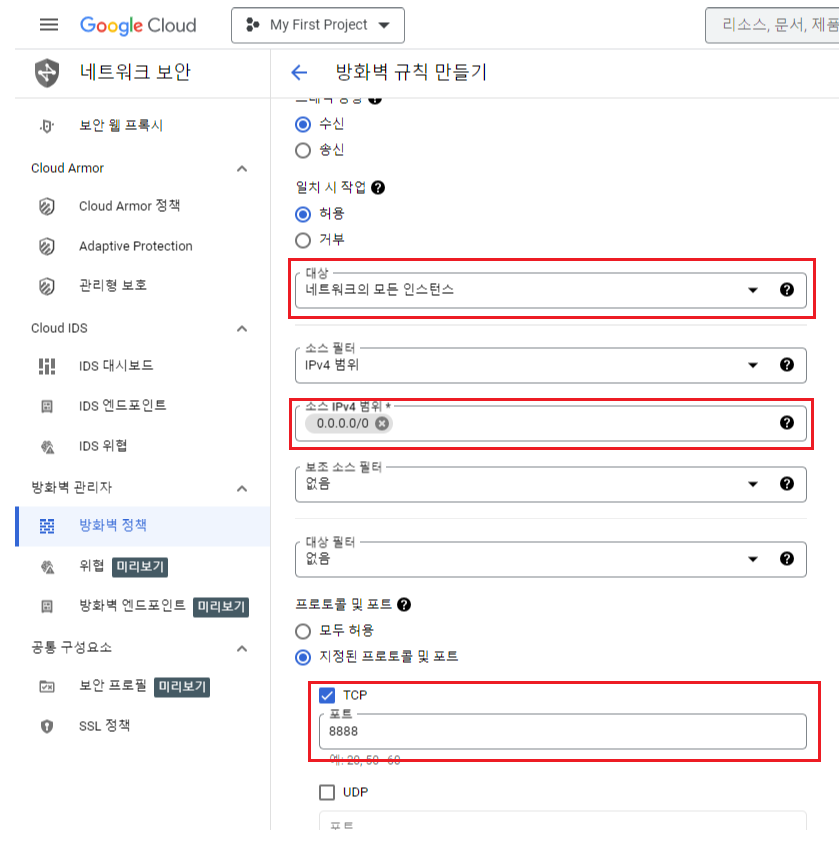
- 아래로 스크롤을 내려 다음과 같이 옵션을 설정한다.
- 대상 : 네트워크의 모든 인스턴스
- 소스IPv4 범위 : 0.0.0.0/0
(어디에서든 해당 포트로 접속이 가능하도록 설정한 값이다. 실제로는 각 접속자의 특정 IP를 적어주는 것이 보안상 좋다.)- TCP 박스 체크
- 포트 : 8888
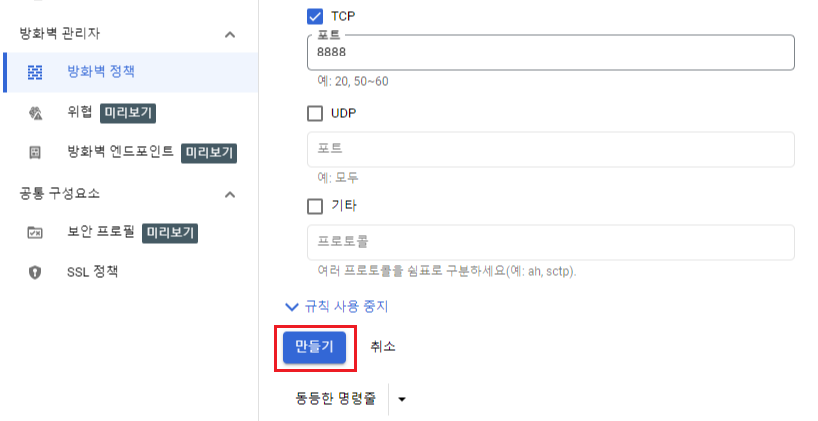
- 스크롤을 아래로 내려 [만들기] 버튼을 클릭한다.
3. MobaXterm 연동하기
0 단계. MobaXterm 다운로드 받기
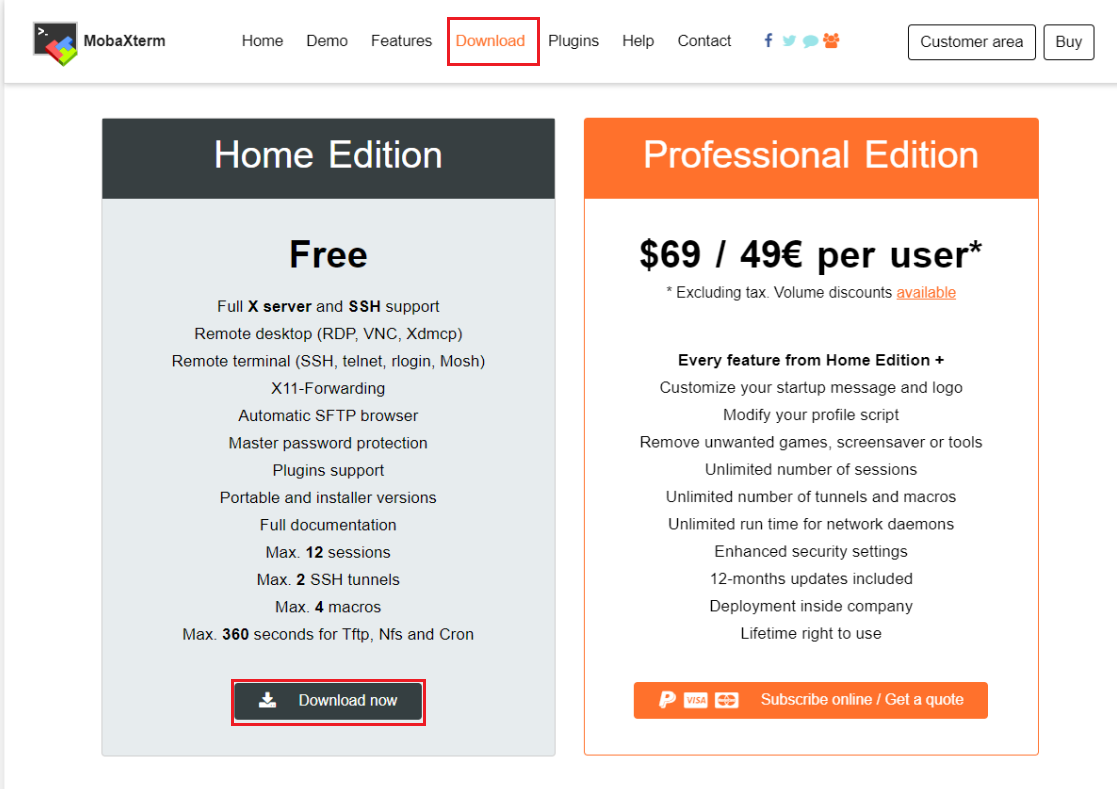
- 다음의 주소로 들어간다.
- MobaXterm을 다운로드 받는다.
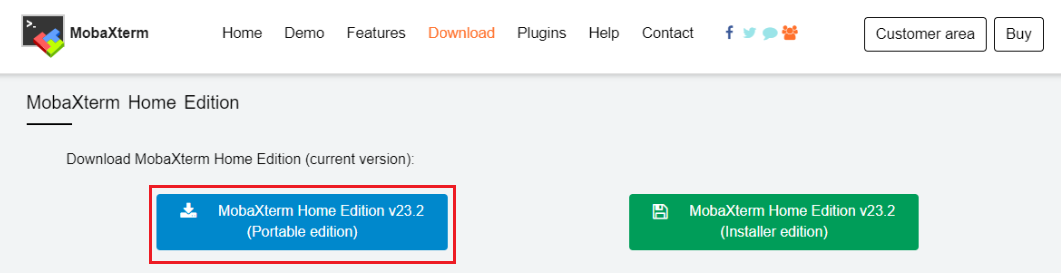
- 그 후 파일의 압축을 풀어서 앱을 실행시킨다.
1 단계. ppk 파일 만들기
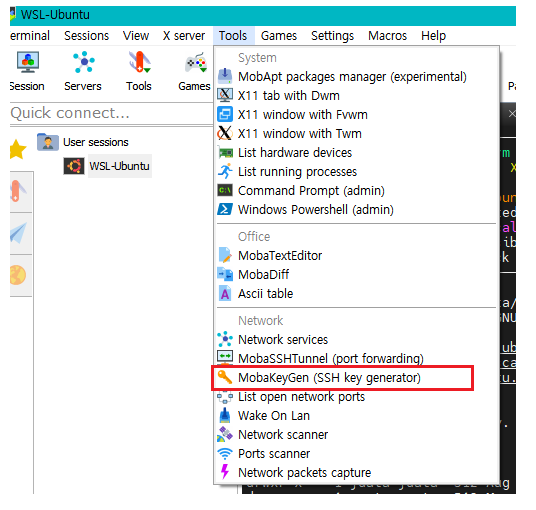
- 앱 상단의 메뉴에서 [Tools]을 클릭한다.
- MobaKeyGen (SSH key generator)를 클릭한다.
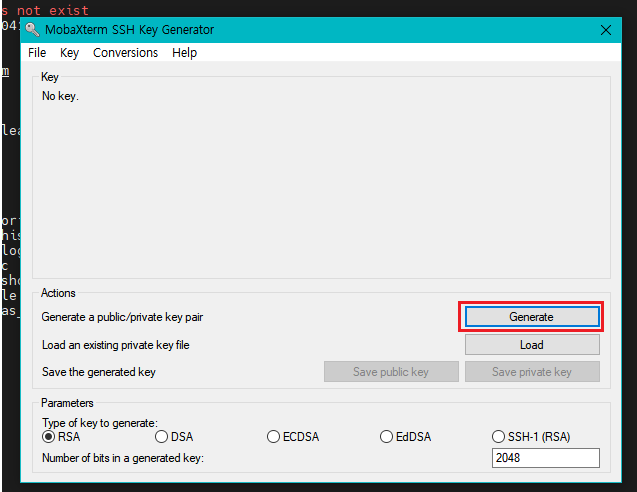
- 다음의 창에서 [Generate]를 클릭한다.
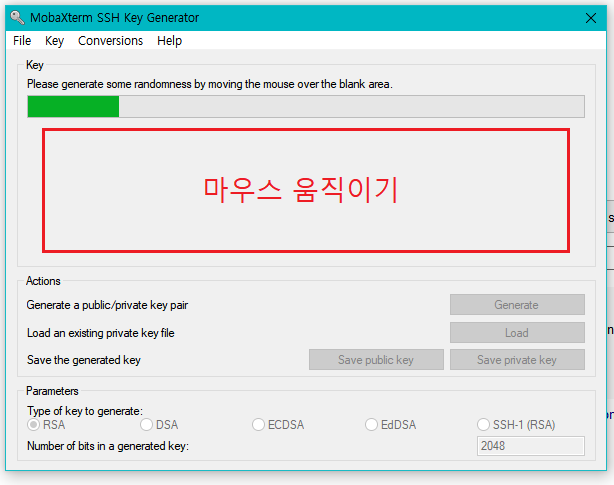
- 빨간 부분 안에서 마우스를 움직이면 RSA 암호키가 생성된다.
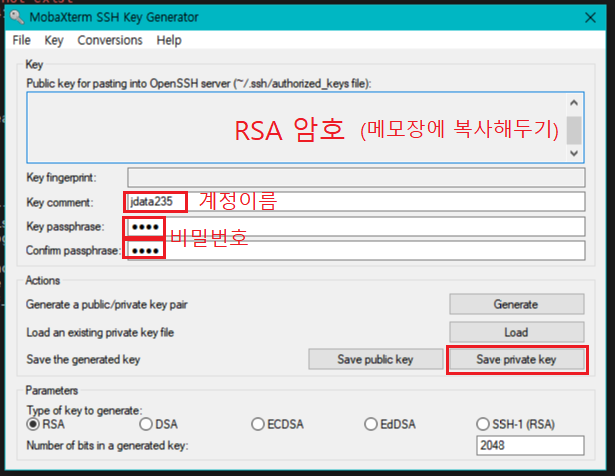
- RSA 암호키는 복사해 메모장에 저장한다.
- 계정이름과 비밀번호를 작성한다.
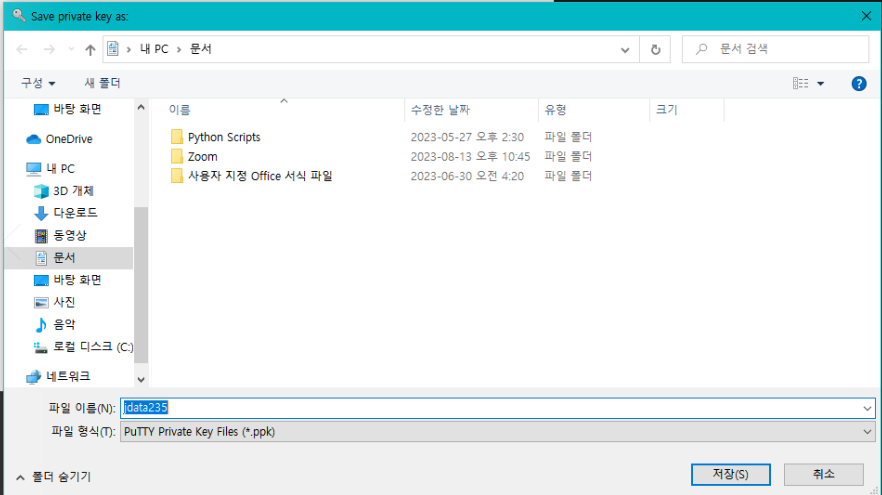
- [Save private key]를 클릭한다.
- ppk 파일을 저장할 위치를 선정한다.
2 단계. 메타데이터에 SSH키 값 추가하기
다시 GCP로 돌아와서 방금 전에 설정한 메타데이터에 SSH키 값을 추가한다.
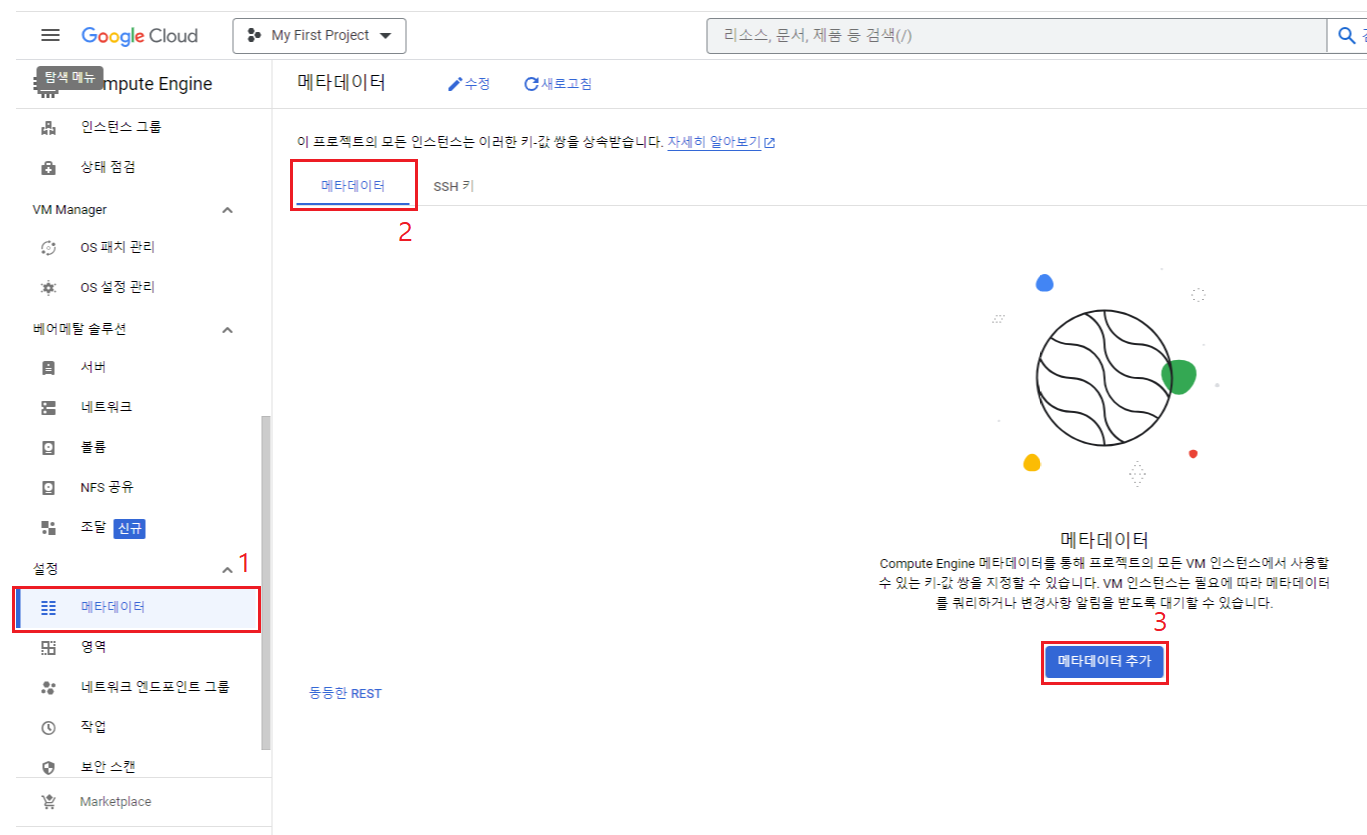
- Compute Engine 메뉴에서 [메타데이터]를 클릭한다.
- 상단의 [메타데이터]를 클릭한다.
- 화면 중앙에 [메타데이터 추가]를 선택한다.
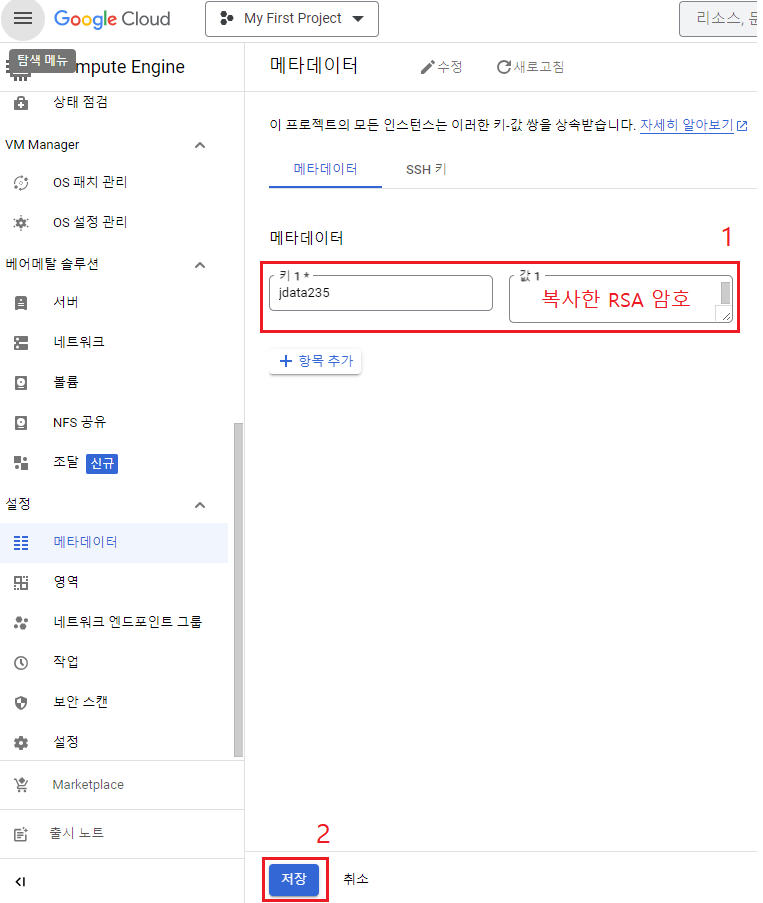
- 키 이름과 복사한 RSA 암호키를 넣어준다.
- [저장]을 클릭한다.
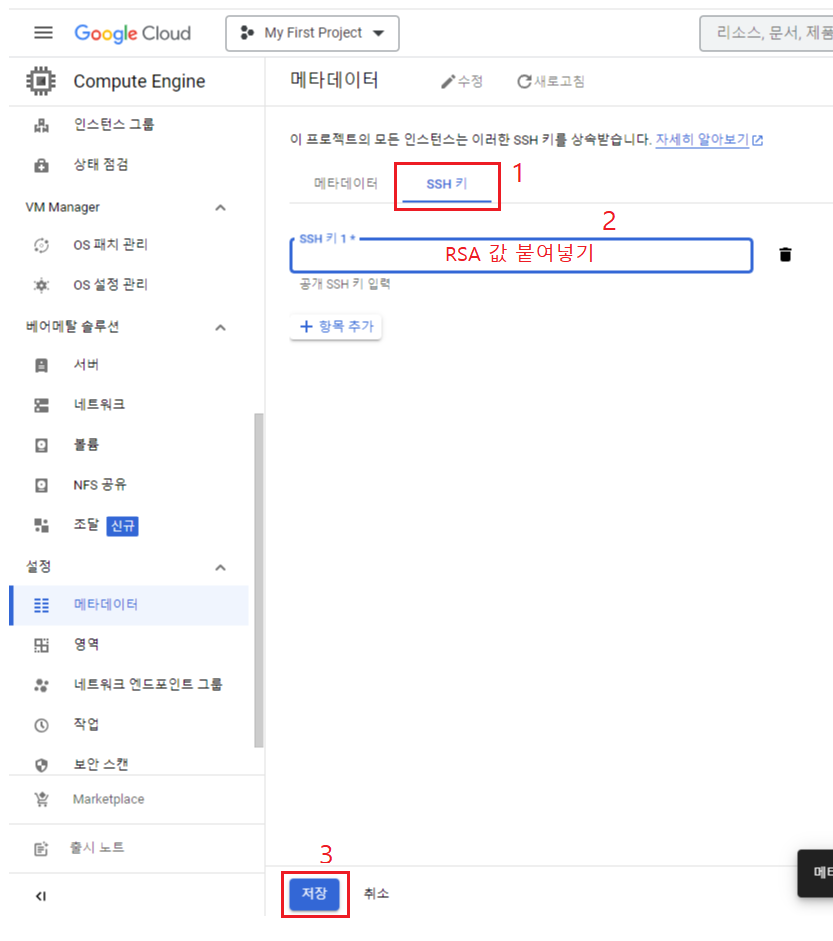
- 상단의 [SSH키]를 클릭한다.
- RSA 암호키를 넣어준다.
- [저장]을 클릭한다.
3 단계. MobaXterm과 연결하기
이제 Compute Engine과 MobaXterm을 연결해보자. MobaXterm 앱으로 다시 들어온다.
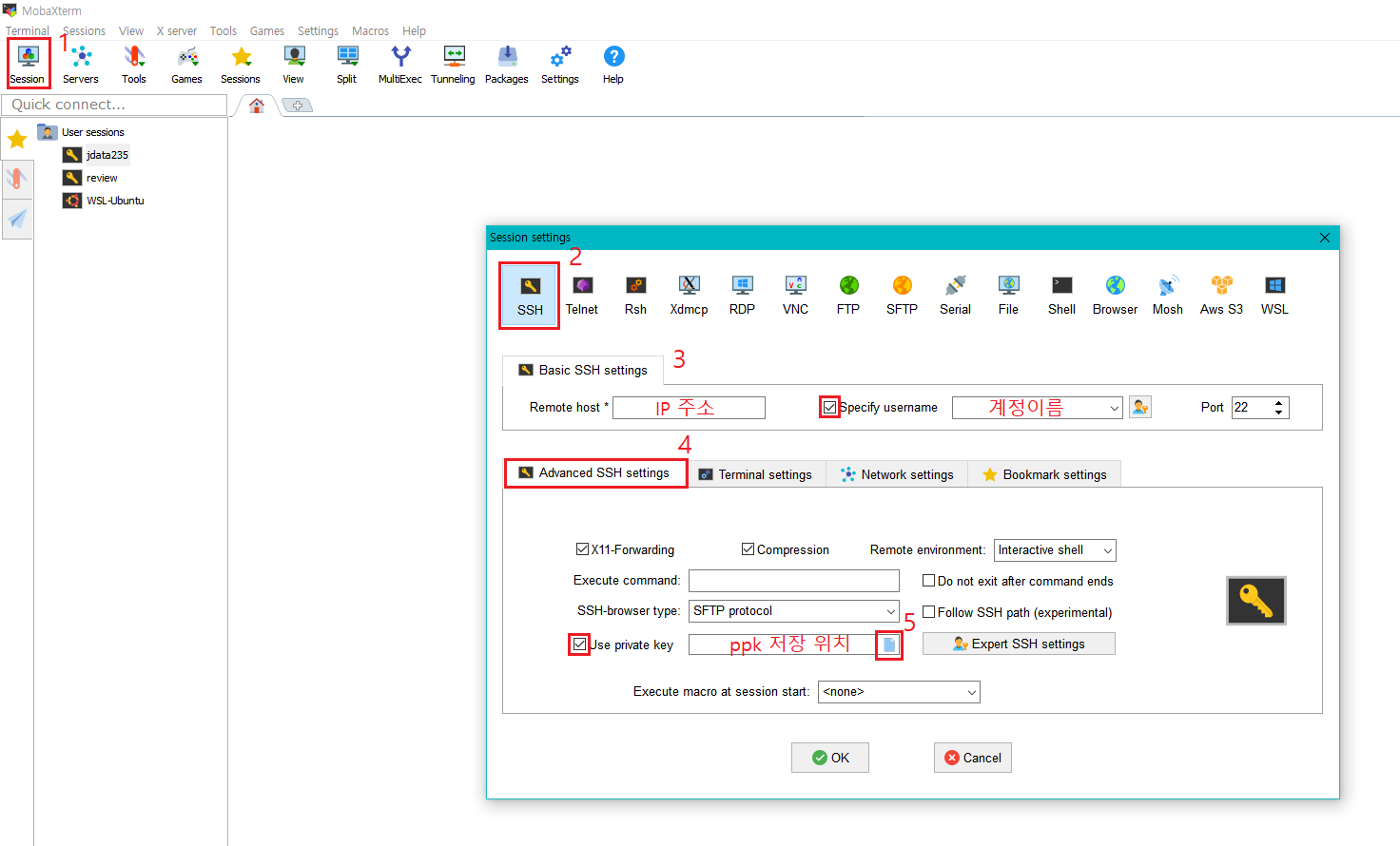
- 왼쪽 상단 [Session]를 클릭한다.
- [SSH]를 클릭한다.
- 고정 IP 주소와 계정 이름을 설정해준다. (Specifiy username 박스 체크)
- Use Private key 박스를 체크하고 저장해두었던 ppk파일의 위치를 입력한다.
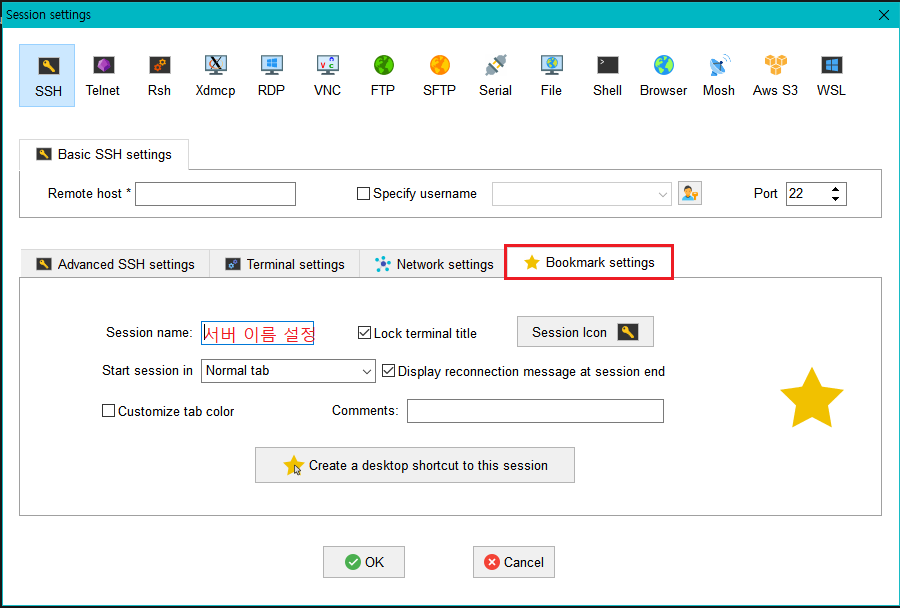
- bookmark setting 탭에서 서버 이름을 잘 알아볼 수 있도록 이름을 설정해주면 된다.
4. 단계. 결과 확인하기
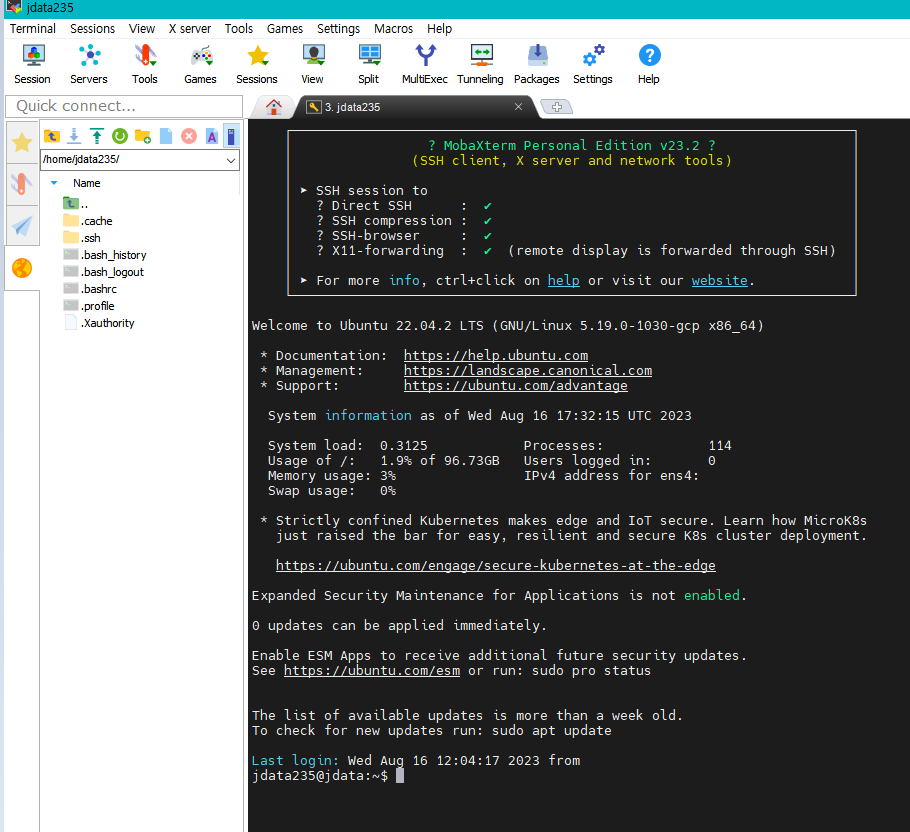
전부 설정한 후에 접속하면 다음과 같은 화면이 나온다.