저번에 이어서 개발을 이어가려고 합니다.
# collectionView
이번엔 화면을 구성하기 위해 collectionView를 사용해 보았습니다.
| Composition Layout | 참고 자료 |
|---|---|
 |  |
-
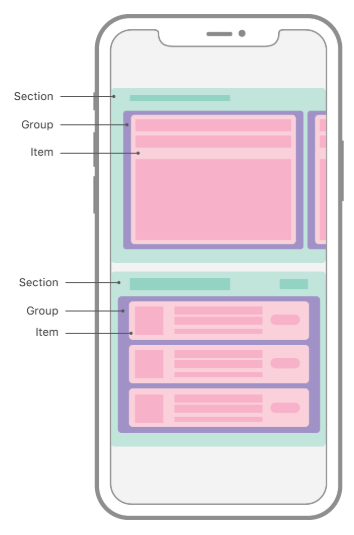
왼쪽의 사진은 ios13부터 기존의 flowLayout방식을 보완해 나온 CompositionLayout입니다. 요즘 우리가 자주 볼 수 있는 컬렉션뷰의 형태이다. 기존에 없던 Group이라는 개념이 생겨 각 섹션마다 다르게 구성할 수 있게 되었다.
-
기존에 해왔던 방식으로 CollectionView 객체를 생성해서 만들었지만 아래와 같은 오류를 마주치게 되었습니다.

위의 오류는 UICollectionView는 nil 타입이 아닌 layout 파라미터로 초기화 해주어야하기에 아래와 같이 초기화를 해주면 간단하게 해결이 되었다.let collectionView = UICollectionView(frame: .zero, collectionViewLayout: UICollectionViewFlowLayout()) -
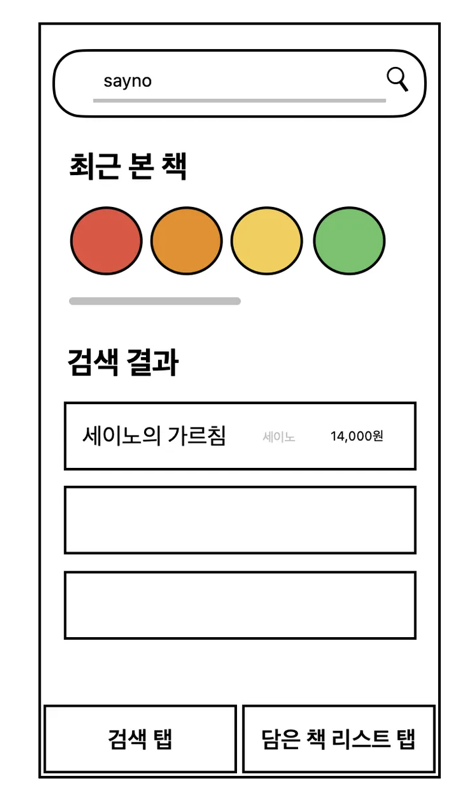
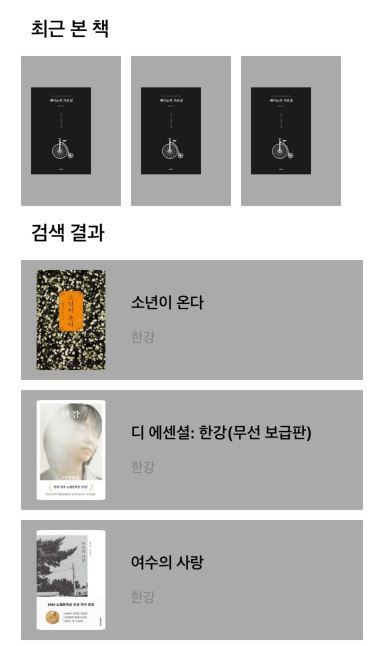
아래와 같이 두개의 섹션으로 나누어 첫번째 섹션은 가로로 스크롤이 가능하고 간단하게 책의 이미지와 책의 이름을 나타내려고 했습니다. 두번째 섹션은 테이블 뷰와 비슷한 느낌의 컬렉션 뷰를 구성하였습니다.
-
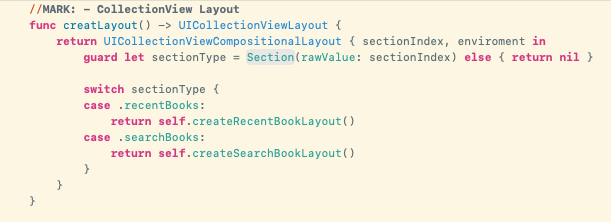
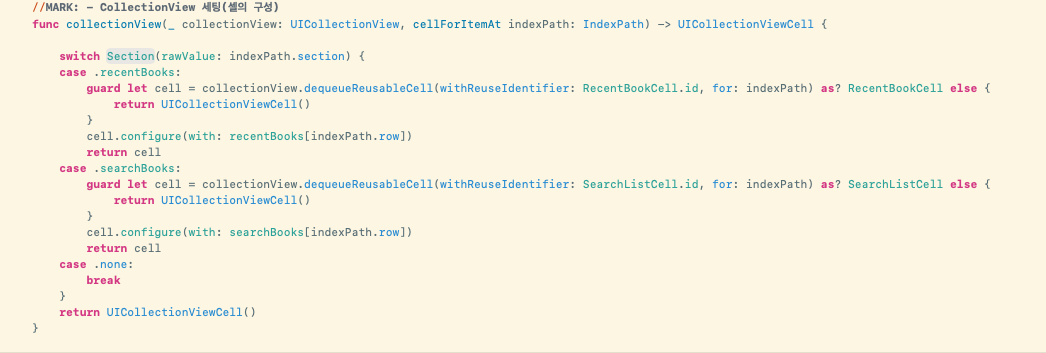
초기에 최근 본 책부분에서 적용하려던 Layout이 구현이 되지 않아 찾아보았더니 각 섹션에 맞게 Layout은 구현을 해 놓았지만 아래의 두번째 사진과 같이 각 케이스별로 섹션에 맞는 셀을 적용해야 했던걸 잊고 있었던 것이였습니다.
-
그리고 CompositionLayout을 적용하는 Layout 잡는 부분에서 조금 시간을 들였던거 같습니다.
| 최근 본 책 Layout | 검색 결과 Layout |
|---|---|
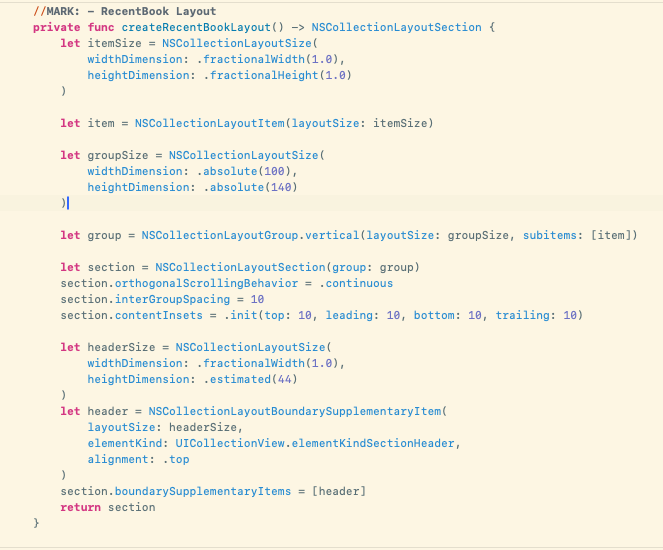 | 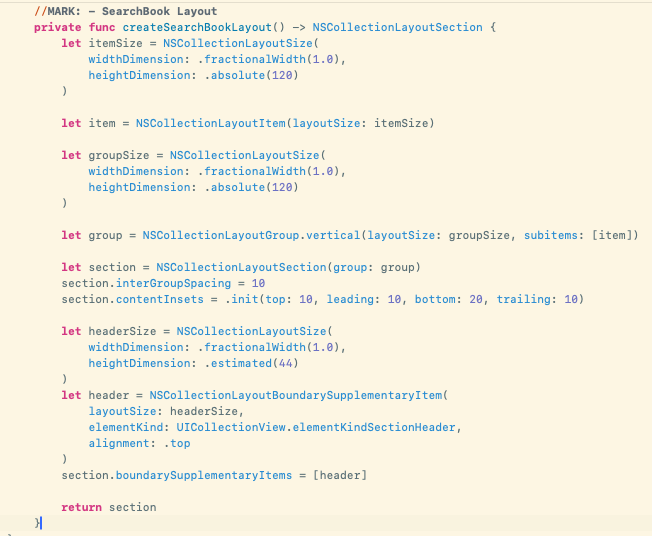 |
두 코드에서 보시는와 같이 먼저 작은 단위인 item -> group -> section 순으로 크기를 정해주면 된다.
CollectionView의 item 사이즈를 정하는 방법(NSCollectionLayoutDimension)
.absolute - 고정 크기
.estimated - 런타임에 크기가 정해지는경우(예상크기)
.fractional - 비율(컨테이너에 대한 비율)
내가 원하는 옵션을 선택해서 작성해주면 됩니다.
# 개인 사정으로 인해 아직 개발이 마무리가 되지않아 계속 업데이트하고 있는 중입니다.