
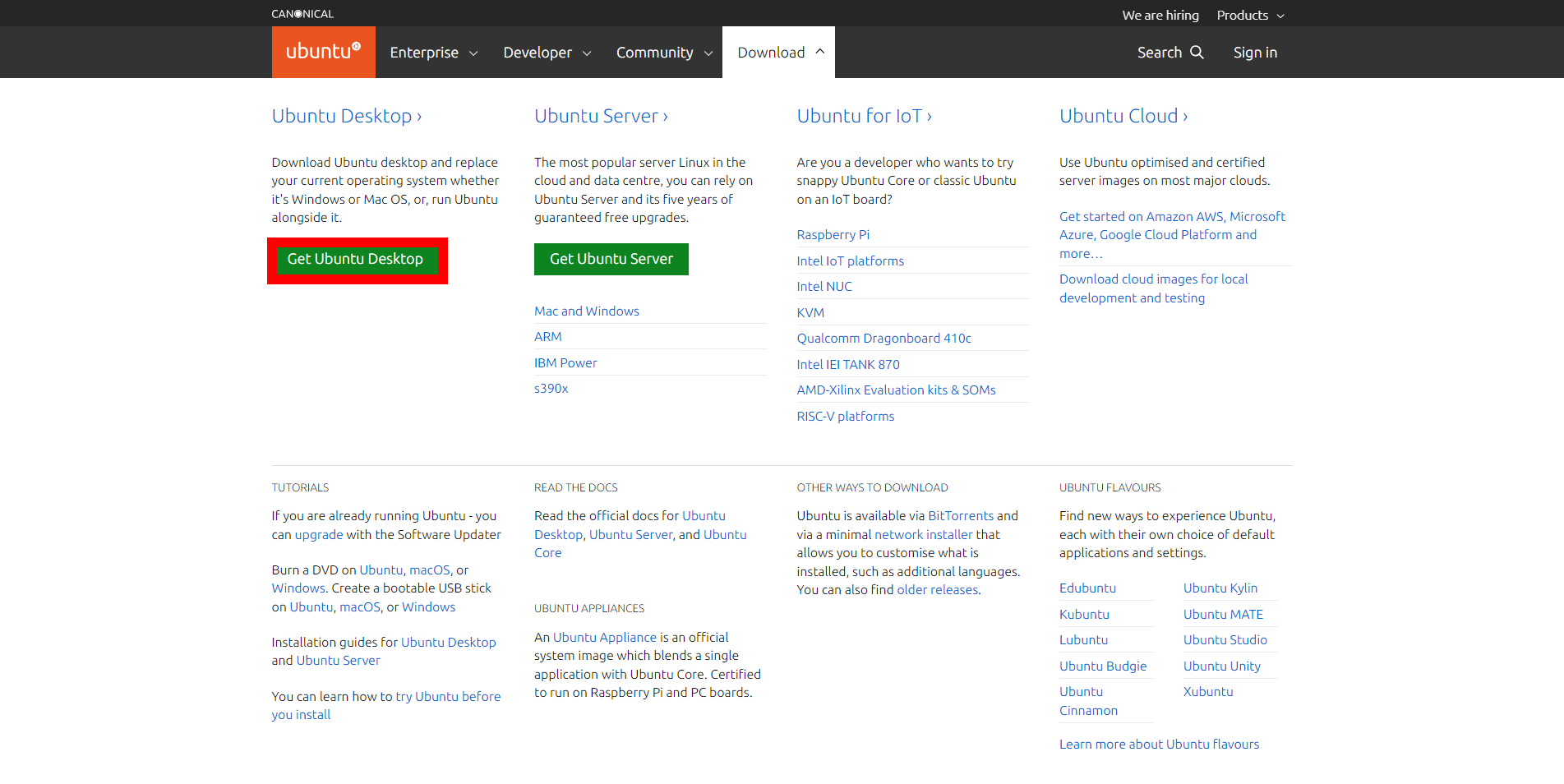
우분투 Ubuntu 다운로드
Get Ubuntu Desktop 클릭
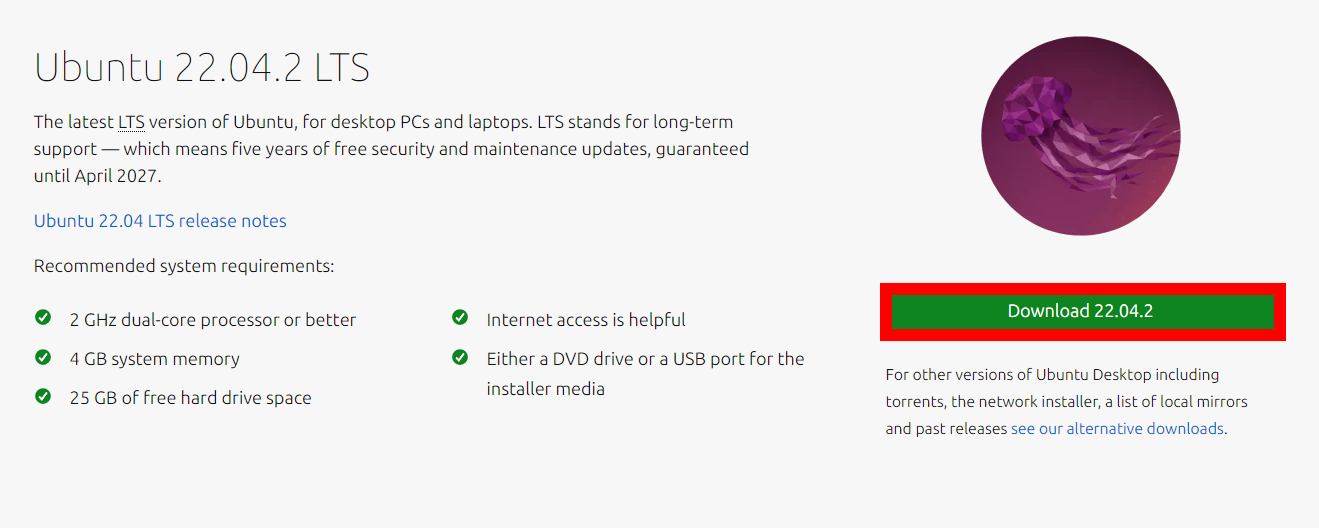
Download 클릭
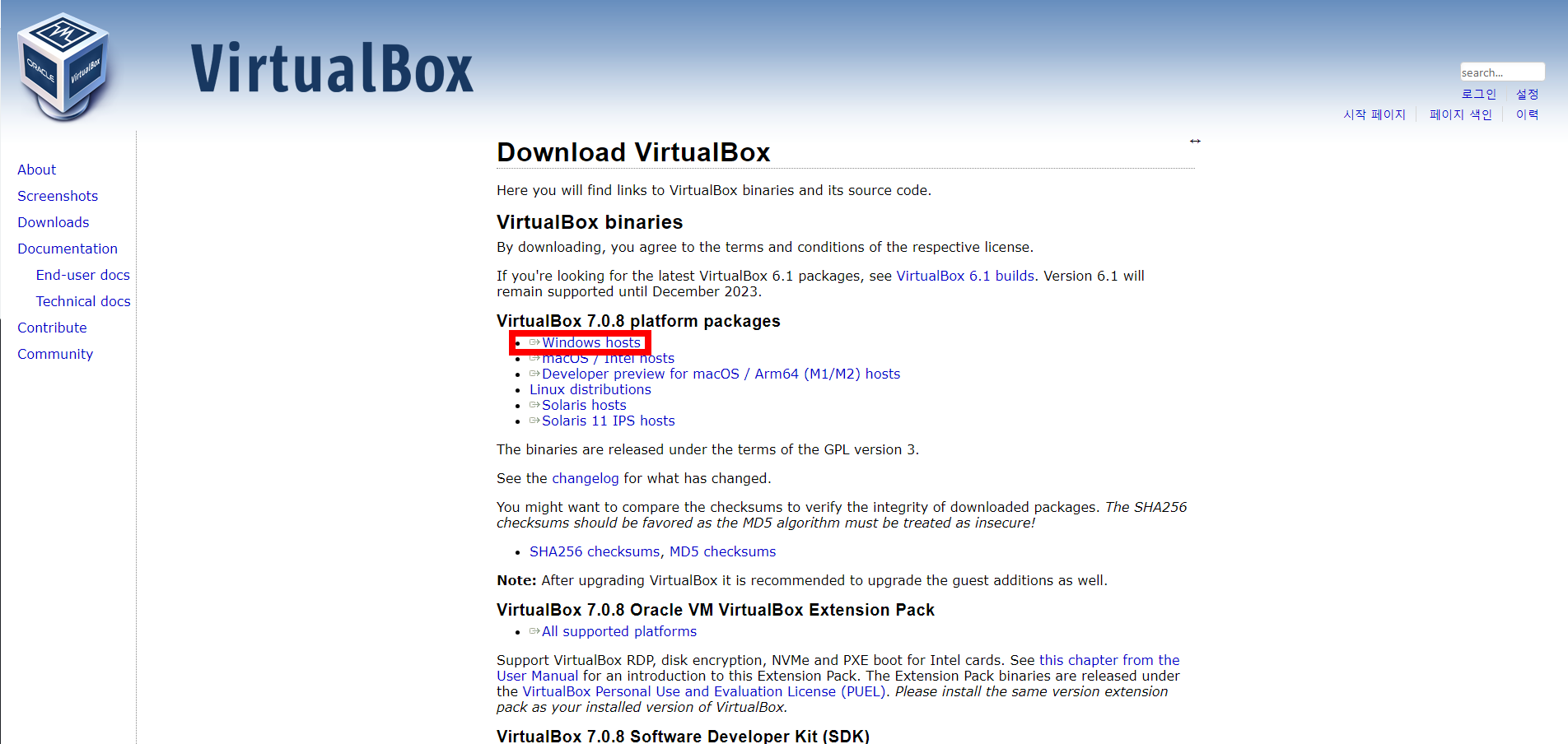
가상머신 VirtualBox 다운로드
https://www.virtualbox.org/wiki/Downloads
Windows hosts 클릭
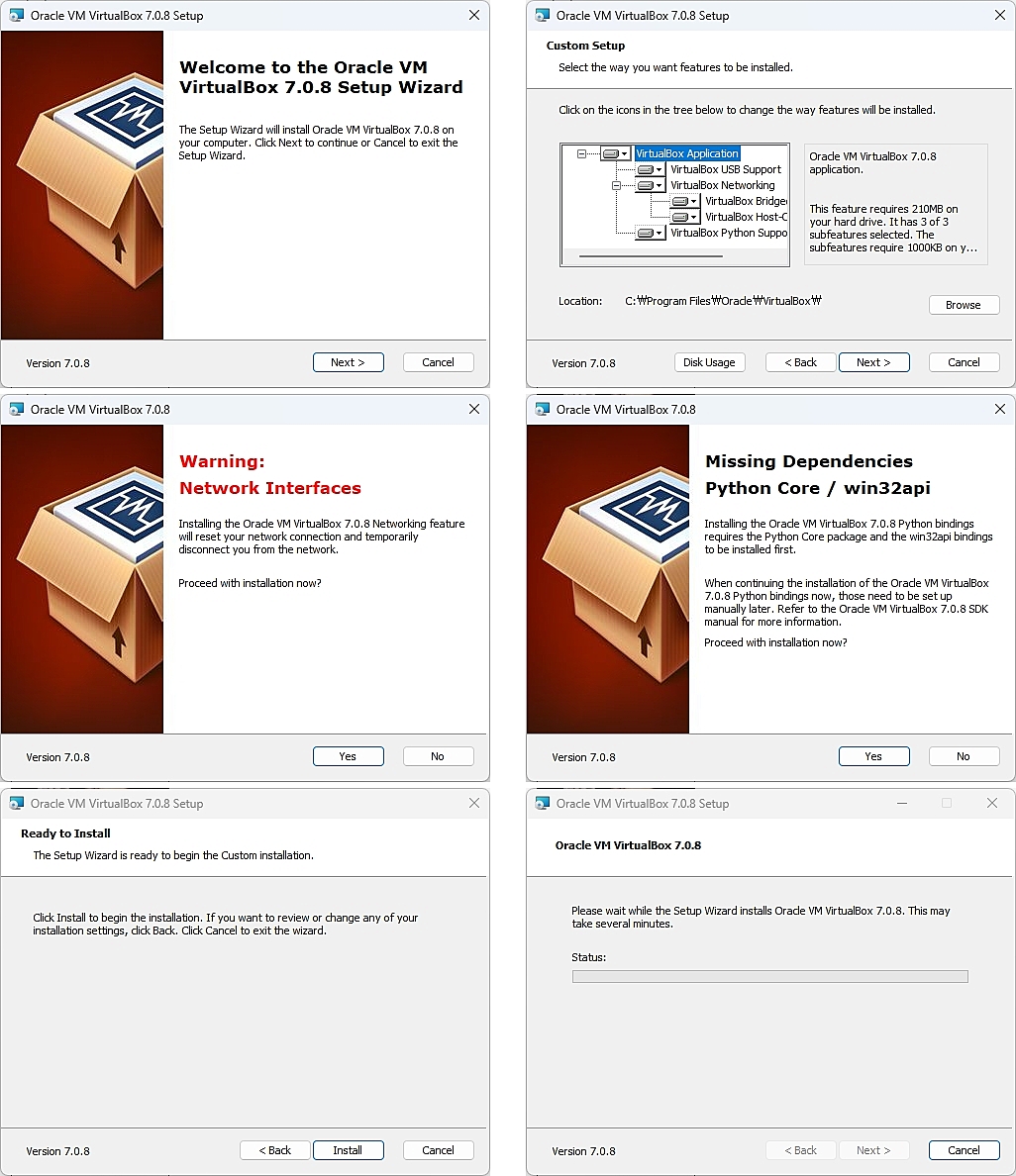
설치 진행
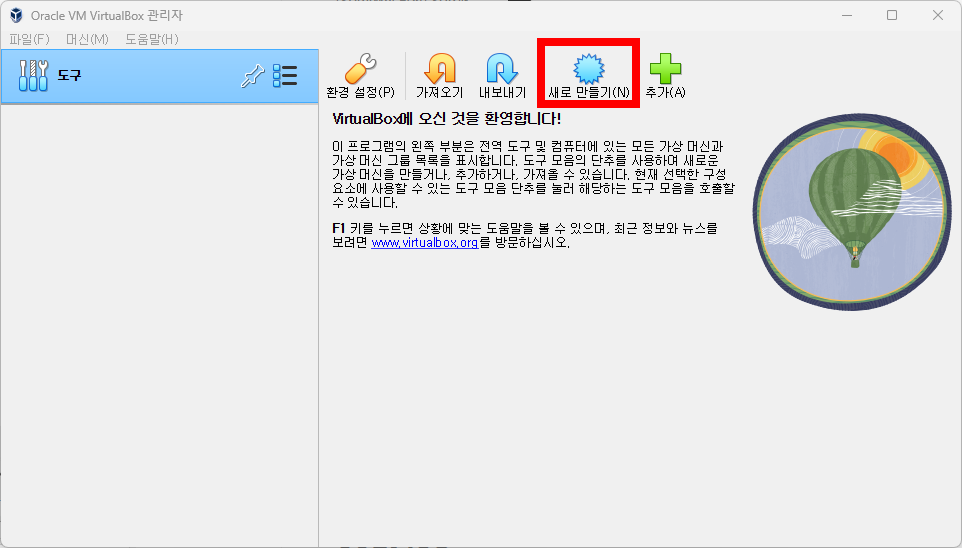
새로 만들기 클릭
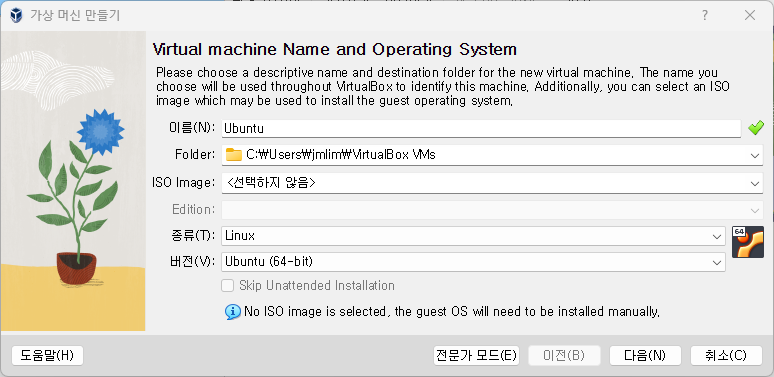
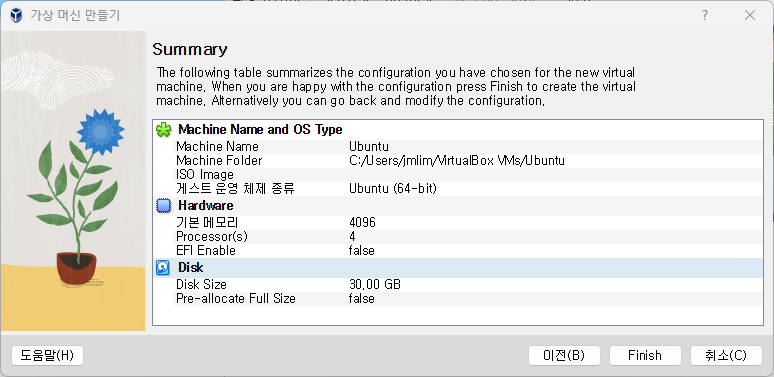
이름, 종류, 버전 설정
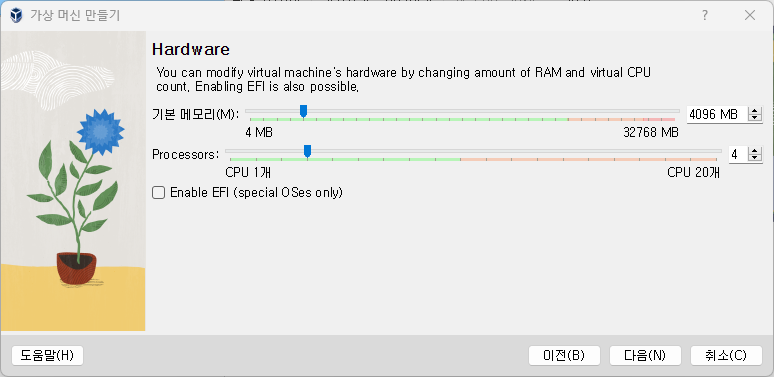
기본 메모리, 프로세서 설정
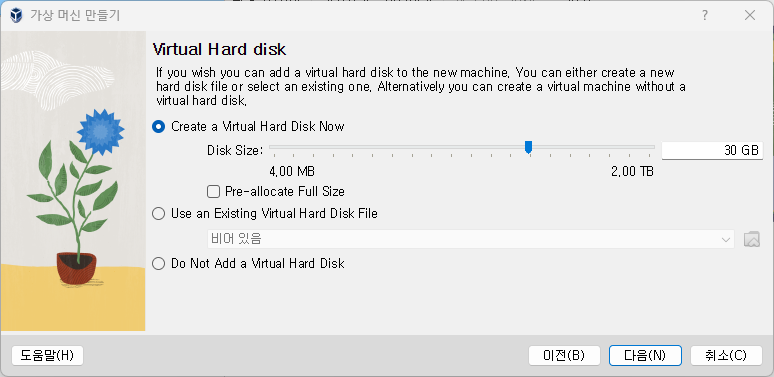
Virtual Hard disk 설정
확인
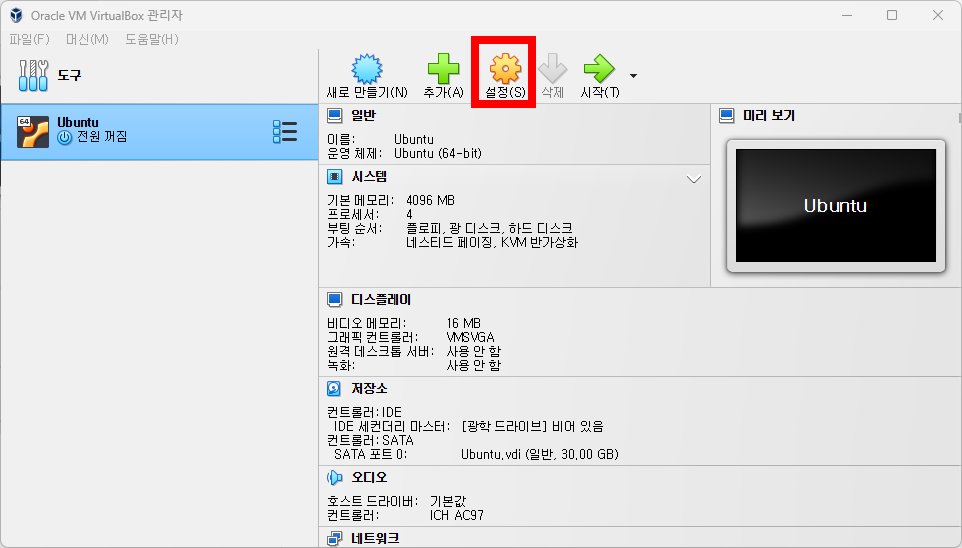
설정->저장소->가상 광학 디스크 선택/만들기... 클릭
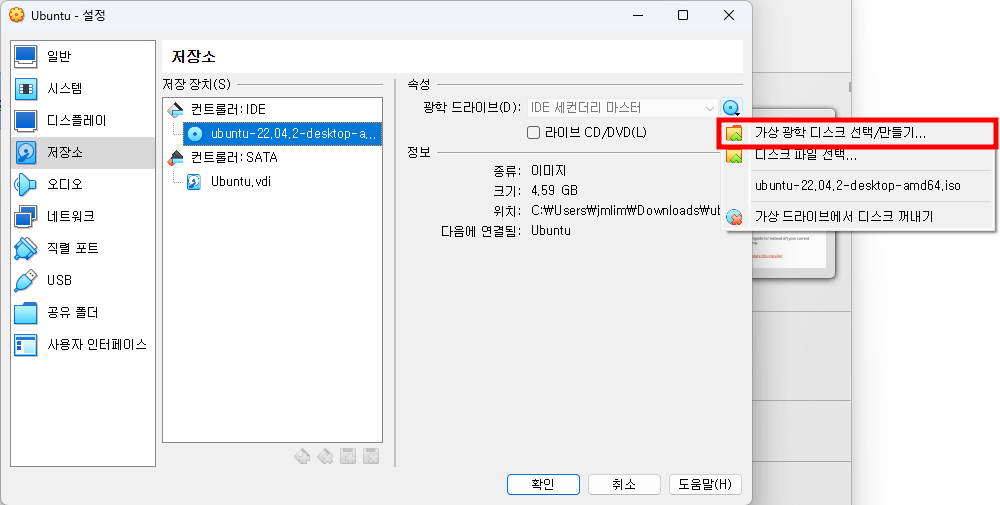
처음 받았던 iso 파일 추가
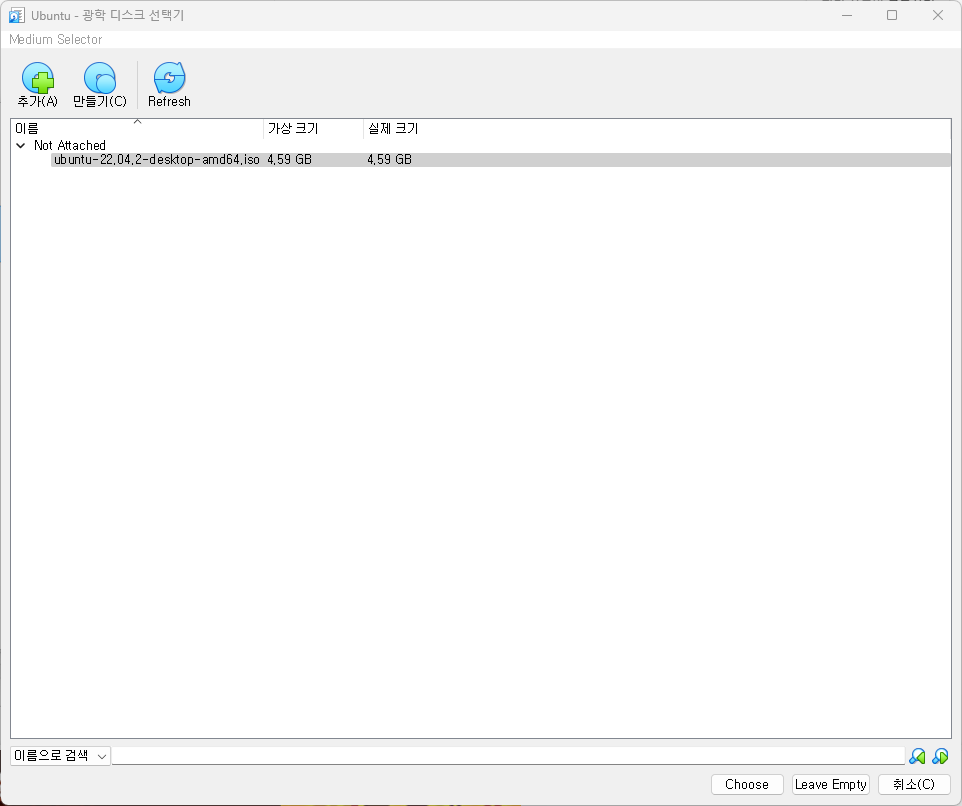
확인
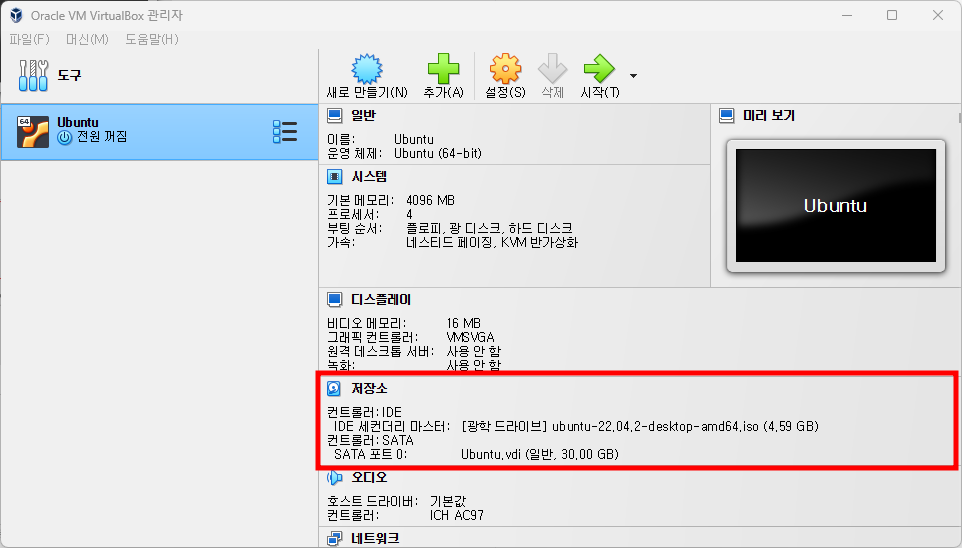
이후 우분투 설치 진행
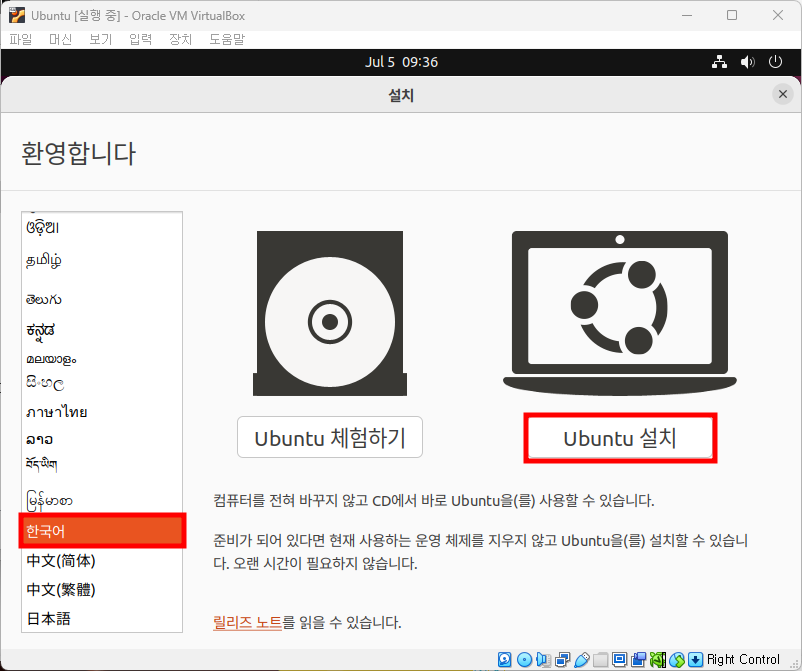
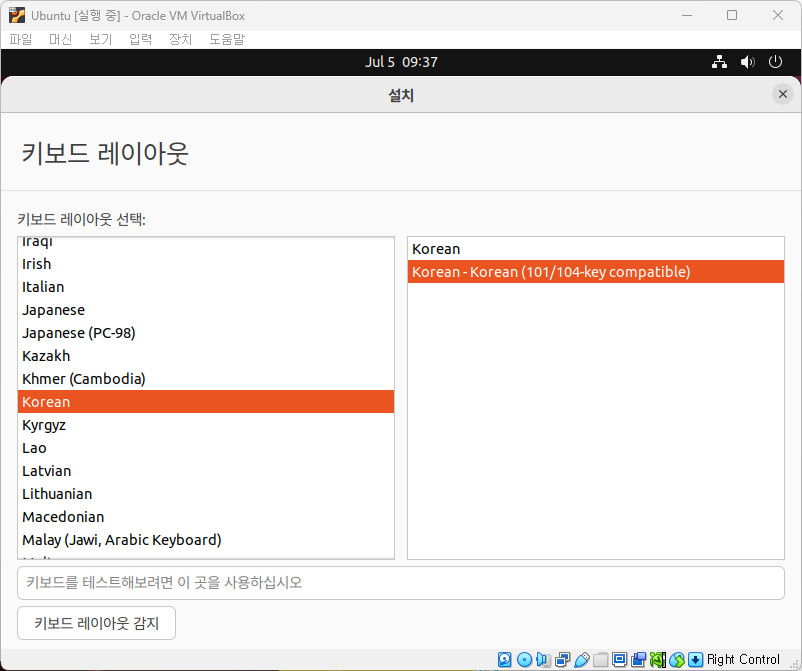
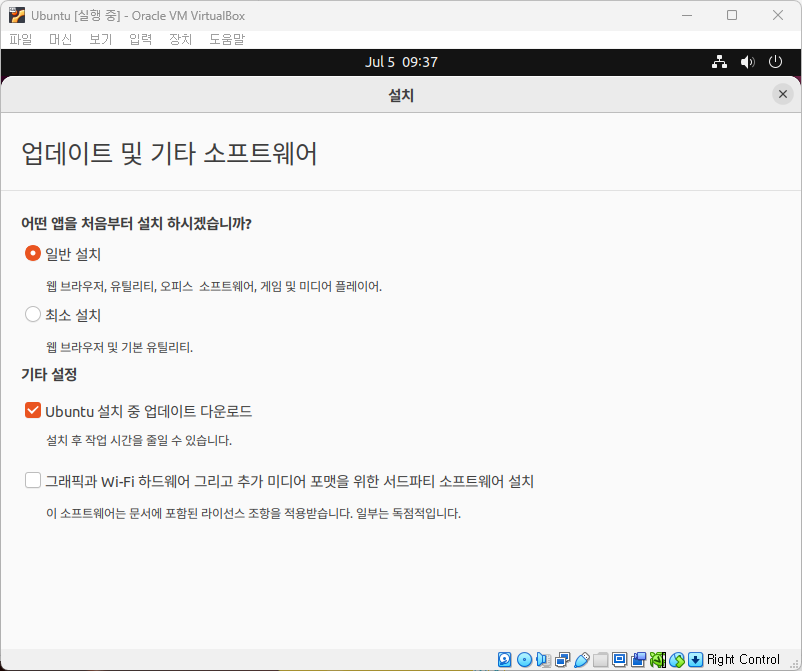
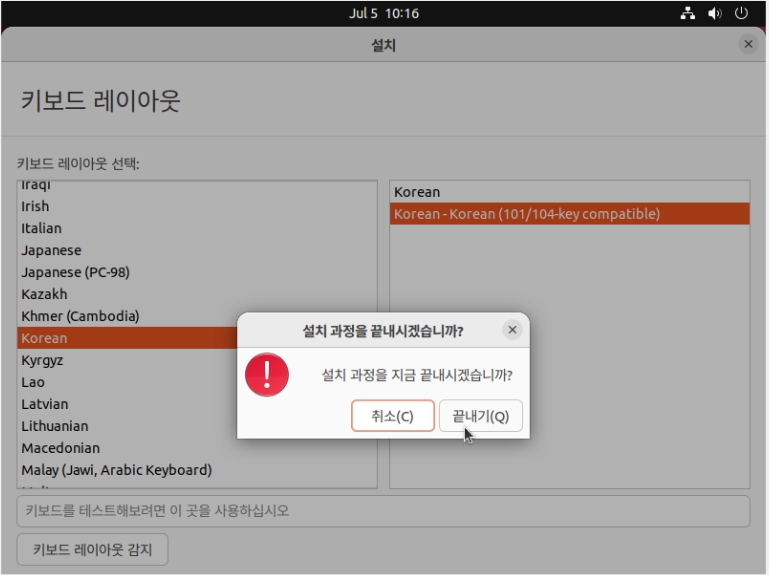
우분투 설치 시 다음같이 화면이 작아 설치 진행이 안 되는 경우가 있다.
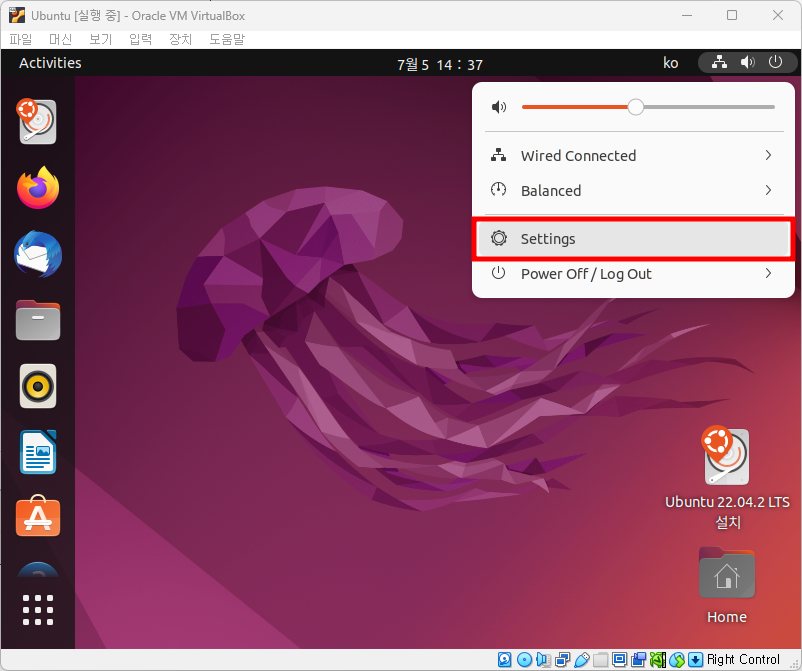
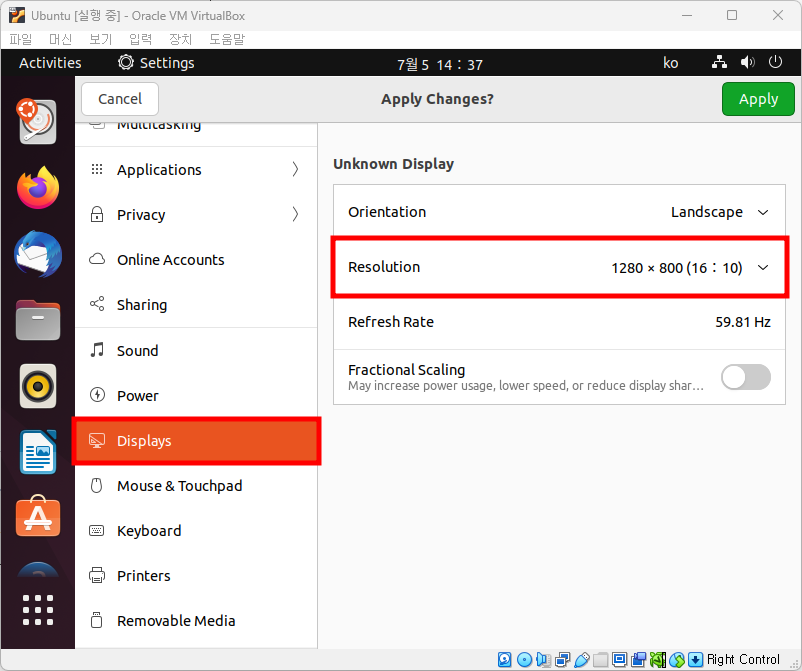
이런 경우는 설치창을 종료한 뒤 디스플레이 설정에서 화면을 키운 다음에 설치를 진행하면 된다.
원하는 값으로 변경하면 된다.
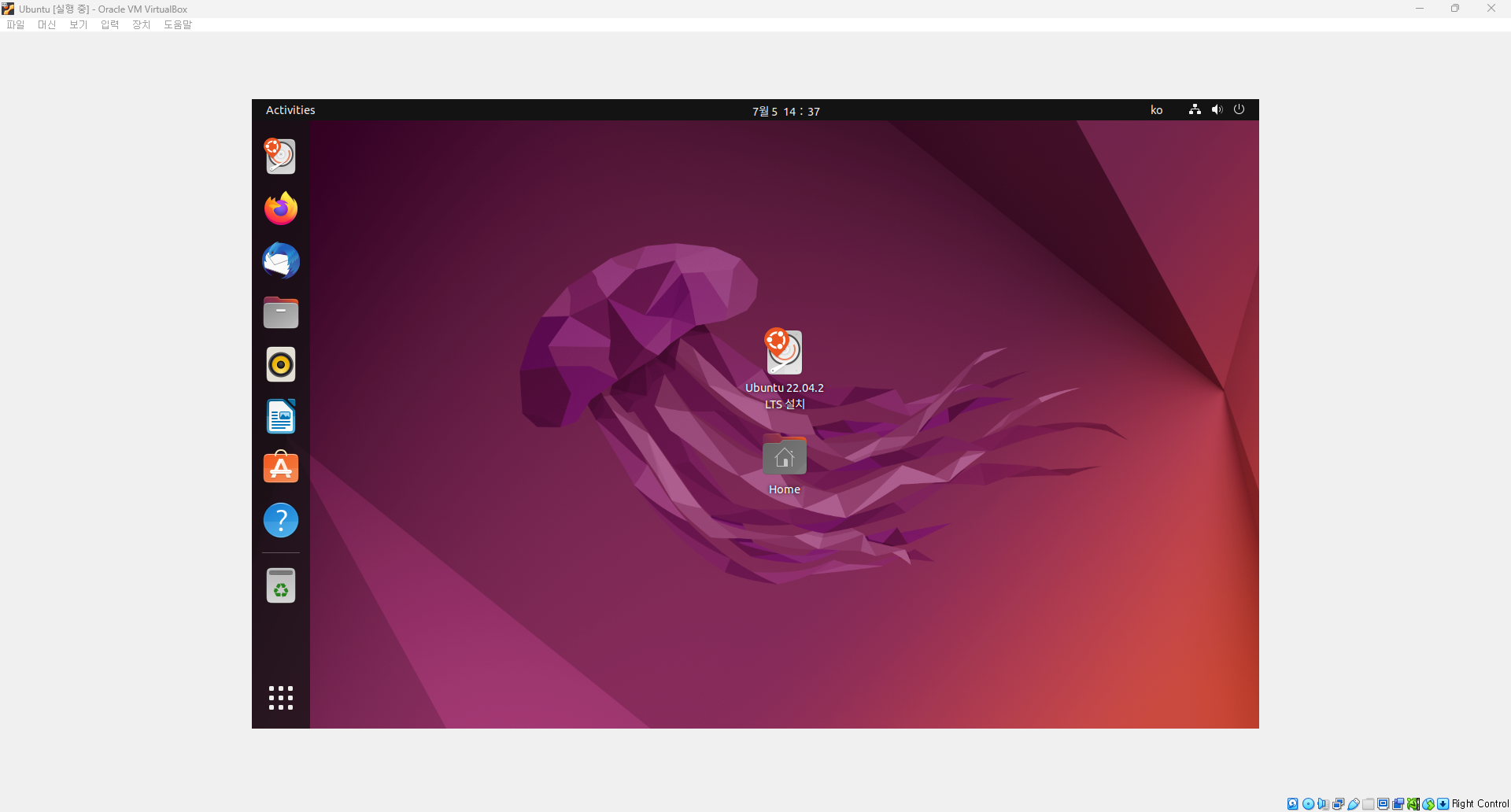
바탕화면에 다음과 같이 설치파일이 있다. 클릭후 진행하면 된다.
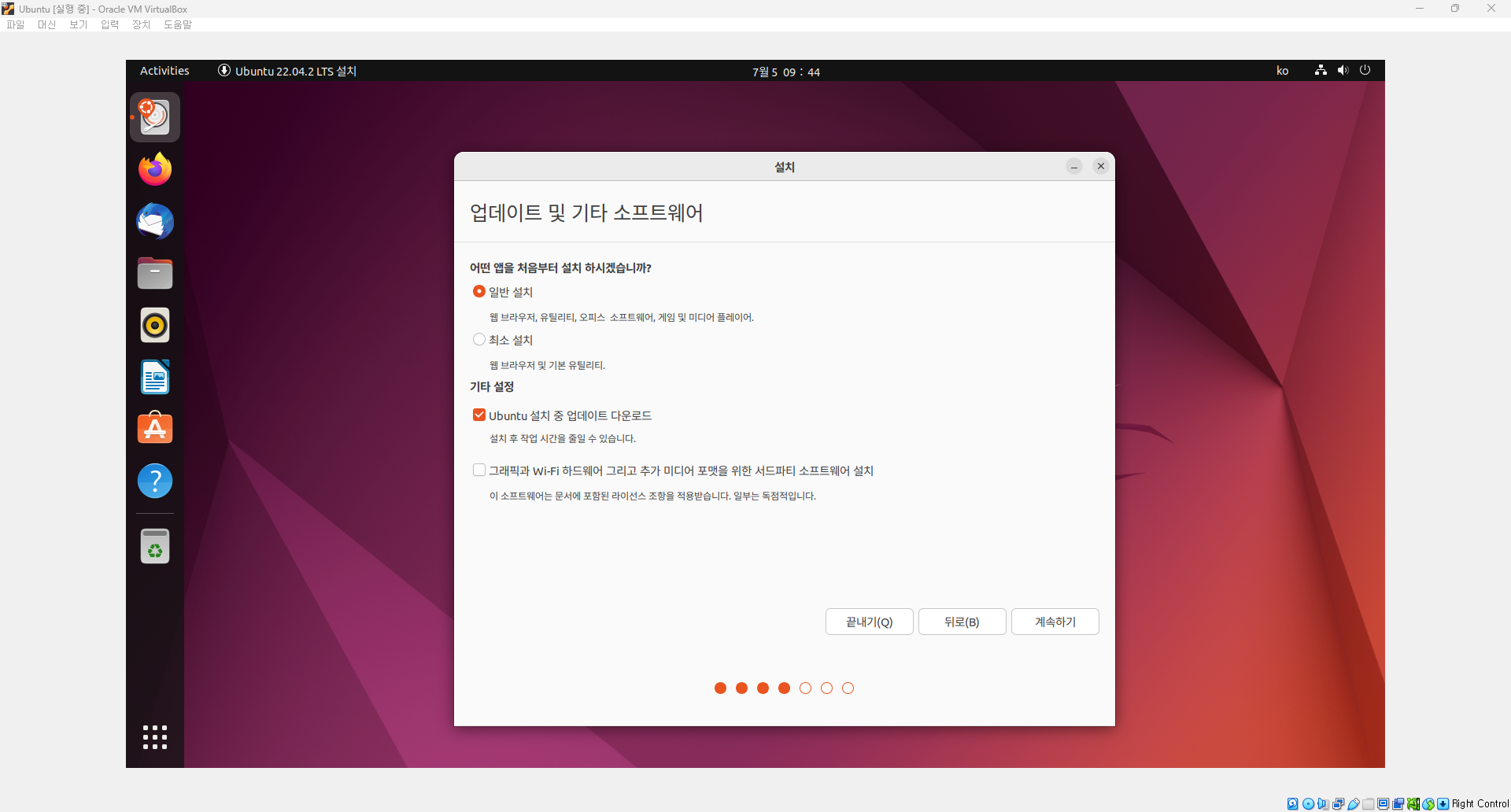
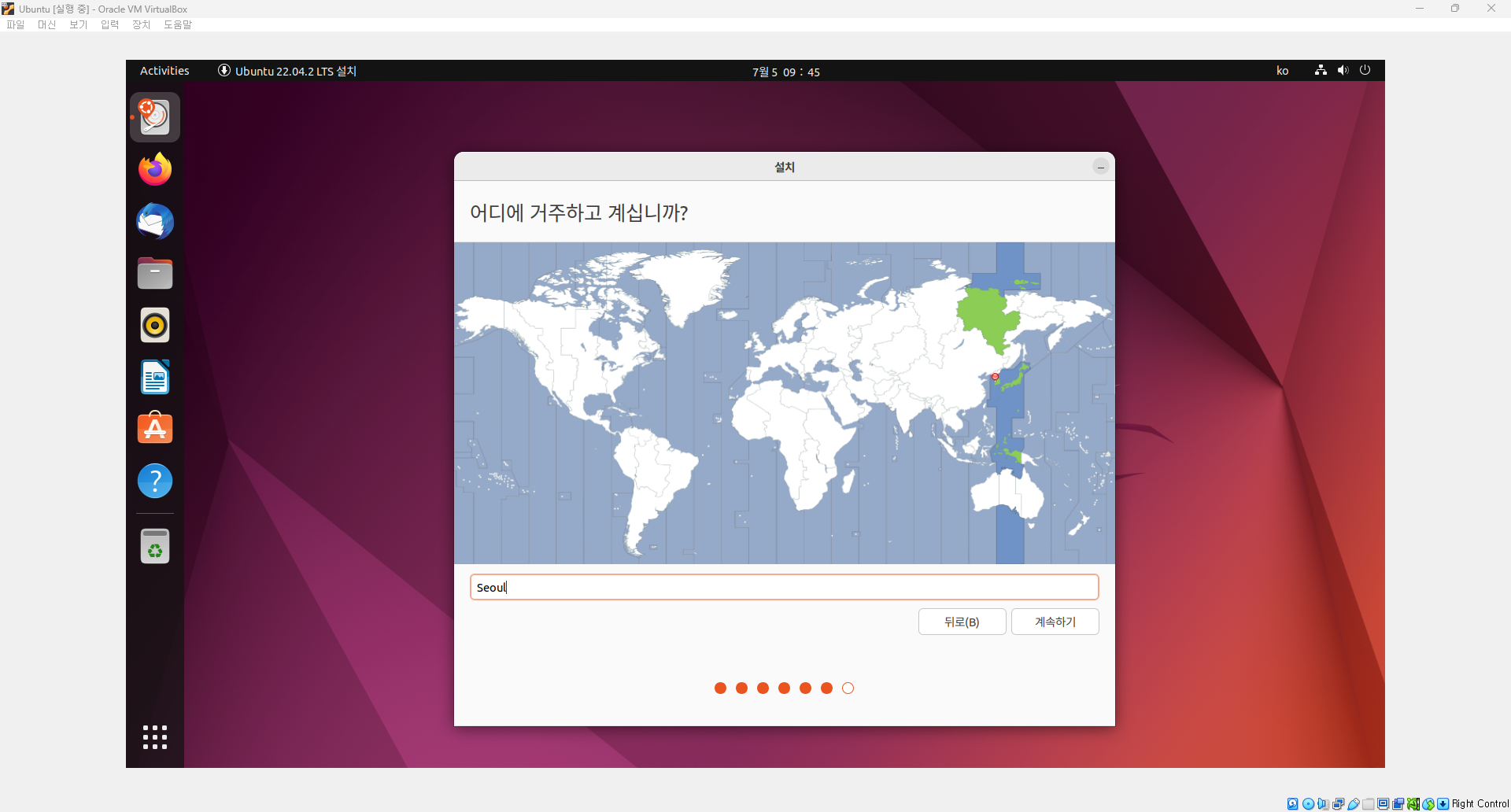
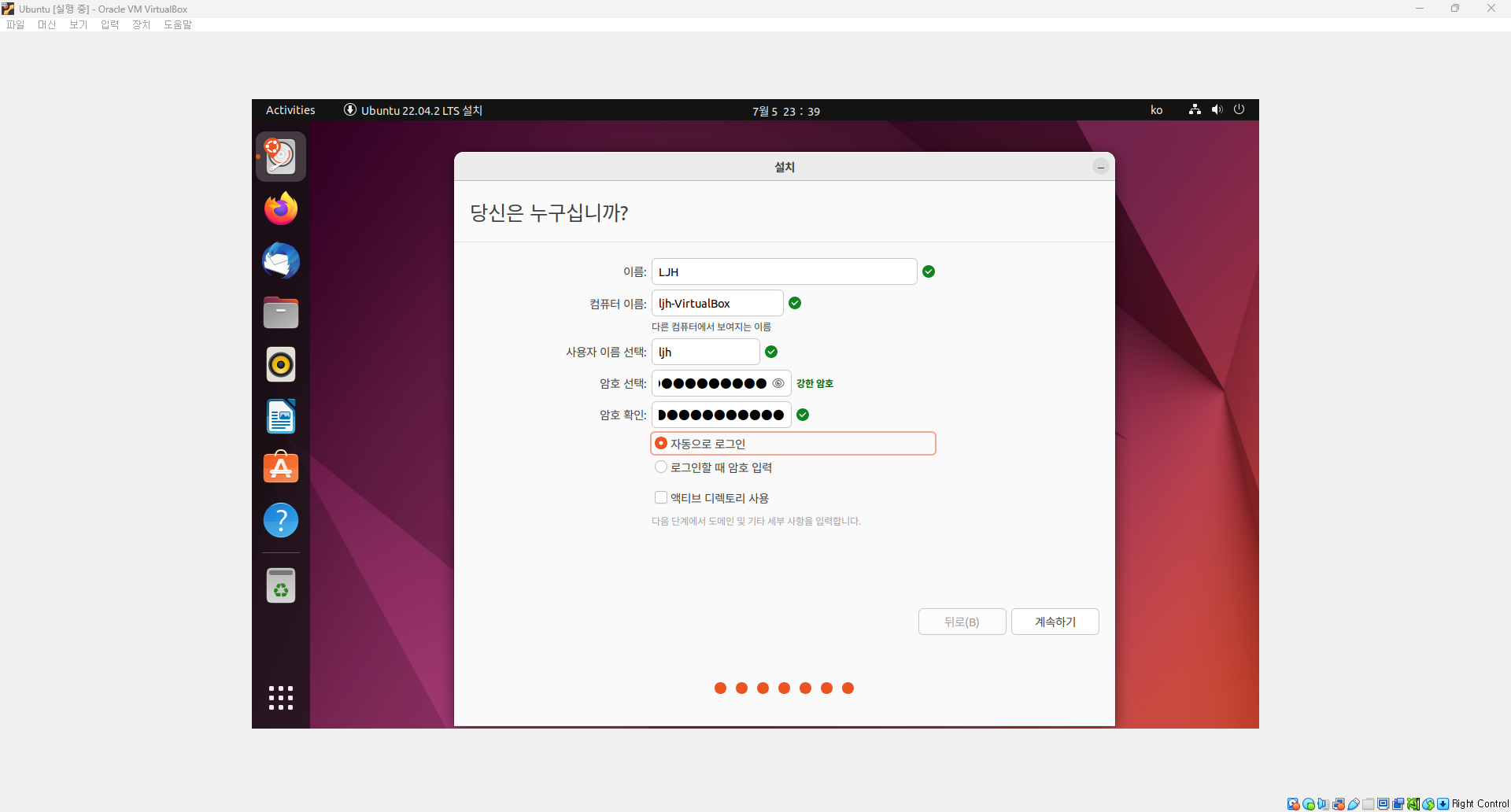
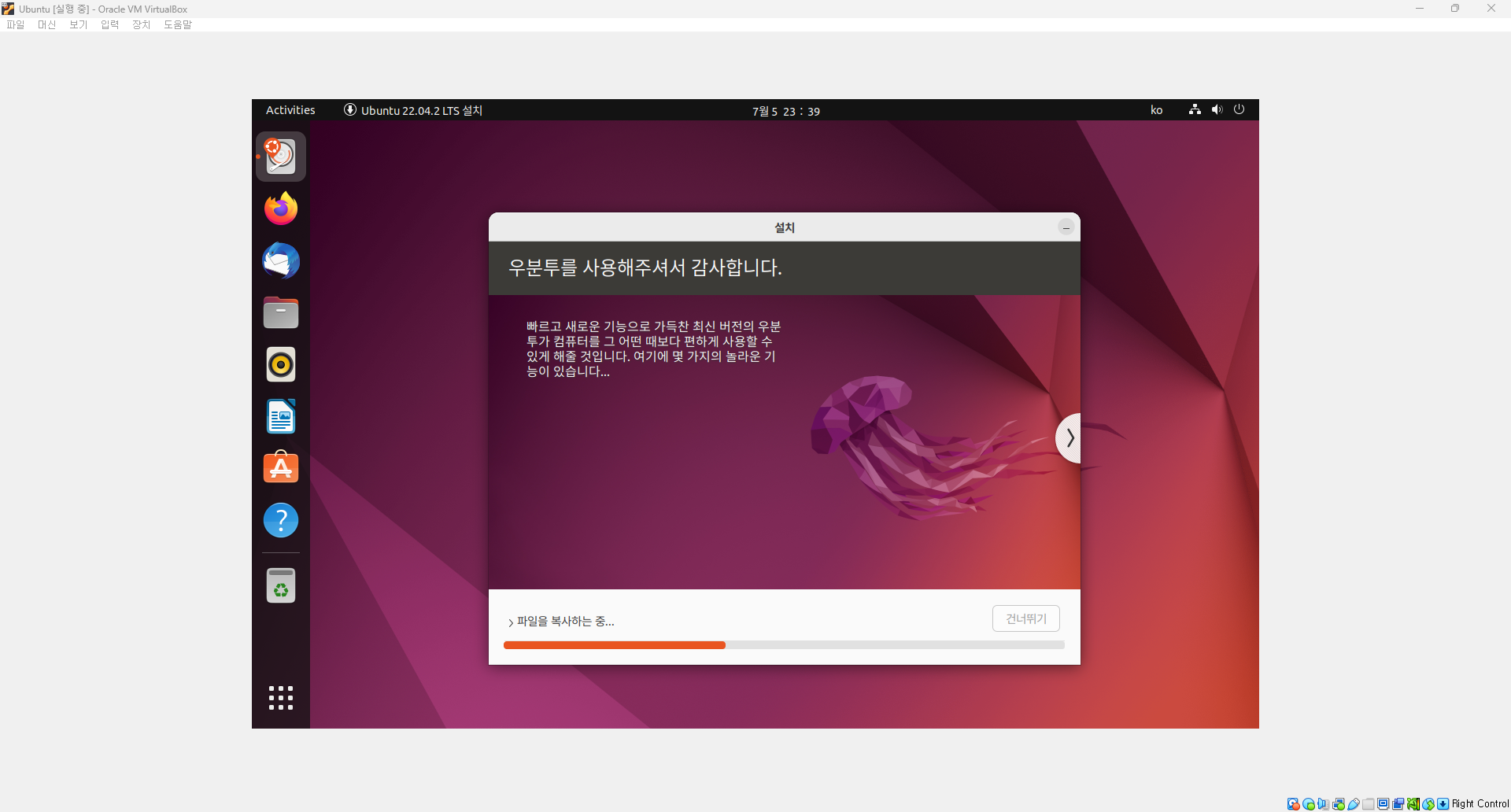
이로써 가상머신(VirtualBox)에서 우분투(Ubuntu) 설치가 완료되었다.

안녕하세요