⭐ Git 필수 명령어
git init(initialize) : 프로젝트 시작 전 딱 한 번만 입력하면 된다. 꼭 정확한 프로젝트 폴더(경로)에서 할 것!
"initializedemptyGitrepositoryin ..." 이렇게 나오면 성공.
후에ls -a로 확인해보면 '.git' 이라는 폴더가 생성된 것을 확인할 수 있다

이 때부터 이 폴더에서 코드변경점을 계속 추적 & 기록을 시작한다
git status: 저장되기 전 상황을 확인하는 명령어
코드의 변경은 있지만 add하지 않은 파일은 붉은색으로 표시된다

-
1)
git add 파일명
2)git commit -m "메세지 작성": git add는 저장할 파일을 지정하는 것이고, git commit은 지정한 파일을 저장하는 명령어
git add를 한 뒤에 다시 git status로 확인해보면 붉은색이었던 파일이 초록색으로 변한 것을 확인할 수 있다
저장 할 파일을 지정한 뒤에 commit을 해주는데 이 때 메세지는 최대한 자세하게 적어놓는 것이 좋다

여러 수정사항이 있는 여러 파일을 한번에 add 할 수도 있다

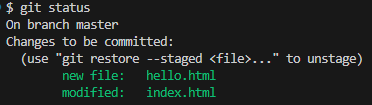
그 다음 commit 해주면 이런식으로 나온다

commit 모두 완료한 뒤에 status 확인해보면 이런 식으로 뜬다

➡️ 항상 명령어 입력하기 전에
pwd&git status를 통해 현재 디렉토리와 현재 상태를 확인해주는 습관을 갖자 -
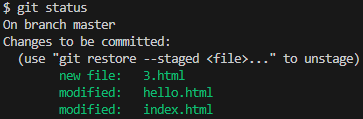
git add .: 현재 디렉토리에 있는 모든 파일을 지정하여 stage에 올릴 때 쓰는 명령어
여러 파일에 많은 수정사항이 있을 때 한번에 commit하기 편리하다
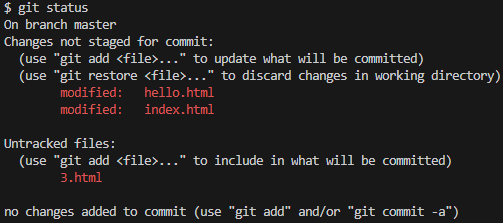
이럴 때 git add . 해주면
만약 stage에 올린 내용을 unstage하고 싶을 때
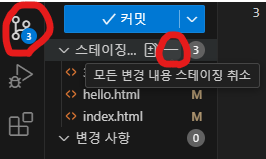
소스 제어 탭에서 한번에 모두 취소하거나 하나씩 취소할 수 있다
-
cd C(Tab버튼): 현재 디렉터리로 이동할 수 있는 명령어 -
git log: 저장 내역을 확인하는 명령어
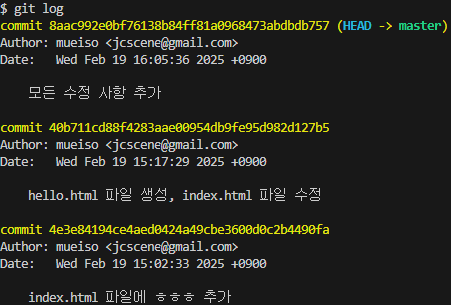
-
git reset: 과거로 돌아가기 명령어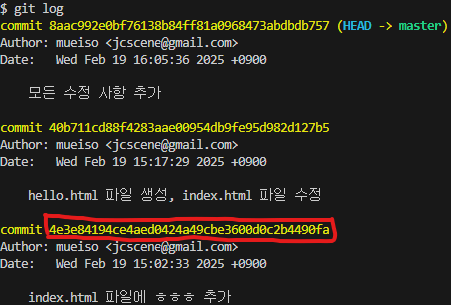
commit 뒤의 commit ID를 복붙해서 돌아갈 수 있다

-
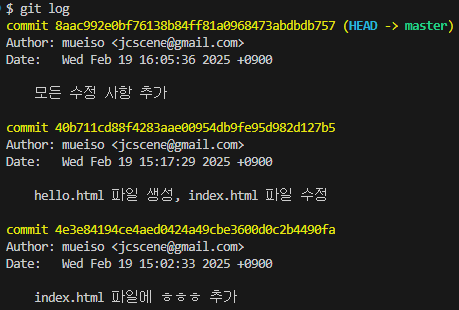
git reflog: 여태까지의 커밋과 리셋을 포함한 모든 기록을 볼 수 있는 명령어
마찬가지로 reset 뒤에 커밋 아이디를 복붙해서 돌아갈 수 있다

reflog 한 뒤에 다시 git log 확인해보면 다시 돌아간 것을 볼 수 있다
-
git branch <브랜치명>: 브랜치 생성하는 명령어 -
git checkout <브랜치명>: 브랜치 이동하는 명령어
⭐ Github 사용법
-
github에 new repository 만들기
repository name에 프로젝트 이름 쓰기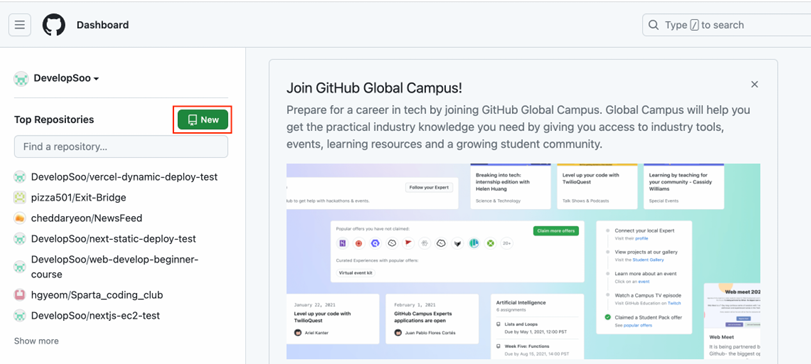
-
내 코드를 github repository로 업로드하기
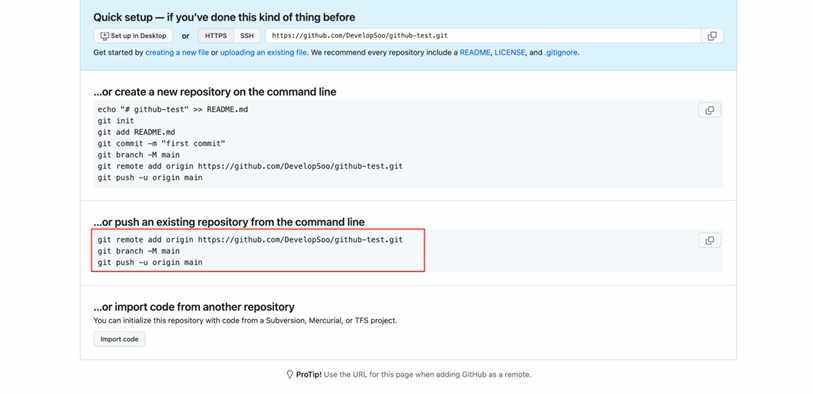
붉은 박스 부분을 터미널에 복붙하기
첫 업로드시 3개의 명령어의 의미 :
1)git remote add origin <github주소>➡️ github 주소를 origin 이라는 이름으로 저장 ➡️git push origin 브랜치명➡️ 편하다!
2)git branch -M main➡️ 기본 브랜치명 master를 main으로 바꾼다!
3)git push -u origin main➡️git push origin main귀찮아!git push이 명령어만 입력해도git push origin main해줘!
-
git clone: 코드 복사해오는 명령어 -
git remote -v: 현재 등록되어있는 리모트 레포지토리를 확인할 수 있다 -
git remote add <origin 같은 github 주소 대신 넣을 이름> <github 주소>: 리모트 레포지토리 추가 등록하는 명령어 -
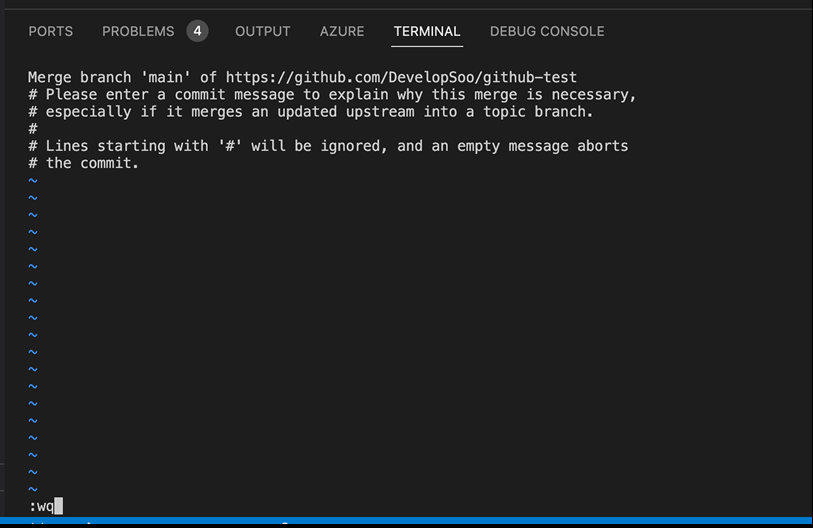
아래와 같이 터미널에 아무것도 입력이 안되는 vim 에디터가 떴을 때 esc ➡️ : ➡️ wq ➡️ enter
⭐ 나를 위한 git & github 정리
-
git init: 팀원 한 명이 초기 프로젝트 생성 -
git add <파일명>또는git add .: 파일 저장할 준비 또는 현대 디렉토리의 모든 파일 저장할 준비 -
git commit -m "메시지": 저장 -
github repository 생성
-
git remote add origin <레포지토리 주소>: 주소를 origin 이라는 이름으로 저장 -
git branch -M main: 브랜치명을 main 으로 변경 -
git push -u origin main:git push만 입력해도git push origin main할 수 있도록 저장 -
github repository 주소 복사 후 팀원들에게 전달
-
git clone <레포지토리 주소>: 파일 복사해오기 -
git switch -c <브랜치명>: 새로운 브랜치 생성하고 바로 그 브랜치로 체크아웃git branch: 브랜치 목록 확인
// 옛날 방식

// 10. `git branch <브랜치명>` : 브랜치 생성

// 11. `git checkout <브랜치명>` : 브랜치 이동
-
깃허브에
Pull Request열어주기 : base 브랜치는 기존의 브랜치, compare 브랜치는 작업한 브랜치 -
merge 과정에서 일어나는 conflict 해결 후 merge 마무리 →
Pull Request닫아주기
< 추가 명령어 >
-
git reset --soft HEAD~1: staging은 남고 커밋만 롤백 -
git reset --mixed HEAD~1: staging & 커밋 둘 다 롤백
