Vs code란?
vs code란 visual studio code의 약자로
개발 툴 중 하나이다.
설치법
다운로드 링크
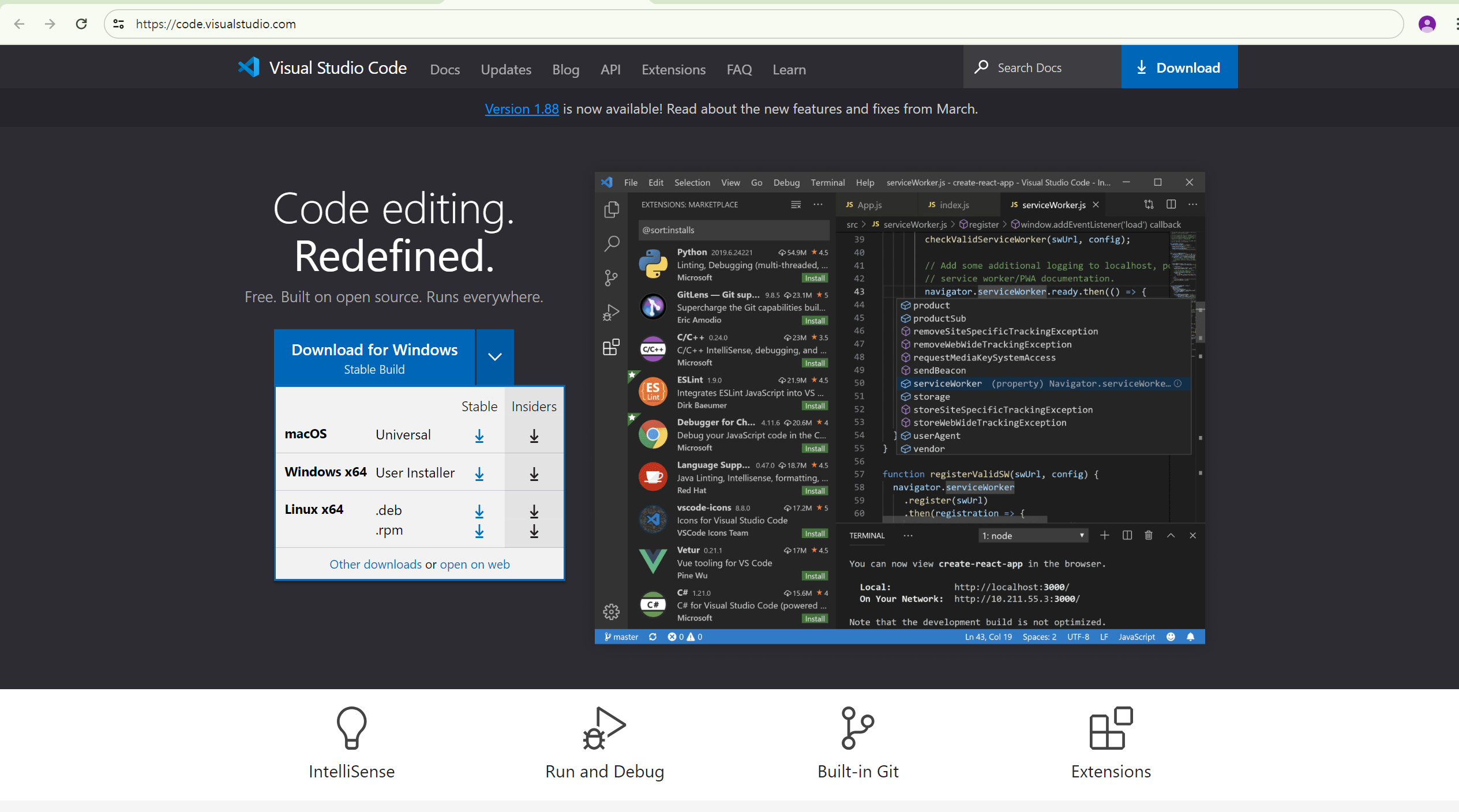
먼저 다운로드 링크에 들어간다.
자신과 맞는 다운로드 링크를 눌러 다운로드를 한다.
그 다음
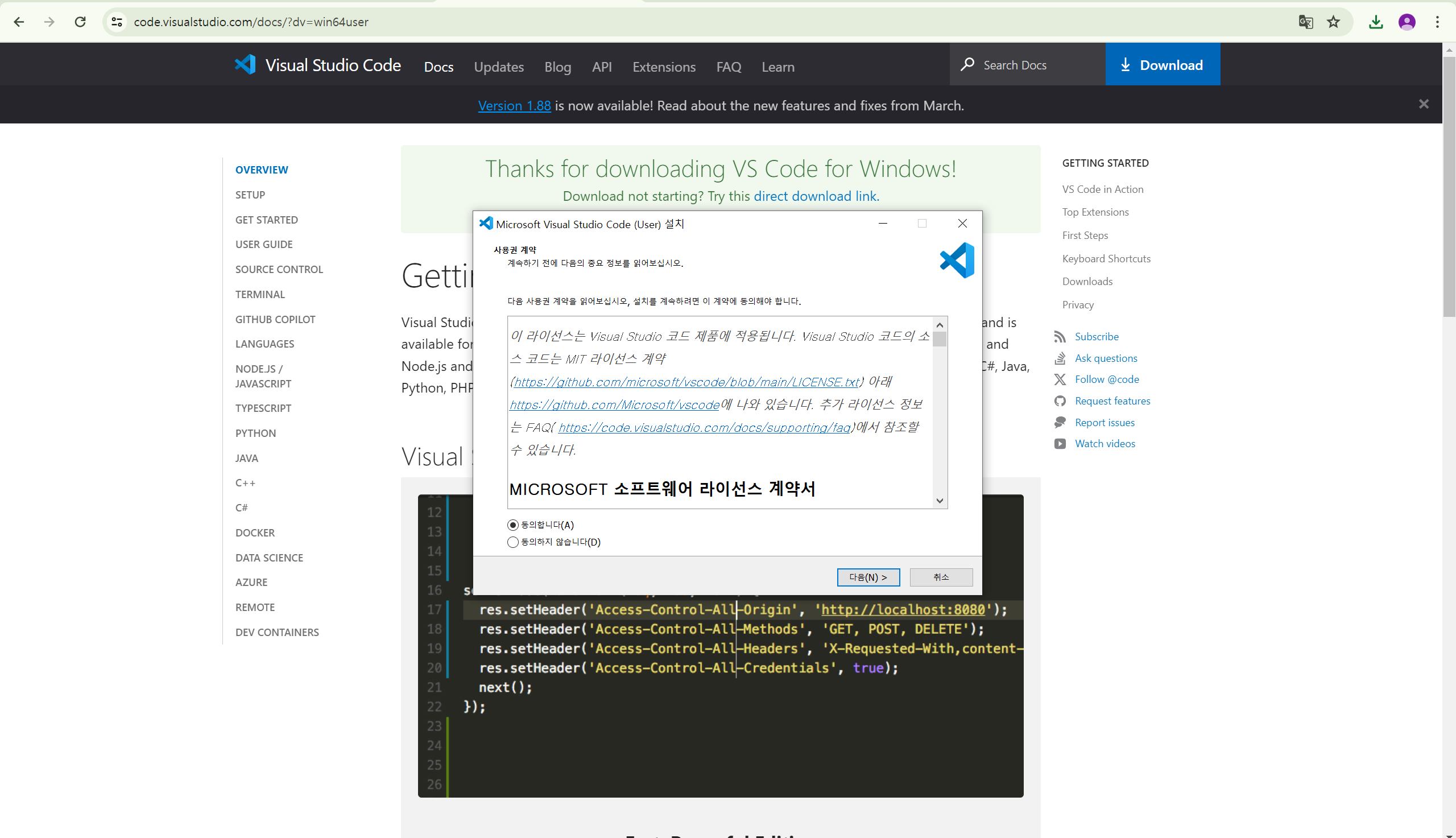
다운로드 파일을 클릭하여 실행하면?
이런 창이 뜨는데 동의합니다(A)를 선택한다.
그리고 다음(N)을 누른다
그 다음
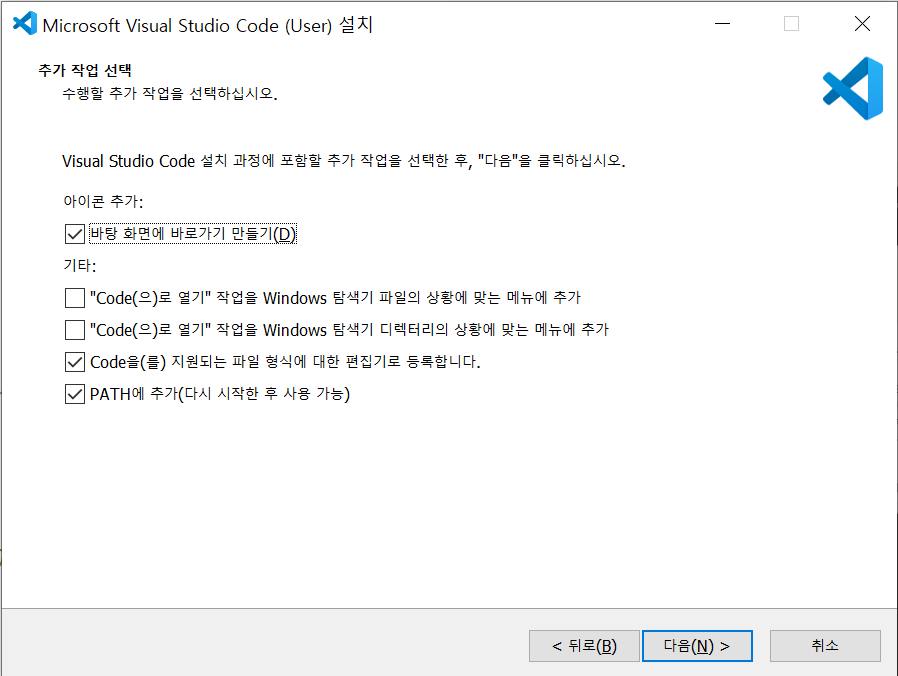
바탕화면에 바로가기 만들기(D)를 클릭해 아이콘을 만든다.
그리고 다음(N) 버튼을 누른다.
마지막으로
설치(I)를 누른다
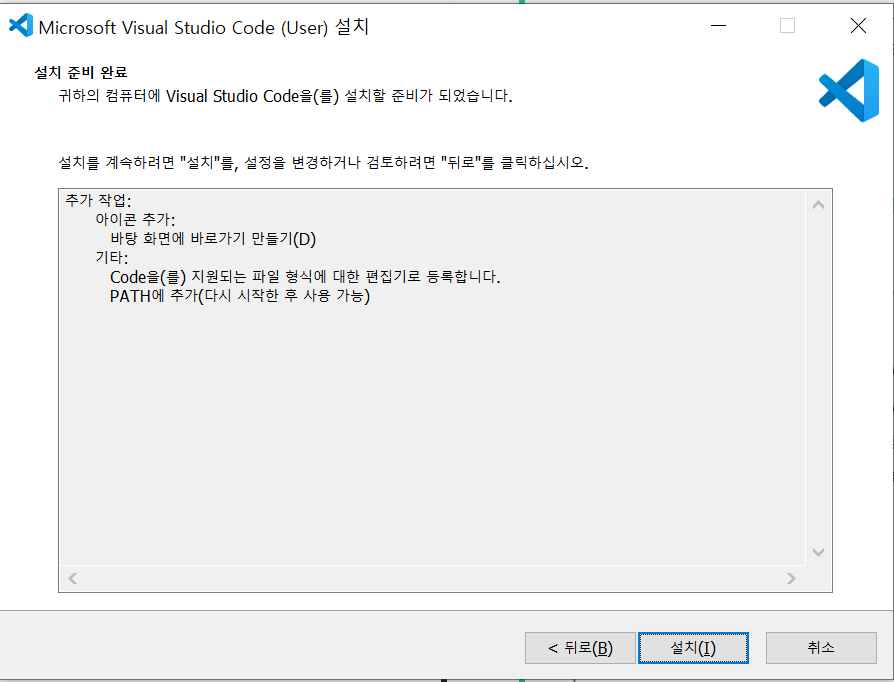
그렇게 하면 설치가 된다.
사용 방법
일단 아이콘을 눌러 들어가보자
처음 들어가면
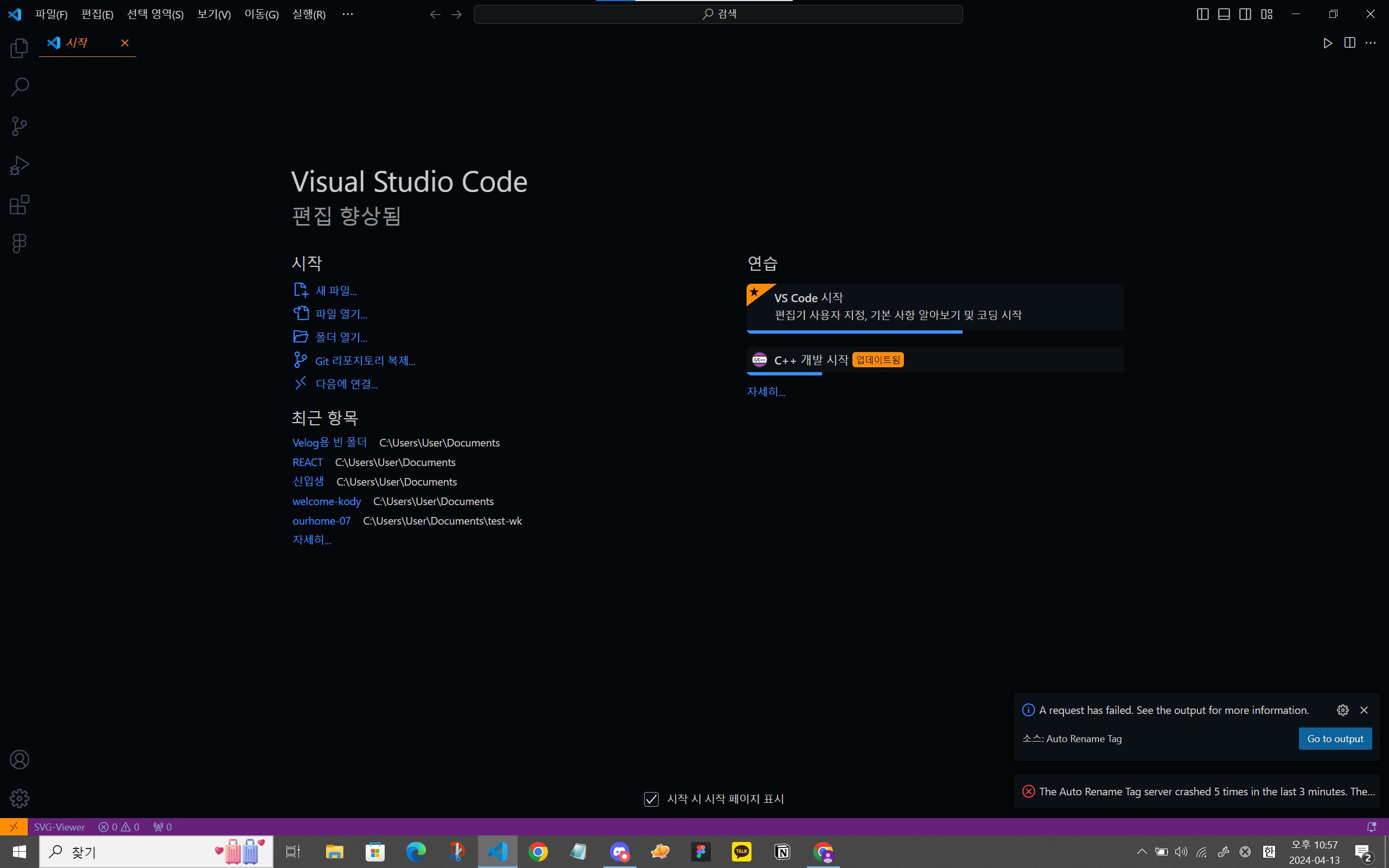
이러한 창이 뜬다
여기서
1. 새 파일
2. 파일 열기
3. 폴더 열기
4. git repository 복제
를 배워 볼 것이다.
새 파일은 새 파일을 만드는 기능이다.
누르면 이런식으로 탭이 뜨는데
텍스트 파일을 눌러준다.
그러면
이런 화면이 보이는데 언어 선택을 누른다
누른 뒤에는
vs code에서 쓸 수 있는 다양한 언어를 고르면 된다.(예시로 html을 골랐다)
↳ Tmi 정확하게는 html은 프로그래밍 언어가 아니다.
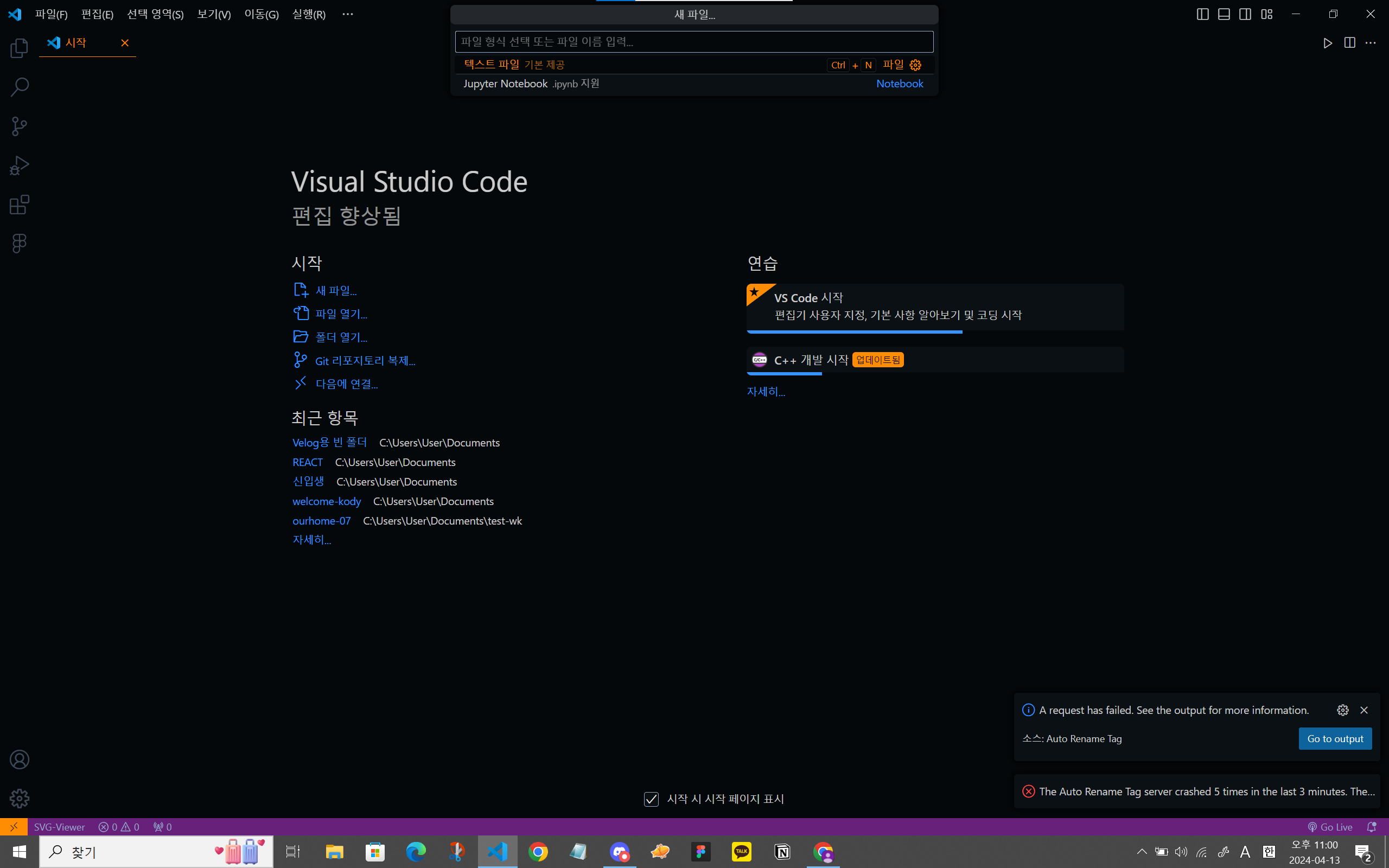
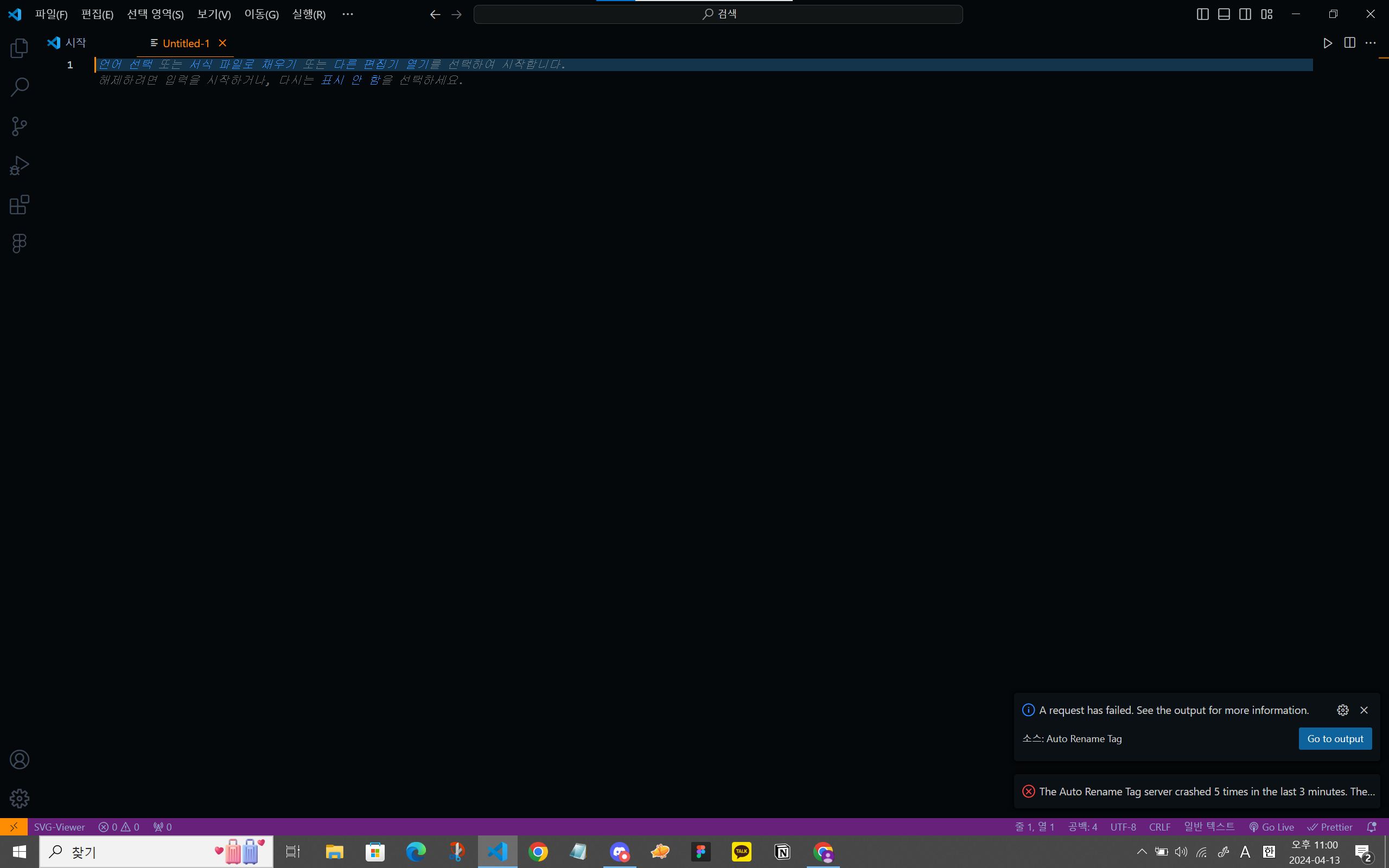
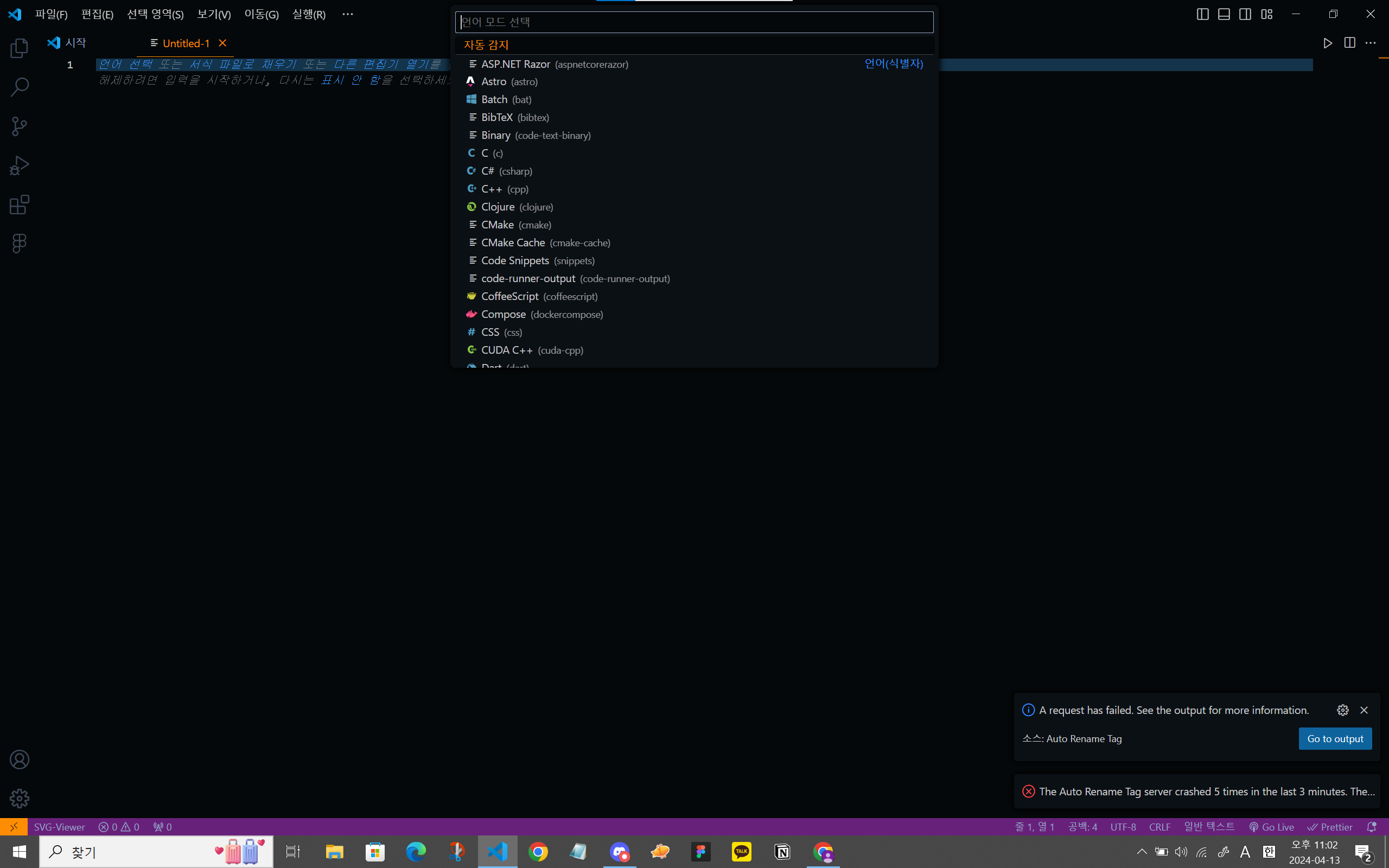
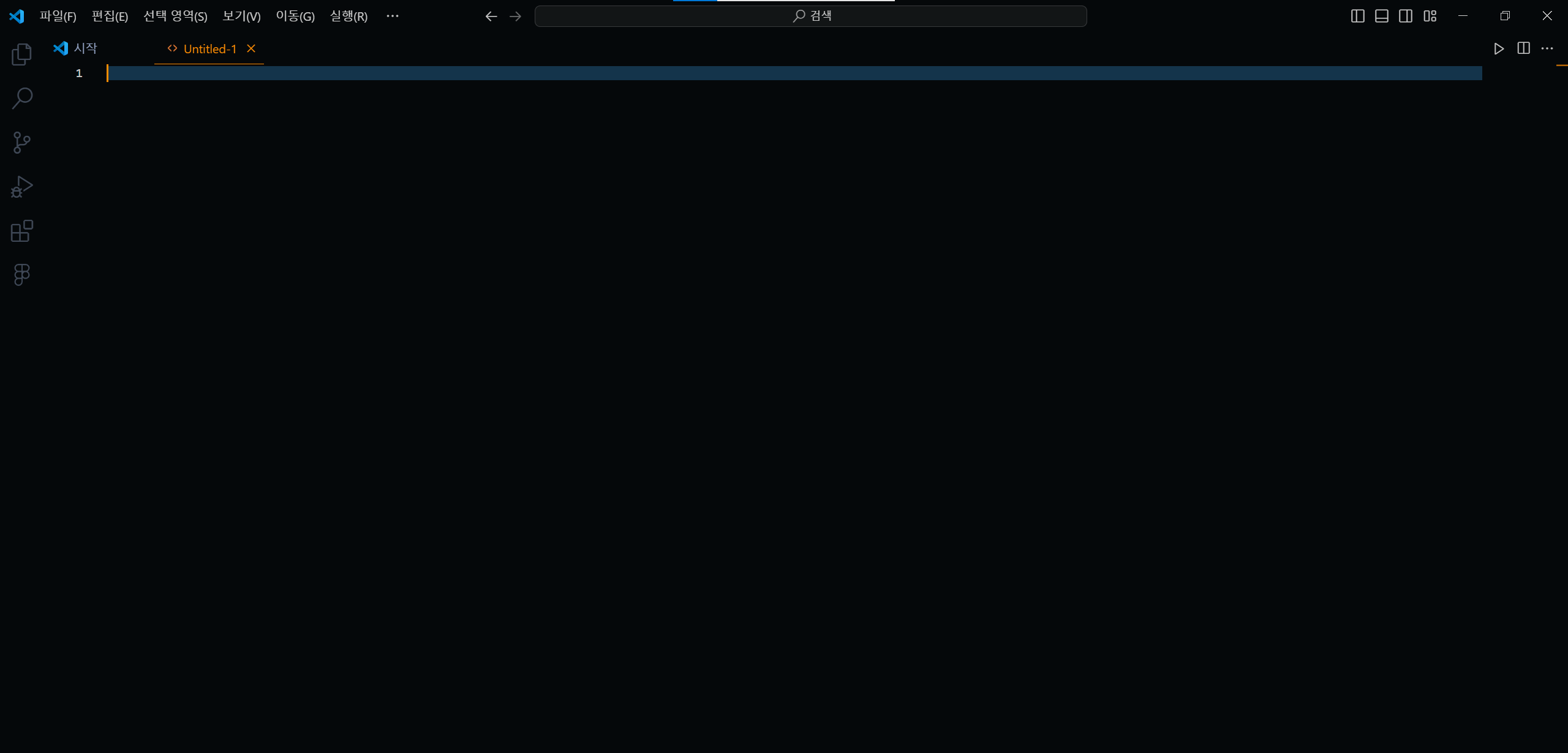
이렇게 하면 html을 쓸 수 있는 파일이 완성된다.
두번째
파일 열기는
저번에 만든 파일을 열 수 있는 기능이다.
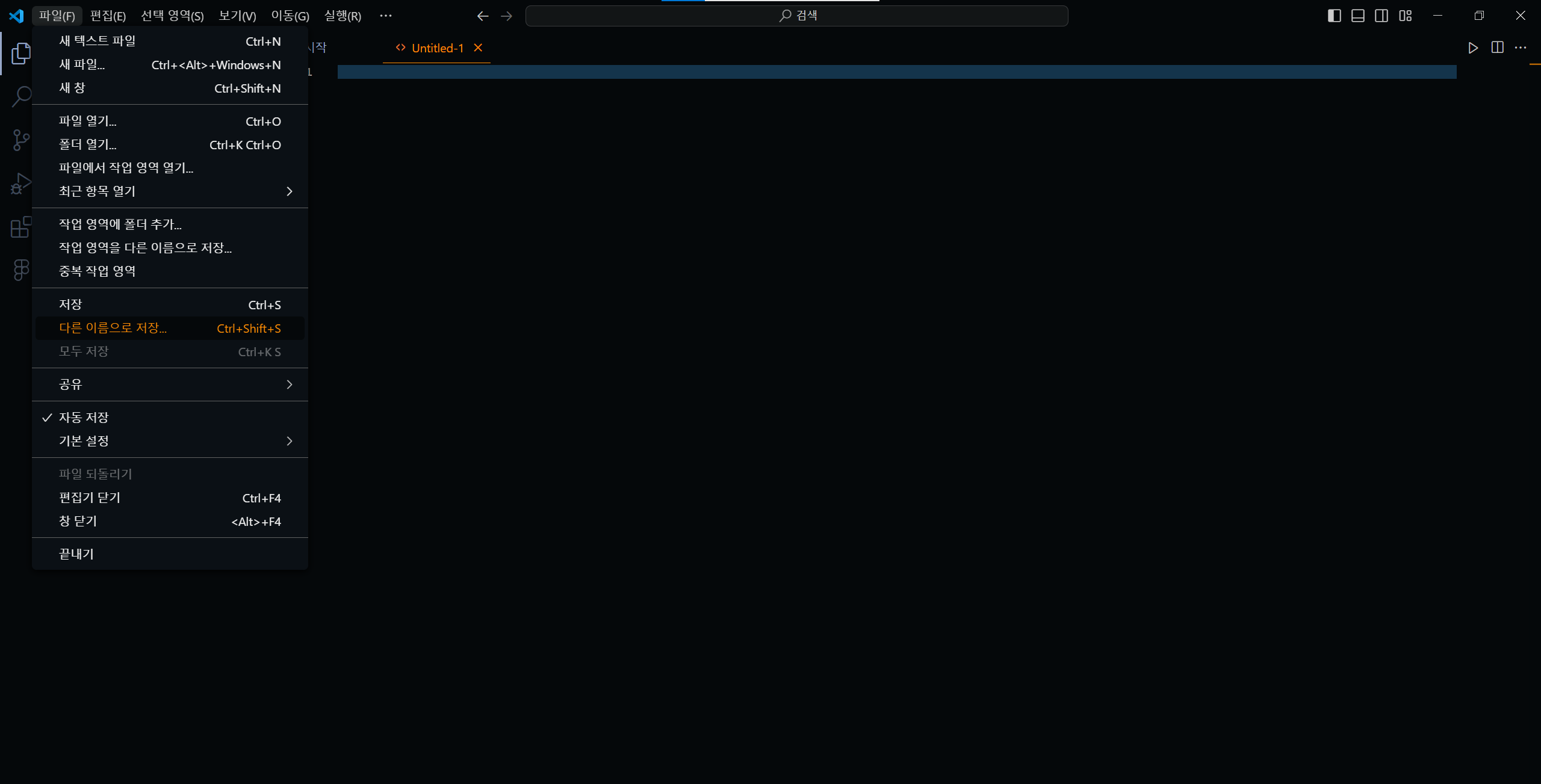
그럼 파일은 어떻게 저장하냐?
위에 있는 파일(F) -> 다른 이름으로 저장(ctrl + shift + s)
세번째
폴더 열기는
파일 열기 와 마찬가지로 폴더를 열 수 있다.
네번째
Git repository 복제는
github에 있는 리포지토리를 vs code에 그대로 가져올 수 있다.
※ github라는 어플리케이션에서는 repository라는 파일과 폴더를 저장할 수 있는 저장소 개념이 있다.
탭
왼쪽에 있는 탭의 기능들을 알아볼 차례다.
위에서 부터
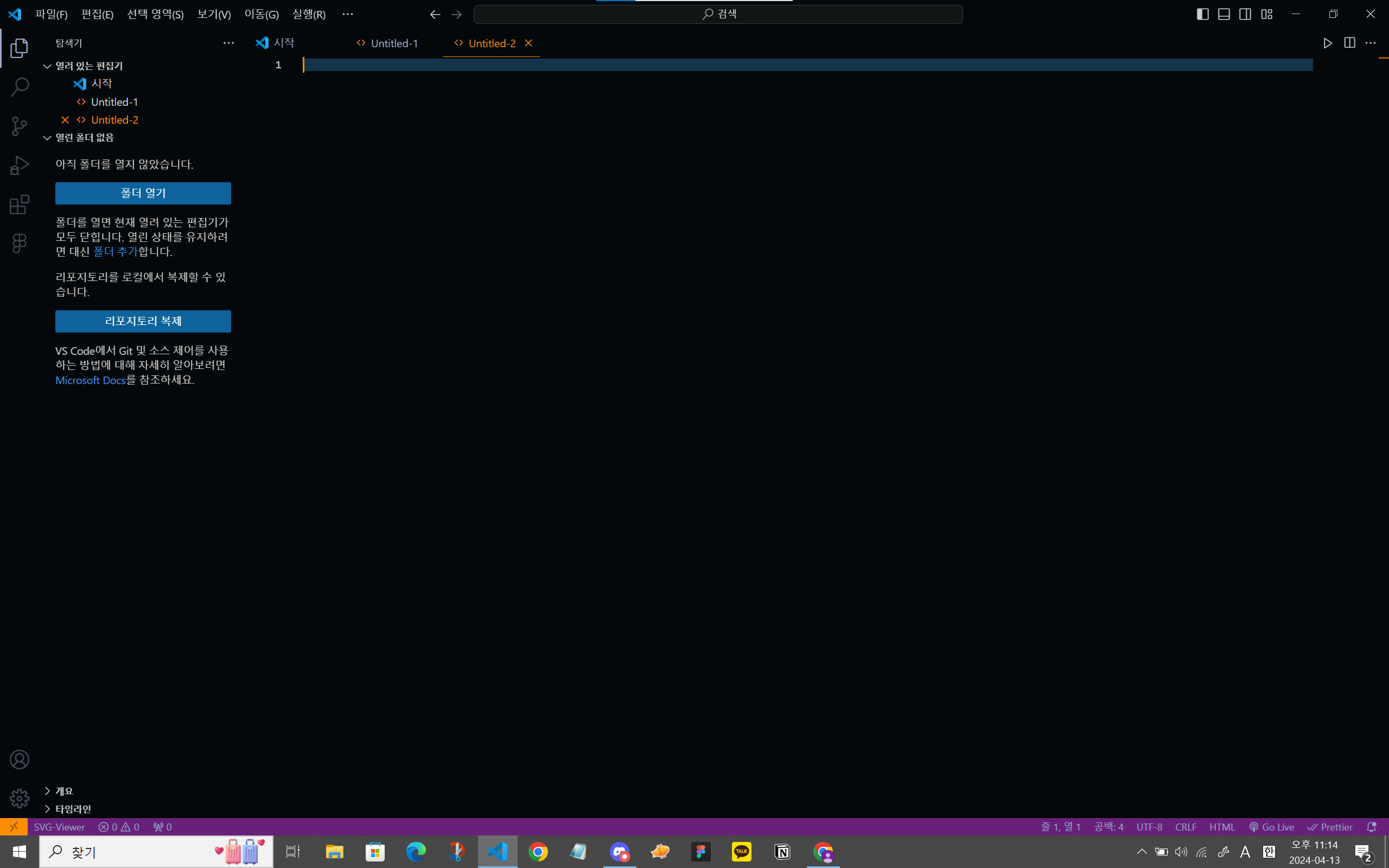
1번째 탭은
파일과 폴더보기인데
만약 폴더에 있는 상태라면 어떤 파일들이 있는지 볼 수 있고
파일만 있다면 열려있는 편집기에 보인다.
2번째 탭은
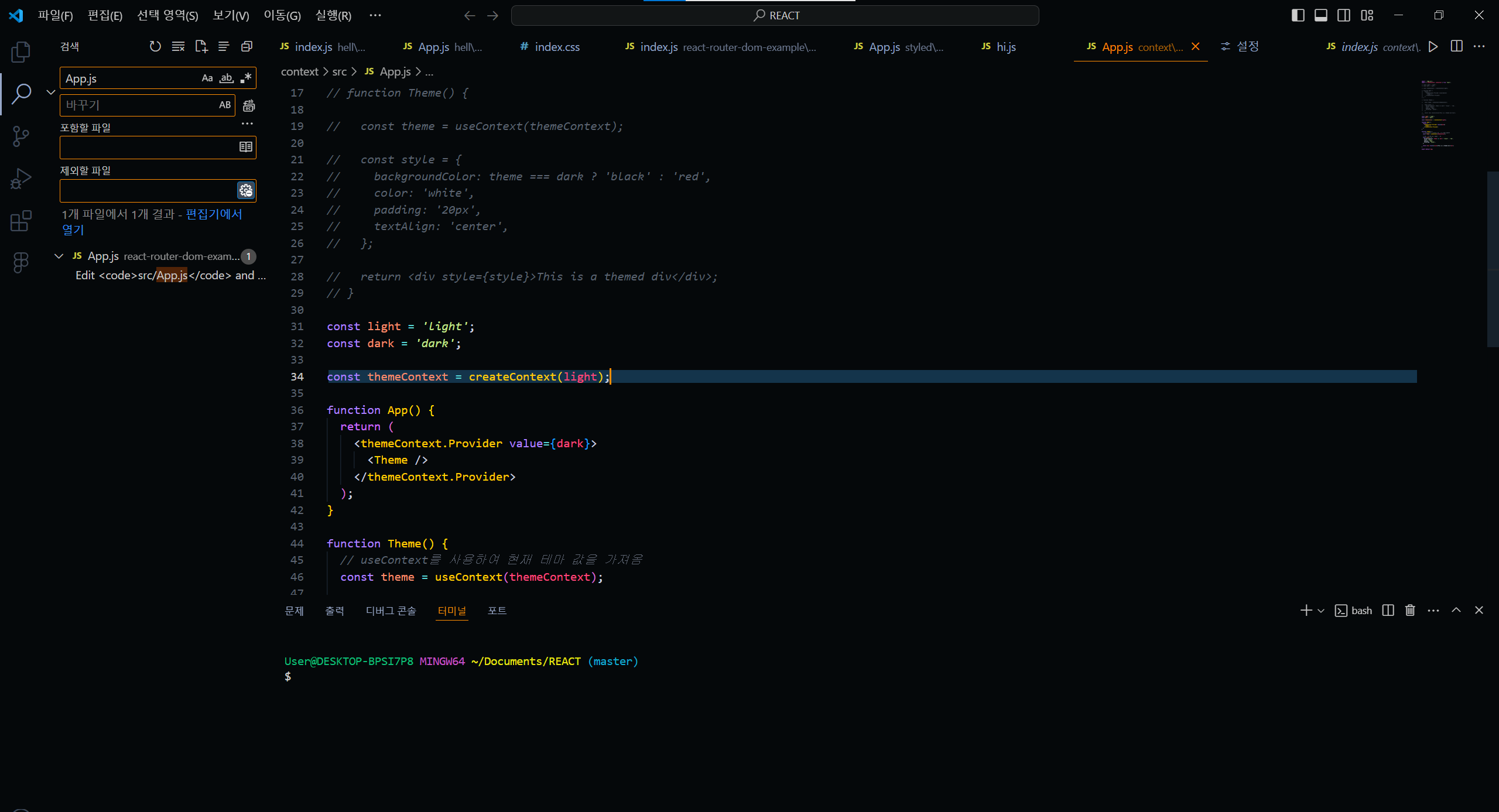
검색
vs code에서 우리가 열은
특정 파일이나 폴더를 검색 가능하다.
주인장의 코딩 폴더 중 한개에서 App.js를 검색하니 아래에 뜨는 모습니다.
3번째 탭은
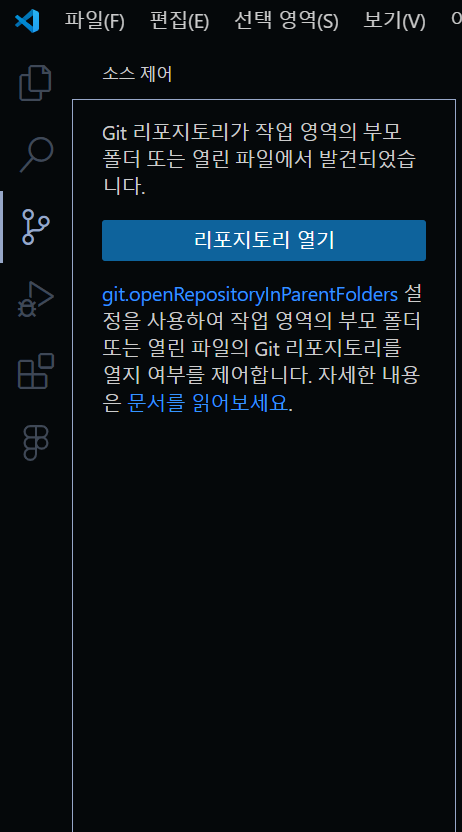
소스 제어
이 기능은 git repository가 연결된 상태에서만 작동한다
만약 연결 되어 있다 치면은
코드에 변화가 생길 시 변화가 생긴 코드가 있는 파일이 뜬다
이렇게 그러면 이것을 +을 눌러 선택하고
커밋을 누르고
커밋을 한 branch를 적고
변경사항 보내기 버튼을 누르고
터미널에서 git push 명령어를 적으면
git repository가 자동으로 코드 변경이 이루어진다!
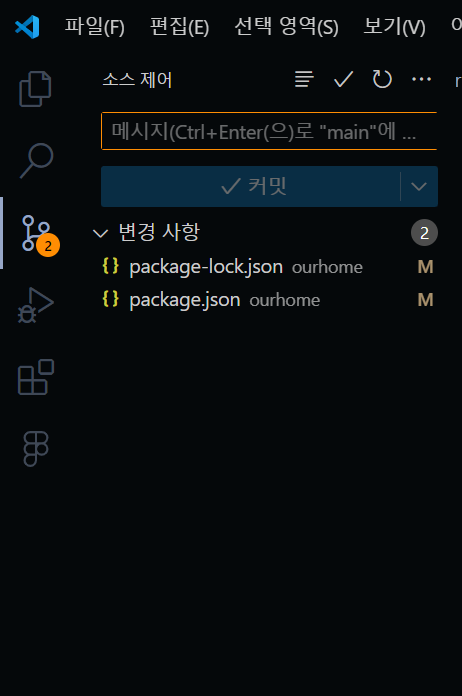
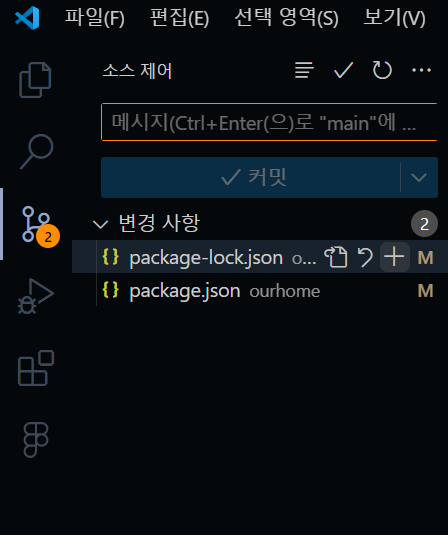
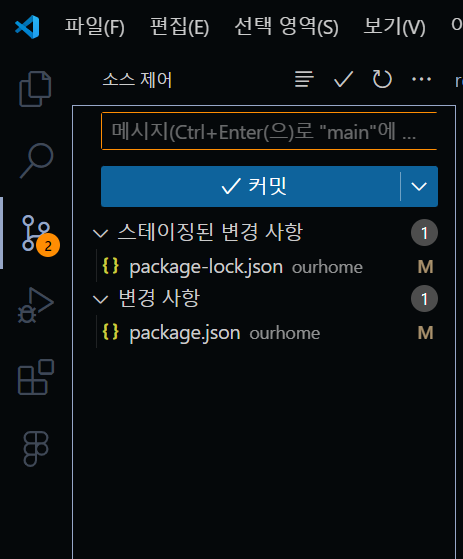
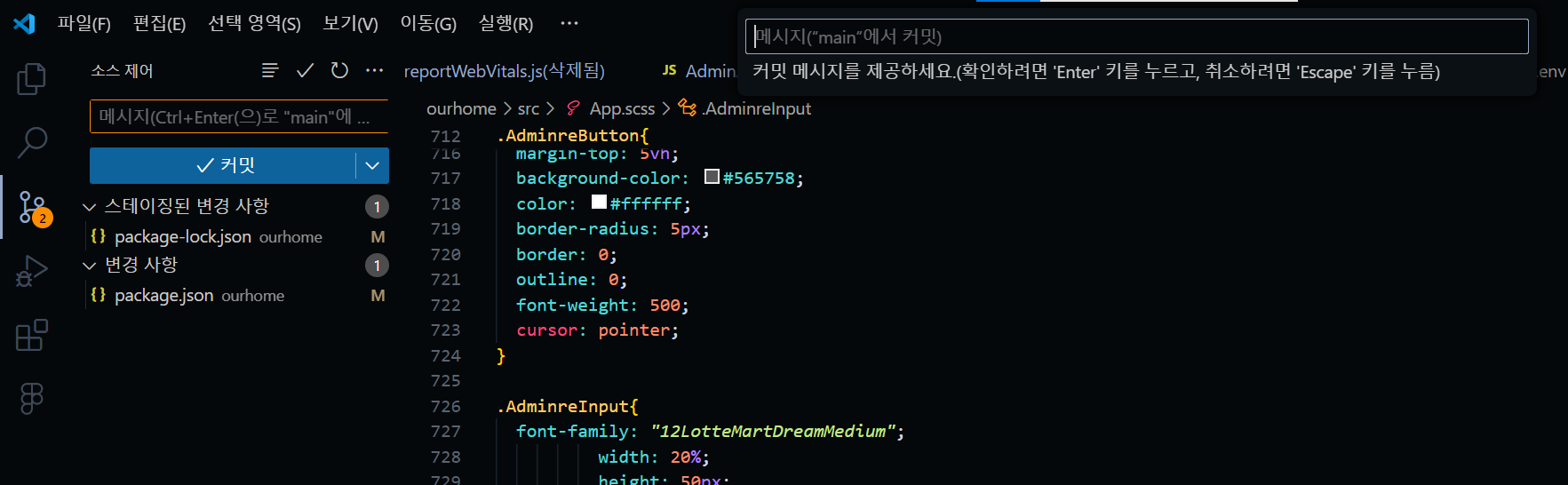
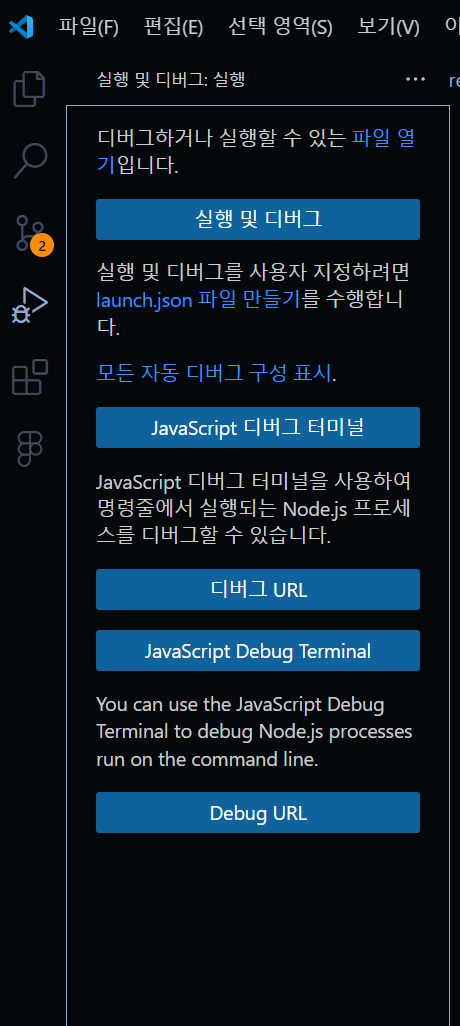
4번째 탭은
디버그
대충 파일을 실행시킬 수 있다.
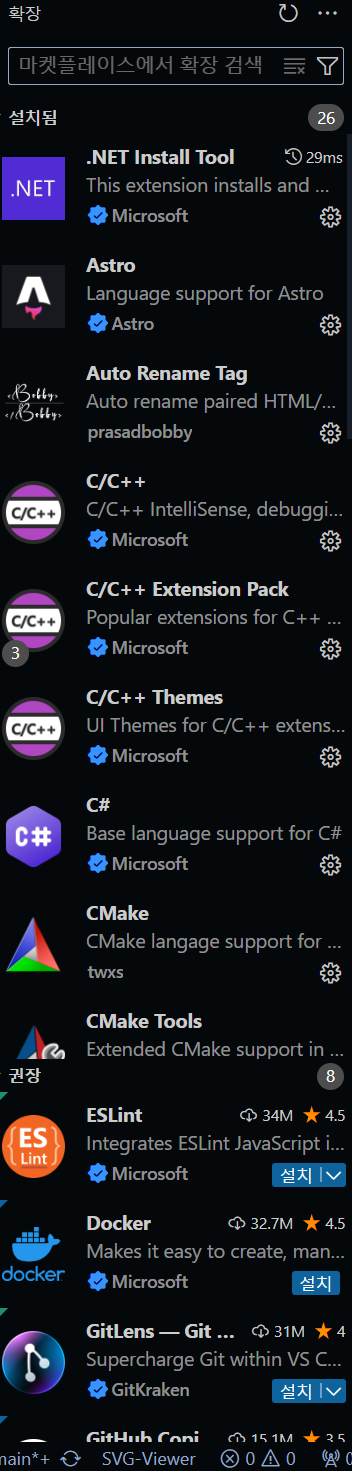
5번째 탭은
확장
이런식으로 코딩에 좀 더 편한 기능을 추가할 수 있는 확장팩들을 다운로드 할 수 있다.
많이, 자주 사용하는 것
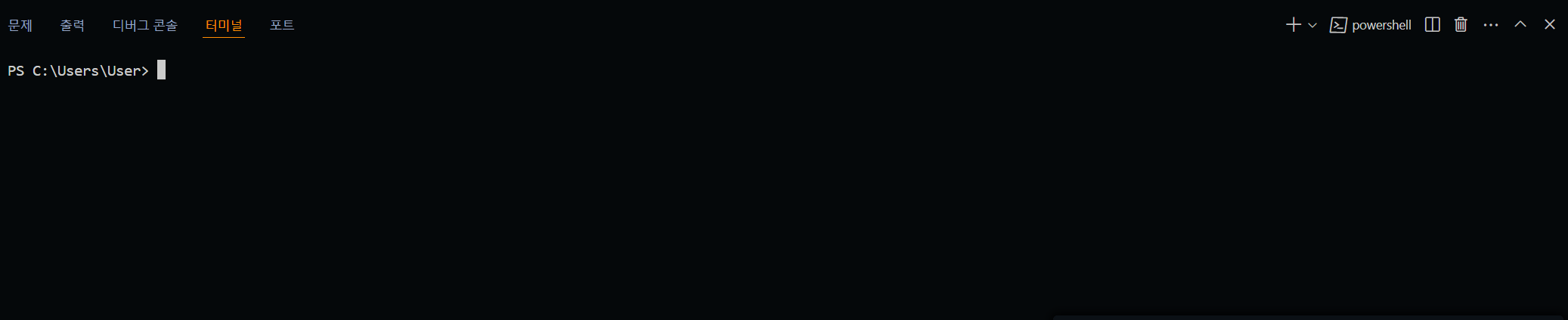
터미널
터미널은 git push 같은 git, 마크업, node 같은 명령어를 적을 때 사용된다

란 단축키가 있다
이런것들이 있는데
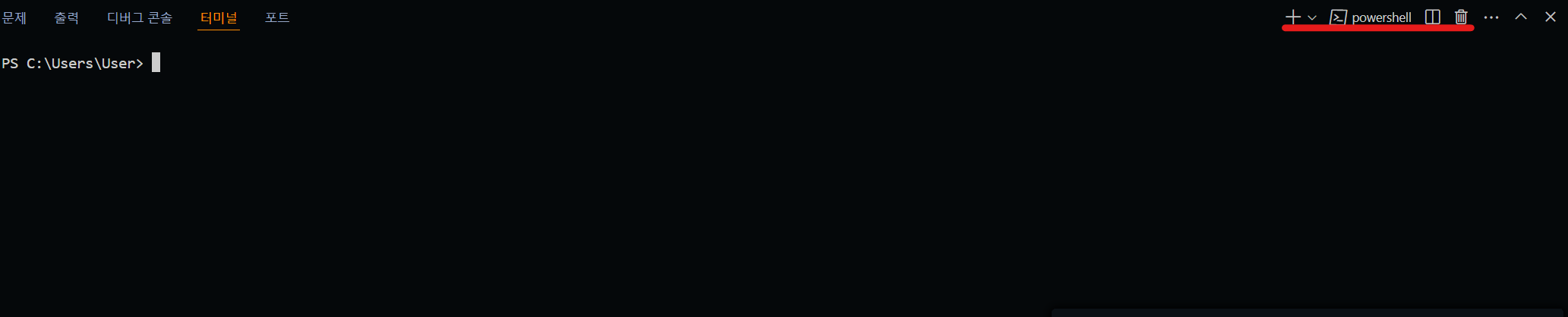
+는 추가
v는 형태 고르기인다.
형태가 무엇이냐
이런식으로 터미널과 관련된 형태와 설정이 나온다.
휴지통은 지우기
창문같이 생긴 것은 동시에 보기(터미널이 2개 열렸을 때 동시에 보기 가능)
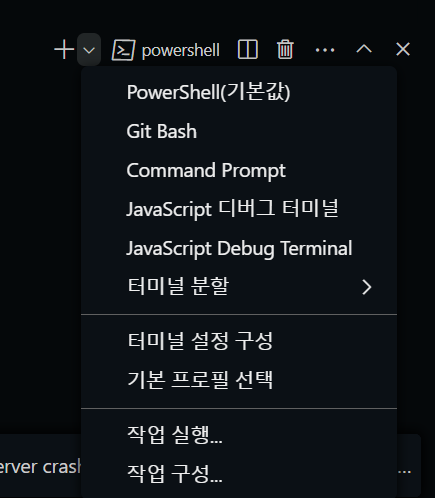
그리고 마냥 터미널을 열었을 때 바로 나오는 기본값(기본 형태)를 바꾸고 싶다면
기본 프로필 선택을 누른뒤 기본 형태를 선택해주면 된다.
git repository
이것도 굉장히 많이 쓸 예정이다.
3번째 탭을 간 다음
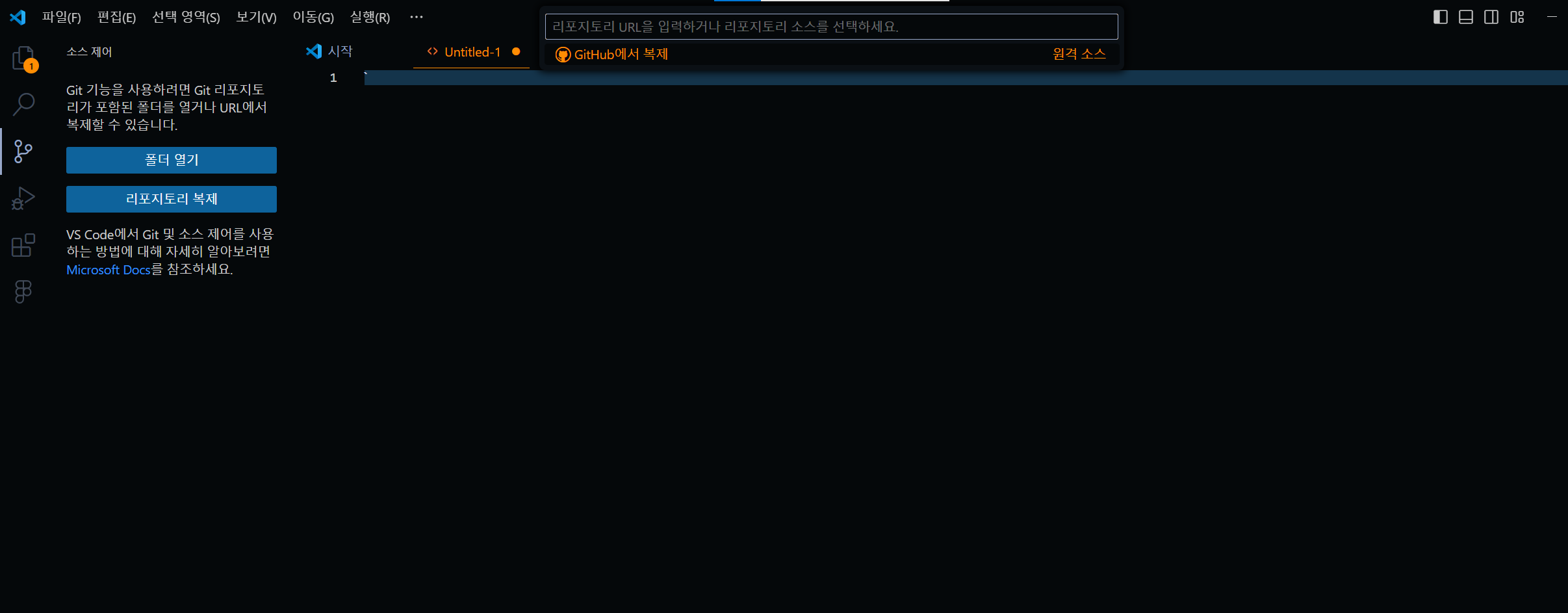
리포지토리 복제를 클맇가고
github에서 복제를 선택한 다음
자신의 깃허브 또는 자신이 소속된 그룹형 깃허브의 리포지토리를 선택하기만
하면 저장된 파일과 코드를 받아 올 수 있다.