(2024.08.16 TIL)
(TIL 작성 방식 변경!!!)
발견된 TMI썰
개발자 처음 배우기 시작할때 맥북으로 시작을 했는데, 중간에 배터리관련된 고장이 일어나 임시로 윈도우를 사용했다. 윈도우로 git, nodejs, yarn 등 패키징을 설치 하면서 온갖 문제들이 발생해서 순차적으로 해결을 했고, 전부 세팅이 거의 다 되갈때쯤 다시 맥북을 사용해야 하는 사정이 생겨 맥북으로 넘어왔는데, 또 맥북에서도 문제가 생겼다!
문제원인
윈도우에서 맥으로 넘어왔을때 윈도우에 yarn이 설치되어 있는 상태라 자연스럽게 맥에 입력을 했는데 yarn create vite 입력했는데 패키징이 되지 않았고, 맥에 yarn이 설치가 되어있지 않은것을 알아차리게 되서 바로 npm으로 yarn install 설치를 진행했다. 그런데 다음과 같이 에러가 발생했다.
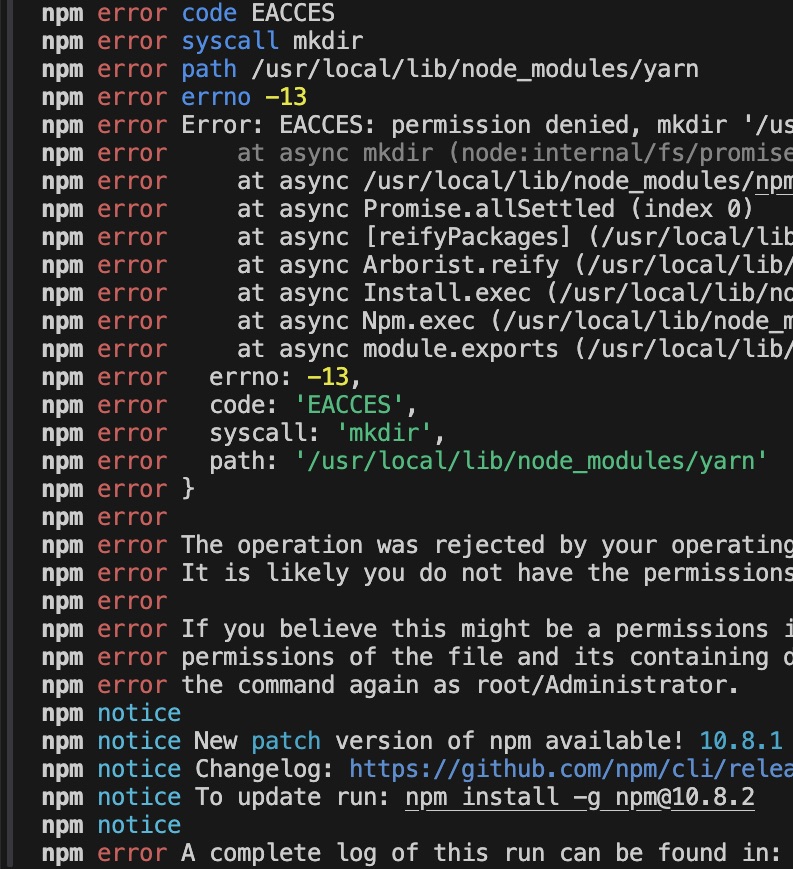
윈도우에도 처음 설치할때도 에러가 있었다.같은 방식의 에러는 아니다. 윈도우 보안 정책 환경에서 보안 실행정책 부분에서 권한을 막고 있던것이고, 구글링으로 충분한 정보를 습득후 알아본결괴 사용방식을 클라이언트에서 서버로 변경후 설치 진행해서 해결이 된다고 나와있어 보면서 해결했다. 근데 맥은 다른 방식의 오류가 발생했고, 맥또한 해결방법은 모르고 있어 바로 구글링을 통해 해결을 시작했다.
문제해결
우선 대부분은 공용 머신이거나 mac으로 처음 코드를 작업하는 과정에서 발생한다.
이유는 npm 이 global 스콥 (-g) 으로 파일을 쓰려는 폴더에 접근 권한이 없기 때문에 발생하는 것이라고 한다. 해결방법은 3가지 이상이라고 하는데 대부분의 해결은 아래처럼 진행하면 된다.
해결방법
sudo chown -R $(whoami) $(npm config get prefix)/{lib/node_modules,bin,share}- 하위 폴더의 권한까지 모두 변경하게 하는 명령어다. 접근 권한을 부여하는 명령어다.
(맥 터미널 / vscode 터미널 모두 입력이 가능하니 편한것으로 입력해서 해결하면 된다.) - 입력을 하게되면 패스워드를 요구하는데, 패스워드를 입력해주면 권한이 부여된다.
(입력할때 패스워드 보이지 않으니 설정된 맥 비밀번호를 입력하면 된다.)
npm install -g yarn- 패스워드까지 입력을 다했고, 처음 install 코드를 입력하면 에러 없이 설치가 된다!
