
벨로그 정말 오랜만인거같다.
꽤 오랜시간 하고싶다고 느껴지는게 없었는데 오랜만에 해보고싶은게 생겼다 👽
오늘 새벽 F1 브라질 상파울루 그랑프리에서 응원하는 MAX가 17그리드에서 출발해서 우승을 하는 기염을 토해내는 드라이빙을 보면서 내 안에서도 뭔가가 꿈틀 한건가? 🏎️
MAX가 이번 시즌도 월드챔피언이 되면 좋겠다.
언제나처럼 사족이 길다.ㅋㅋㅋ
먼저 시작에 앞서 wooy0ng님의 블로그와 한컴 블로그 그리고 이곳을 참고하면서 진행할 예정이다.
Appium
Appium은 Application 자동화를 위한 프레임워크다.
따라서 Android, iOS Application을 자동화하기 위해서 주로 사용된다.
특징으로는 크로스 플랫폼, 네이티브앱, 웹 앱, 하이브리드앱을 지원하고 Java, Python, JavaScript와 같은 다양한 언어로 사용이 가능하다.
사담이지만 이전 직장에서 일할때는 Android Device만 다뤘기에 자동화를 할때는 ADB만 사용했었다.
Appium Server 설치
0. python, IDE(VSCode or Pychamr)
1. npm 설치 https://nodejs.org/en/download/package-manager
2. Android Studio (SDK Platform Tools) 설치 https://developer.android.com/studio?hl=ko
3. Java 설치 https://www.oracle.com/java/technologies/downloads/#jdk17-windows 혹은 Android Studio 를 통해서 설치
먼저 npm이 정상적으로 설치가 되어있는지 확인하기 위해 터미널에 npm -v 명령어를 통해 확인한다.
나는 꽤 오래전에 node, npm을 설치를 해둔 상태이긴하다.
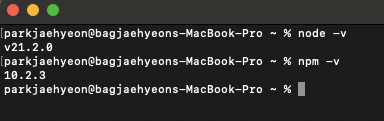
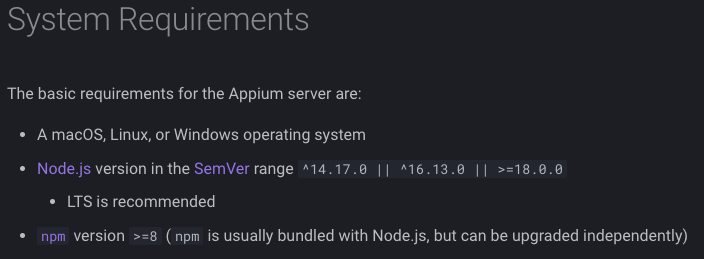
혹시 이미 node, npm이 설치가 되어있다 하더라도 버전을 확인해볼 필요는 있다, 아래와 같이 Appium 홈페이지에 System Requirements를 소개하고 있다.
또한 Android Studio(SDK Platform Tools)를 설치한 다음 환경변수를 설정해줘야 한다.
- https://velog.io/@jiwon3378/Mac-M1-Android-Studio-%EC%84%A4%EC%B9%98
- https://blog.naver.com/canbe76/222330695307
위와 같은 글을 참고해서 Mac 환경에서 잘 해보자. 성공적으로 잘 되었다면 터미널에서 adb devices와 같은 adb 명령어가 되어야 한다.
또한 Android Studio 혹은 SDK Platfrom Tools가 설치가 잘 되었다면 아래와 같이 SDK Manager를 통해 자동화 하려는 플랫폼을 다운로드 받아야한다.
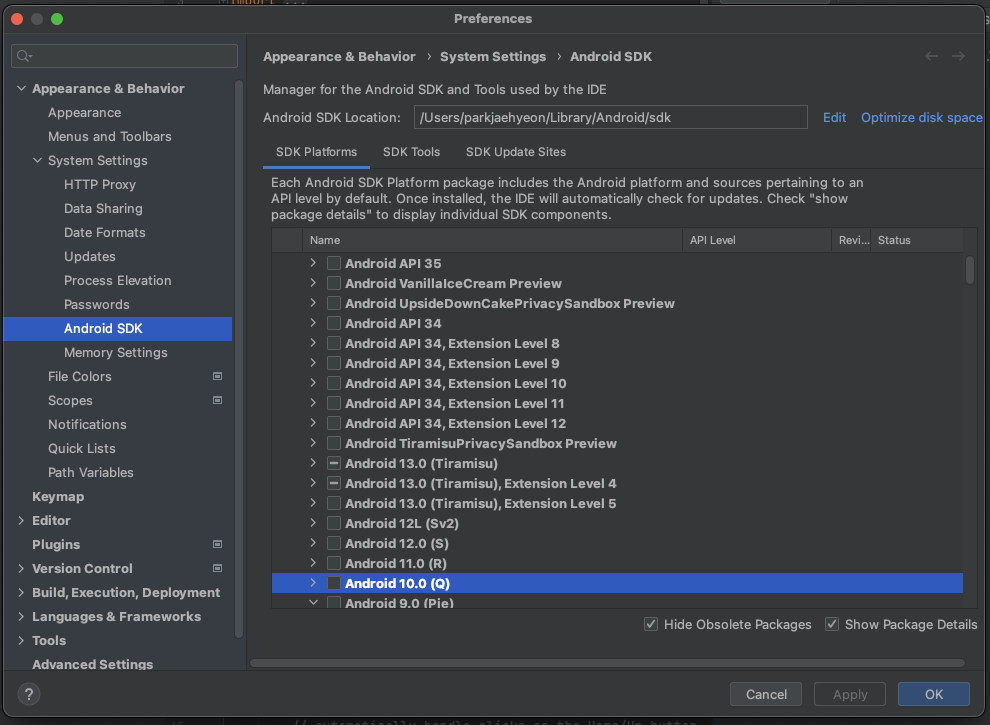
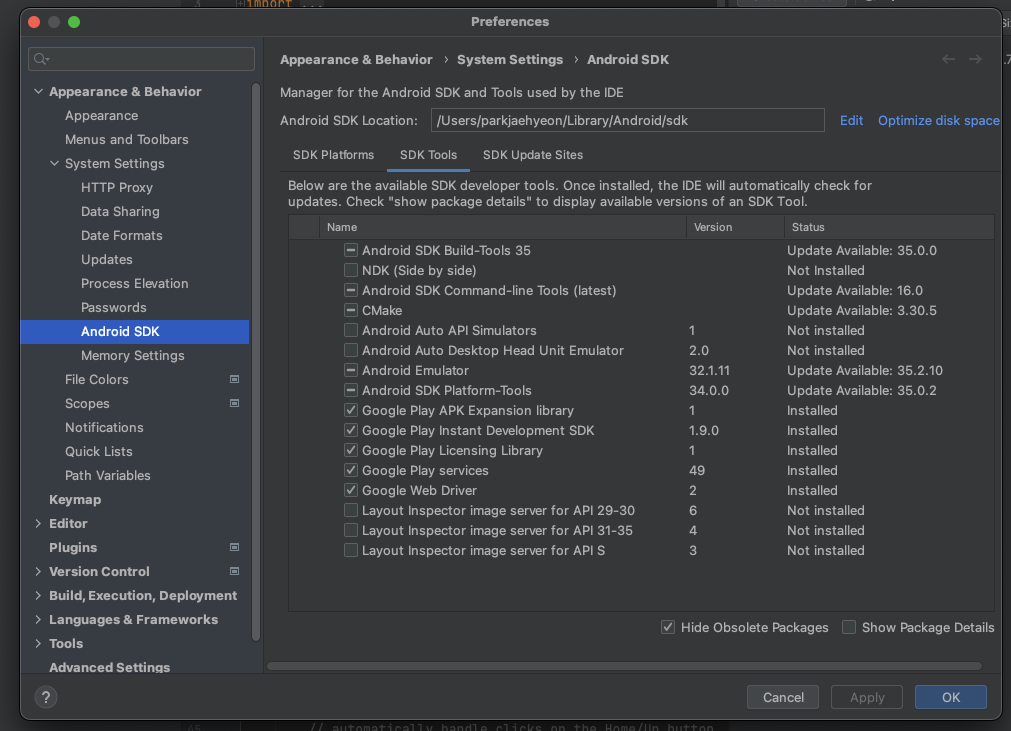
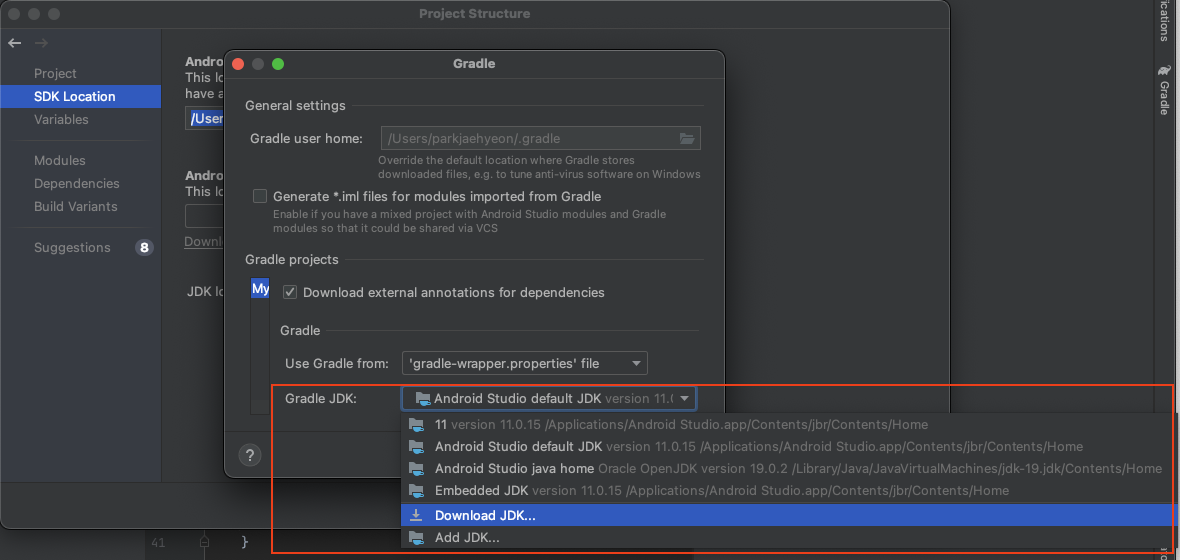
그리고 Android Studio를 통해서 Java를 설치할 경우 아래와 같이 하면된다.
Download JDK via Android Studio
1. Android Studio 실행
2. 상단의 File -> Project Structure 진입
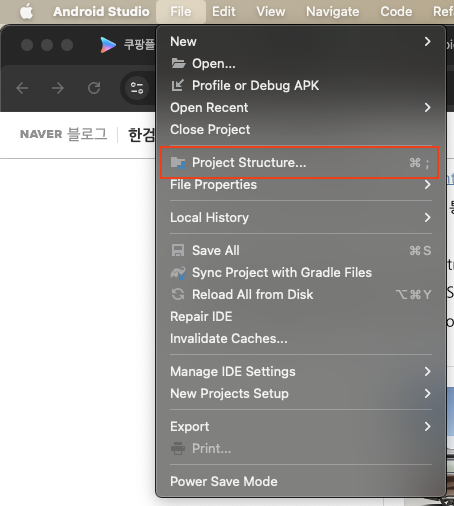
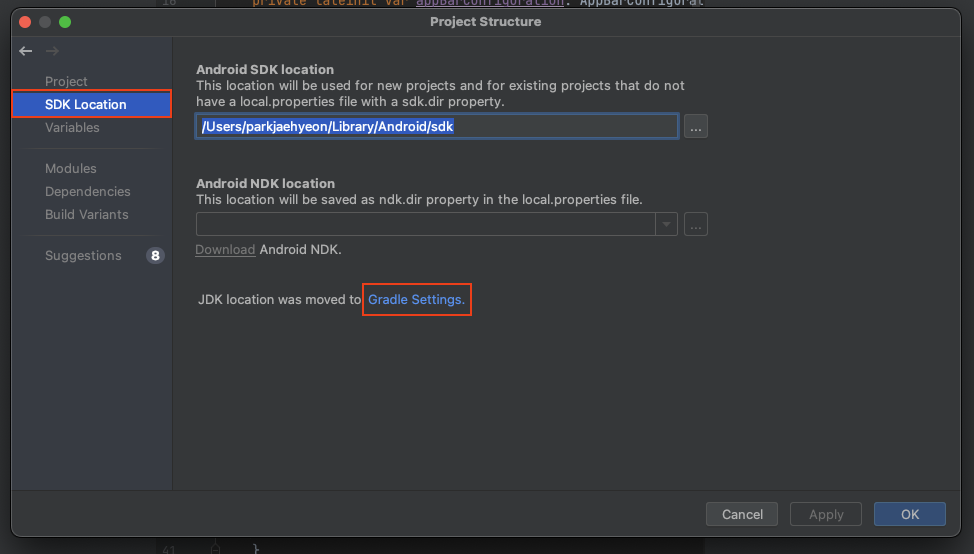
3. 좌측의 SDK Location -> Gradle Setting -> Gradle JDK -> Download JDK
이후 JDK 설치가 완료되었다면 터미널에서 아래와 같이 확인해볼 수 있다.

Appium 설치
$ npm i -g appium
위 명령어로 설치를 시도했으나 아래와 같이 권한 에러가 발생해서 sudo를 통해서 다시 설치했다.
npm ERR! The operation was rejected by your operating system.
npm ERR! It is likely you do not have the permissions to access this file as the current user
npm ERR!
npm ERR! If you believe this might be a permissions issue, please double-check the
npm ERR! permissions of the file and its containing directories, or try running
npm ERR! the command again as root/Administrator.
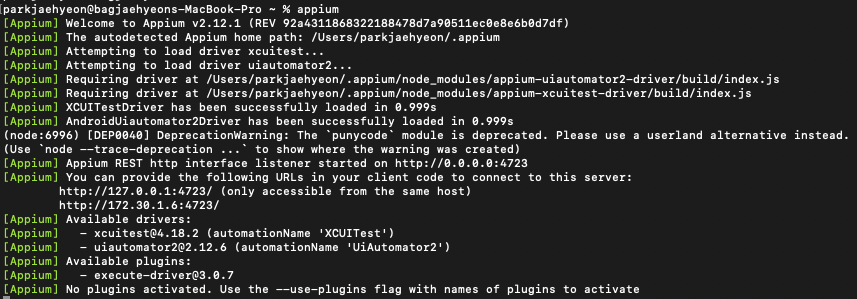
이후 터미널에 appium이라고 실행했을때 아래와 같은 메세지가 보인다면 설치는 끝났다.
이후 아래와 같이 appium doctor를 설치하고 실행해 필요로하는 의존성 도구를 확인해 설치할 수 있다.
$ npm install -g @appium/doctor
$ appium-doctor
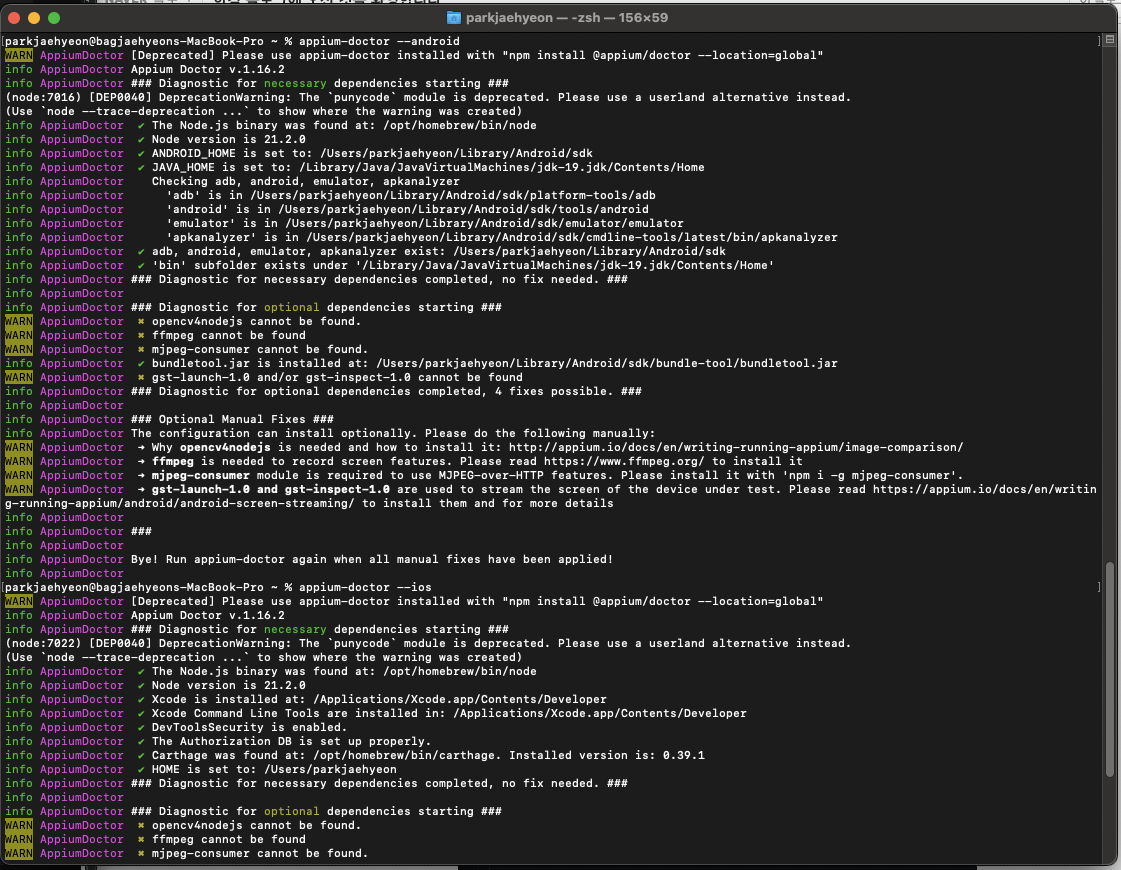
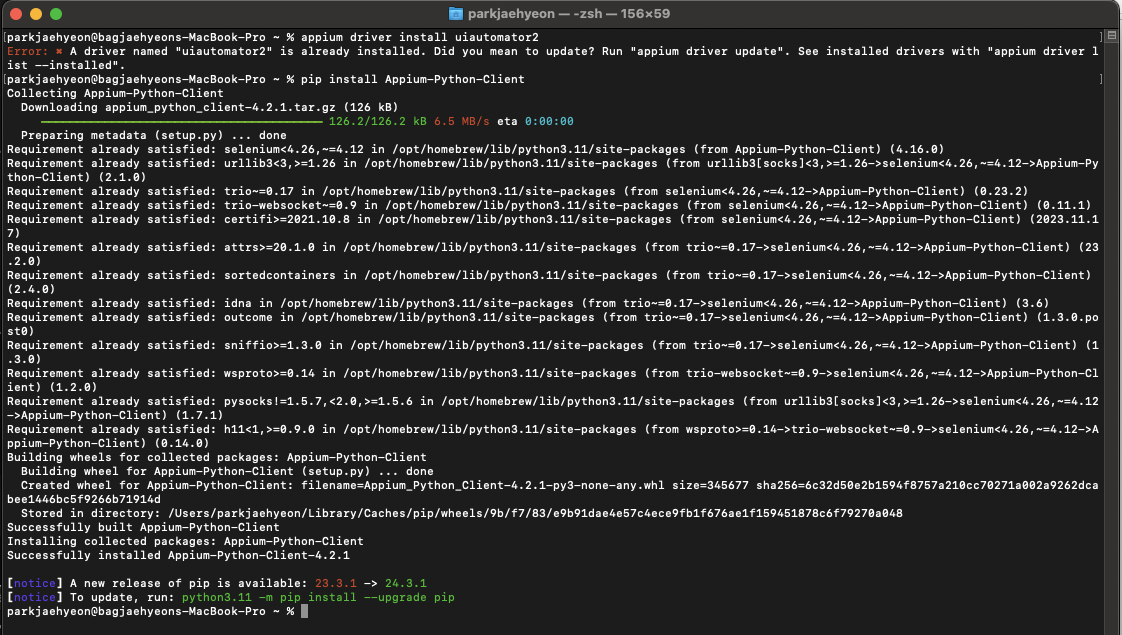
다음으로 UIAutomator2를 설치하는데 UIAutomator2는 Appium Extention CLI를 통해 쉽게 설치할 수 있다.
$ appium driver install uiautomator2

마지막으로 Python Client를 아래 명령어를 통해서 설치한다.
$ pip install Appium-Python-Client
이번 포스팅은 여기까지 😎