개발 환경 세팅
1. JDK (JDK 17-LTS 버전) 설치
-
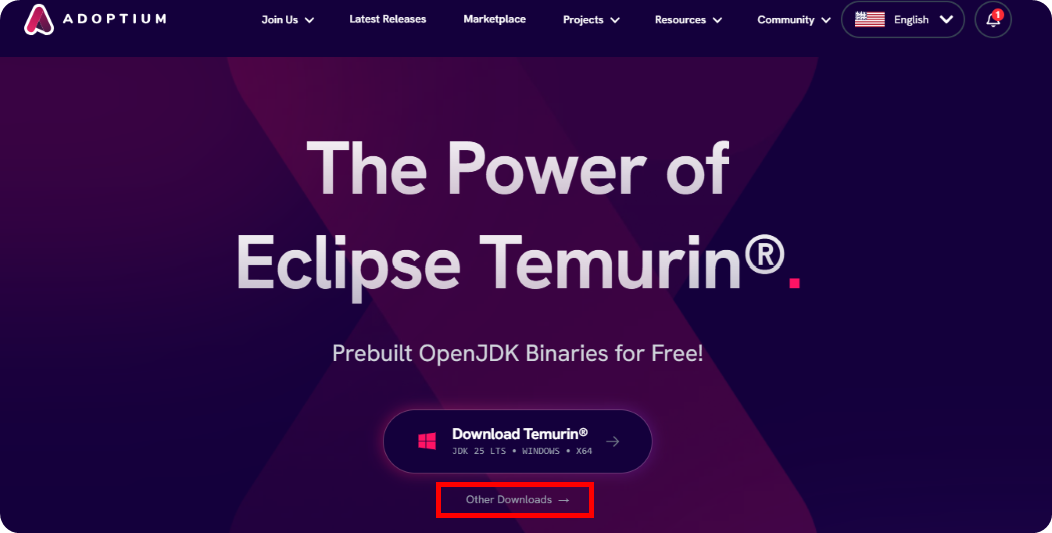
아래 사이트 접속 > Other Downloads 클릭
https://adoptium.net/
-
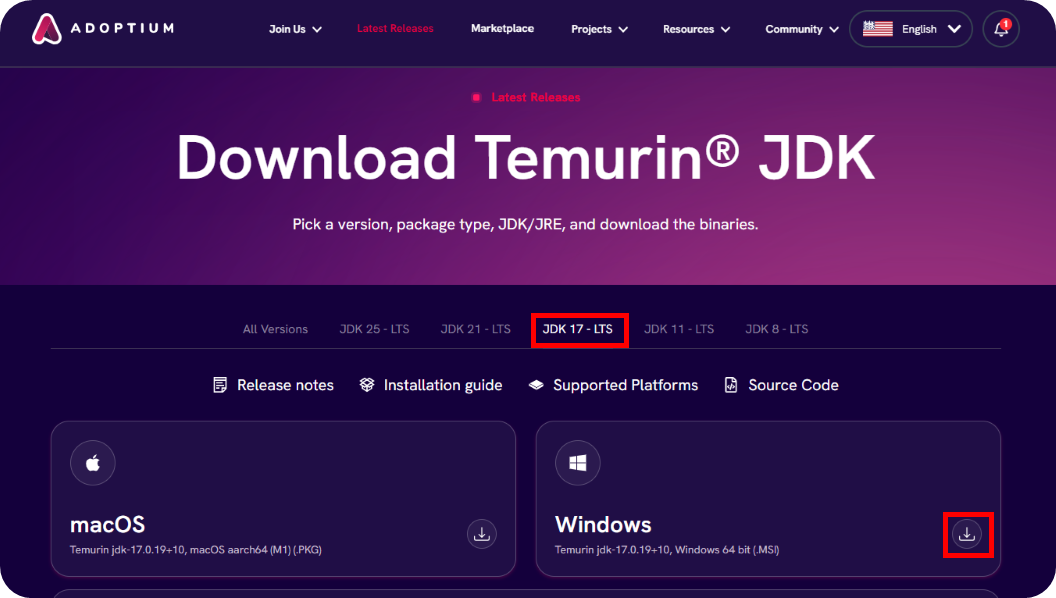
JDK 17-LTS 탭 클릭 > 운영체제에 맞는 JDK 설치
2. 스프링부트 설치
-
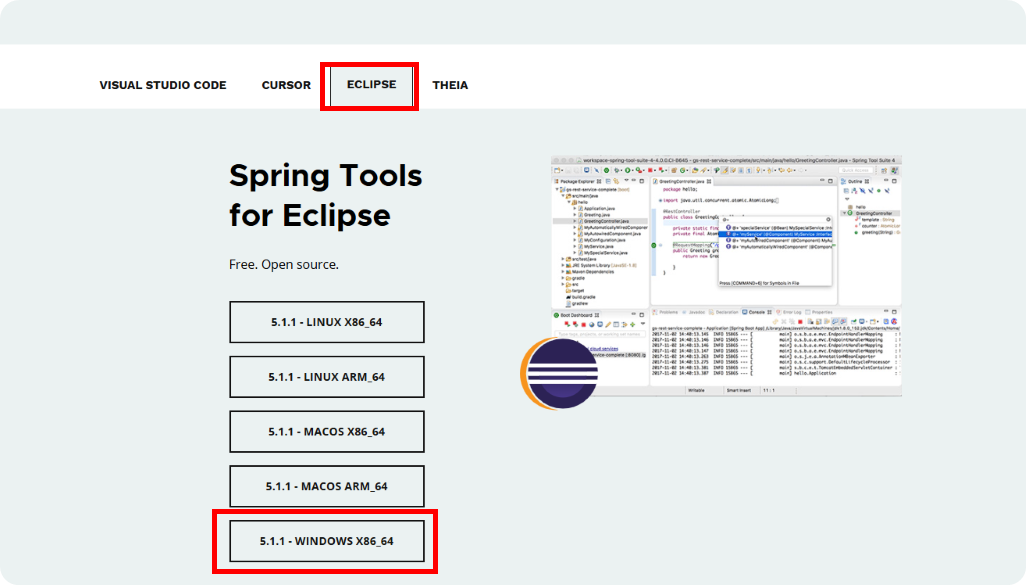
아래 사이트 접속 > ECLIPSE 탭 선택 > 운영체제에 맞는 프로그램 설치
https://spring.io/tools
-
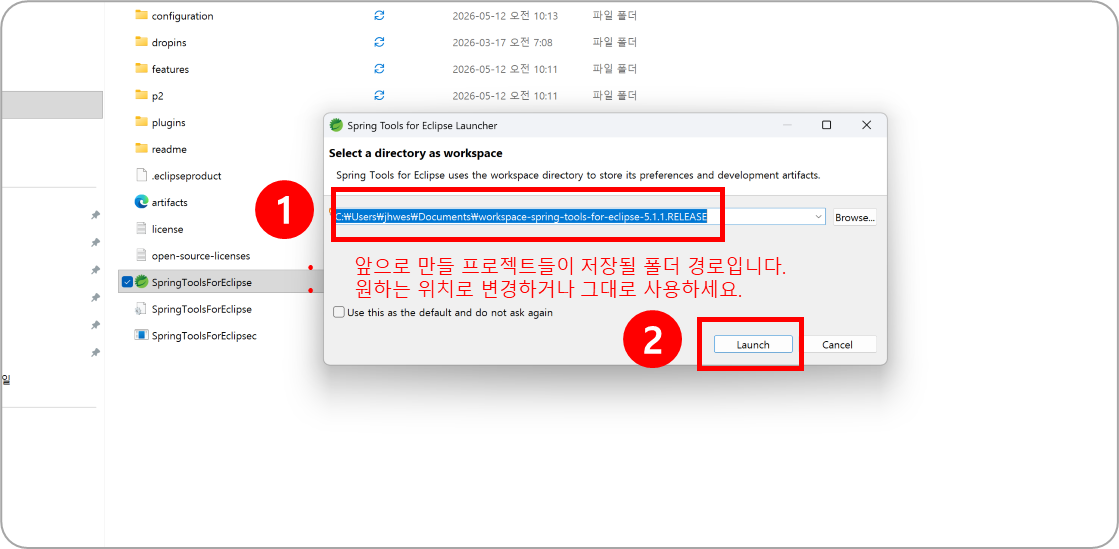
압축 풀고 → 경로 설정 - Launch
3. 롬복 설치
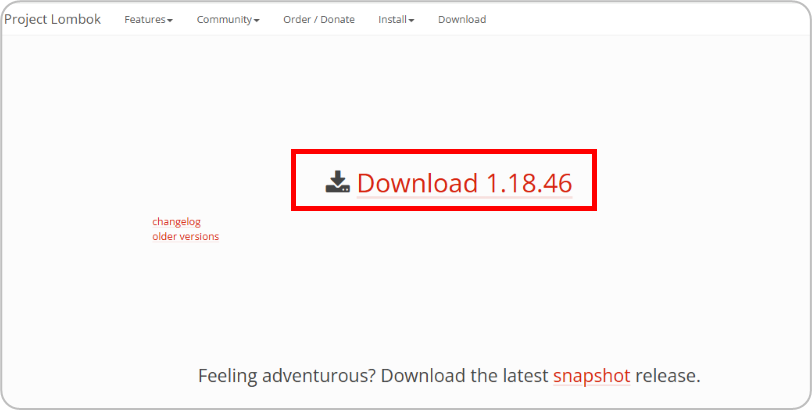
- 아래 사이트 접속 > 파일 다운로드
https://projectlombok.org/download
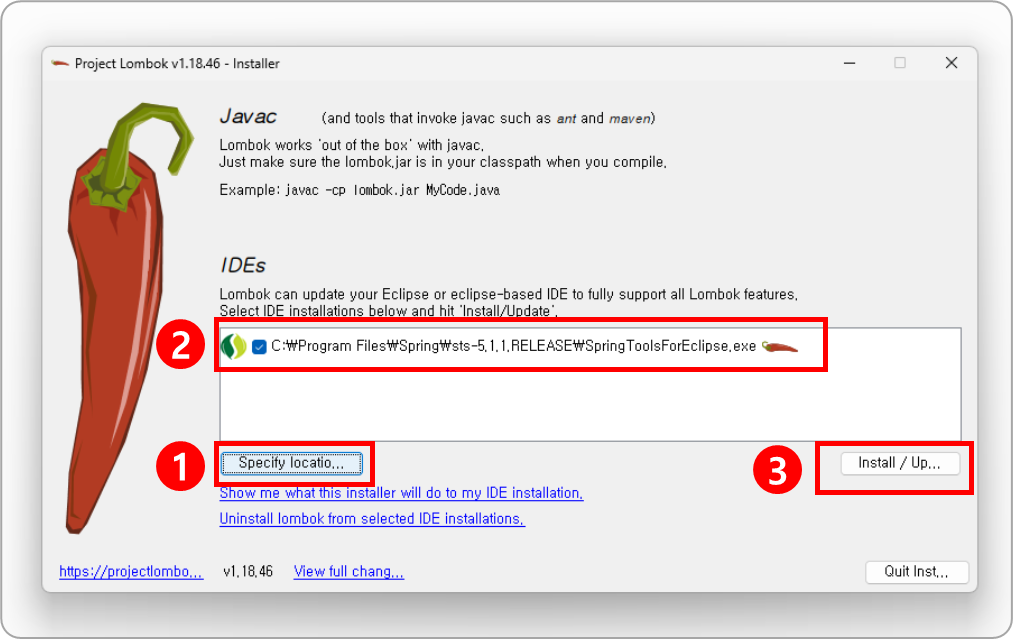
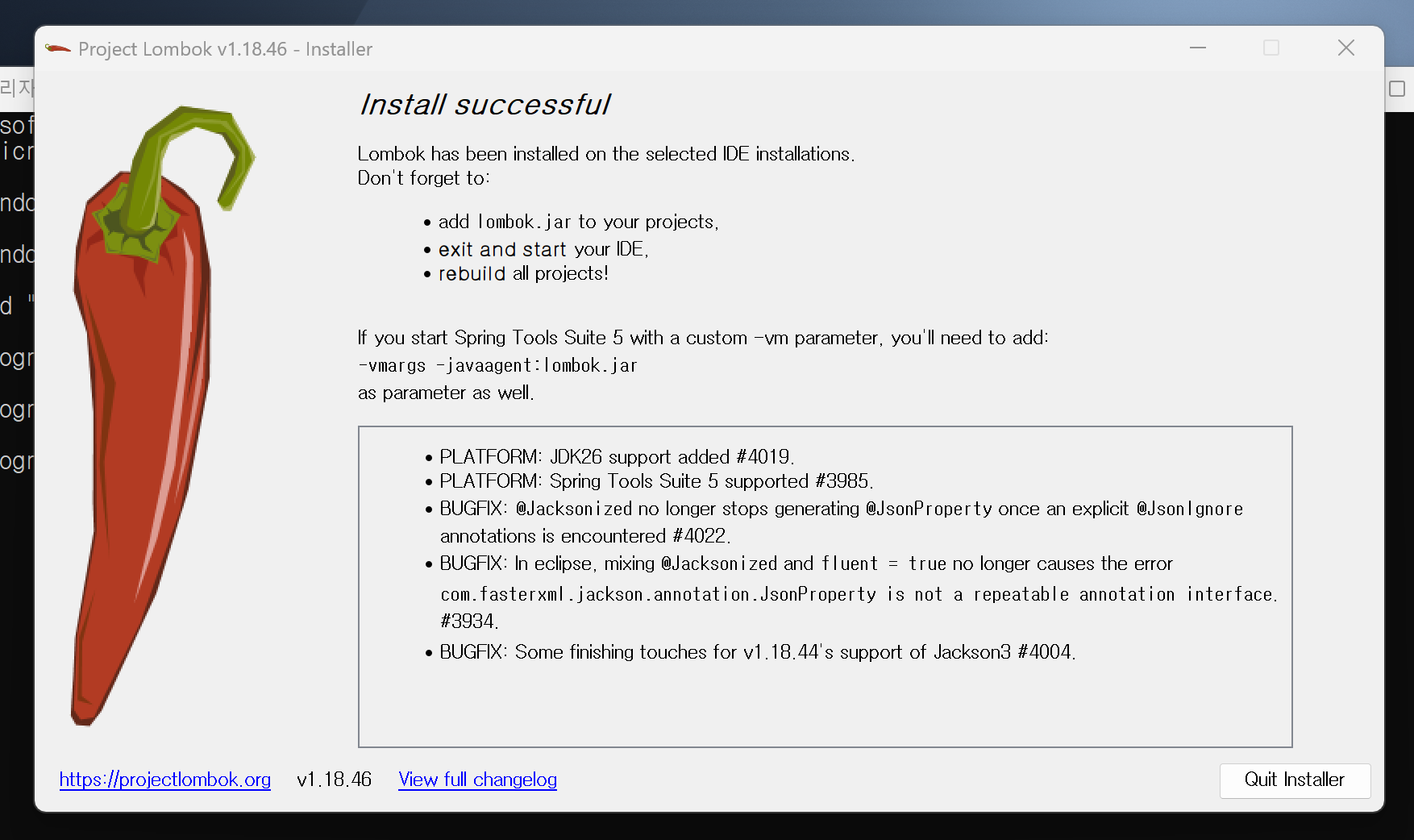
- Specify locatio...버튼 클릭 > 이전에 설치한 SpringToolsForEclipse.exe 파일 선택 > instaal / Up... 버튼 클릭 > Quit Inst... 버튼 클릭
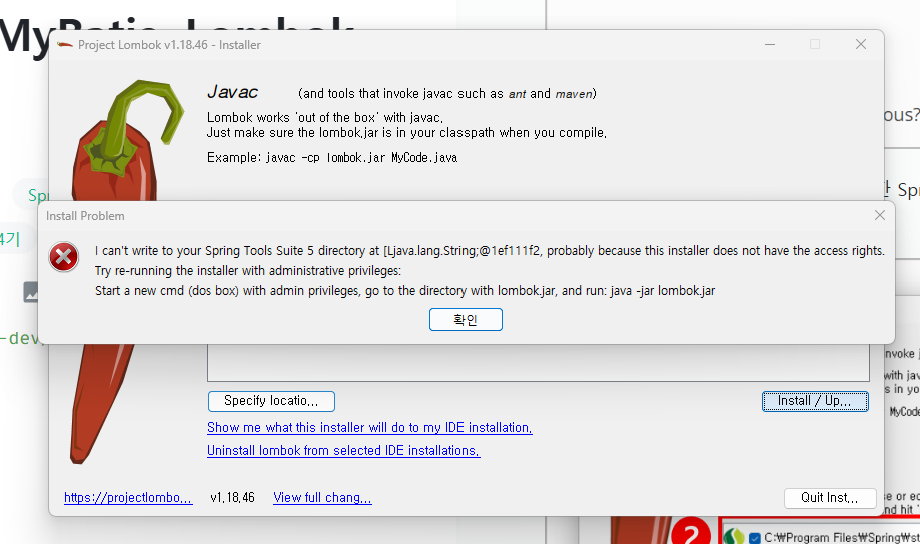
⚠️ 롬복 설치 시 아래와 같은 에러가 난다면?
-
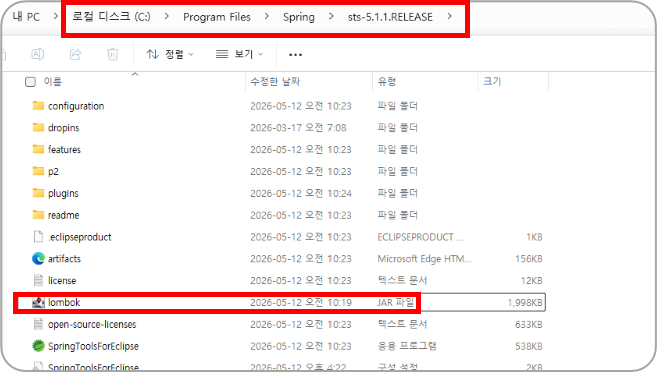
관리자 권한으로 cmd창 열기 > lombok.jar가 있는 디렉토리로 이동

-
java -jar lombok.jar 명령어 실행 > 설치 재시도
4. MySQL 설치
-
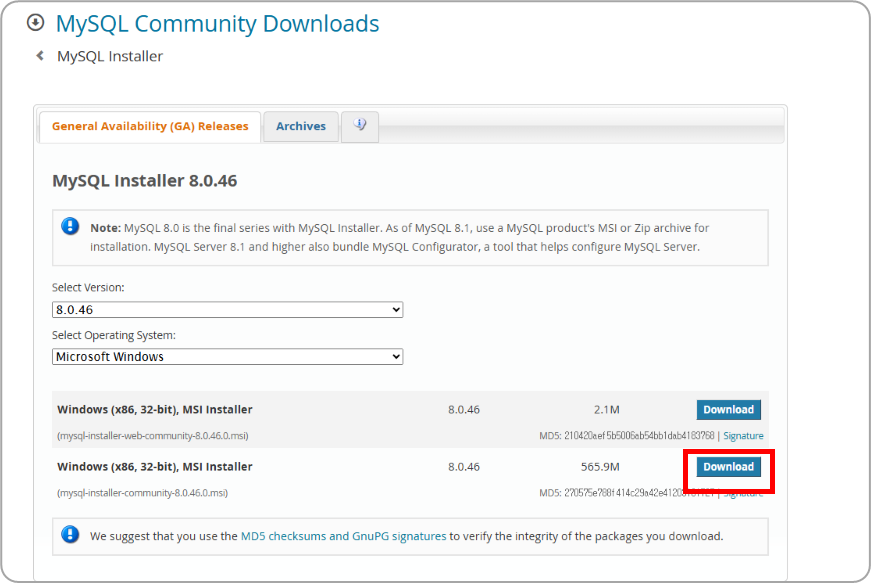
아래 사이트 접속 > 다운로드 버튼 클릭
https://dev.mysql.com/downloads/installer/
-
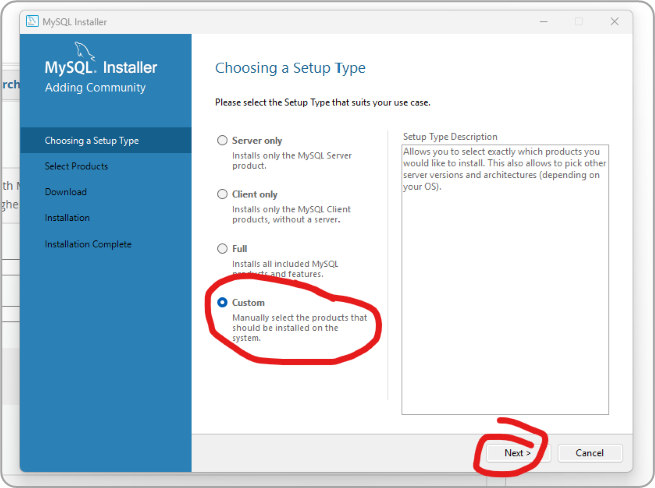
Custom > Next 클릭
-
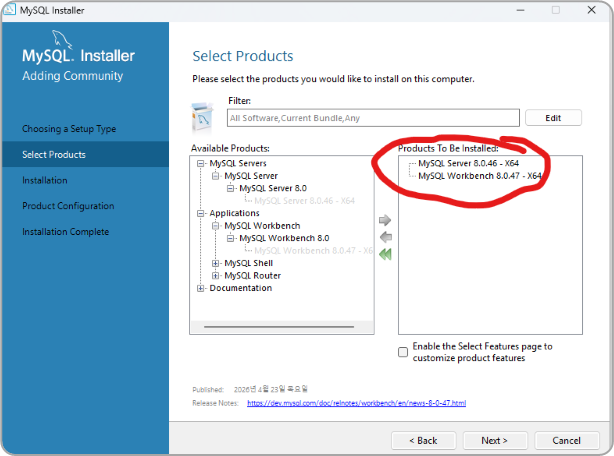
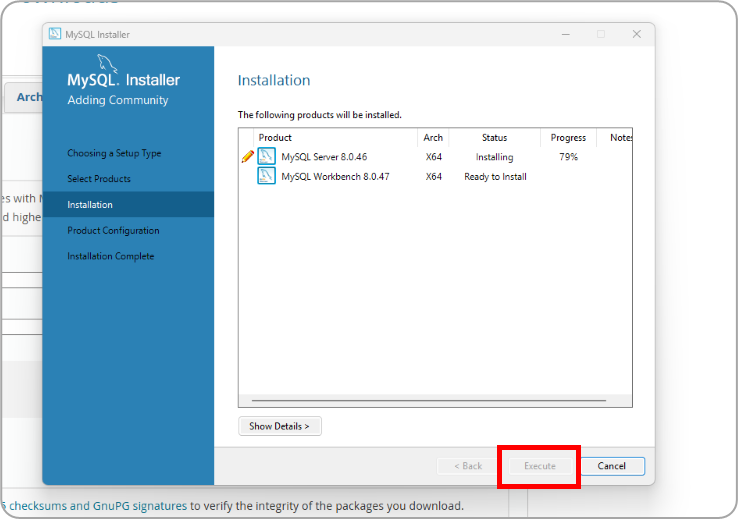
왼쪽 Available Products에서 오른쪽으로 이동 > Next
✅ MySQL Server 8.0.46 - X64
✅ MySQL Workbench 8.0.47 - X64
-
설치 완료 후 > Execute 클릭
-
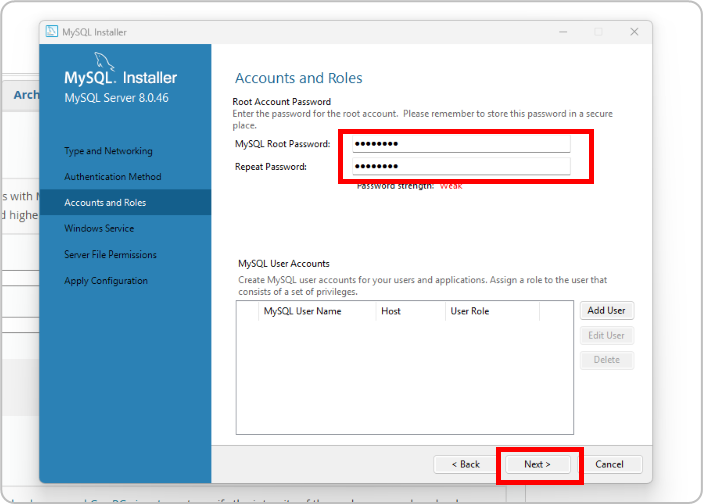
root 계정의 비밀번호를 설정
(이 비밀번호는 나중에 DB 접속 시 반드시 필요하므로 반드시 기억/기록해두기)
-
이후 나오는 화면들은 모두 기본값 유지 후 Next 클릭
⚠️ MySQL 삭제 후 재설치 시 주의사항
단순히 프로그램만 제거하면 재설치 시 오류가 발생할 수 있다.
아래 순서대로 완전히 삭제 후 재설치
1. 프로그램 제거
제어판 → 프로그램 추가/제거에서 아래 항목을 모두 제거
- MySQL Server
- MySQL Workbench
- MySQL Installer
2. 잔여 파일 삭제
C:\Program Files\MySQL
C:\ProgramData\MySQL
💡
ProgramData는 숨김 폴더
탐색기 상단 보기 → 숨긴 항목 체크 후 접근
3. 재부팅 후 재설치 진행 ✅
5. Postman 설치
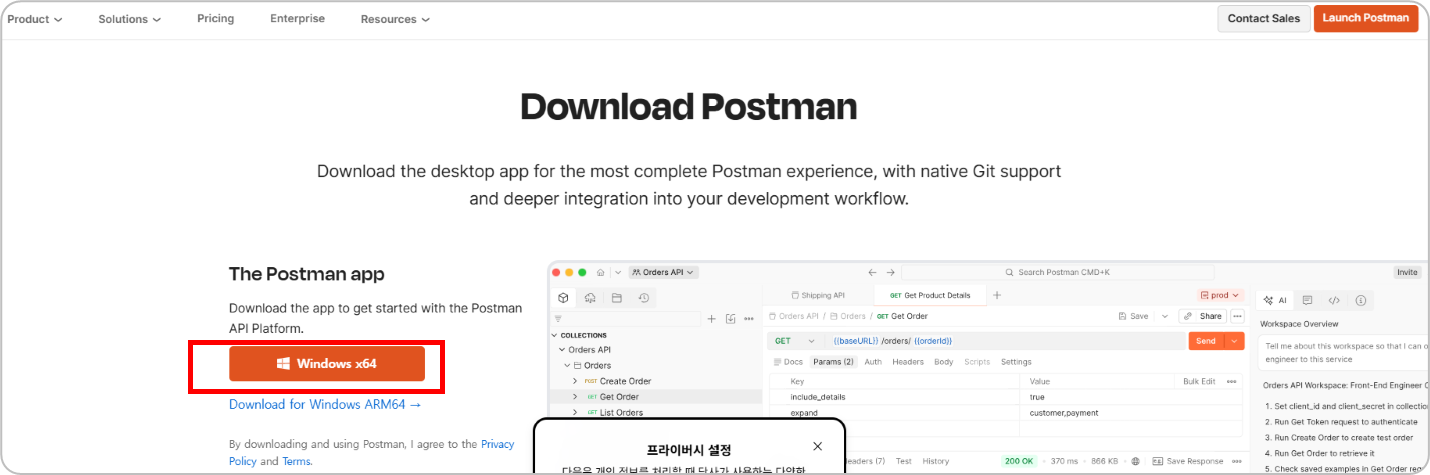
- 아래 사이트 접속 > 다운로드 > 로그인 후 실행
https://www.postman.com/downloads/
⚠️ Postman 삭제 후 재설치 시 주의사항
단순히 프로그램만 제거하면 재설치 시 오류가 발생할 수 있다.
아래 순서대로 완전히 삭제 후 재설치
1. 프로그램 제거
제어판 → 프로그램 추가/제거에서 아래 항목을 제거
- Postman
2. 잔여 파일 삭제
C:\Users\[사용자명]\AppData\Roaming\Postman
C:\Users\[사용자명]\AppData\Local\Postman
💡
AppData는 숨김 폴더!
탐색기 상단 보기 → 숨긴 항목 체크 후 접근