데이터 가져오기
- 서버 : localhost / 데이터베이스 : inventory
- 고급 옵션 :
select * from inventory
데이터 전처리
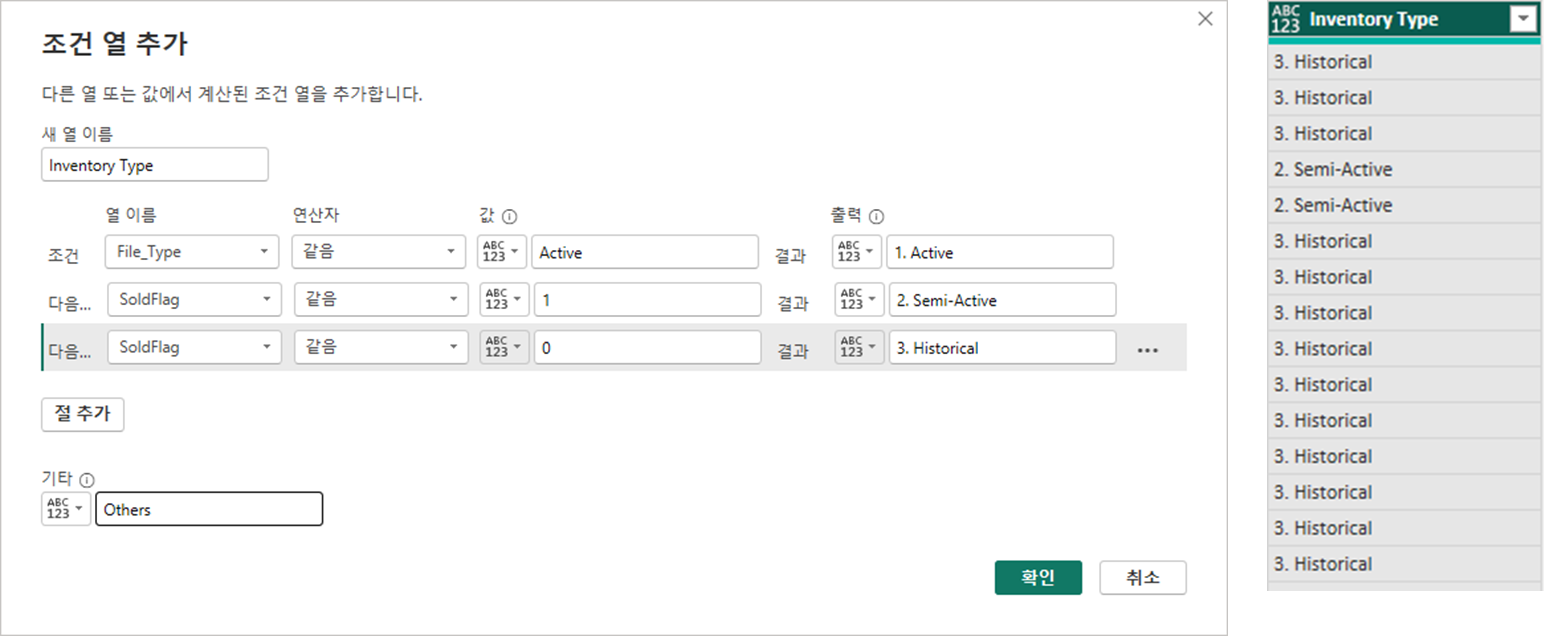
데이터 변환 - 열 추가 - 조건 열
- SQL에서 File_Type과 SoldFlag를 가지고 만들었던 Active / Semi-Active / Historical 생성
- CASE WHEN절과 유사
- (중복이 없는 사실을 알고있지만) 컬럼 전체 선택 후 우클릭 -
중복된 항목 제거 변환탭 -데이터 형식 검색>> PowerBI에서 각 컬럼값을 보고 가장 적절한 형식으로 지정- 중복 제거와 데이터 형식 지정은 잘 알지 못하는 데이터인 경우 유용
지표 정의
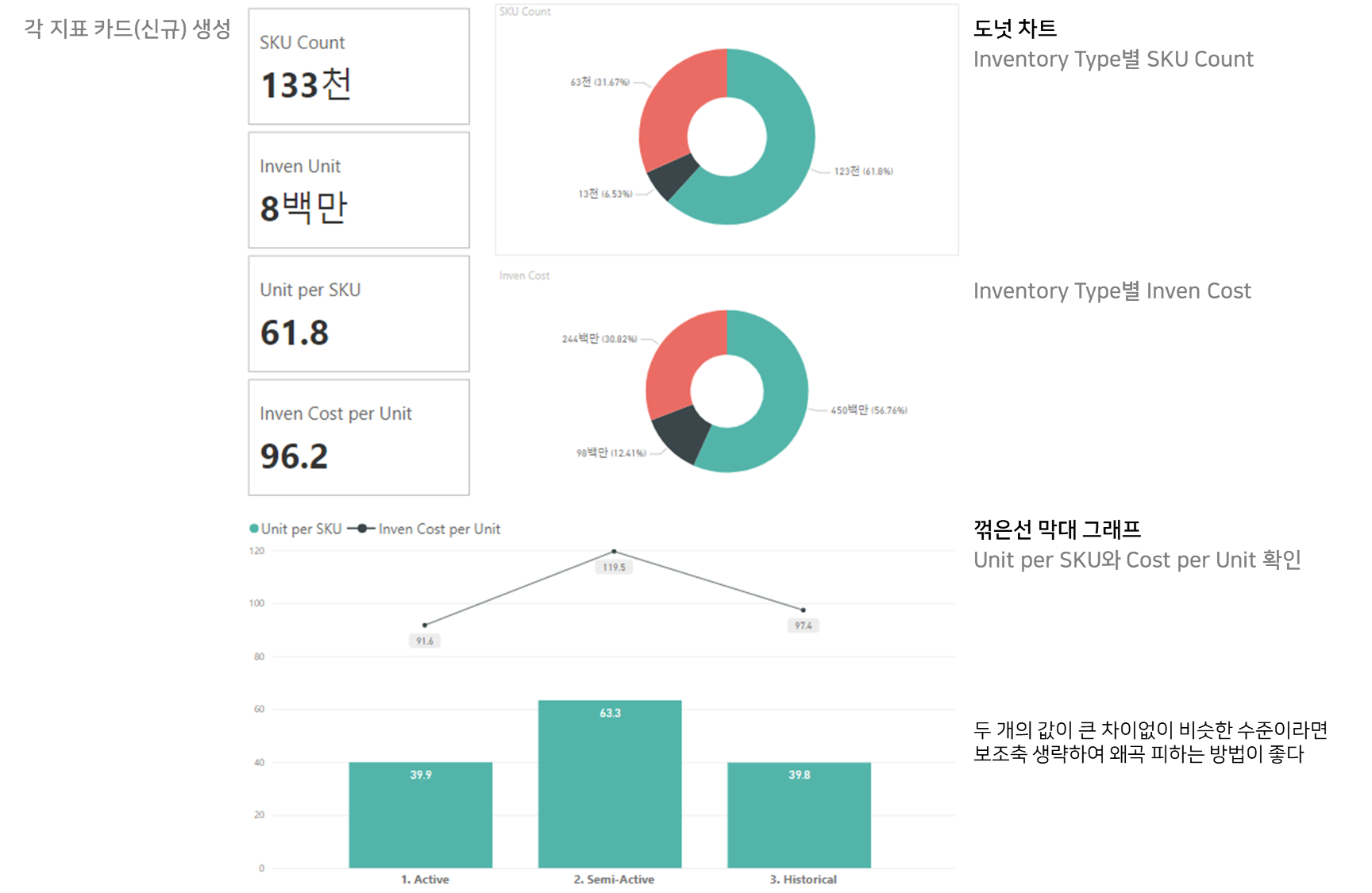
- SKU Count (SKU 종 수) : SKU Unique한 개수 (SKU_number의 Distinctcount)
- Inven Unit : 재고 보유량 (ItemCount 합계)
- Unit per SKU : 한 SKU당 Unit 수
A : 10개, B : 4개 → SKU Count = 2 / Unit = 14 (10+4)
Unit per SKU = 14/2 = 7 (한 SKU당 평균 7 Unit)- Inven Cost : sum(Unit 수 * PriceReg)
- Inven Cost per Unit : 한 Unit당 cost = sum(Unit 수 * PriceReg) / 재고 보유량
- Month of Coverage : 가진 재고로 몇 달을 커버할 수 있는지
= 재고 보유량 / 월 평균 판매량
지표 생성
- 측정값만 넣을 빈 테이블
Calculation생성 (새 테이블클릭 후Calculation = {blank()}입력)- 새 측정값 추가
1. SKU Count = DISTINCTCOUNT(Inventory[SKU_number])2. Inven Unit = sum(Inventory[ItemCount])3. Unit per SKU = DIVIDE([Inven Unit], [SKU Count])4. Inven Cost = SUMX(Inventory, Inventory[ItemCount] * Inventory[PriceReg])SUMX: 행별로 계산 후 합산 (가로로 계산)SUM: 열별 계산 후 합산 (세로로 계산)
5. Inven Cost per Unit = DIVIDE([4. Inven Cost], [2. Inven Unit])6. Month of Coverage = DIVIDE([2. Inven Unit], DIVIDE(sum(Inventory[SoldCount]), 6))
- 새 측정값 추가
차트 생성
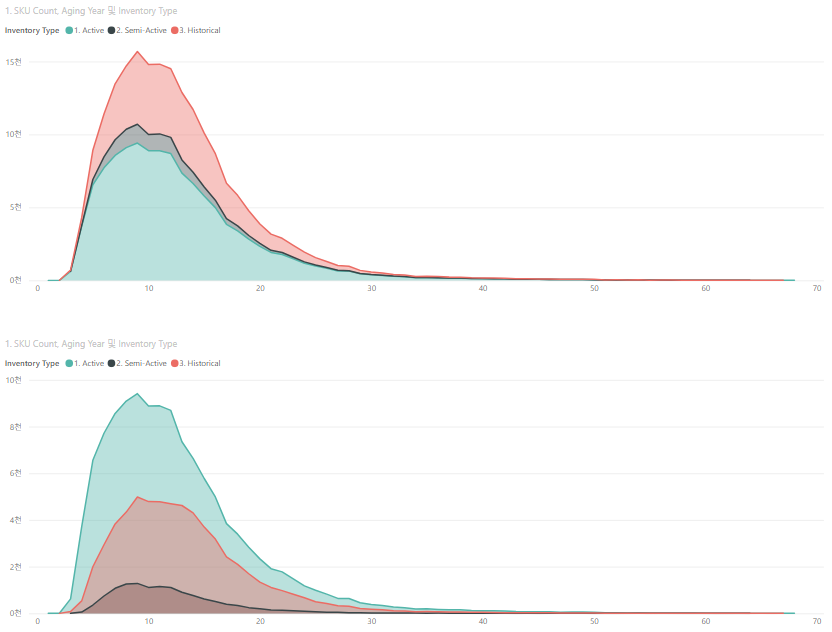
- 누적 영역형 차트 vs 영역형 차트
- 누적 영역형 차트는 각 범례별 총계와 비중 확인
- 영역형 차트는 각 개체를 독립적으로 0부터 분포된 정도 확인
SWITCH & SELECTEDVALUE
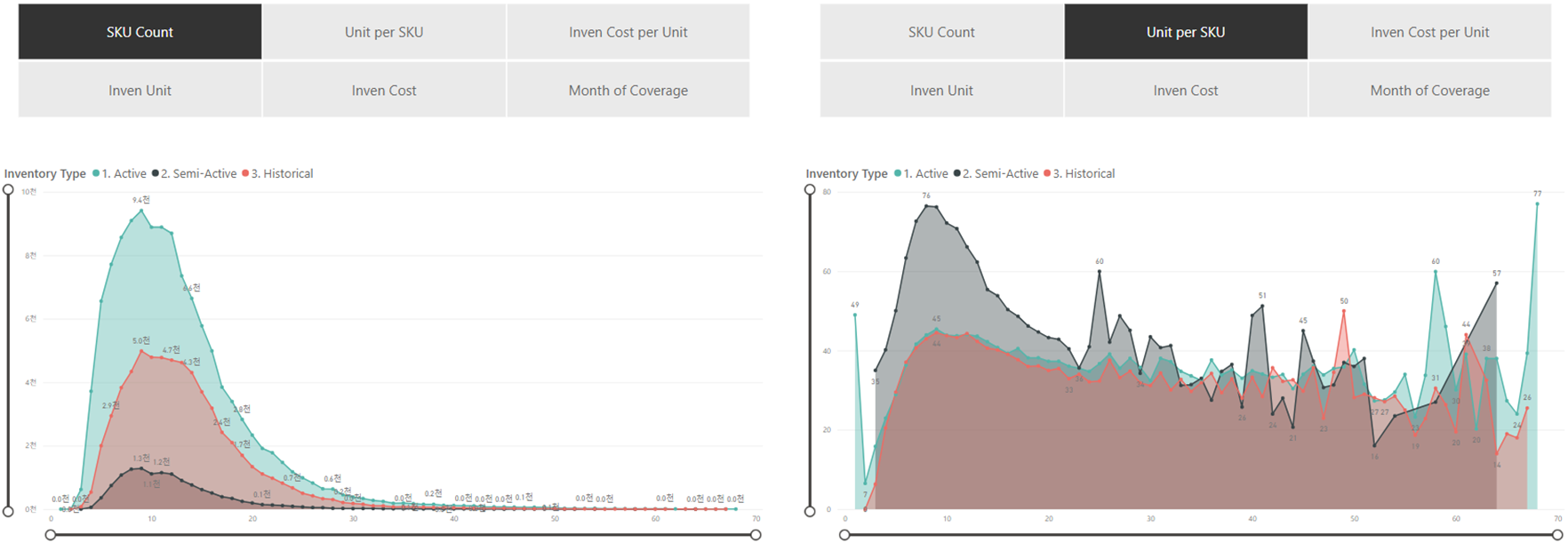
영역형 차트를 주요 지표에 따라 변경되는 interactive 그래프를 만들고 싶을 때 사용
우선, 지표의 버튼 역할을 할 테이블 생성
-
데이터 입력선택, 순서를 정할 수 있으니 index열 함께 생성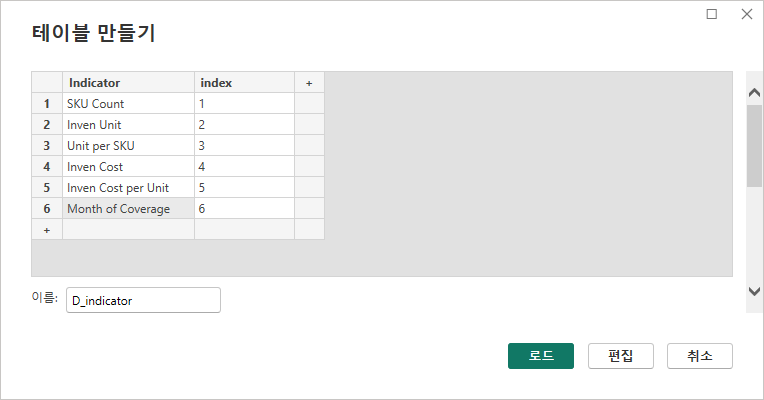
-
테이블 보기-D_indicator선택 -새 측정값선택
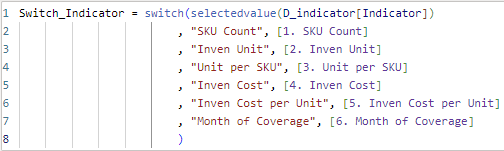
- 큰따옴표("")로 감싸야 함
- D_indicator의 컬럼 이름과 동일하게 작성
-
슬라이서 추가 - 필드값에 D_indicator 테이블의
Indicator넣기
→타일형태로 변경 + 단일 선택 옵션 on -
영역형 차트의 Y축 값을
Switch_Indicator로 변경
선택한 옵션에 따라 차트가 변경됨
SKU Grade 테이블 및 관계 설정
데이터 변환 - 새 원본 - 추가 - MySQL 데이터베이스 선택
- 서버 : localhost / 데이터베이스 : inventory
- 고급 옵션 :
select * from sku_grade
불러온 테이블을 inventory 테이블과 연결하기 위한 join key로 사용할 컬럼 생성
→ SKU_number는 SoldFlag가 여러 개 있는 경우가 있어 다대다 연결이 되버림 (불가능)
열 추가탭 -사용자 지정 열선택
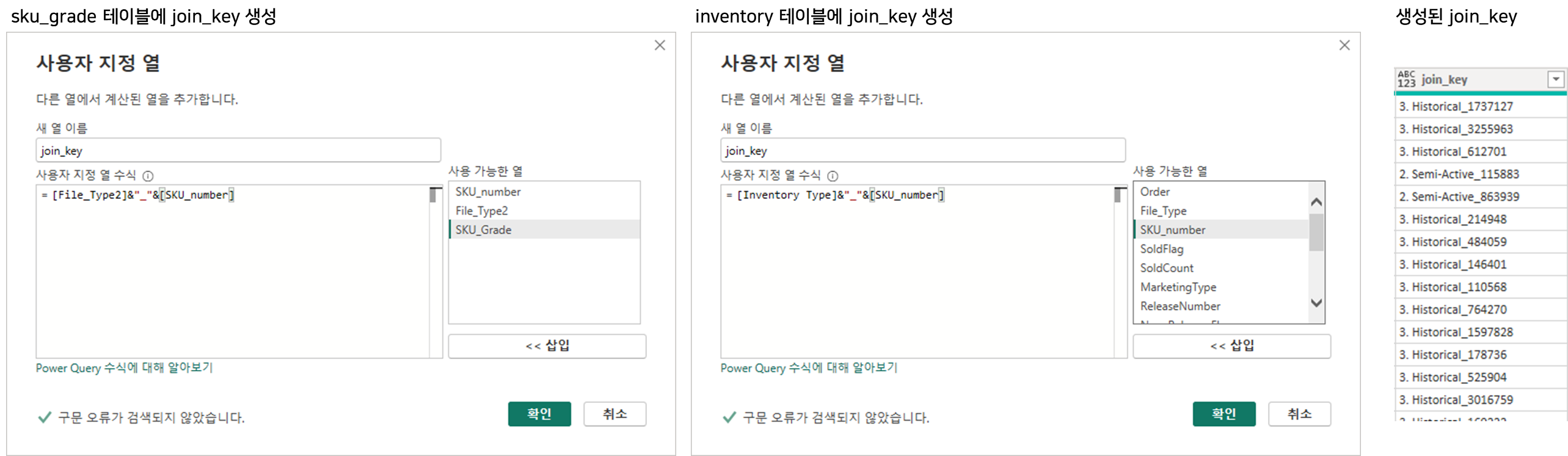
모델 보기을 보면 자동으로 두 테이블이 join_key로 연결되었다는 관계 생성됨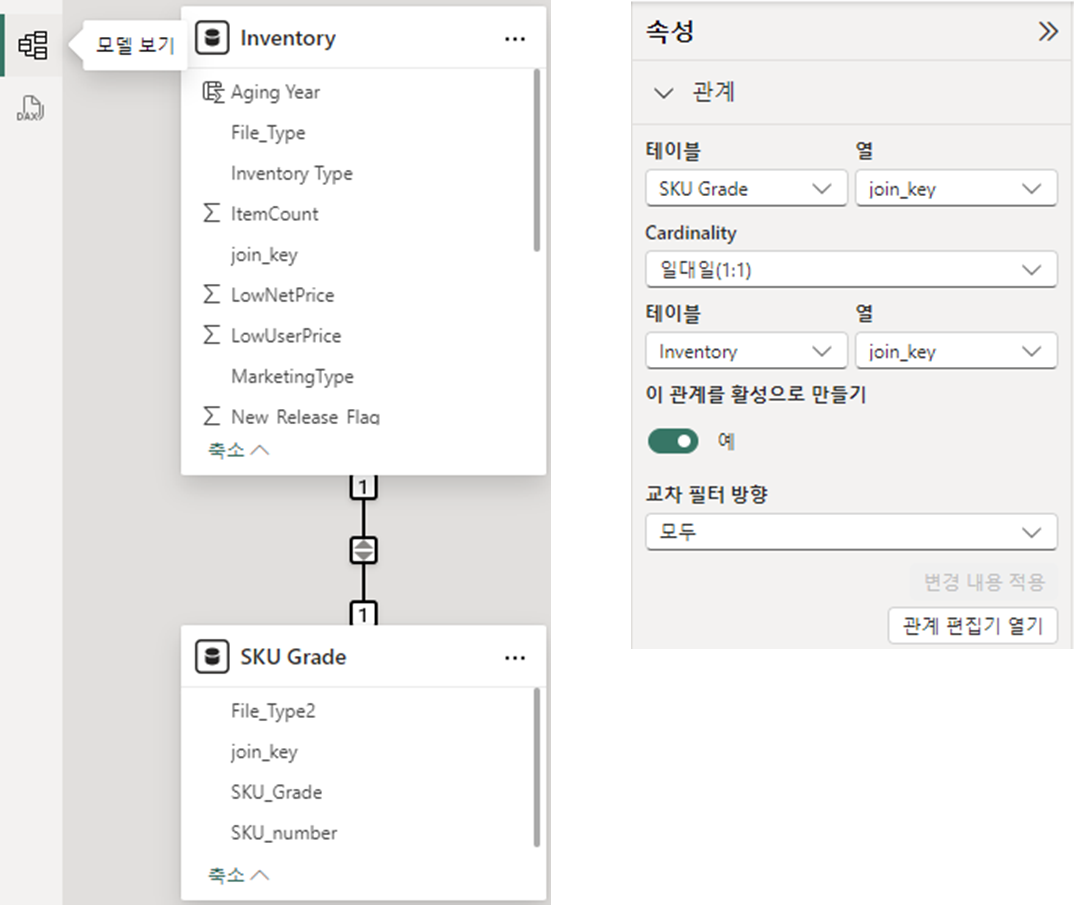
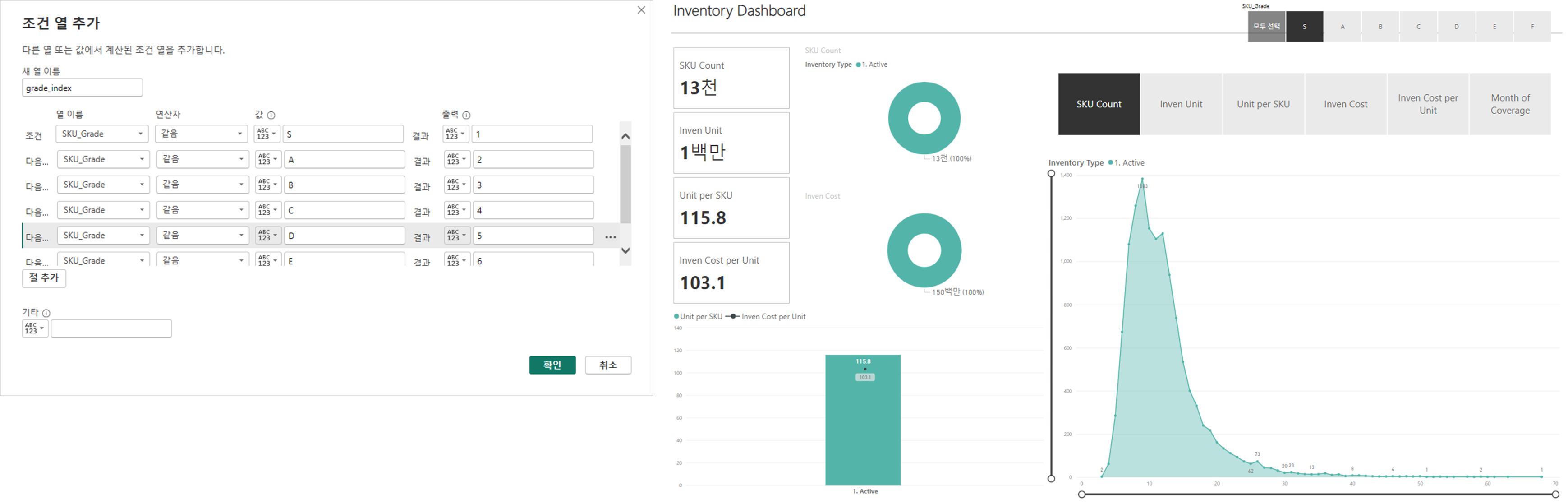
SKU Grade 슬라이서 추가하여 등급별로도 차트 확인 가능
- 정렬을 위해
데이터 변환-열 추가-조건 열한 다음,
테이블 보기에서SKU_Grade컬럼 선택 -열 기준 정렬값을grade_index선택
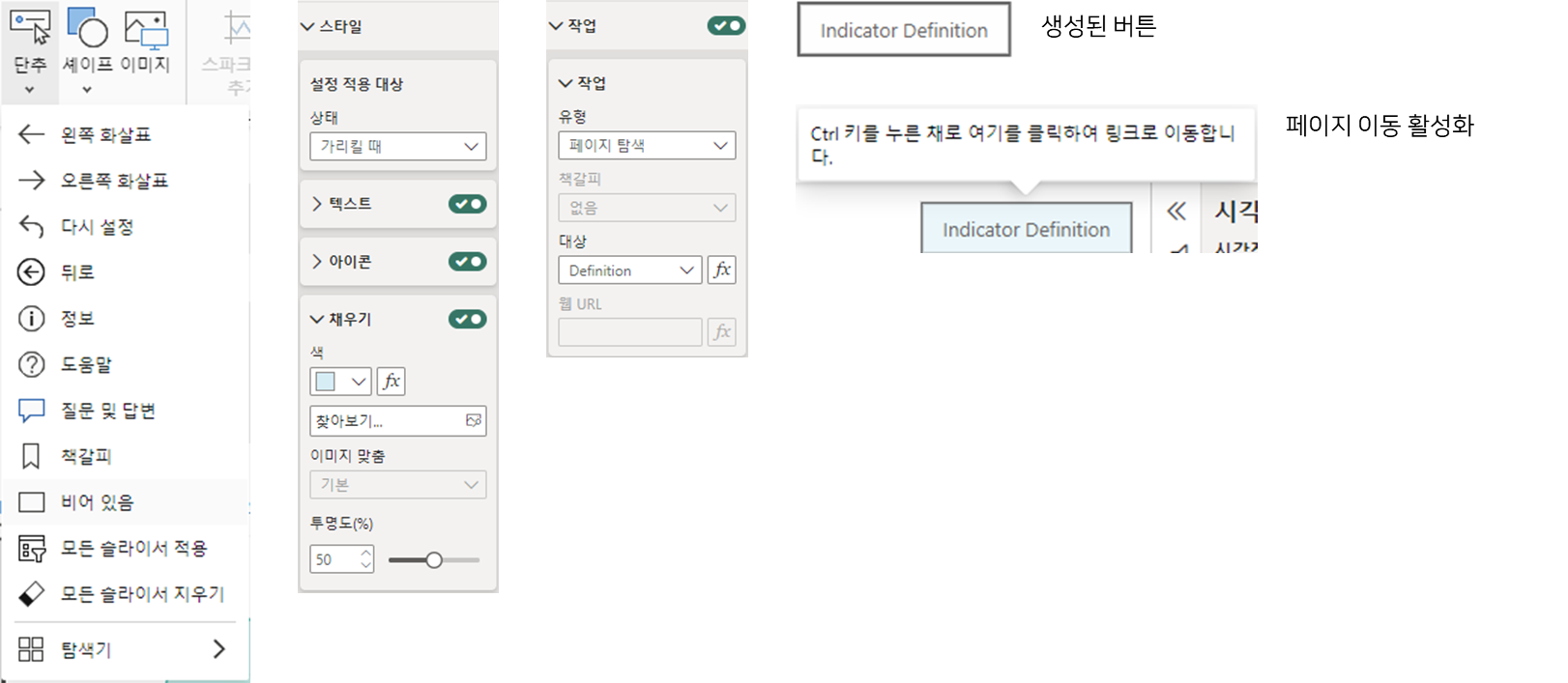
페이지 이동 단추
차트를 보는 대시보드 사용자가 지표 정의를 보고싶을 수 있으니, 지표 정의 페이지로 이동할 수 있는 단추 생성
- 내용 적은 후, 단추를 가리킬 때 버튼 색이 바뀌도록 설정
- 이동할 페이지 선택