데이터 가져오기
csv
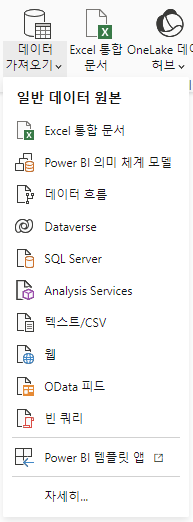
- 불러올 파일 형태 선택
- 주의) 파일의 저장 경로가 변경되면 PowerBI에서도 경로가 변경되어 불러올 수 없음 (파일 경로 변경되지 않게 유의)
- 저장 경로가 만약 변경되었다면 원본 소스 경로 변경하여 재연결해야 함
파일 선택 > 미리보기 형태로 데이터 확인 가능 >> 로드 클릭하면 데이터가 가져와지면 우측 데이터 탭에 파일명 나타남
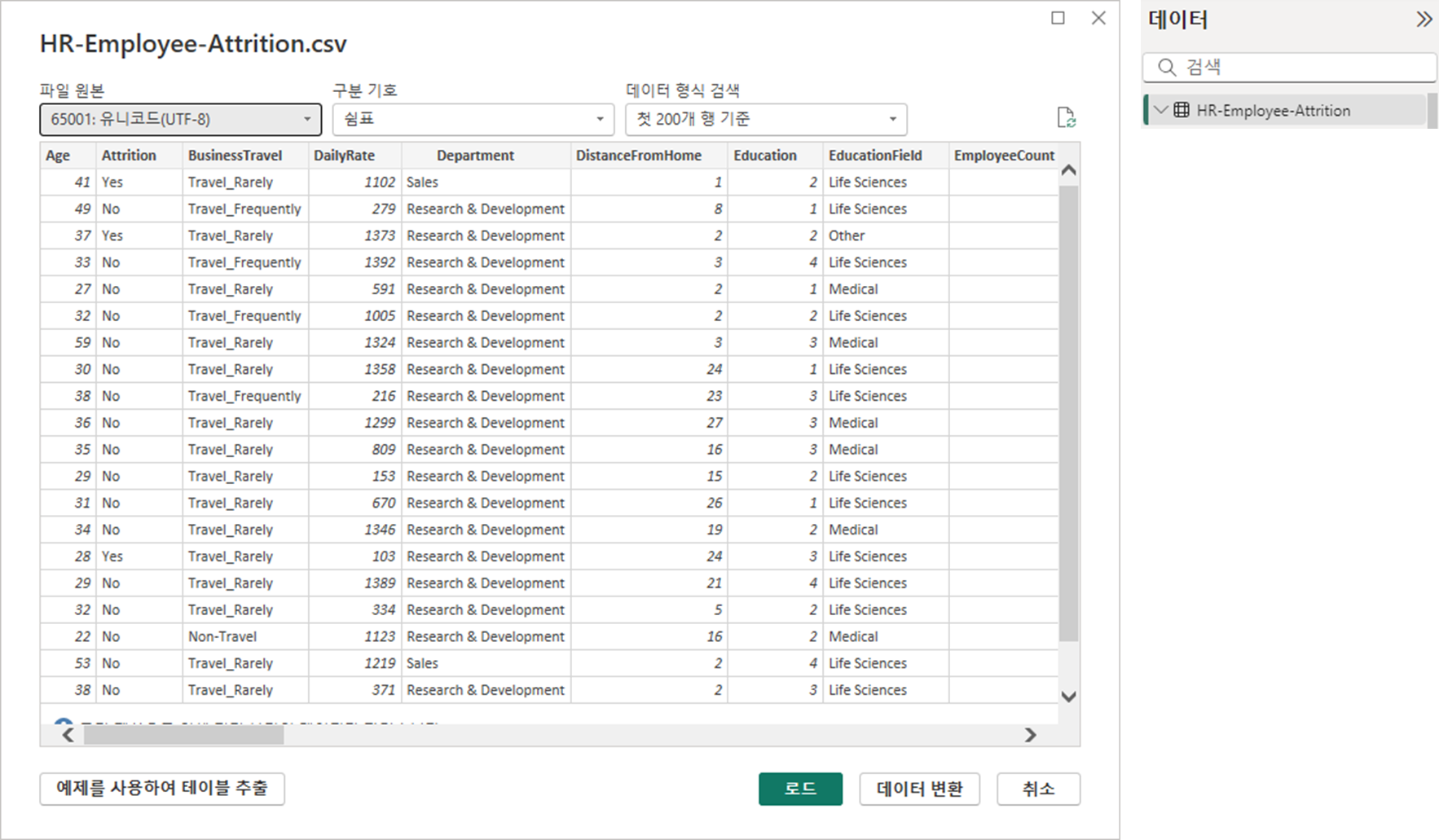
만약, 데이터 컬럼명이 첫번째 행에 들어가있는 등 제대로 불러와지지 않은 경우 데이터 변환 작업 필요
홈탭 -데이터 변환메뉴 -데이터 변환클릭 ▷ (Power Query 편집기 창)변환탭 -첫 행을 머리글로 사용선택
(컬럼 타입 수정이나 열 추가 이외에도 다양한 데이터 조작 가능)
MySQLDB
데이터 가져오기-자세히-데이터베이스- MySQL 데이터베이스 (or 바로 검색) 연결- 쿼리 입력하여 원하는 결과값만 가져올 수 있음 (처음 연결한다면 자격 증명 필요)
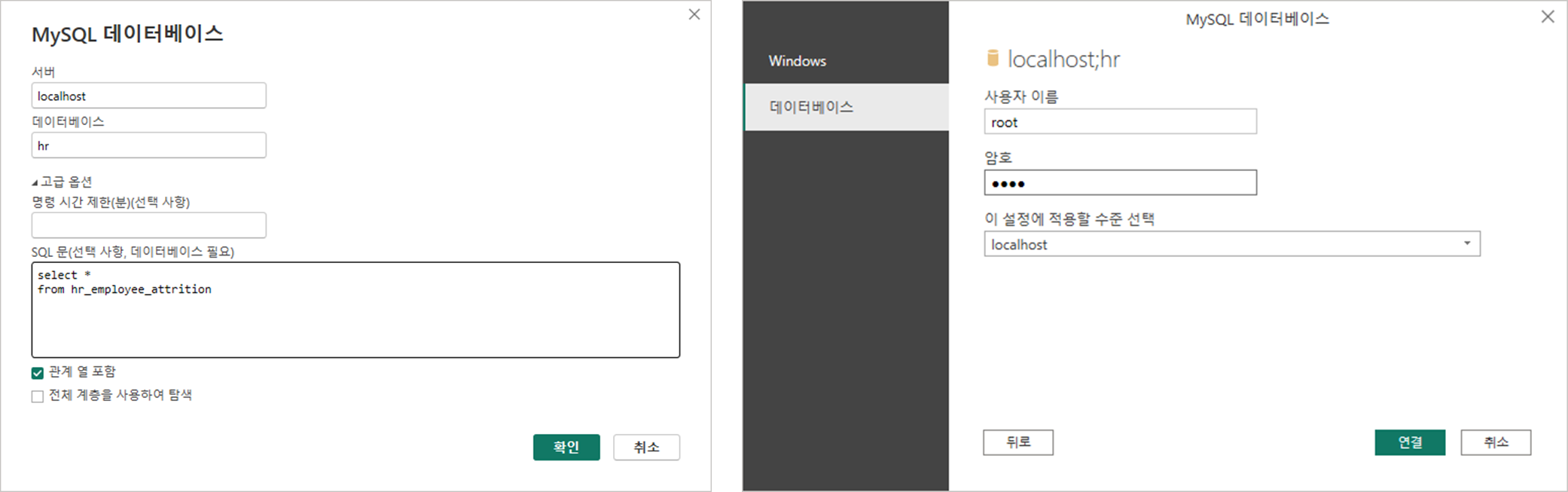
- 데이터베이스에서 설정한 컬럼 타입 그대로 가져올 수 있음
데이터 변환에서적용된 단계-원본옆의 톱니바퀴를 누르면 데이터베이스를 불러올 때 입력했던 sql 쿼리문을 다시 볼 수 있고, 수정도 가능

- 데이터 변환 작업을 진행했다면,
홈탭 가장 왼쪽에 위치한닫기 및 적용클릭
데이터 변환
열 추가
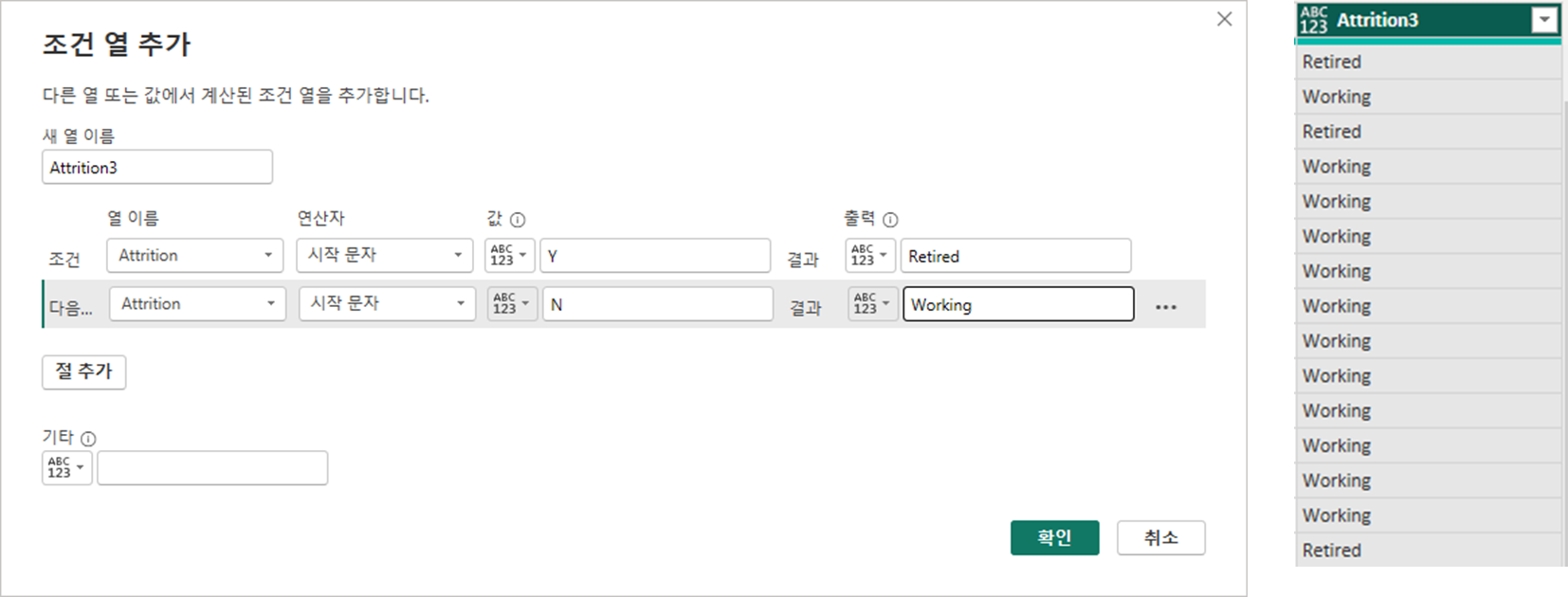
Attrition 컬럼 값 Yes/No를 Working(재직)/Retired(퇴직) 값으로 된 컬럼을 추가하고 싶다면
방법1)
→ 데이터 변환(쿼리 편집기 창) - 열 추가탭 이동, Attirition 컬럼 선택 - 예제의 열-선택 항목에서 선택 - 새로 추가된 빈 컬럼에 변경하고자 하는 값 이름 기입 (컬럼명도 바꿀 수 있다) - 확인 누르면 새 컬럼 추가 완료

방법2)
→ 열 추가탭 - 조건 열 선택 (기타입력을 통해 조건에 부합하지 않는 경우 출력할 값 지정 가능)
열 병합 및 분할
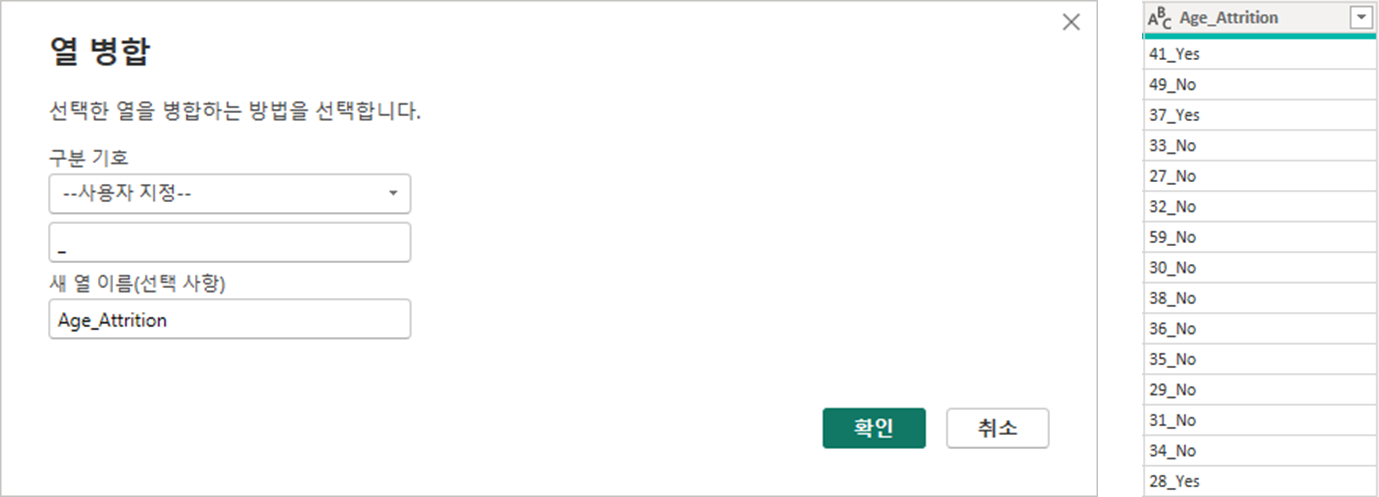
열 병합
열 추가탭 - (병합할 열 선택 후) 열 병합 선택
열 분할
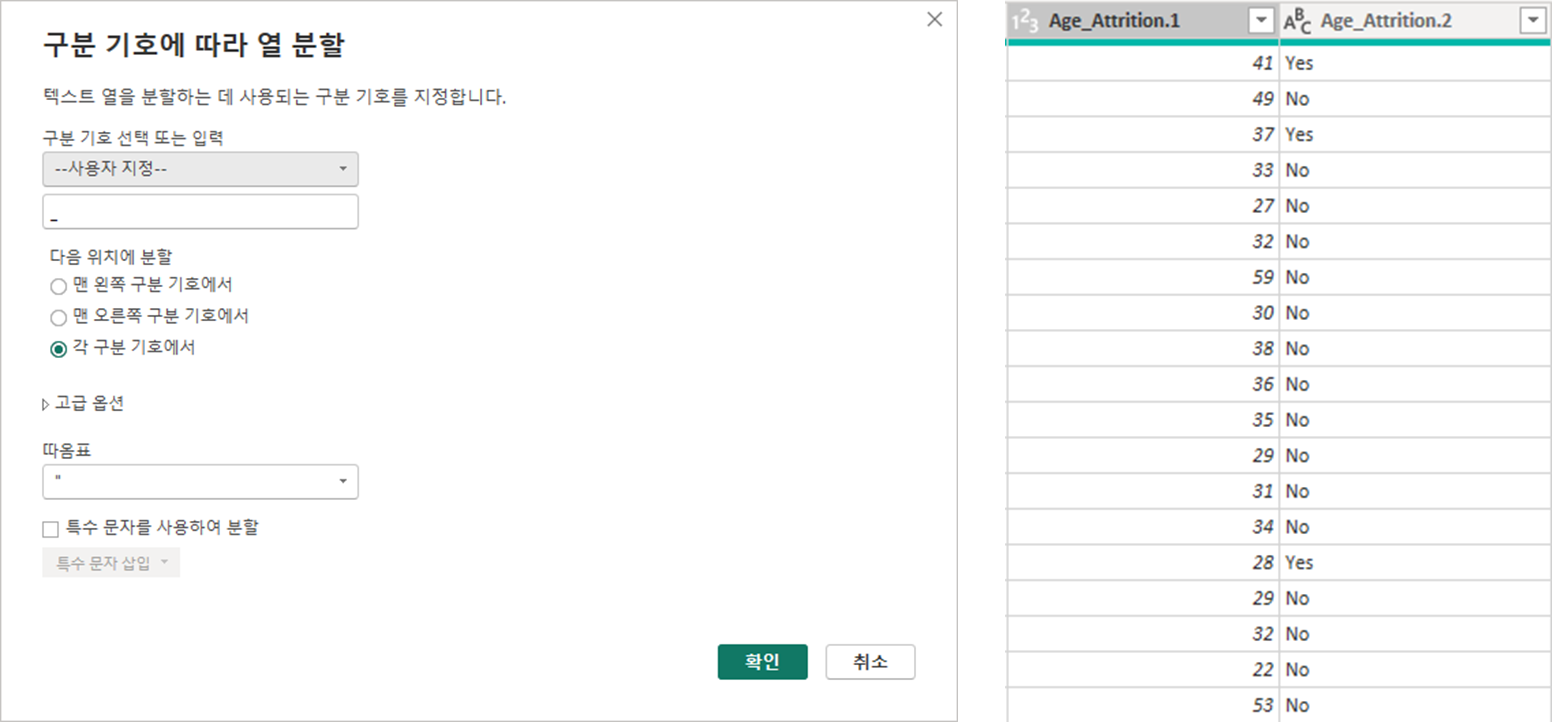
병합한 컬럼 우클릭 - 열 분할 - 구분 기호 기준
텍스트 데이터 다루기
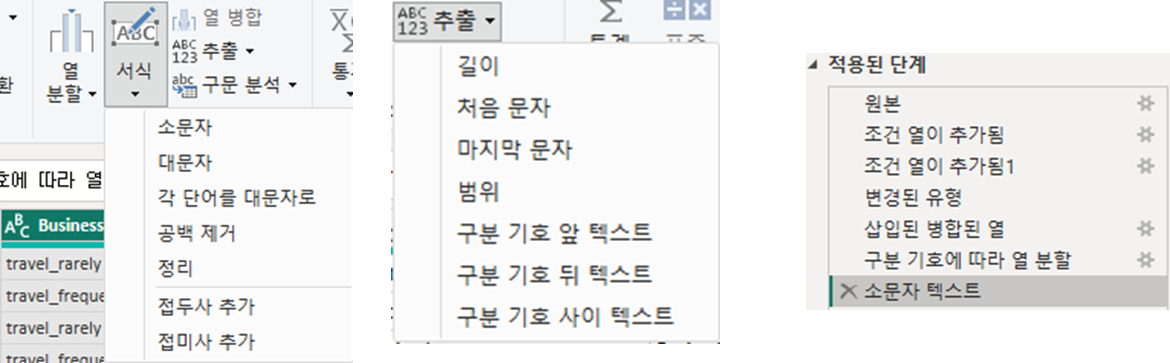
변환탭 -텍스트파트 -서식메뉴 /추출메뉴에서 다양한 작업 가능- 각 적용된 단계는 삭제하면 그 전 상태로 돌아감
숫자 데이터 다루기
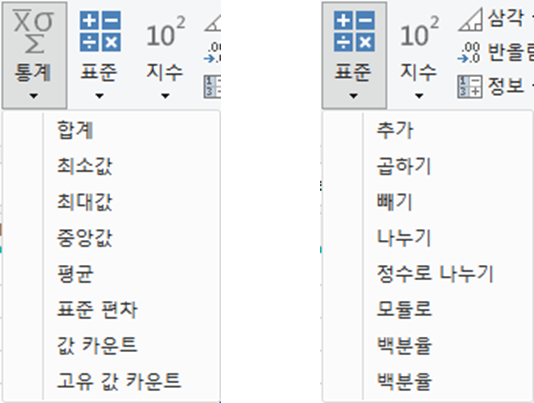
변환 탭 - 숫자 파트 - 통계/표준 메뉴 활용 가능