데이터 가져오기
- csv파일 가져오기
- 데이터의 컬럼타입과 컬럼명이 동일한 경우 PowerBI에서 자동으로 key로 인식하여 연결하는 경우가 있음
→ 방지하기 위해 설정 변경
→파일-옵션 및 설정-옵션> 관계 에 해당된 설정 선택 해제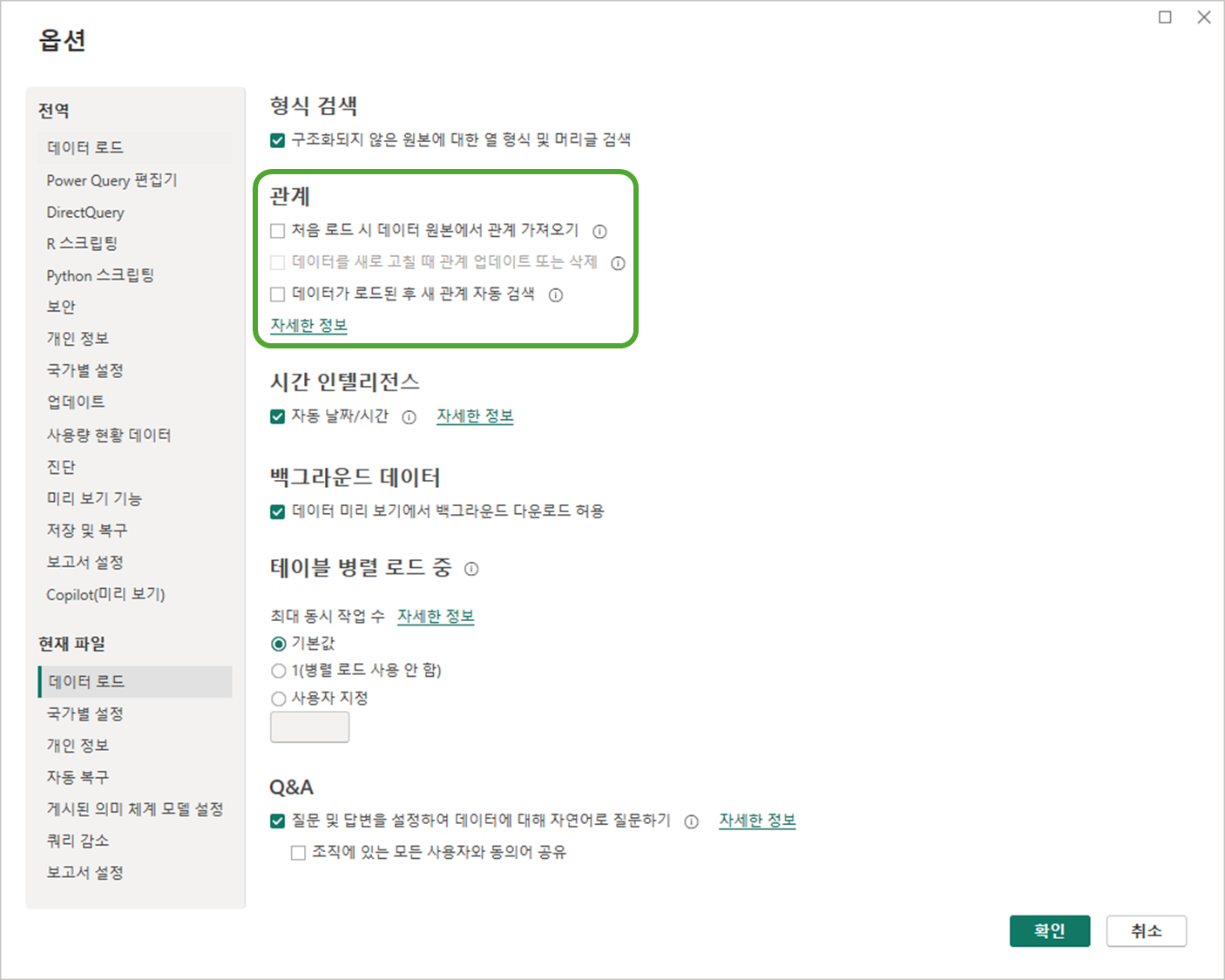
데이터 살펴보기
구매 데이터
- InvoicePurchases 테이블 : 4,192행 /
PONumber컬럼 (고유값 4,192개) - Purchases 테이블 : 1,740,401행 /
PONumber컬럼 (고유값 4,192개)
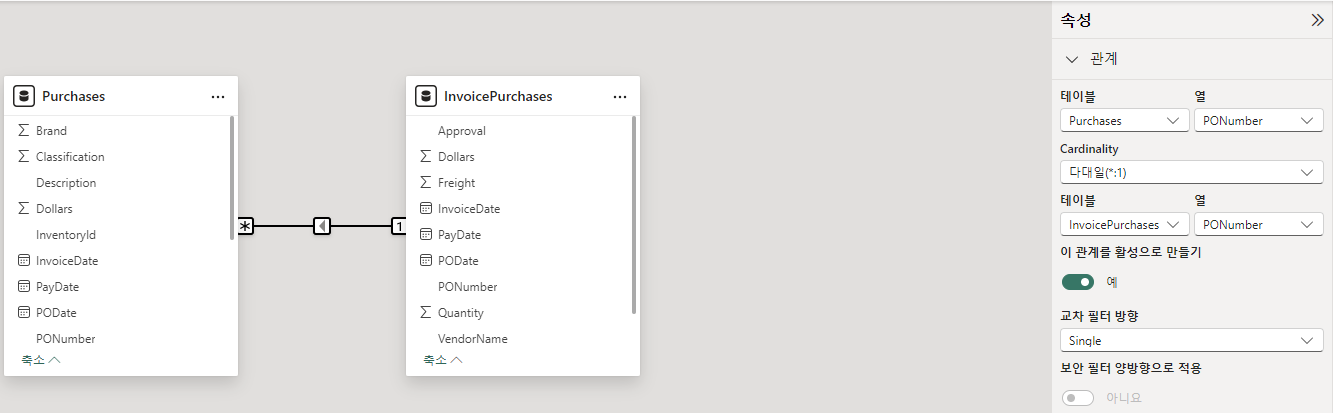
▶ InvoicePurchases와 Purchase 테이블은 1:다 로 연결 가능 - Purchases 테이블의 PurchasePrice값은 해당 테이블에만 존재 (제품 단가)
- Dollars (판매액) = PurchasePrice * Quantity
재고, 판매 데이터
- BegInv 테이블과 EndInv 테이블은 startDate와 endDate 차이만 존재 (나머지 구성 모두 동일)
차트 생성
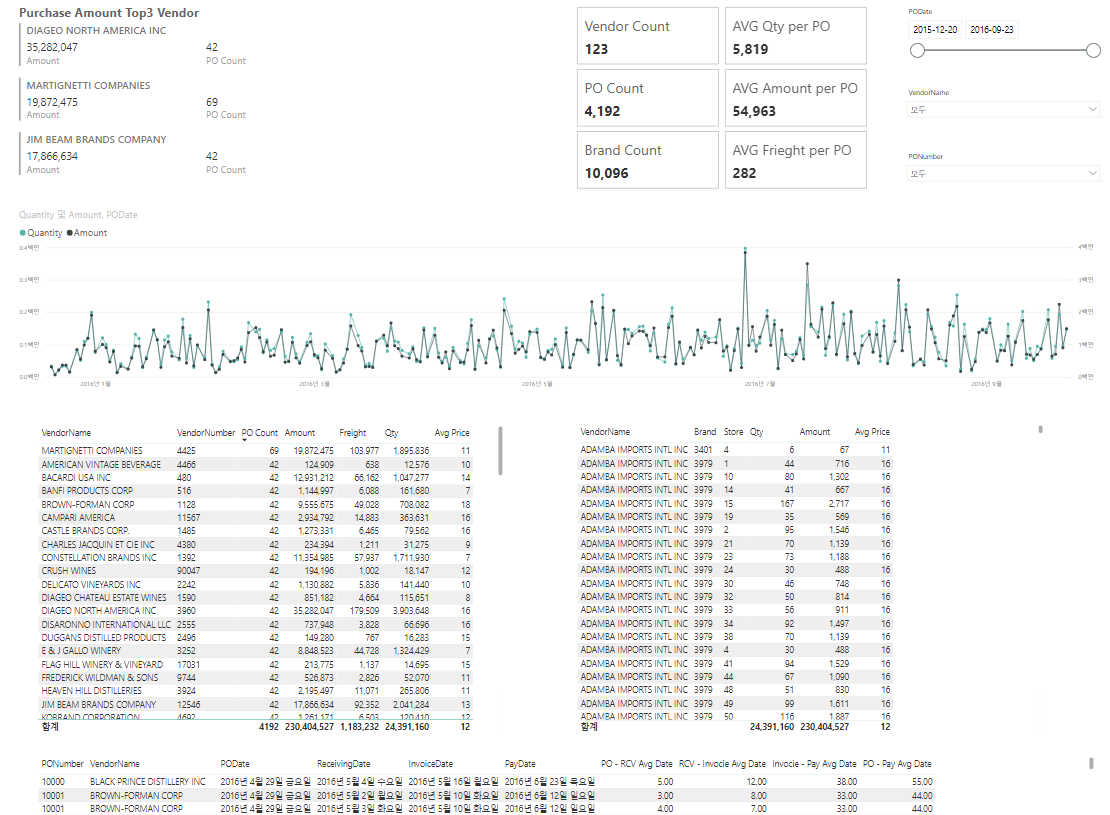
Vendor별 실적 모니터링 (구매 데이터)
[결과]
Purchases[PONumber]와 InvoicePurchases[PONumber] 관계 연결
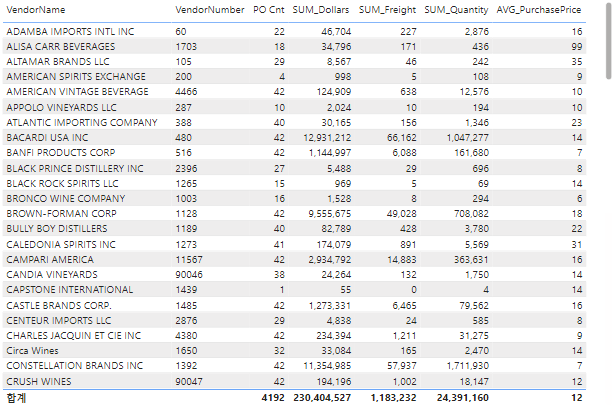
PONumber, VendorNumber는 숫자로 계산할 일이 없으므로 텍스트 형태로 변경
판매자별 PO 개수, 총 매출, 총 운송비, 총 상품개수, 평균 가격 확인할 테이블 생성
슬라이서 추가
- 필드
Vendorname 드롭다운형태로 변경 + 모두 선택 옵션 on- 추가옵션 > 검색 활성화
- 복사하여 필드 InvoicePurchases 테이블의
PONumber로 변경- 공통적으로 필터링이 필요한 슬라이서를 추가할 때는 1:다 중 1에 해당되는 테이블의 컬럼을 가져와야 함
- 복사하여 필드 InvoicePurchases 테이블의
PODate로 변경
PO Date별 시계열 차트 생성
- 날짜 표시 형식은 서식으로 변경 가능
- 날짜 형태인 값을 추가하면 기본적으로 드릴다운된 형태로 나타남
- PO Date vs 날짜 형식 차이는 차트에서 드릴다운할 수 있는 요소 유무 차이
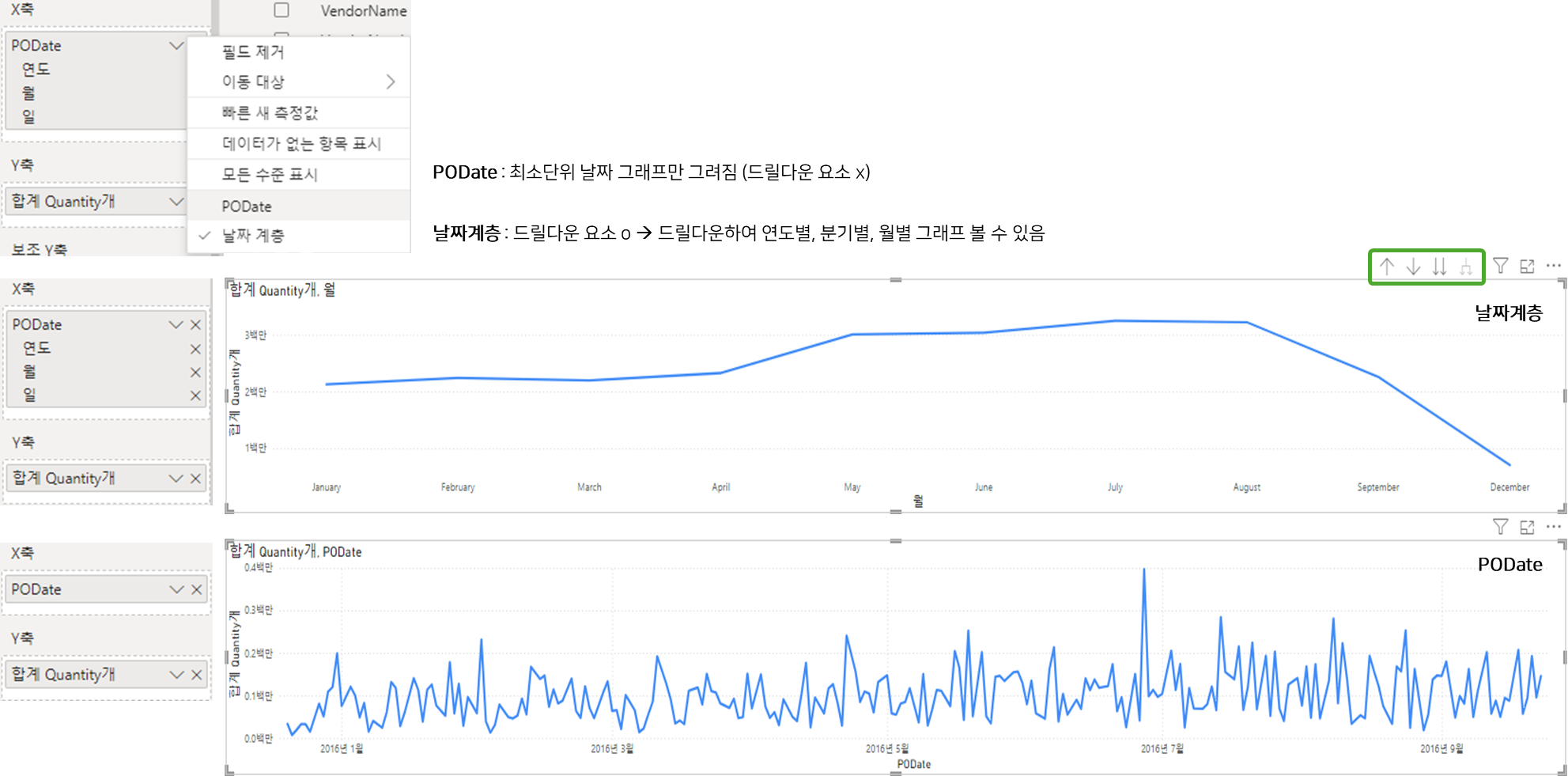
- Dollars(합)를 보조 Y축에 추가하여 시계열 데이터 완성
축이 한 개 일때는 추세선을 추가할 수 있었는데, 보조축에 값을 추가하니 추세선이 사라짐

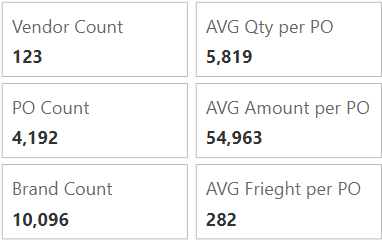
주요 지표 생성 및 시각화
- 새 측정값은 모두 한 테이블에서 작성 (새 테이블 생성)
V1_Vendor Count = DISTINCTCOUNT(InvoicePurchases[VendorNumber])V2_PO Count = DISTINCTCOUNT(InvoicePurchases[PONumber])V3_Brand Count = DISTINCTCOUNT(Purchases[Brand])V4_AVG Qty per PO = DIVIDE(sum(InvoicePurchases[Quantity]), [V2_PO Count])V5_AVG Amount per PO = DIVIDE(sum(InvoicePurchases[Dollars]), [V2_PO Count])V6_AVG Frieght per PO = DIVIDE(sum(InvoicePurchases[Freight]), [V2_PO Count])
- 카드(신규) 이용하여 시각화
판매액 기준 Top3 판매자 이름 표시 (Top N 필터 사용)
- 판매자 이름, 총 판매액(Dollars 합), PO 개수(PONumber 개수) 이용하여 여러 행 카드 생성
- 판매자 이름이 필터링된 결과를 보고싶은 것이므로 Vendorname에 필터 적용
- 판매액이 필터의 기준이 되므로 값에는 총 판매액 (합계 dollars 개)
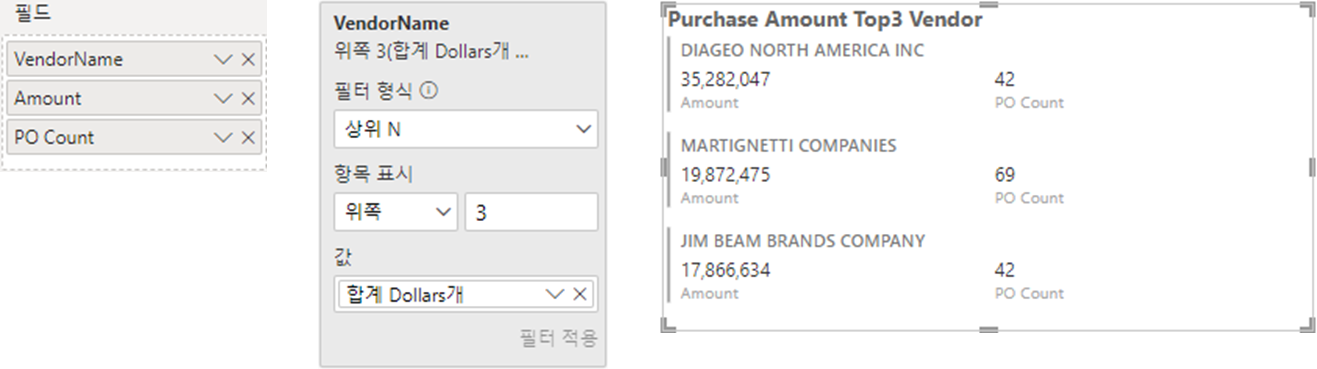
- 판매액이 필터의 기준이 되므로 값에는 총 판매액 (합계 dollars 개)
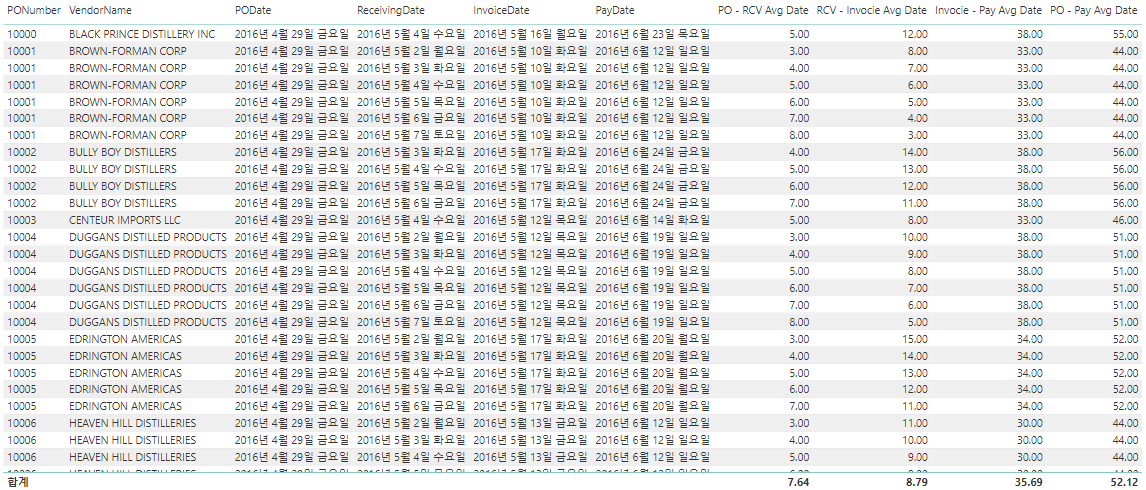
Datediff
Purchases 테이블의 날짜 컬럼 확인
- PODate : Price Order 날짜
- RecivingDate : 물건 받은 날짜(로 추정)
- InvoiceDate : 송장 생성 날짜
- PayDate : 결제 날짜
각 날짜 순서별로 소요되는 일수 계산하는 열 Purchases 테이블에서 바로 추가
DATEDIFFDax함수 사용 (DATEDIFF(<Date1>, <Date2>, <Interval)))- Interval : SECOND, MINUTE, HOUR, DAY, WEEK, MONTH, QUARTER, YEAR
PO_RCV_datediff = DATEDIFF(Purchases[PODate], Purchases[ReceivingDate], DAY)
RCV_Invocie_datediff = DATEDIFF(Purchases[ReceivingDate], Purchases[InvoiceDate], DAY)
Invocie_Pay_datediff = DATEDIFF(Purchases[InvoiceDate], Purchases[PayDate], DAY)
PO_Pay_datediff = DATEDIFF(Purchases[PODate], Purchases[PayDate], DAY)
소요되는 날짜는 평균값으로 계산하여 테이블 생성
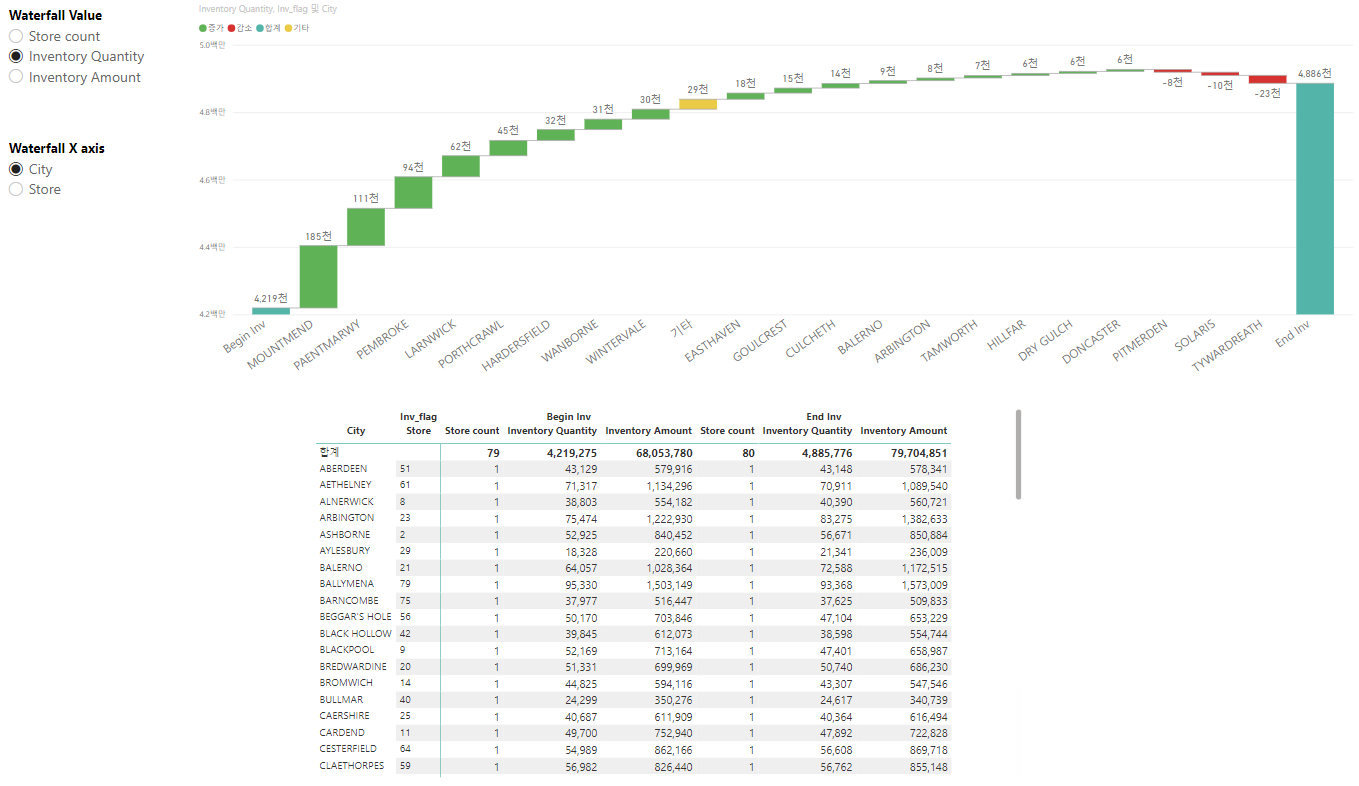
기초재고와 기말재고 gap 모니터링 (재고 데이터)
[결과]
데이터 병합
- 두 테이블은 각각
startDate와endDate컬럼을 제외하고 모두 동일한 데이터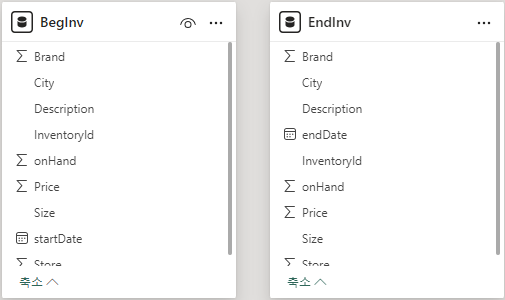
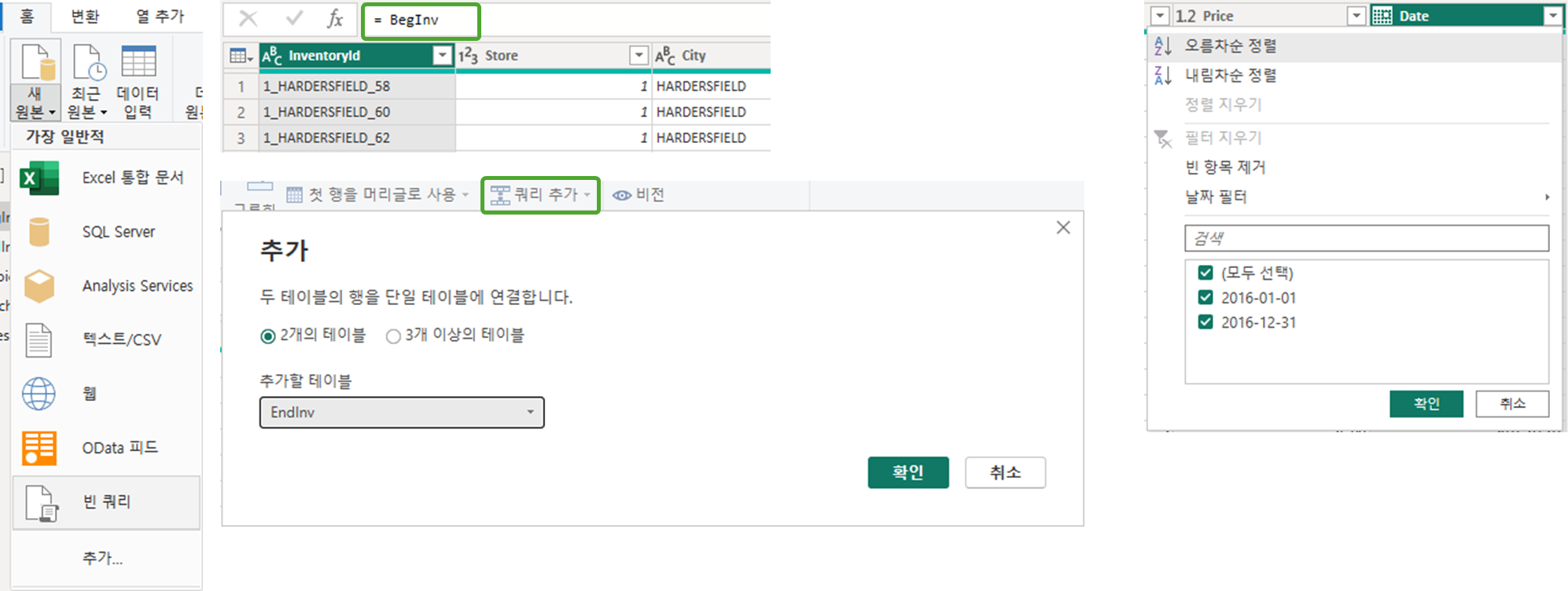
- 테이블 병합을 위해 컬럼명을
Date로 두 컬럼 모두 수정 - 빈 쿼리 생성 (
데이터 변환-새 원본-빈 쿼리)= BegInv입력 > BegInv 테이블 불러옴
홈탭 -결합메뉴 -쿼리 추가선택 > 추가할 테이블 선택- 테이블이 잘 합쳐졌는지
Date컬럼 값 확인
조건 열추가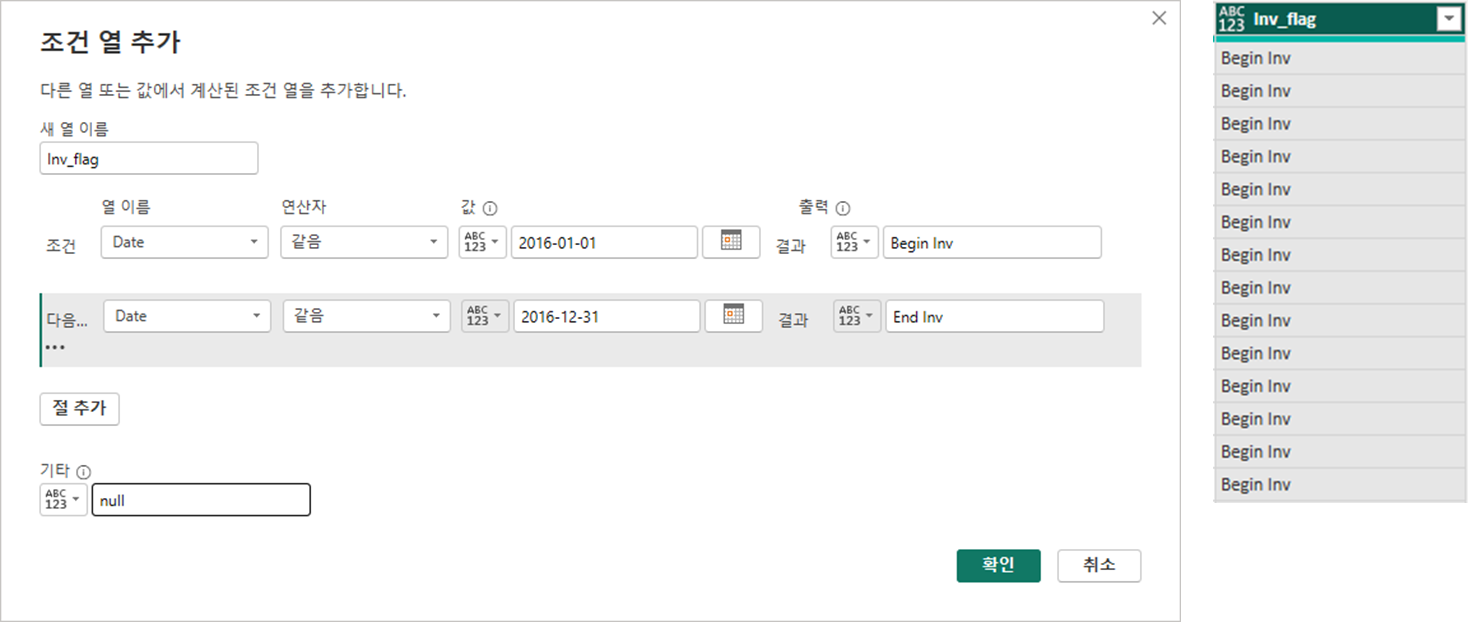
- 쿼리 빈 공간 우클릭 -
새 그룹선택 >Inven그룹 생성하여 정리- 유의)
Inventory테이블은BegInv와EndInv테이블을 병합한 것이므로, 적어도 Inven 폴더 내에서는 두 테이블 다음에 생성한 테이블을 위치시킬 것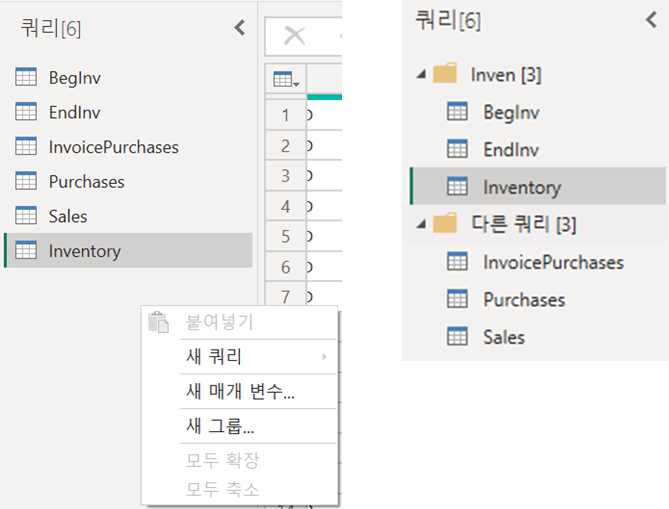
- 유의)
결측치 보간
- 새로 만든 Inventory 테이블 확인 결과, Store 46의 City값이 Begin에는 있으나 End에는 없음 → 누락된 것으로 추정
- Store 46 값 복사 후
데이터 변환이동,City컬럼 오름차순 정렬 > 결측치 보기 위해City컬럼 우클릭 -값 바꾸기선택 > 항목 입력 후 확인 > 닫기 및 적용 > 결측치 보간 확인

- 도시별 기초재고와 기말재고의 차이를 볼 수 있는 행렬 차트에 넣을 주요 지표 측정값으로 생성
Inv1_Store count = DISTINCTCOUNT(Inventory[Store])Inv2_Inventory Quantity = sum(Inventory[Quantity])Inv3_Amount = sum(Inventory[Amount])
(Amount = Inventory[Quantity] * Inventory[Price]계산식으로 매출 열 먼저 생성하여 추가)- 생성한 측정값들을 행렬에 넣음
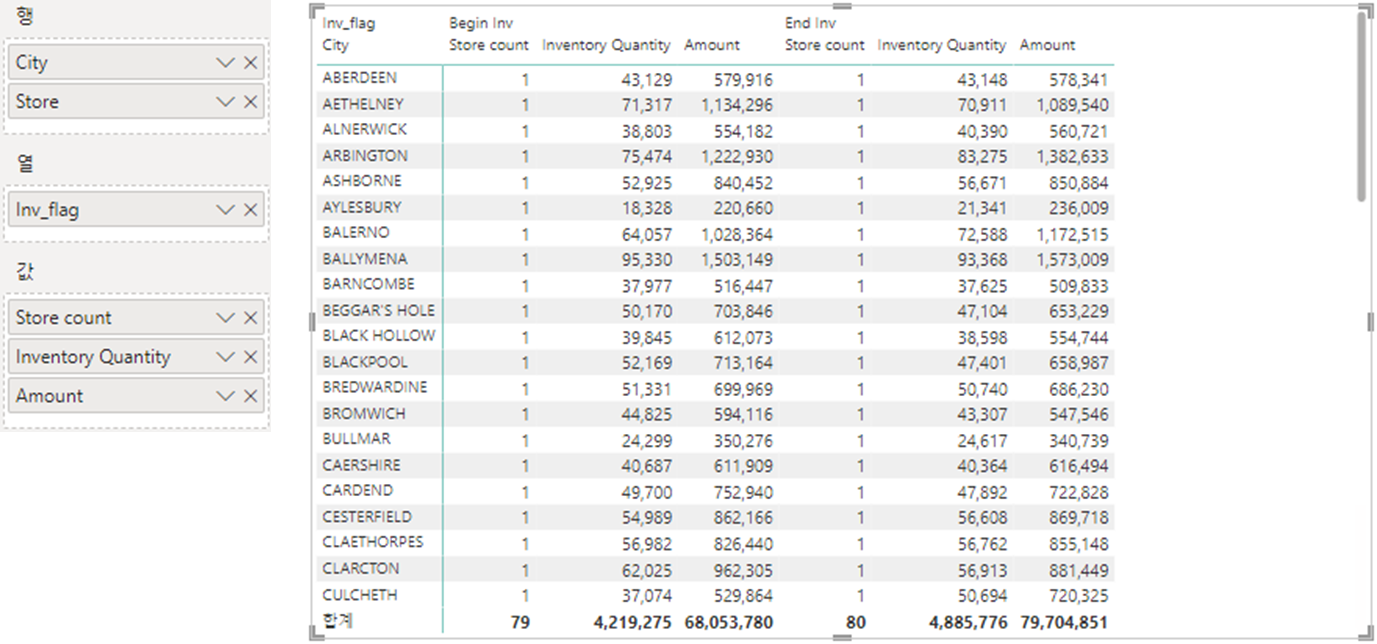
Waterfall chart
Waterfall Chart
- 비교하고자 하는 Column이 어떠한 요인으로 Gap이 나게 되는지 표현하는 시각화
- X축에는 Gap의 요인이 되는 항목 (시계열, 카테고리 등)
- 순차적인 양수 또는 음수 Gap의 누적 효과를 이해하는데 효과적
- Waterfall Chart 또는 Bridge Chart라고 부름
- 재고량의 차이를 볼거니까 Y축에
Inventory Quantity - Bridge 처음과 끝에 나올 구분자 값은 기초재고(BeginInv), 기말재고(EndInv)이므로 범주에
Inv_flag - BeginInv와 EndInv가 양 끝에 위치하고 사이에 어떤 gap이 있는지 bridge를 보고싶음 > 어떤 구분자 값으로 분류하여 gap을 모니터링하고 싶은지 해당 요소를 분석 결과에 >>
City
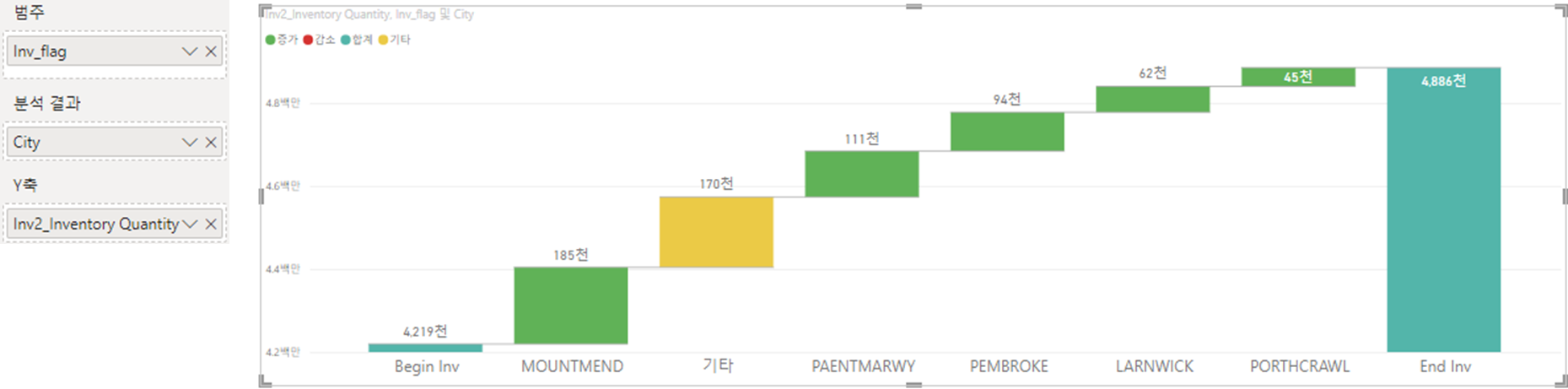
- 어떤 도시에서 가장 많은 재고량의 gap이 발생하였는지 절대값을 큰 것부터 작은 순으로 나열
- 노란색
기타: 표시된 city 외에 나머지 city 결과 (모든 city를 다 출력할 수 없으므로) - 그래서 최대한 많은 요인을 표시하고 싶다면
분석 결과옵션 사용- 표시할 요인 수 조절 가능
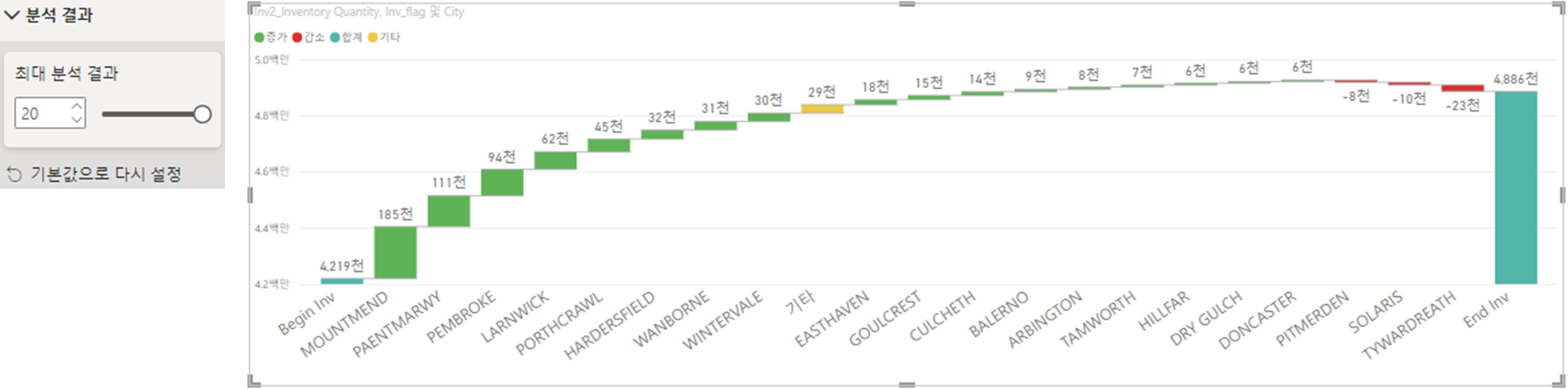
- 표시할 요인 수 조절 가능
만약, 재고량의 차이뿐 아니라 매출액의 차이 or 가게 수의 차이까지 보고싶다면?
→ 매개변수 설정하여 선택한 값에 따라 그래프의 y축이 변동되도록 설정
모델링 탭 - 새 매개변수 - 필드 선택
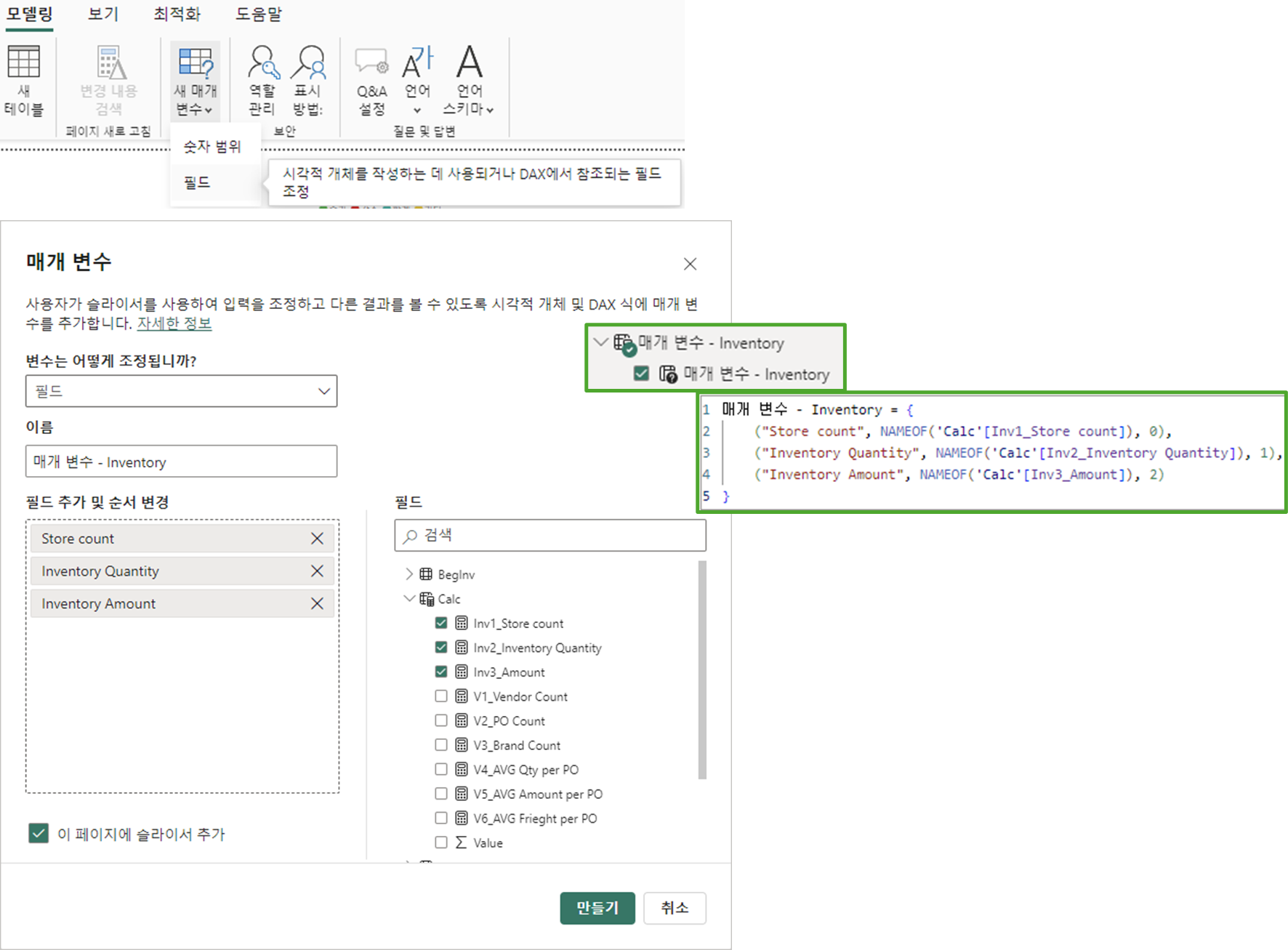
- 매개변수 식은 위와 같고,
SWITCH, SELECTEDVALUEDax식을 사용한 것과 비슷한 기능 - 이 방법을 통해 분석 요인을 매개변수 선택에 따라 city와 store로 바뀌는 매개변수 생성도 가능
