몽고디비 연결은 바로 2번으로
1. 로컬 MySQL workbench 와 연결하는 방법
워크벤치의 정보를 vscode 파일에 붙여주자
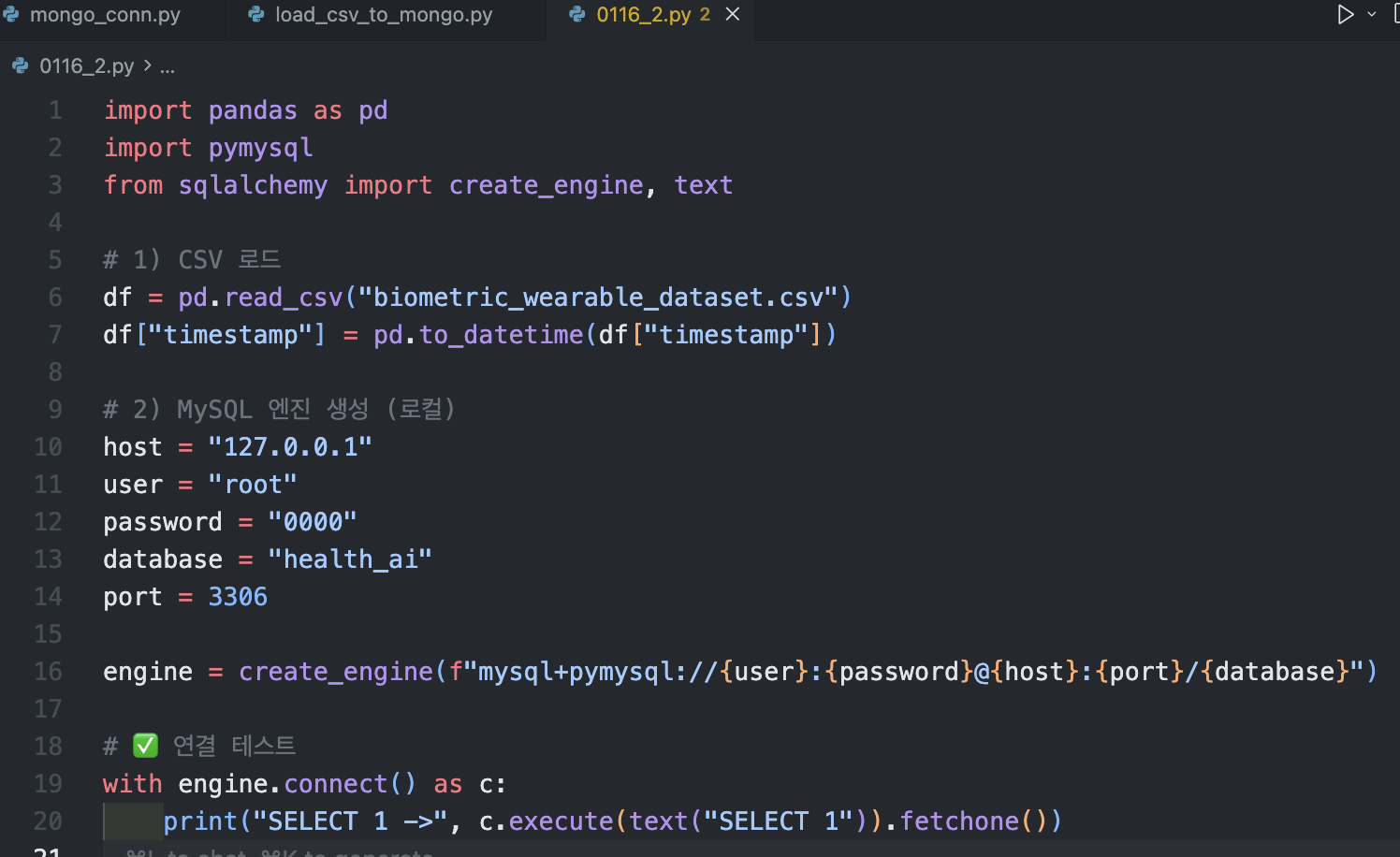
주의점 csv파일이 같은 폴더 내에 있어서 따로 경로 안적음
다른 경로에 있다면 적어줘야함.
그리고 로컬 연결하는 정보 잘 확인해야함
쿼리 작성시 스트링으로 들어가기때문에 큰따옴표3개 붙여주기
끝!
2. MongoDB 연결하는 방법
vscode 익스텐션에 mongodb검색 후 설치
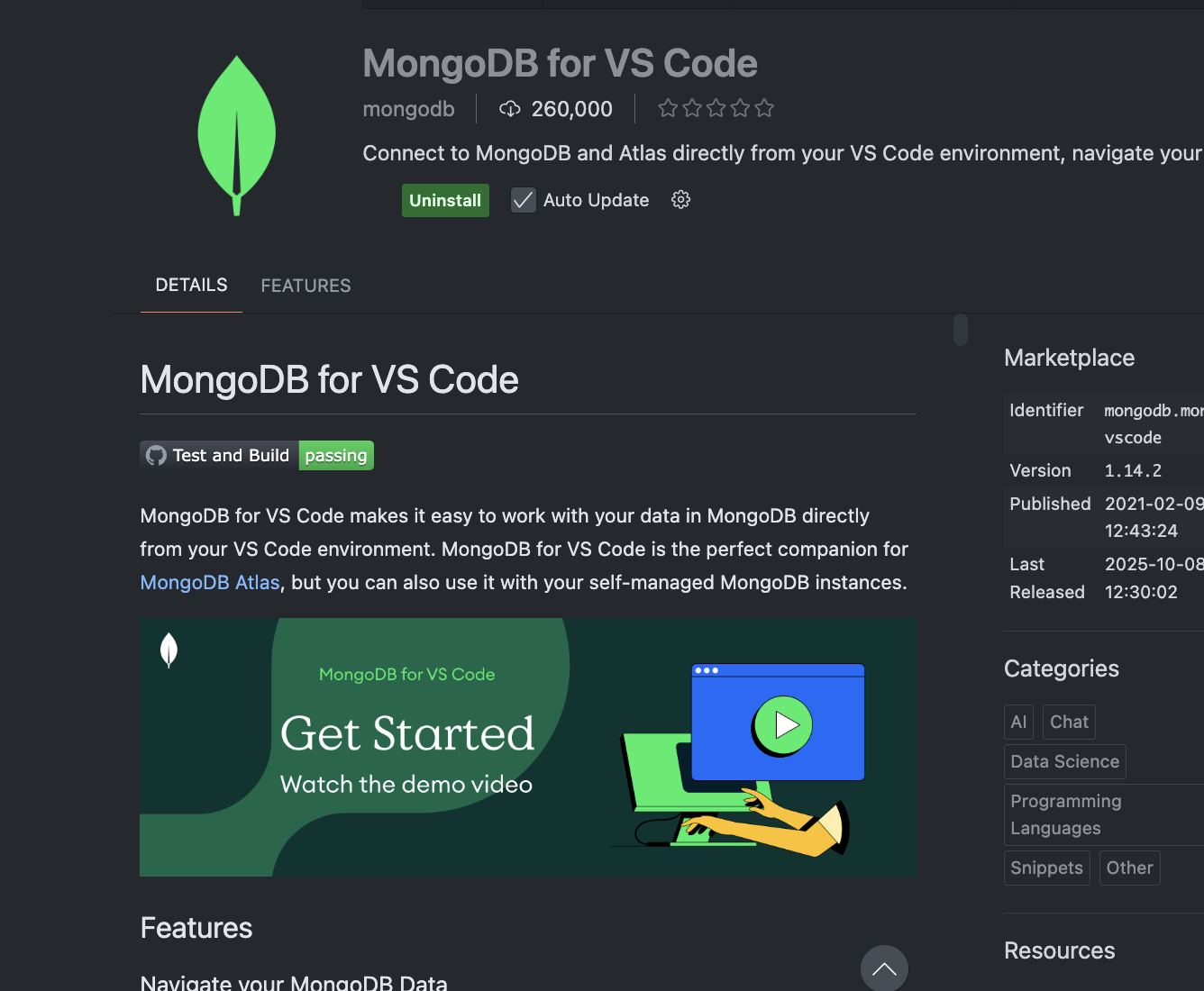
그럼 익스텐션쪽에 몽고디비 모양 아이콘이 생김
플러스 기호 누르고 새 커넥션 선택
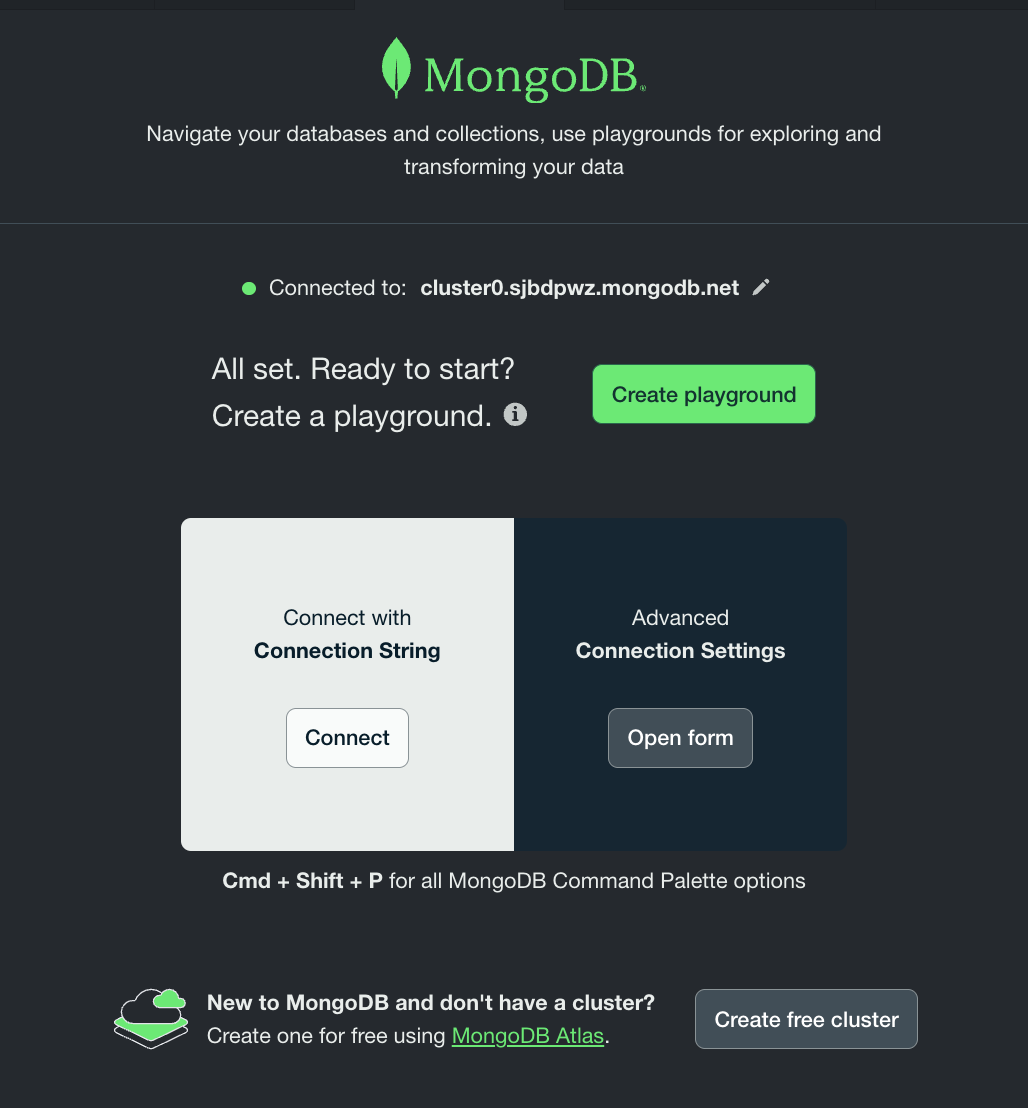
이 사진에서 초록불이 아니라 회색불인 상태가 뜰거임
커텍트 누르고 본인 몽고디비 클러스터 정보 넣으면 됨
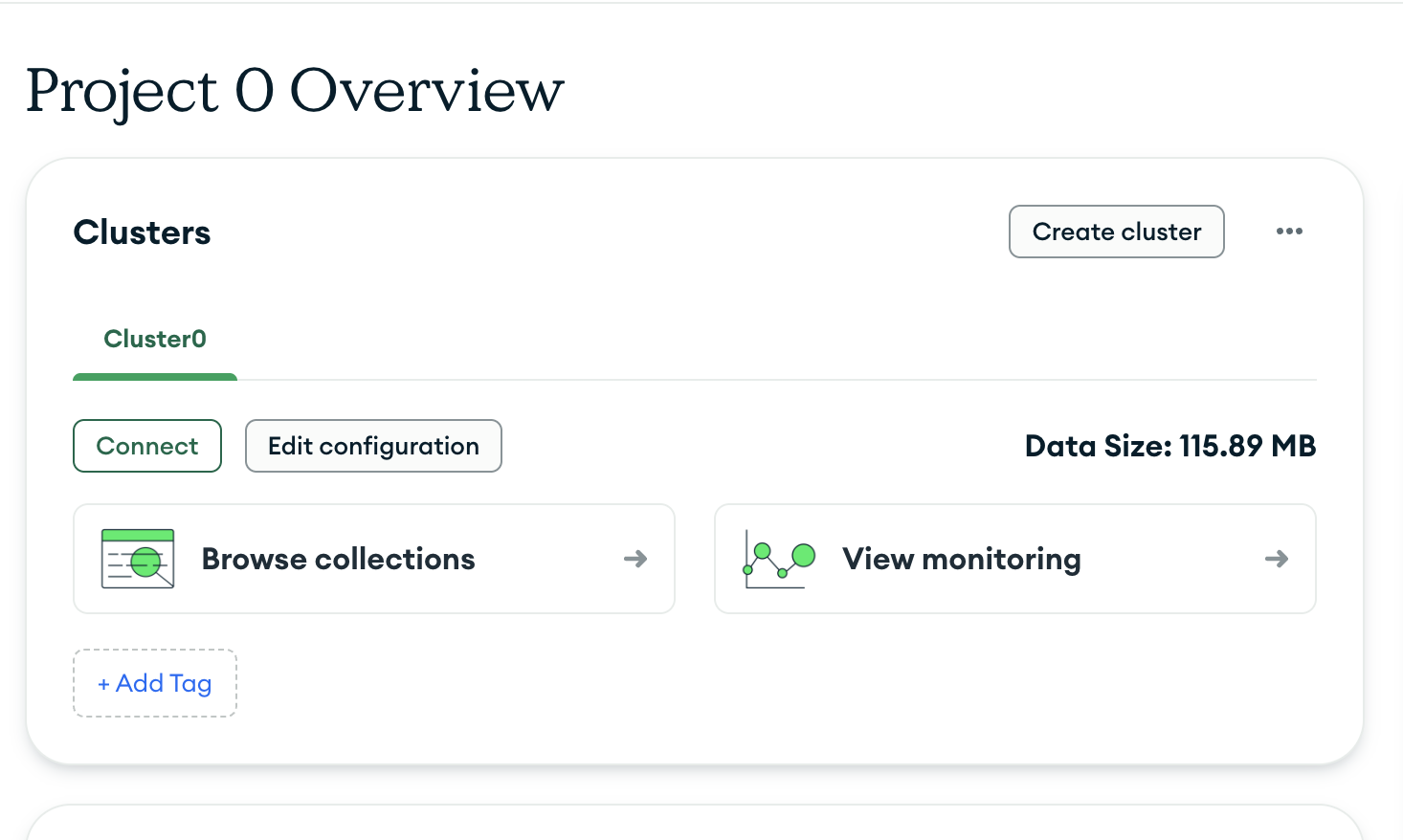
클러스터에 커넥트 누르고
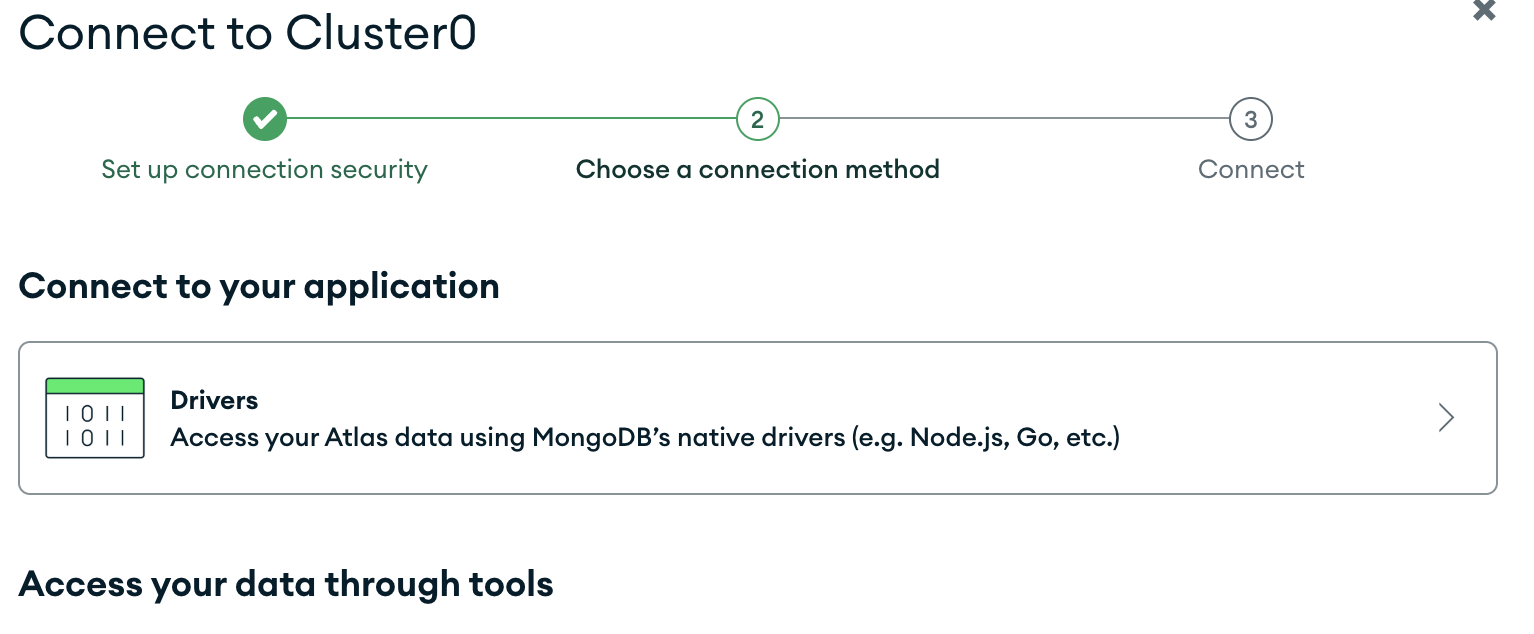
선택

이부분에 나오는 코드 복사해서 붙여넣으면 되는데
비밀번호는 본인이 설정한 비밀번호를 넣어줘야함
<db_password> ->이거 다 지우고 본인 비밀번호 넣으면 됨
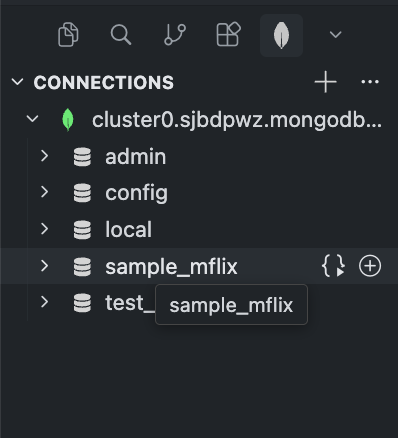
연결완료!
MongoDB 연결파일-데이터처리파일 분리
몽고디비랑 연결하는 파일과 데이터 관리하는 파일을 분리했다
코드가 너무 길어지면 복잡해지고 연결정보 혹시라도 변동사항 생기면
하나하나 수정 못할것같아서
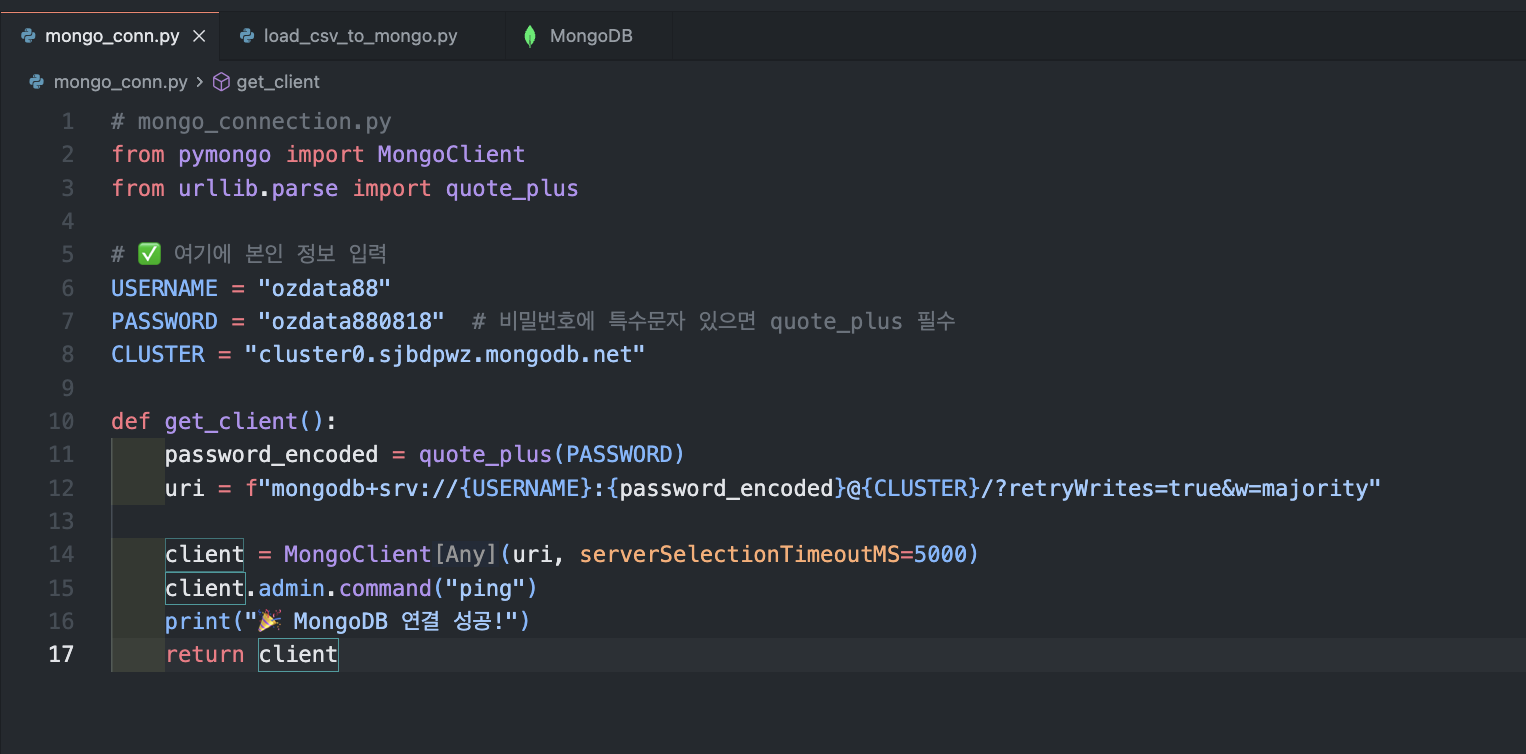
이 파일은 DB 접속 설정만 담당하는 파일.
여기서 URI, 비밀번호, 클러스터 주소를 통합 관리하기에
여러 파일에서 재사용 가능해진다
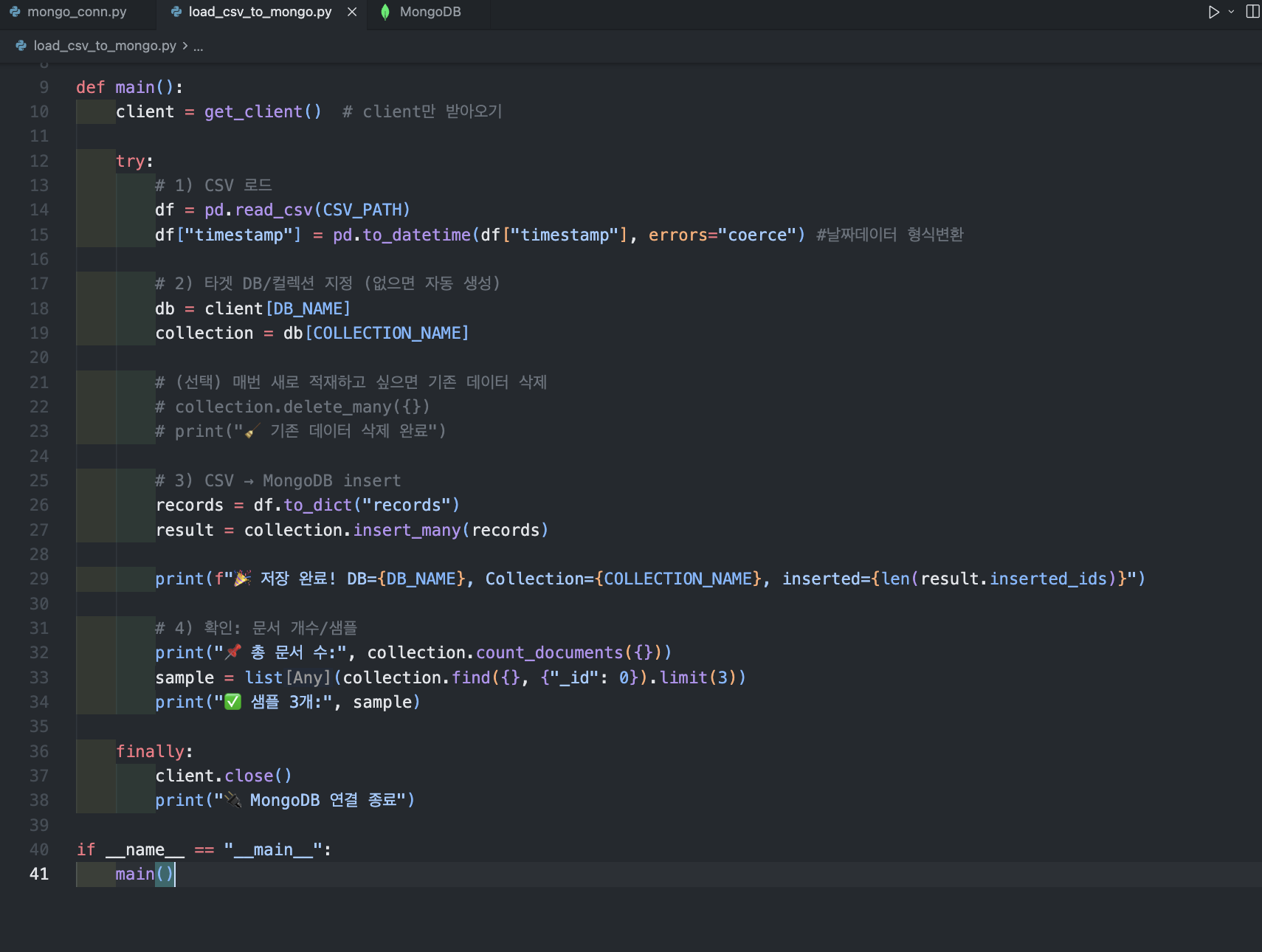
이 파일에서는 CSV 불러오기, 컬렉션 생성, insert_many() 같은
실제 데이터 처리(workflow)만 담당한다.
(CSV → MongoDB 적재는 insert_many(records)로 처리함)
DB/컬렉션 네이밍 팁?
MongoDB는 스키마가 유연하기 때문에
DB 이름은 ‘도메인’, 컬렉션은 ‘데이터 종류’ 기준으로 짓는 것이 좋다.
예를들면
DB: health_ai
Collection: biometric_data, patients, heart_events 등
이런식으로!
연결 오류 해결방법
1) VS Code MongoDB 연결 안 됨
•	원인: SRV 주소 미입력
•	해결: Atlas에서 제공하는 SRV 주소로 재연결
# 1. Connection 관리: 서버 연결 및 풀링 설정
try:
client = MongoClient(
"mongodb+srv://몽고디비 클러스터 SRV주소 복붙 꺾쇠까지 지우고 본인 비밀번호 적기-> <PASSWORD> "
)
db = client["mongo_practice"]
col = db["practice_data"]
print("접속 성공!")
print(col.find_one())
except Exception as e:
print("에러:", e) 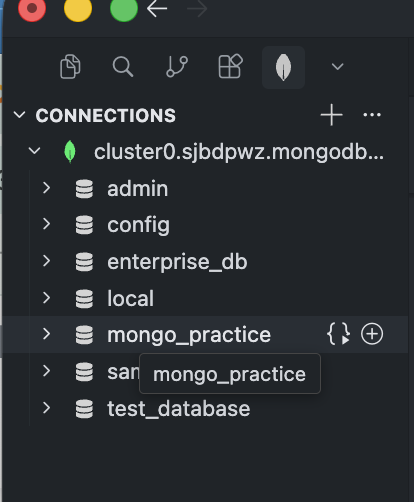
반가운 나뭇잎
2) Authentication failed (인증 실패)
•	원인: Atlas DB 비밀번호 틀림
•	해결: 올바른 PW 입력
2) SQL 파일 Import 후 쿼리 실행 오류
•	원인: MongoDB는 SQL을 직접 실행하지 않음
•	해결: VS Code MongoDB 확장에서 SQL → JSON/BSON 형태로 Import됨
•	use("mongo_practice"); 지정 후 정상 실행
3) pymongo 패키지 설치 & import
pip install pymongo
#ipynb파일이라면
! pip install pymongo
#import도 해주는것 잊지 말기
from pymongo import MongoClient