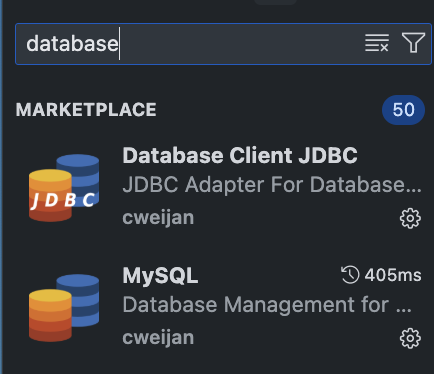
VS Code(cursor)확장프로그램 설치
SQL 클라이언트, MySQL 연결 드라이버 설치 안되어있다면 해야함
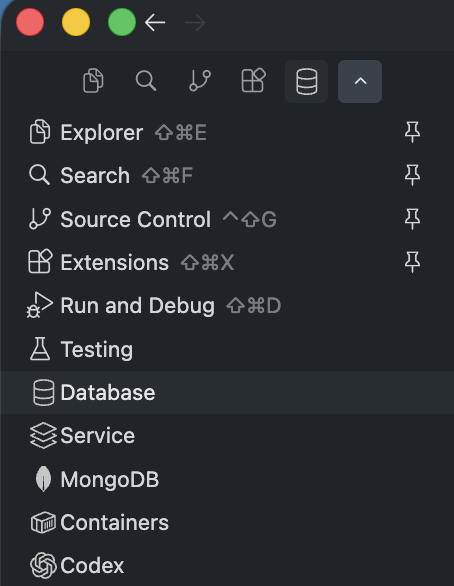
커서 왼쪽 상단 데이터베이스 아이콘 누르고
+ Add Connection - 워크벤치 접속 정보 입력하고 Test Connection → Success 떠야 연결됨
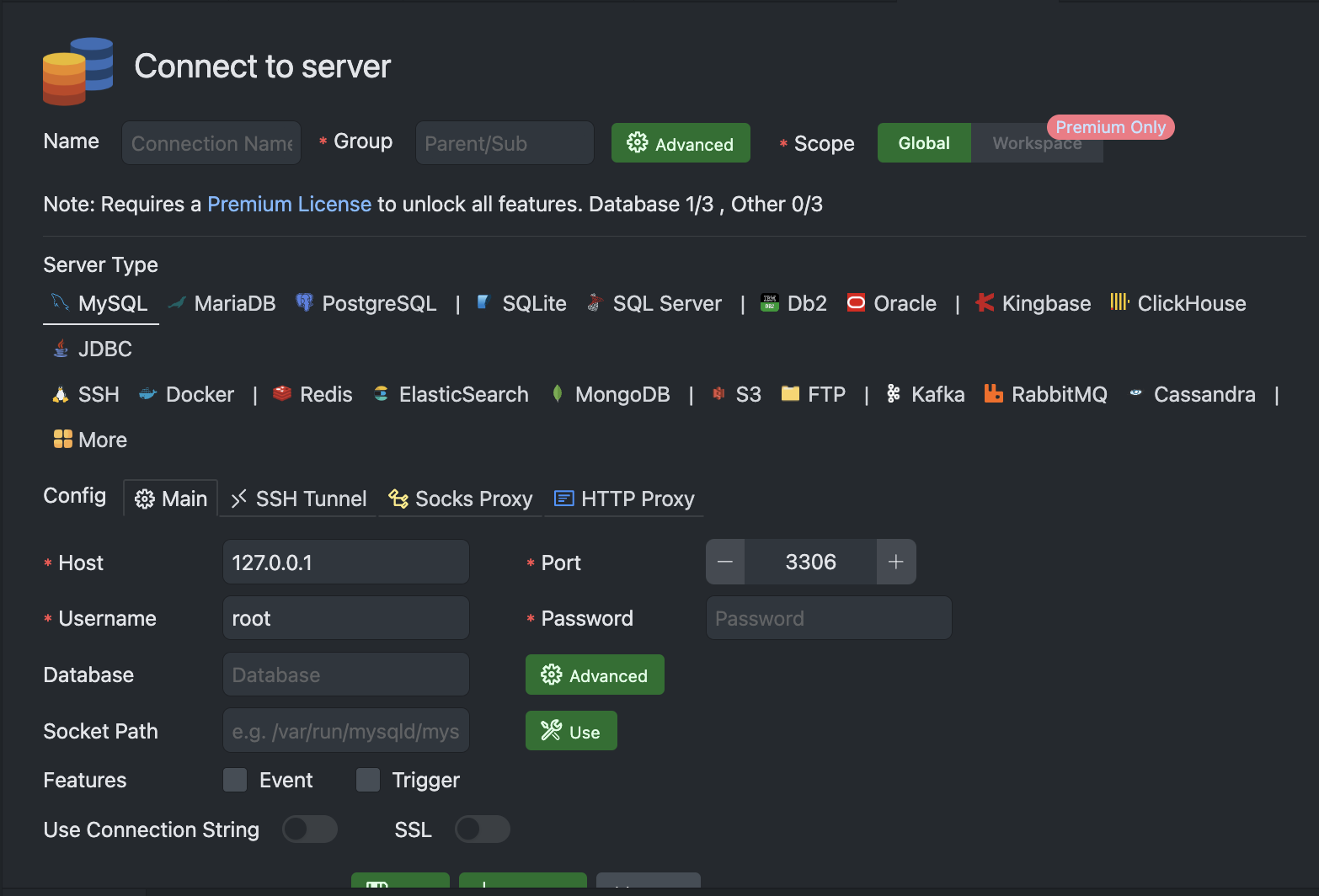
초록불 연결됨
sql파일 가져오기
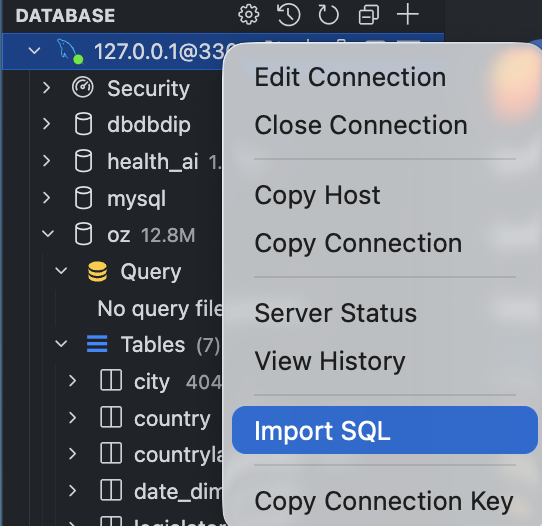
연결한 디비 서버 우클릭
Import SQL - sql파일 선택
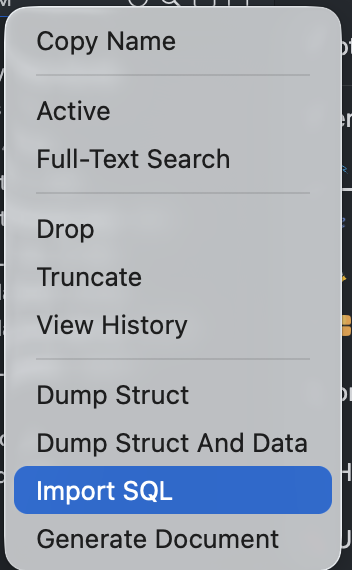
새로고침 누르면 테이블 확인 가능함
DB(스키마)를 명시적으로 지정
VS Code에서는 USE로 스키마 지정해야 명확히 실행됨
( Workbench는 DB를 선택해서 보여줄 수 있지만,
VS Code는 명시적으로 스키마를 선택해주지 않으면 제대로 실행되지 않을 수 있기 때문 )
use 디비명; 실행하고 쿼리 쓰면 착착 잘 실행 된다
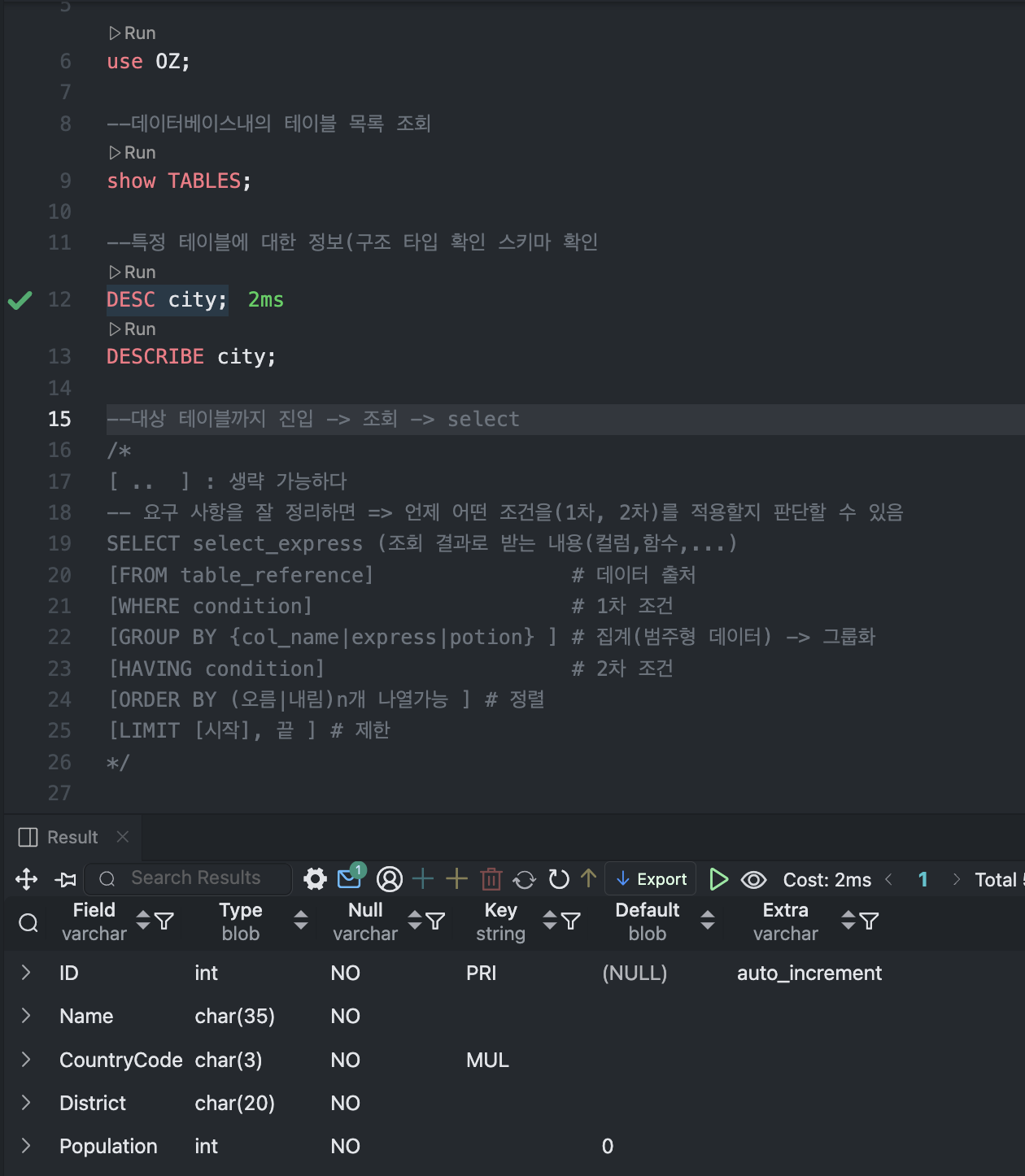
-- 1. 스키마 확인
SELECT DATABASE();

-- 2. 테이블이 OZ에 들어있는지 확인
SHOW TABLES;

-- 3. 아주 간단한 조회
SELECT COUNT(*) FROM city;
이 3줄만 돌려도 실행 환경이 정상인지 바로 확인 가능!
주의사항
- 작은따옴표 vs 백틱
SELECT c.'CountryCode' FROM city;
#MySQL에서 작은따옴표는 문자열이라서 오류가 나거나 결과가 이상해짐.

#올바른 표기:
SELECT c.`CountryCode` FROM city;- 결과가 안 뜬다? 스키마가 지정되지 않은것 -> USE 디비명; 실행
- 에러 없이 빈값이면 다른 DB 선택된 상태 -> 해당 쿼리 전에 USE oz; 실행
- 테이블은 보이는데 실행이 안 되면 SQL 문법 오류
컬럼명 ' ' → 백틱,오타 체크
Workbench에서 Import 안 될 때도 해결법
Workbench에서 Data Import가 오류만 띄우고 끝날 때:
— SQL 편집기에서 직접 실행
→ File → Open SQL File → Run
— 덤프가 CREATE/USE 포함되어 있으면
→ Default Target Schema를 맞추고 Import

🍀중요한건 꺾이지 않는 마음. 어떻게든 해내면 되는거야.🍀