MariaDB 연동
📌 개요
Kafka Connect를 하기 위해 MariaDB 연동
✅ Kafka Connect란?
- Data를 import/export 가능
- 코드없이 Configuration으로 데이터 이동
- Standalone mode, Distribution mode 지원
➡ Restful API를 통해 지원
➡ Stream 또는 Batch 형태로 데이터 전송 가능
➡ 커스텀 Connector를 통한 다양한 Plugin 제공 (File, Hive, Mysql, etc ...)
✅ 특징
| 특성 | Standalone Mode | Distributed Mode |
|---|---|---|
| 실행 환경 | 단일 노드 | 여러 노드로 구성된 클러스터 |
| 확장성 | 제한적 | 우수한 확장성 |
| 고가용성 | 제공되지 않음 | 장애 처리 및 고가용성 제공 |
| 사용 시기 | 개발 및 테스트 환경 | 대규모 운영 환경, 프로덕션 환경 |
| 설정복잡도 | 간단 | 복잡 |
📌 설치
🔗 다운로드 링크: https://mariadb.org/
✅ 설정 정보
- 패스워드: test1357 (임의)
- 포트번호: 3306
- 설치 확인

📌 Order-service에 MariaDB 연동
1️⃣ MariaDB 설정
#1 데이터베이스 생성
1-1. 방법1
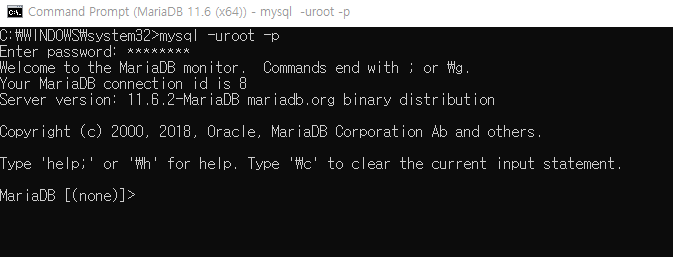
- MariaDB 접속
mysql -uroot -p➡
-p옵션을 통해 비밀번호 입력하여 MariaDB에 접속
👇 실행 결과
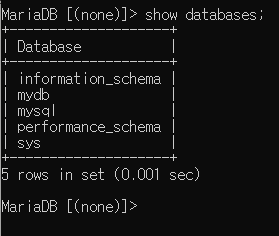
- 데이터베이스 생성
create database mydb;👇 실행결과
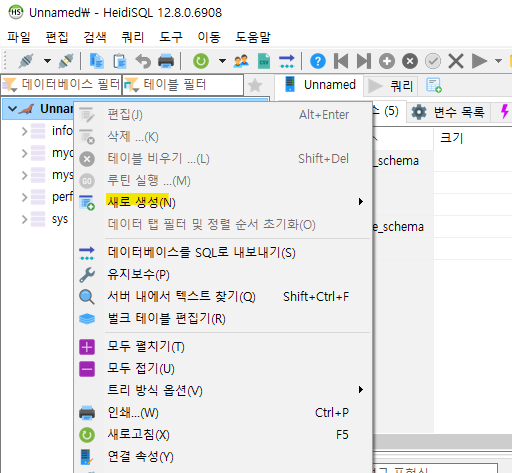
1-2. 방법2
HeidiSQL을 통해 MariaDB에 접속하여 데이터베이스 생성
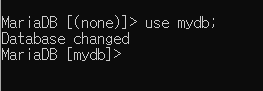
#2 생성한 데이터베이스 사용
use mydb;👇 실행결과
2️⃣ Order-service 파일 수정
- pom.xml 수정
<dependency>
    <groupId>org.mariadb.jdbc</groupId>
    <artifactId>mariadb-java-client</artifactId>
    <version>2.7.3</version>
</dependency>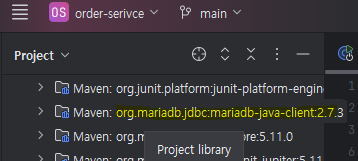
➡ Maven 업데이트 후, 해당 .jar 파일이 정상적으로 다운로드 되어 있는지 확인 필요
3️⃣ H2-console 접속
🔗 접속 URL: 127.0.0.1:{order-service의 port번호}/h2-console
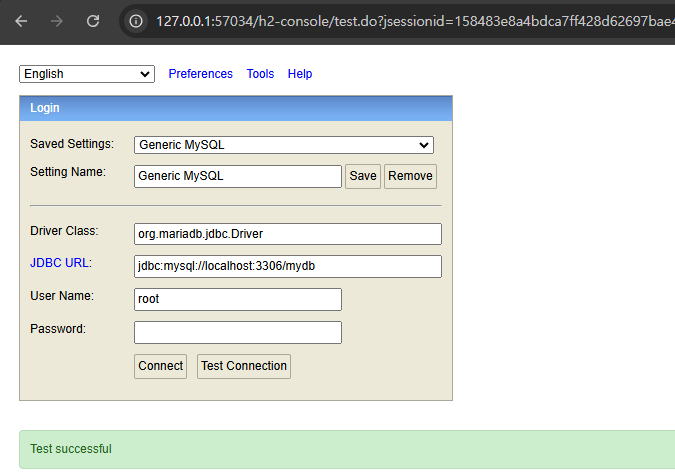
- 접속정보
1. Saved Settings: Generic MySQL
2. Setting Name: Generic MySQL
3. Driver Class:org.mariadb.jdbc.Driver
4. JDBC URL:jdbc.mysql://localhost:3306/mydb
5. User Name: root
6. Password: test1357
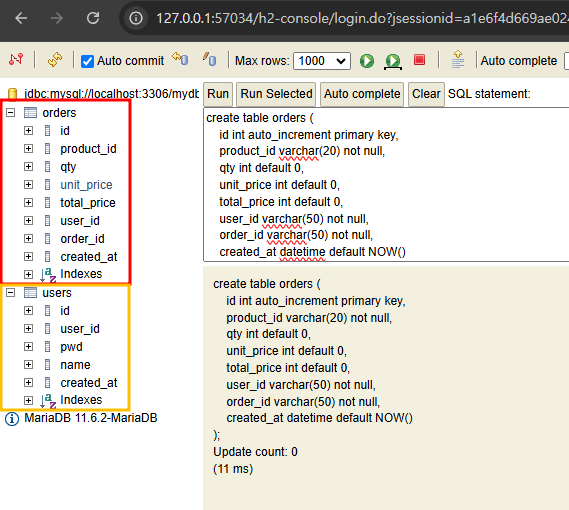
4️⃣ 테이블 생성
- User Table
create table users(
    id int auto_increment primary key,
    user_id varchar(20),
    pwd varchar(20),
    name varchar(20),
    created_at datetime default NOW()
);- Order Table
create table orders (
    id int auto_increment primary key,
    product_id varchar(20) not null,
    qty int default 0,
    unit_price int default 0,
    total_price int default 0,
    user_id varchar(50) not null,
    order_id varchar(50) not null,
    created_at datetime default NOW()
);
👇 테이블 생성 결과

새싹 개발자