해당 강의에서는 Eclipse의 다운로드 방법을 안내해주고 있지만, 공지사항에서 IntelliJ를 쓸 것을 권장하셔서 IntelliJ를 다운로드했다. 또, 강의에서는 JDK 8을 사용하지만 추후 수강할 Spring 강의에서 JDK 11을 사용하기 때문에 JDK 11로 다운로드했다. 완강하는 동안 JDK 11로도 강의 진행에 전혀 무리가 없었다.
JDK 11 설치
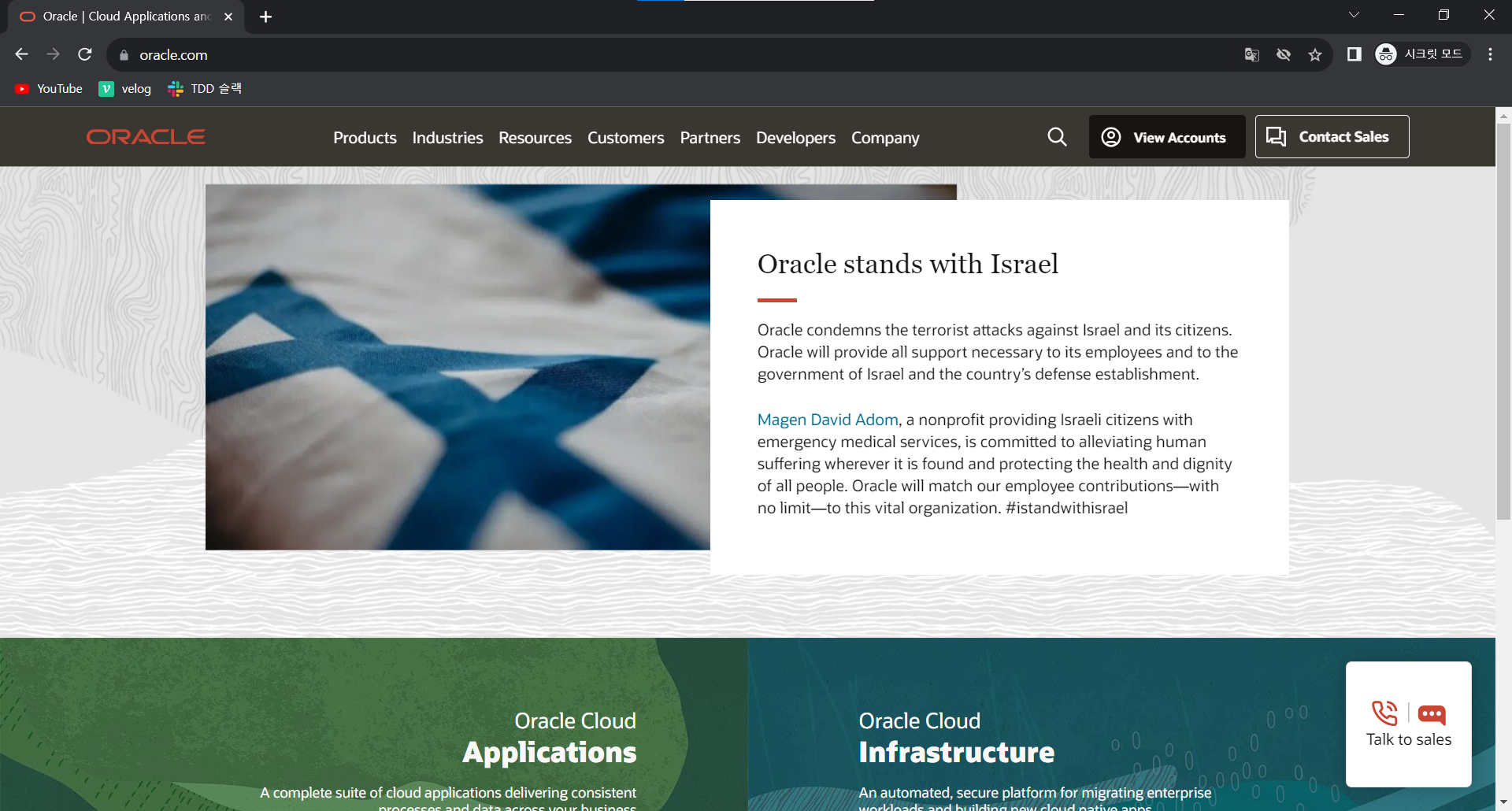
오라클 공식 홈페이지에 접속한다.
상단 내비게이션 바에서 Products 클릭

Hardware and Software 중 Java 클릭.
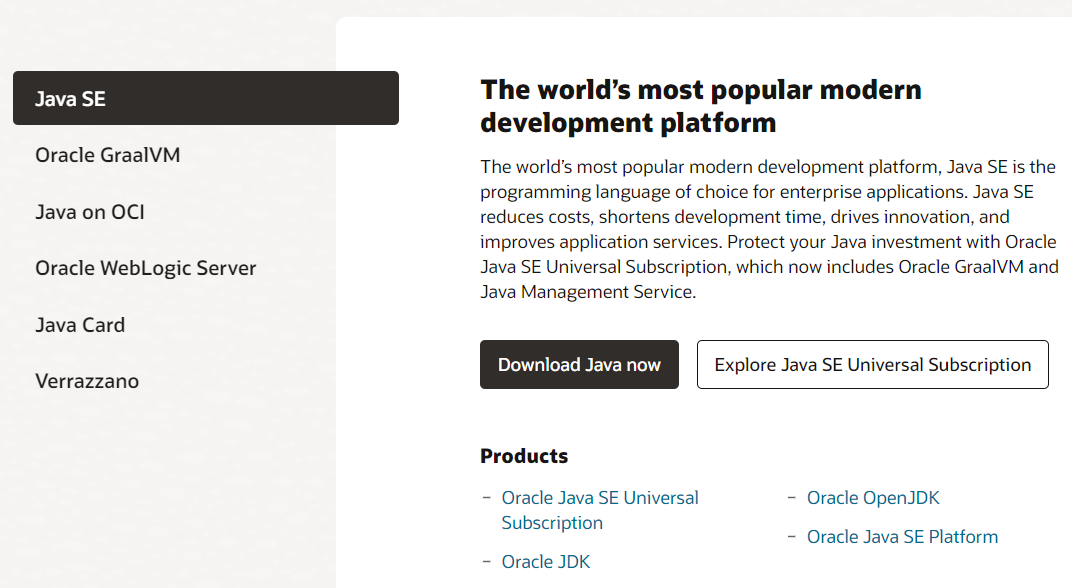
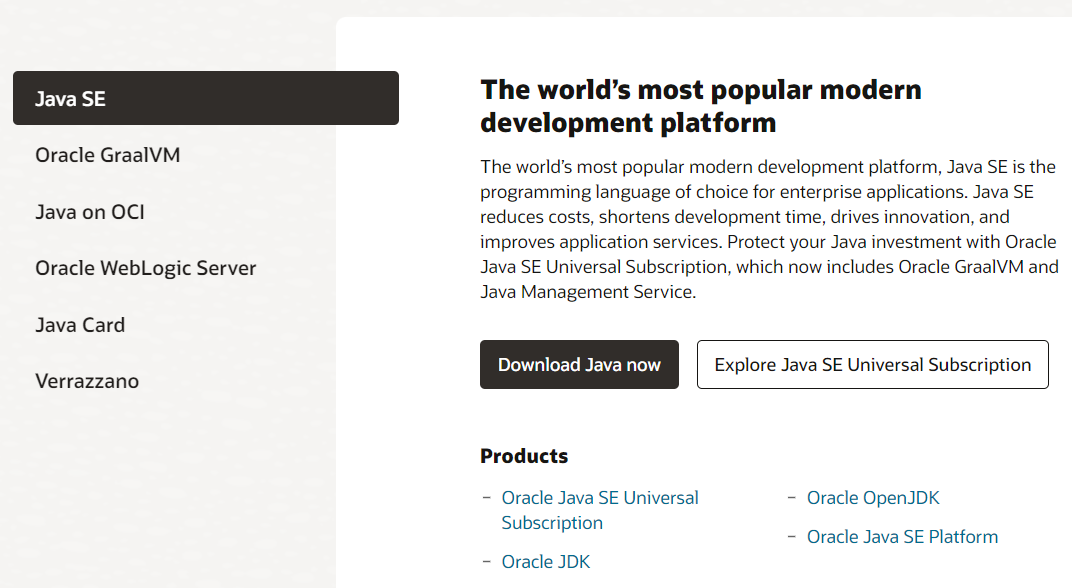
밑으로 스크롤 내려서 Java SE 메뉴의 Download Java now 클릭.
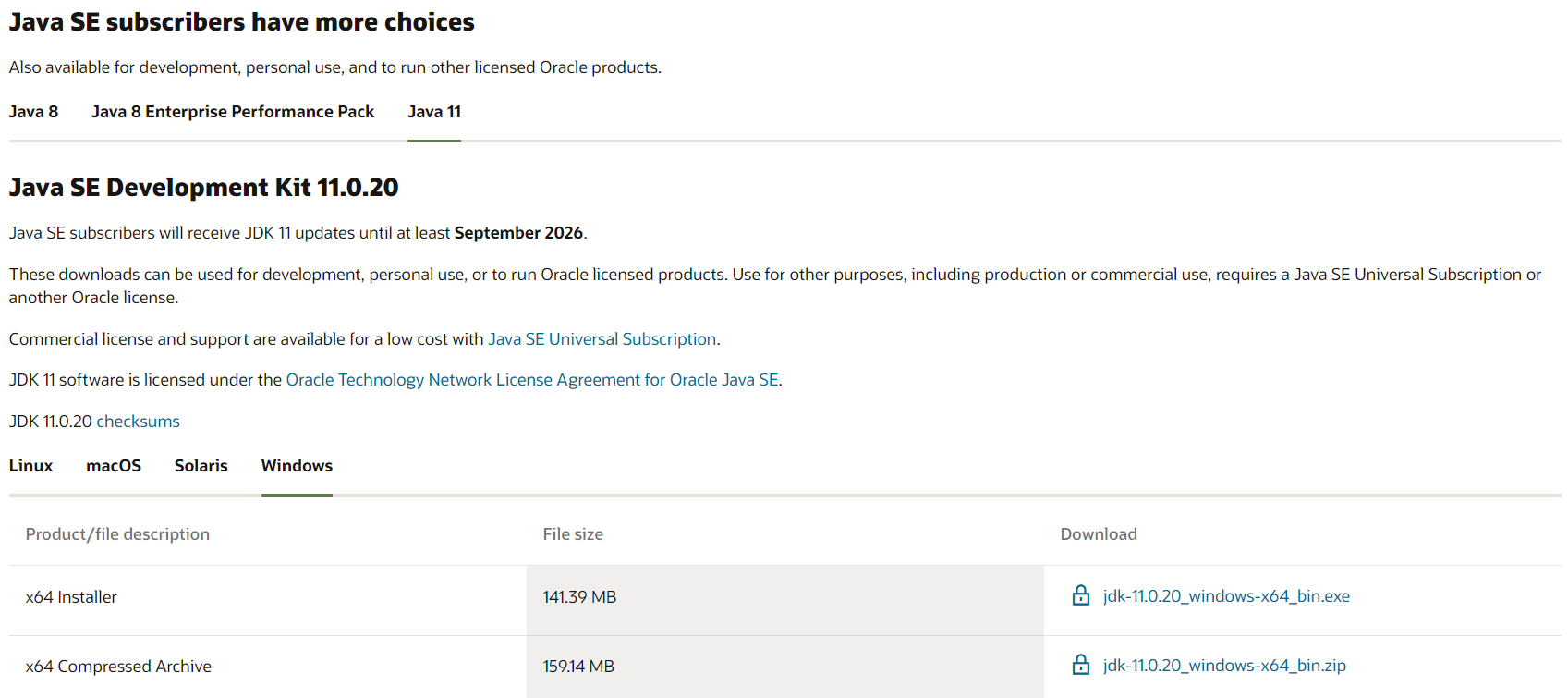
밑으로 내려서 Java 11 선택 후 x64 Installer 다운로드 및 실행한 후 Next 버튼 계속 눌러주면 설치 완료.

윈도우키 + R로 실행창 열고 cmd 입력해서 명령 프롬프트를 실행한다.
java -version 입력했을 때, 위에서 설치한 jdk 버전이 출력되면 다운로드 성공.
IntelliJ Community 설치
구글에 Intellij download 검색하면 최상단에 뜨는 젯브레인스 공식 홈페이지로 들어간다.
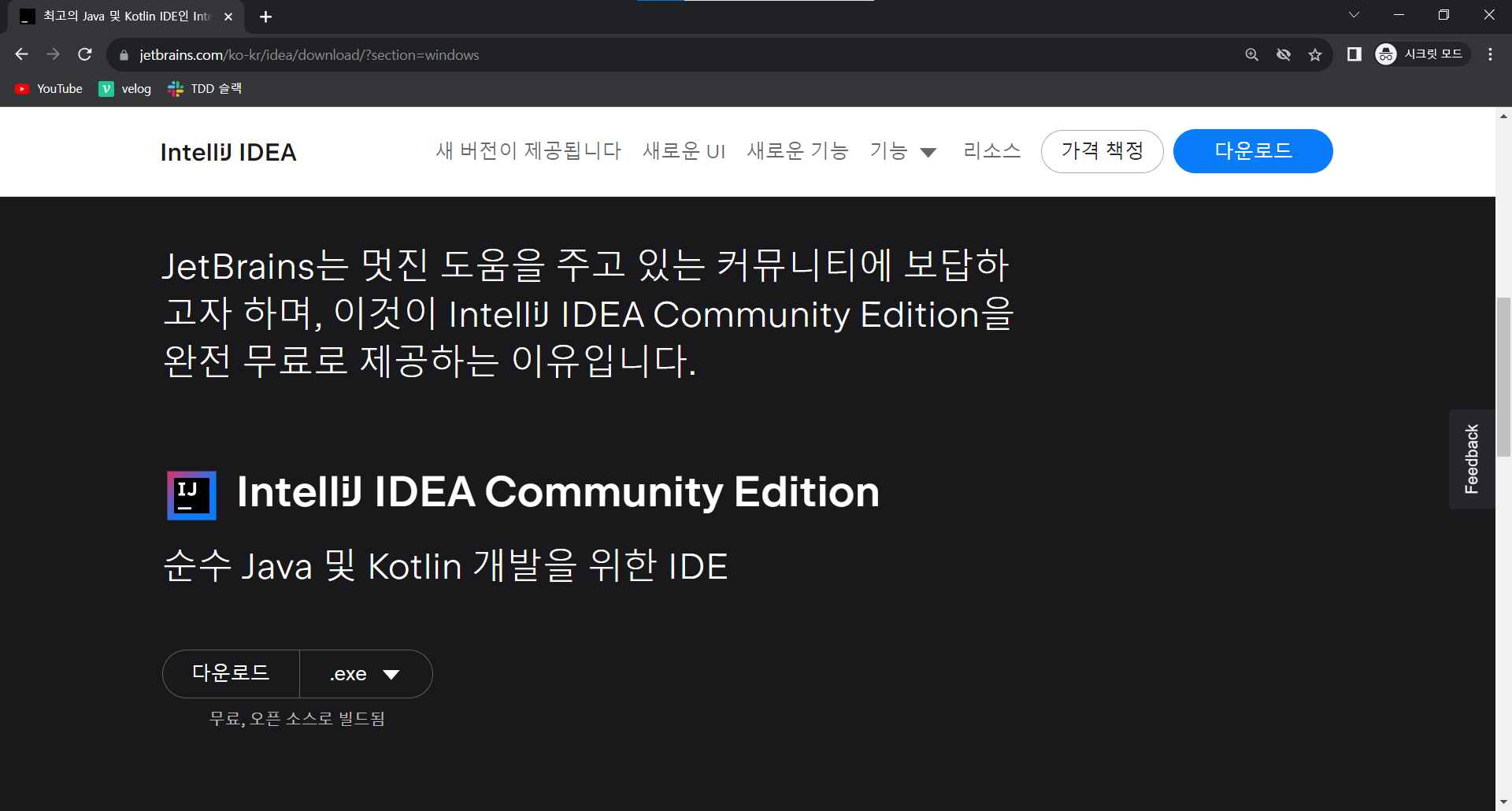
밑으로 스크롤 내리면 Intellij IDEA Community Edition이 있는데 해당 프로그램을 다운로드해주면 된다.
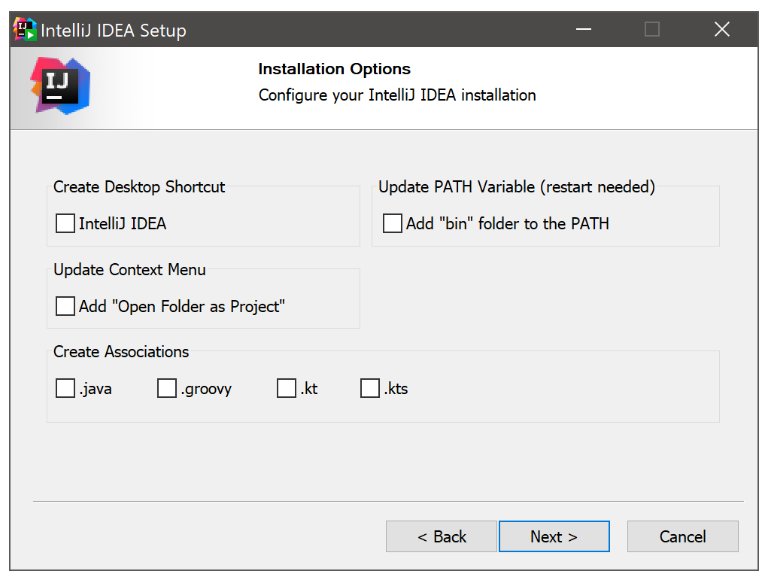
설치를 진행하다보면 중간에 위와 같은 여러가지 설치 옵션을 선택할 수 있는 창이 뜬다.
Create Desktop Shortcut -> 바탕화면에 바로가기 생성
Update PATH Variable -> IntelliJ IDEA 명령 프롬프트 런처가 있는 디렉토리를 PATH 환경 변수에 추가하여 명령 프롬프트의 어떤 작업 디렉토리에서라도 실행할 수 있도록 함
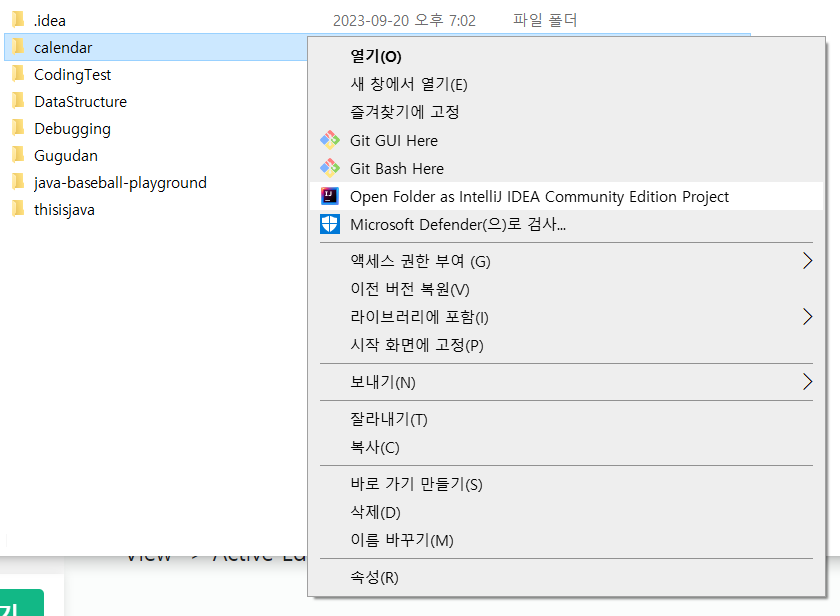
Update Context Menu -> 프로젝트로 폴더 열기 작업을 시스템 컨텍스트 메뉴에 추가합니다(폴더를 마우스 오른쪽 버튼으로 클릭할 때 ).
Create Associations -> 특정 확장자를 가진 파일을 IntelliJ IDEA와 연결하여 더블 클릭 시 IntellJ로 파일을 열도록 함
IntelliJ 초기 설정
ctrl + 마우스 휠로 글자 크기 조절
File -> Settings... -> Editor -> General -> Mouse Control -> Change font size with Ctrl+Mouse Wheel in 활성화
자동 줄바꿈 설정
활성화된 에디터에서 적용
View -> Active Editor -> Soft Wrap 활성화
.java 확장자를 가진 모든 파일에 적용

Settings -> Editor -> General -> Soft Wraps에서 사진과 같이 *.java를 추가해주면 된다.