출처: 이것이 우분투 리눅스다
http://old-releases.ubuntu.com/releases/16.04.0/ubuntu-16.04-desktop-amd64.iso
http://old-releases.ubuntu.com/releases/16.04.0/ubuntu-16.04-server-amd64.iso
https://cdimage.ubuntu.com/ubuntu-gnome/releases/16.04/release/ubuntu-gnome-16.04.5-desktop-amd64.iso

Server에 Desktop 버전 설치
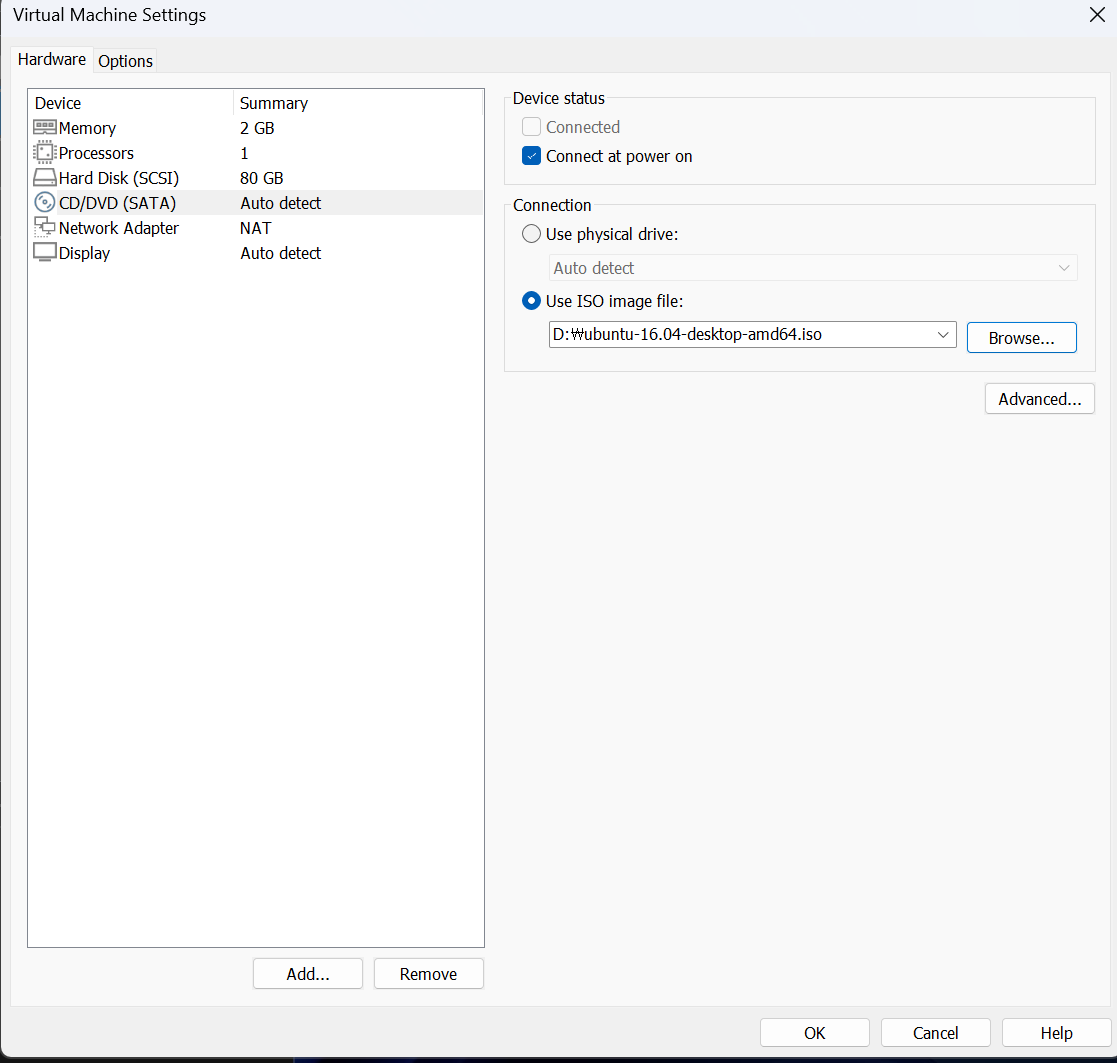
Server 실행 후
한국어 - 체험하기 누르기
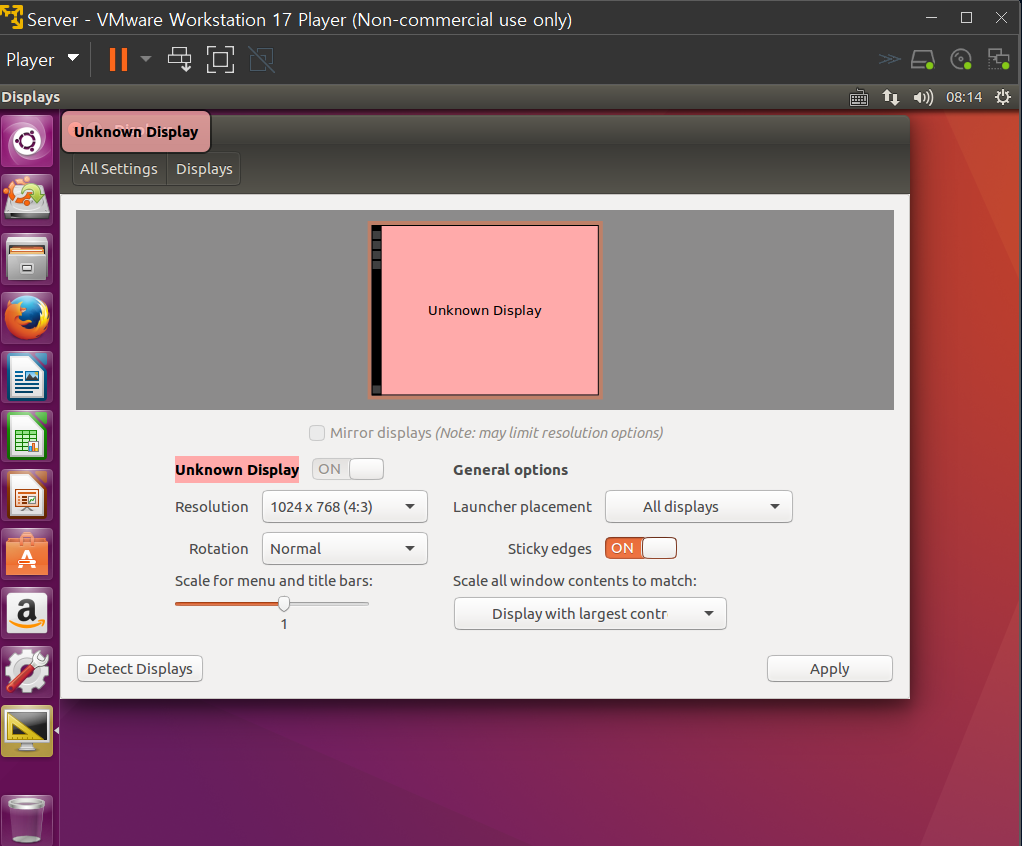
톱니바퀴 System Setting 누르고
Display 누르기
설치하기 누르기
업데이트 안하고 초기버전 쓰기
기타 누르고 계속
새 파티션 테이블 누르고 계속
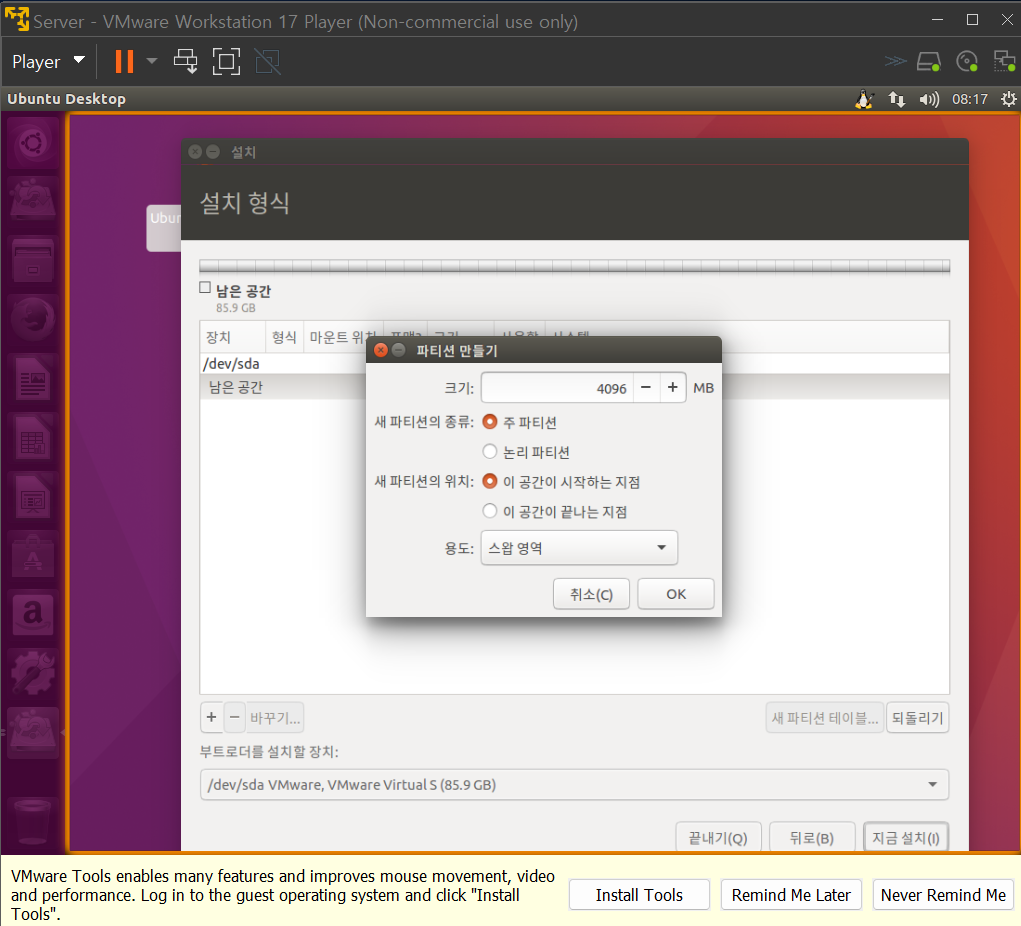
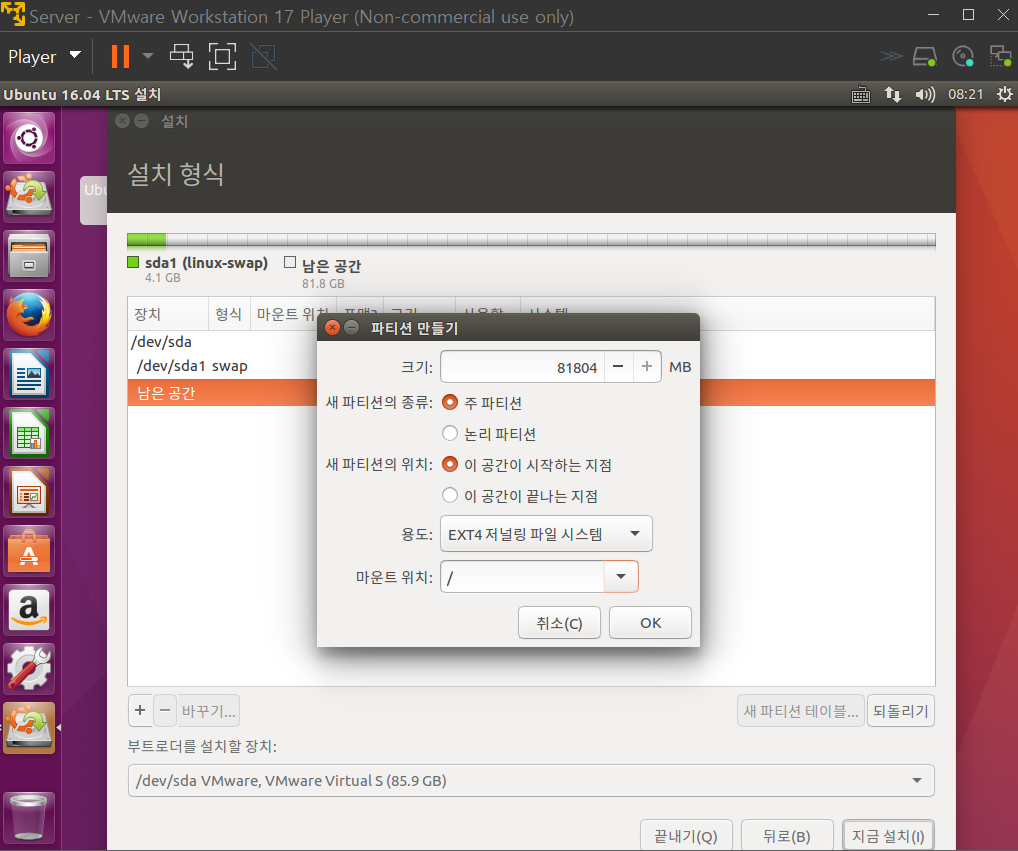
/가 윈도우 c 정도 된다
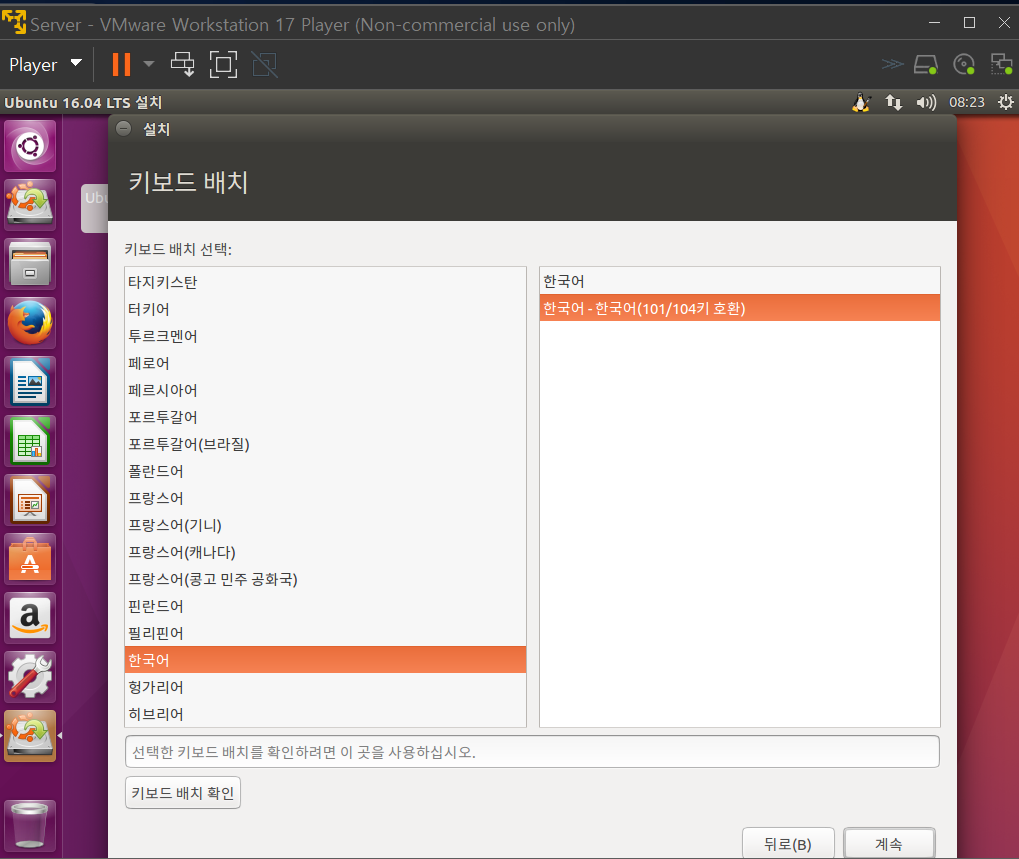
root 사용자로 만들어버리기
마우스 오른쪽 터미널 열기
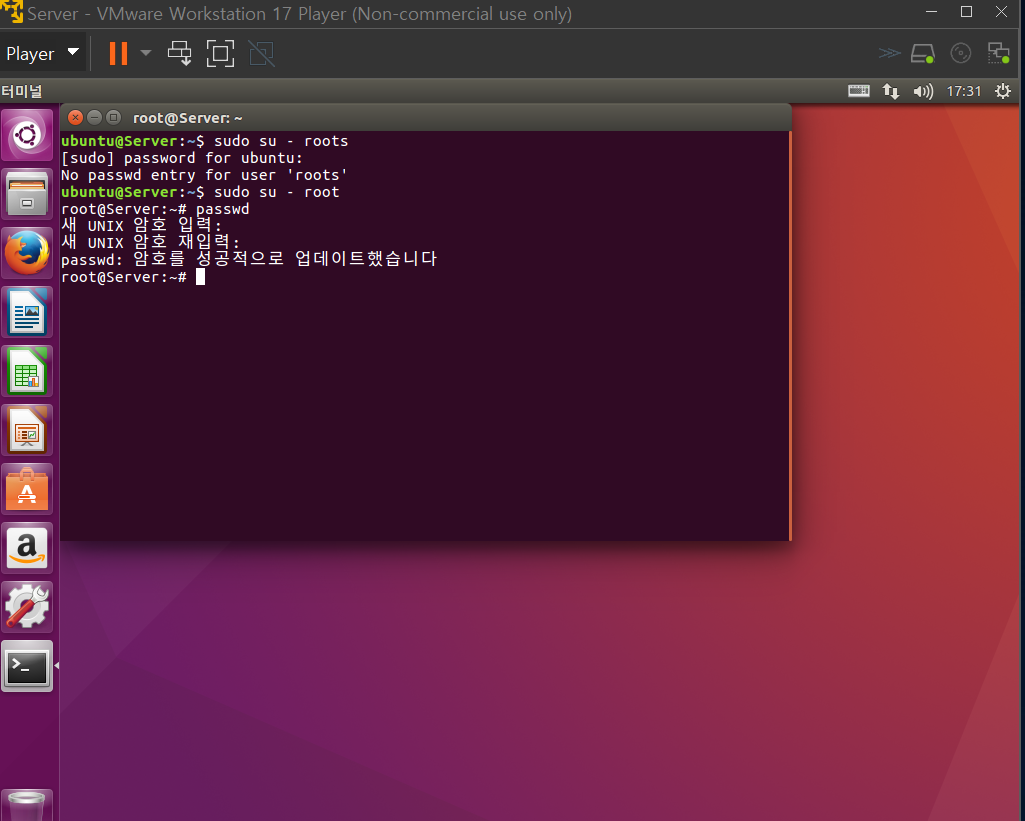
unix 비번 password
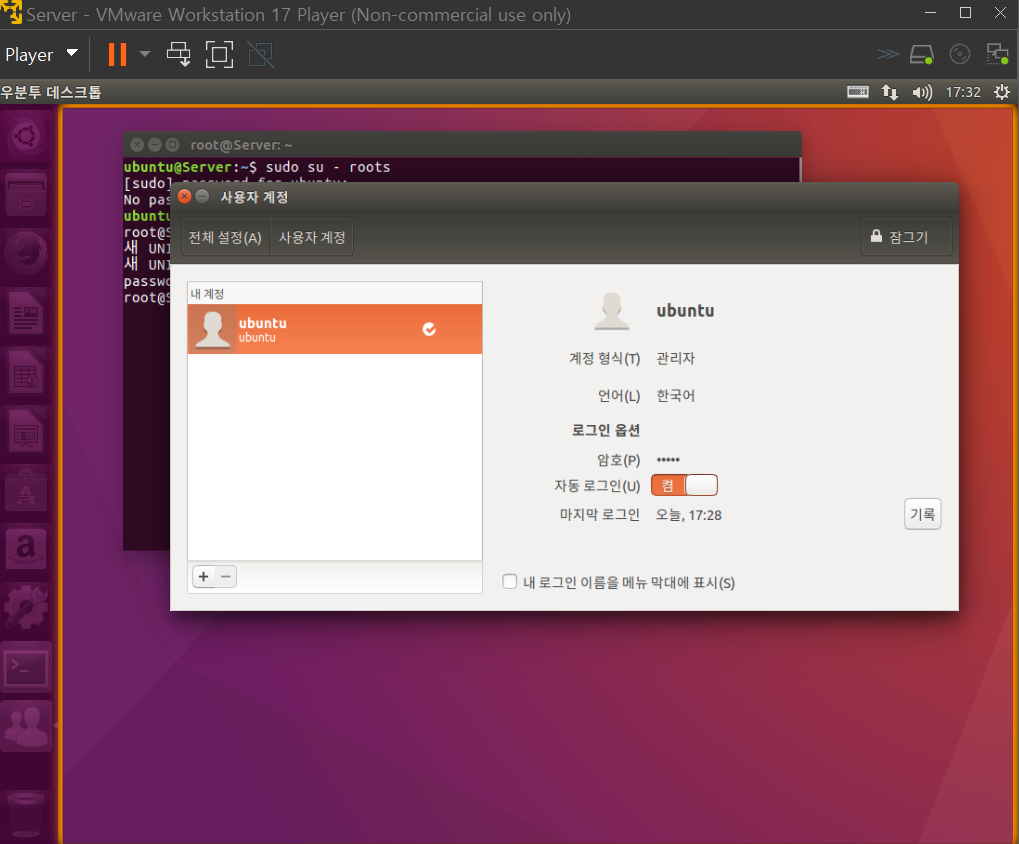
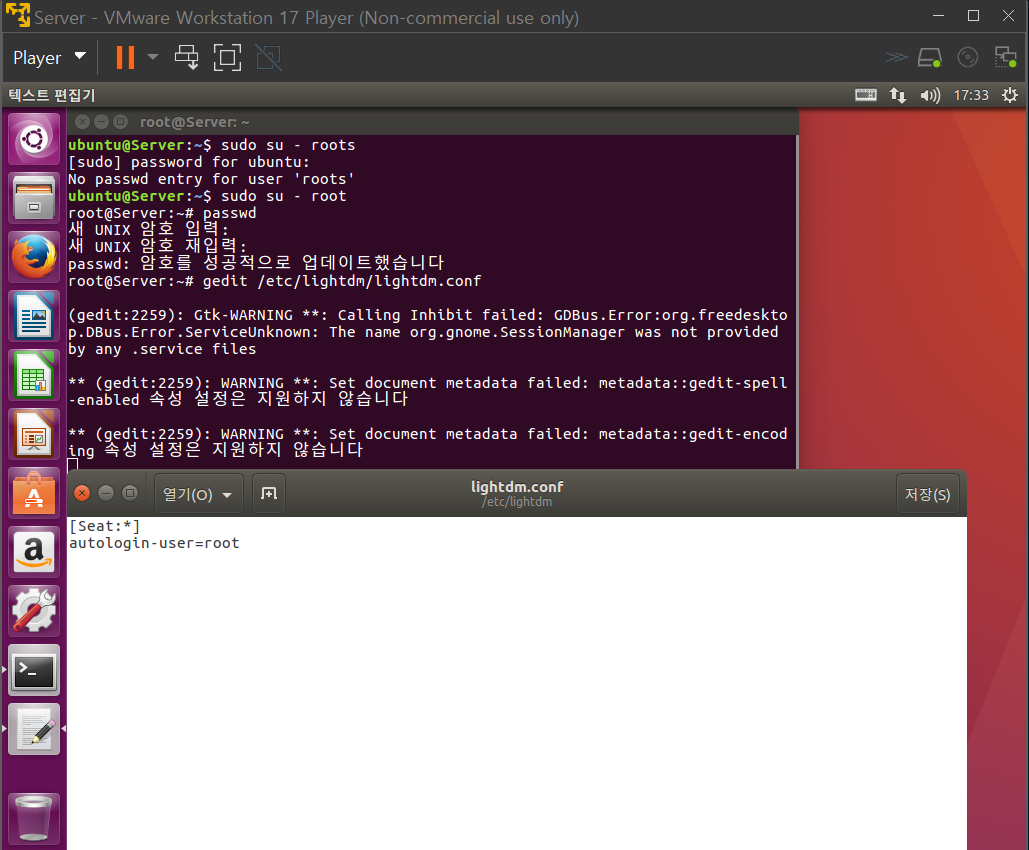
reboot 명령어 치기
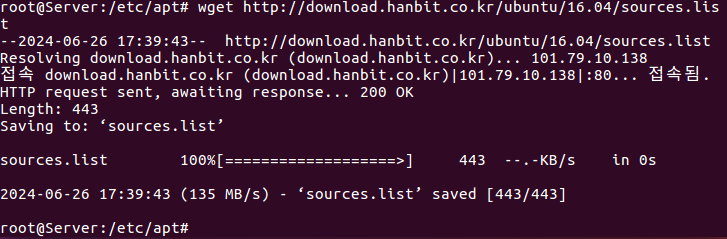
apt-get update 입력
화살표 양옆으로 표시되어있는거 클릭해서 연결 편집 누르기
유선연결1 누르고 편집 누르기
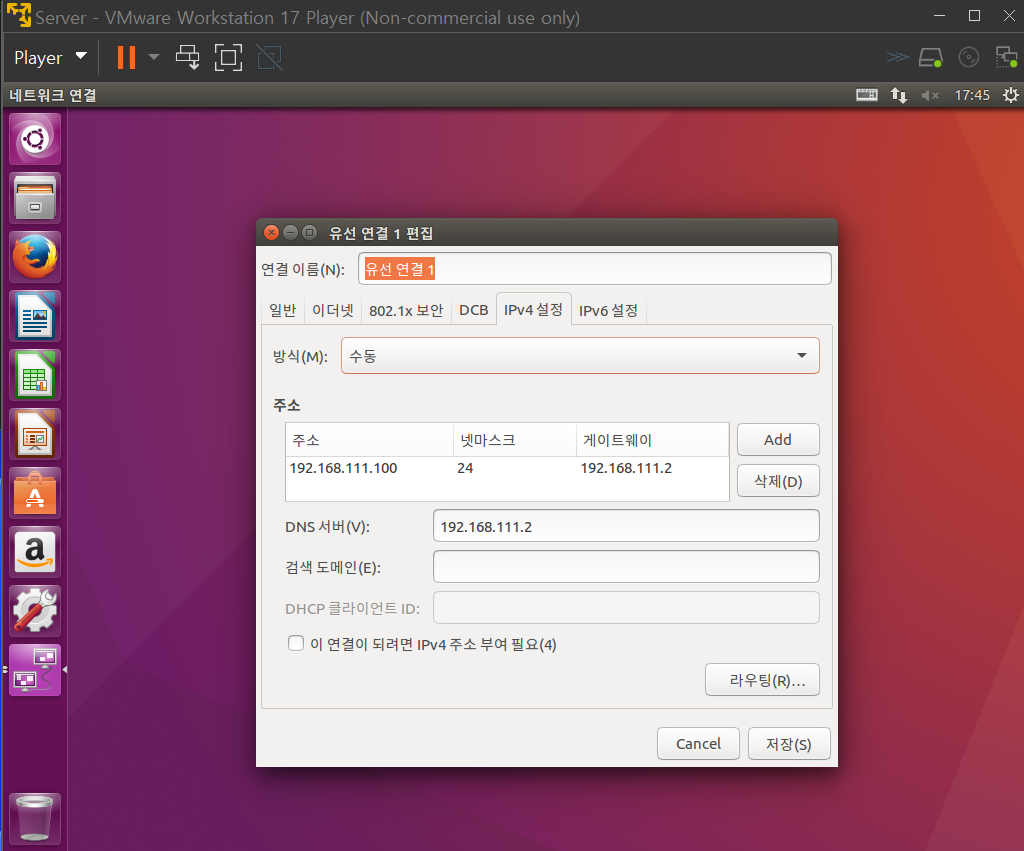
네트워크 연결 끊고 다시 연결하기
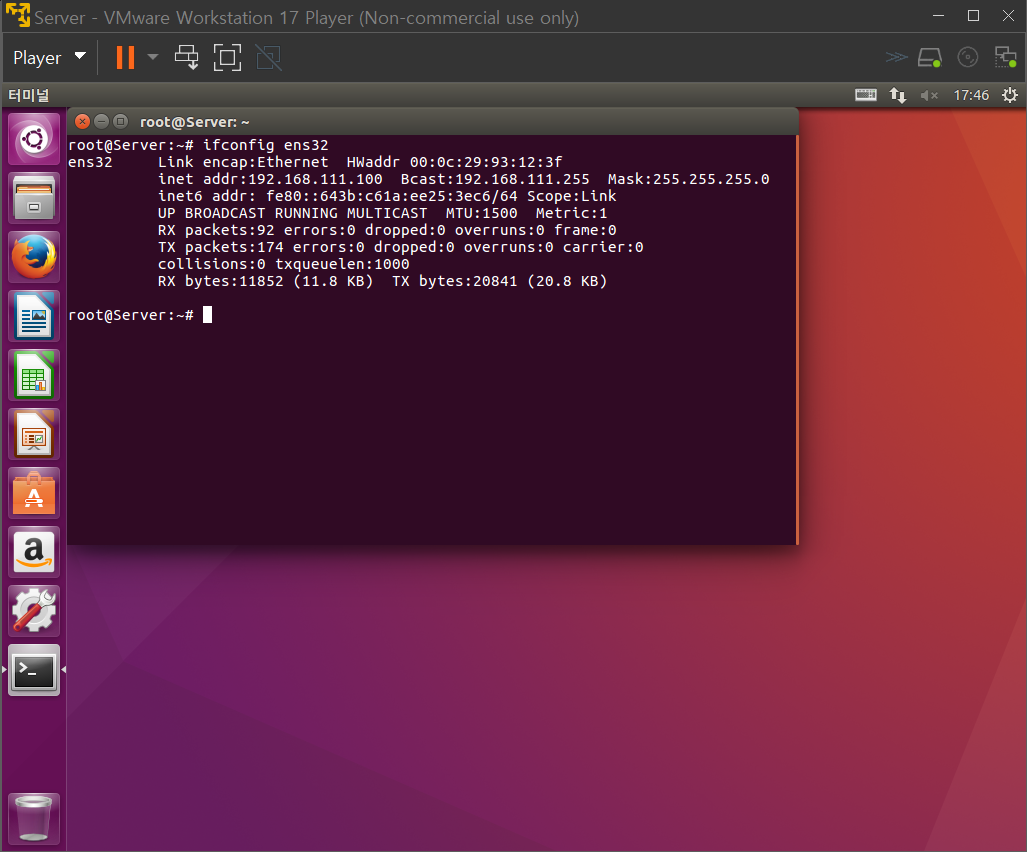
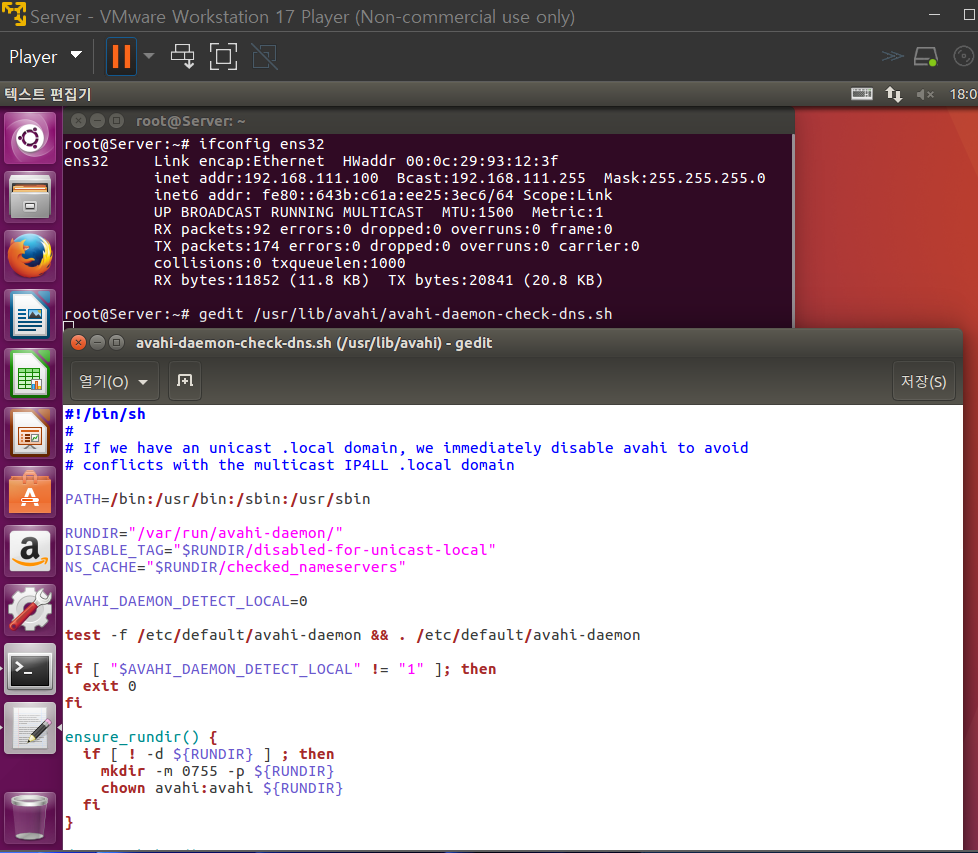
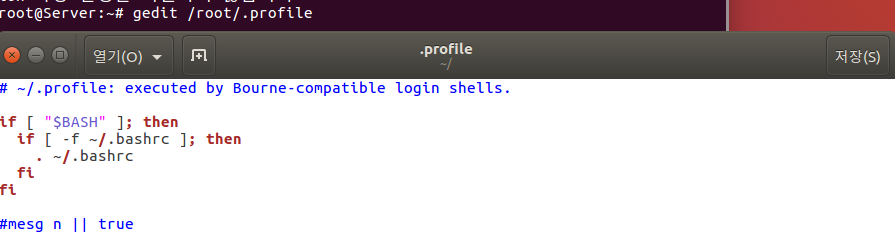
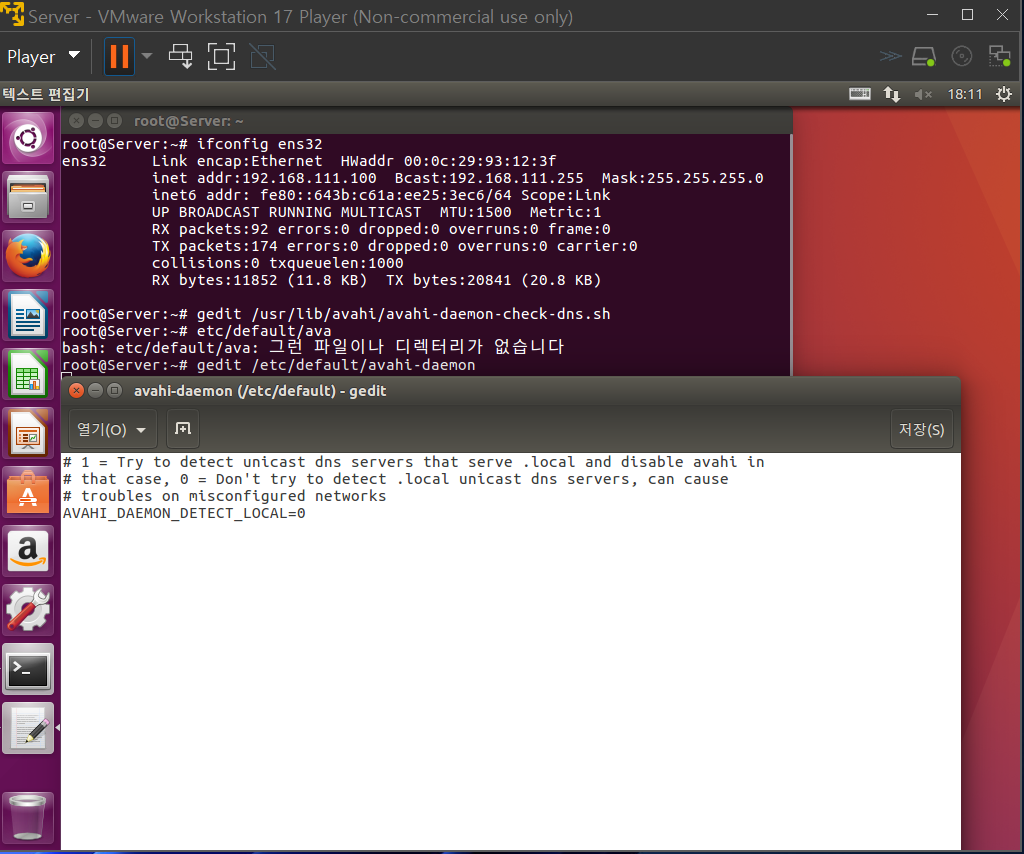
AVAHI_DAEMON_DETECT_LOCAL=0으로 바꾸기
현재 입력기 설정에서 한국어 한개 지우기
Shift + 한/영을 누르면 바꿔짐


스냅샷 잡기
VMware workspace에서 virtual 뭐시기 눌러서 Server 안에 있는 server 파일을 열어줌
VM -> snapshot manager 클릭
Take Snapshot 누르고 설정하면 저장 완료됨
고장내도 돌릴수있음
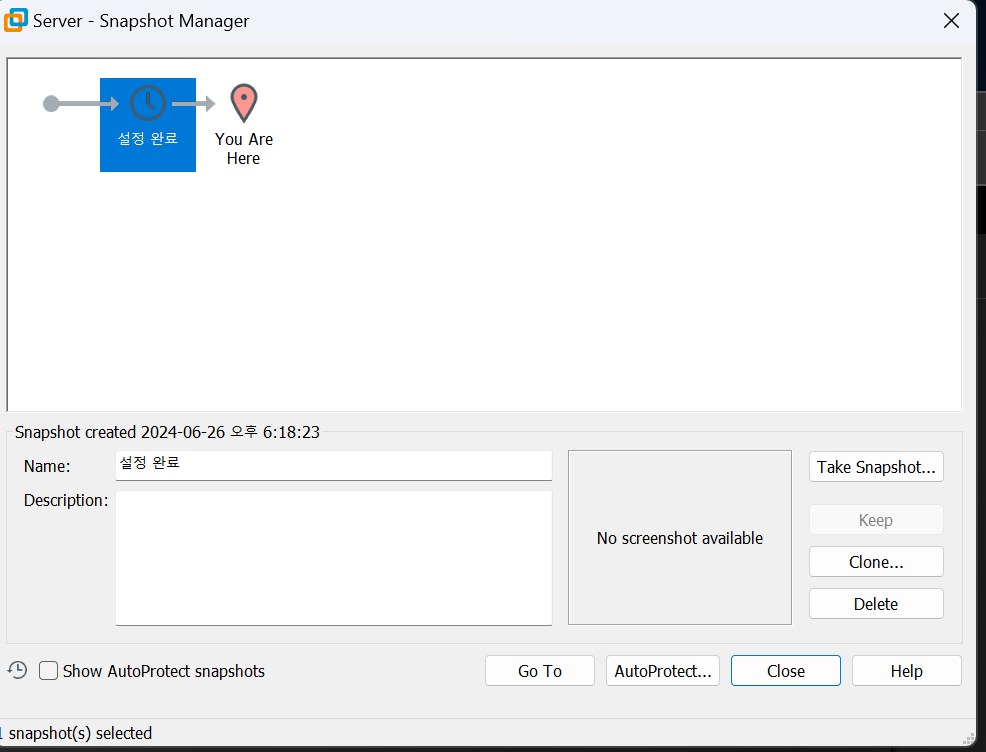
Go To
==================================================
Server(B) 설치
CD 연결하고 (ubuntu amd 64)
English 선택
install ubuntu
English 바로 엔터 한국 있으면 찾아가면 됨
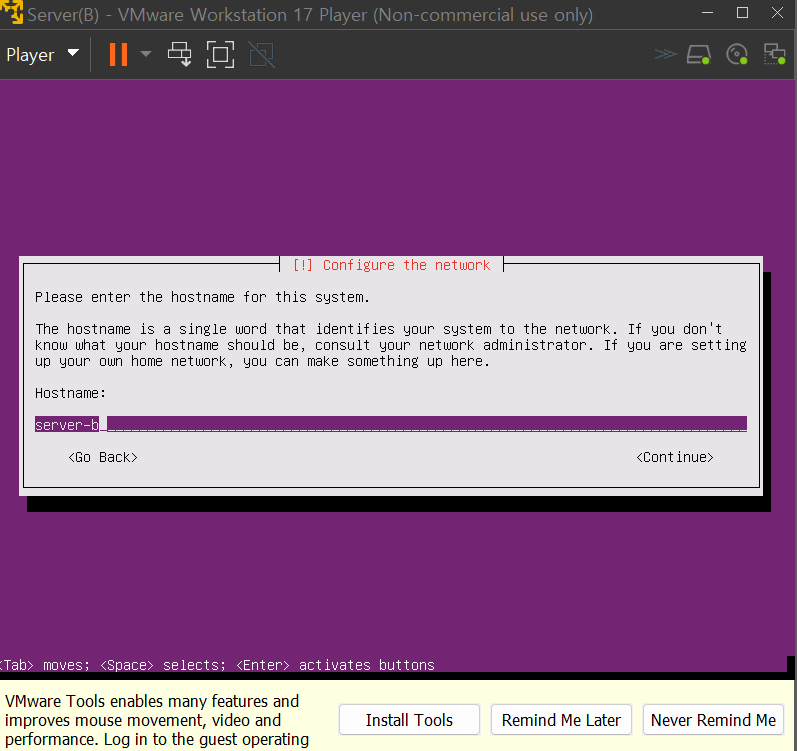
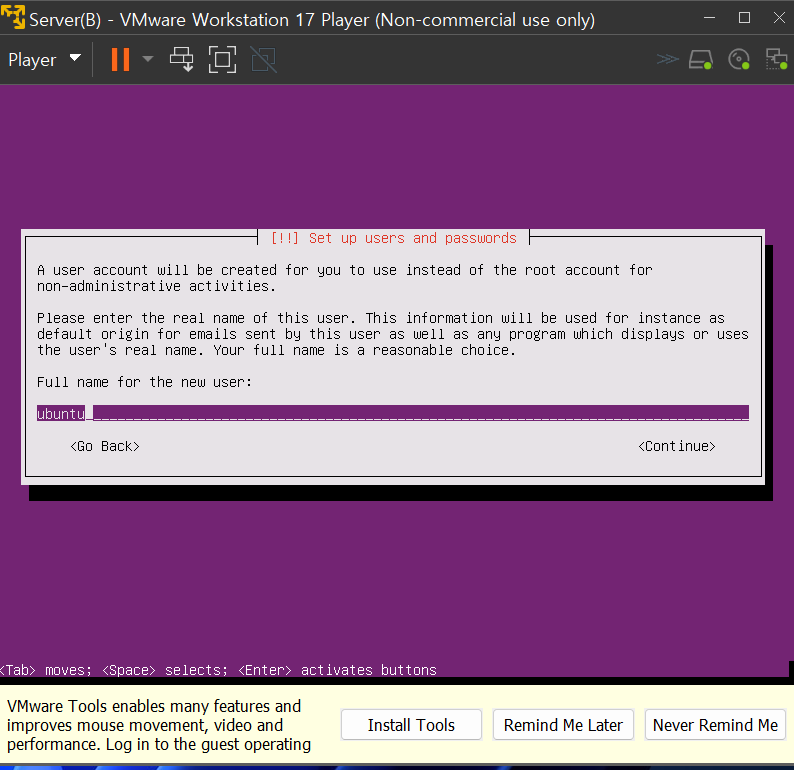
비번 ubuntu로 설정
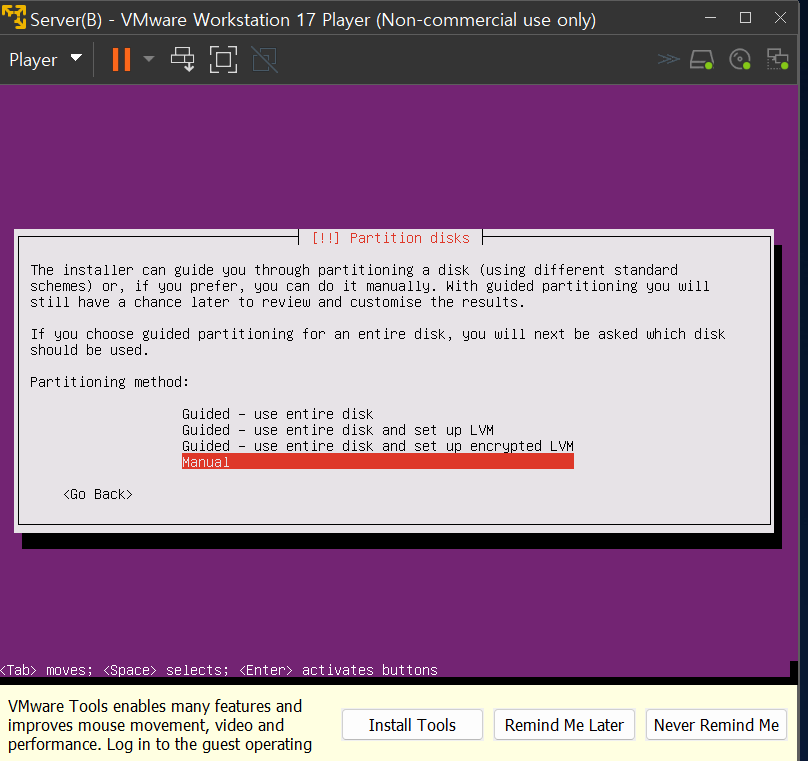
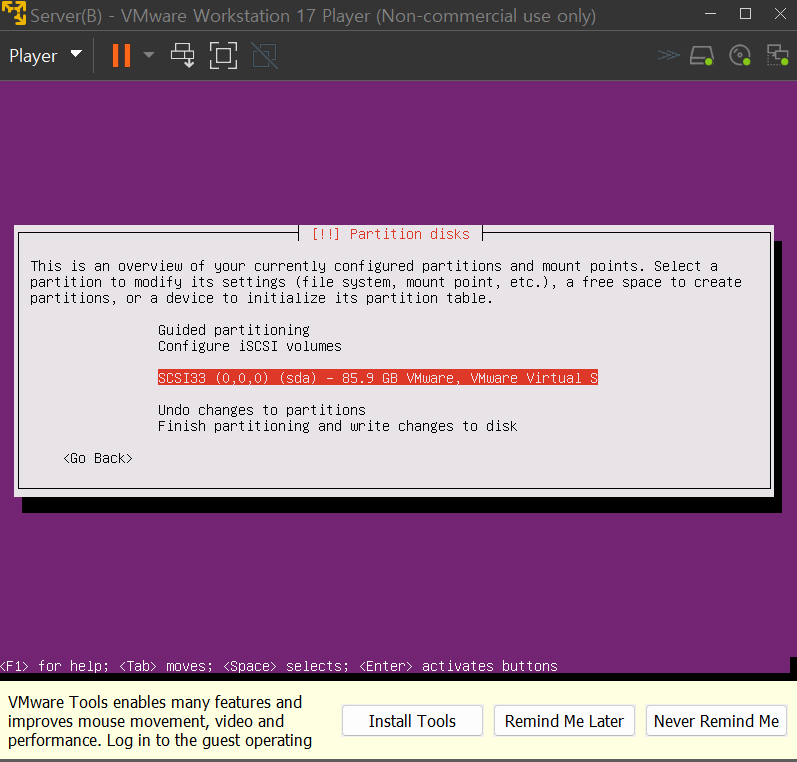
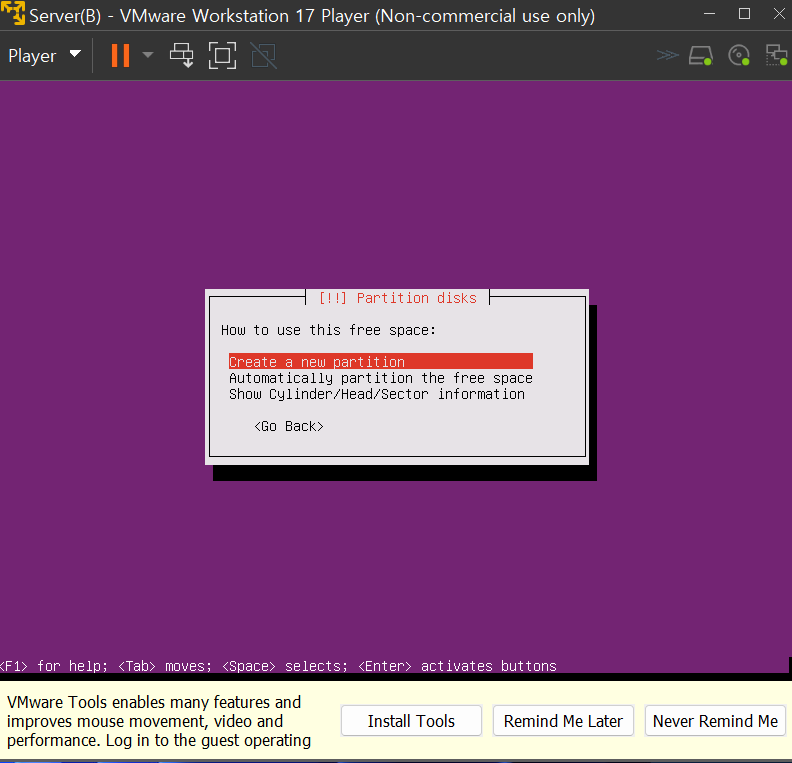
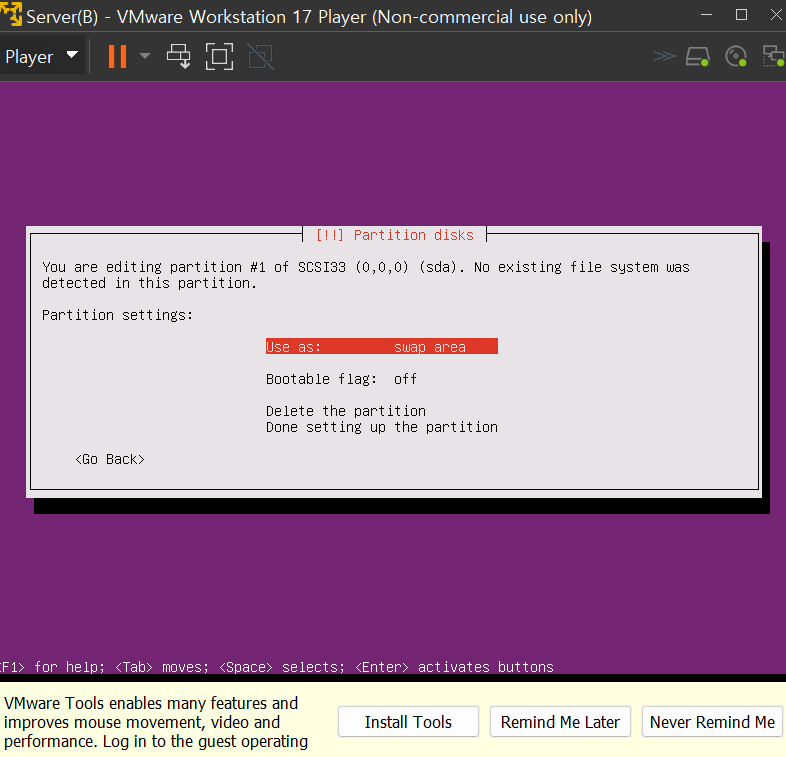
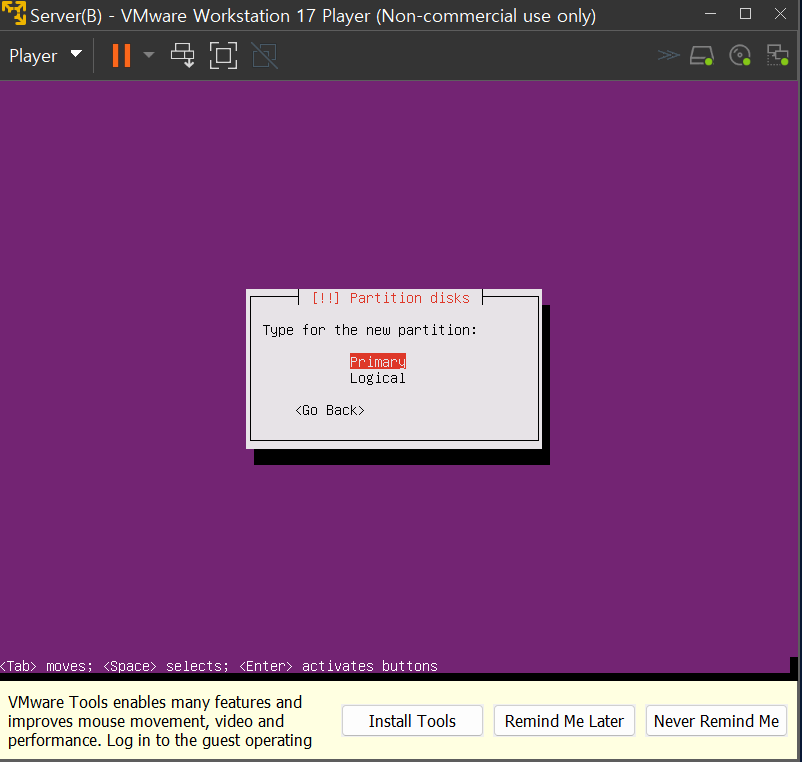
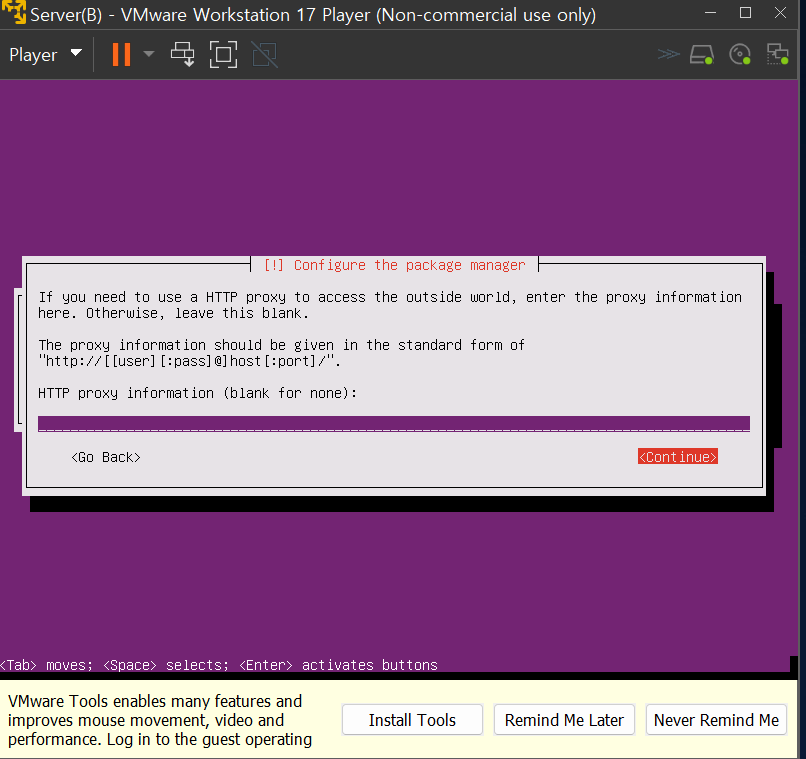
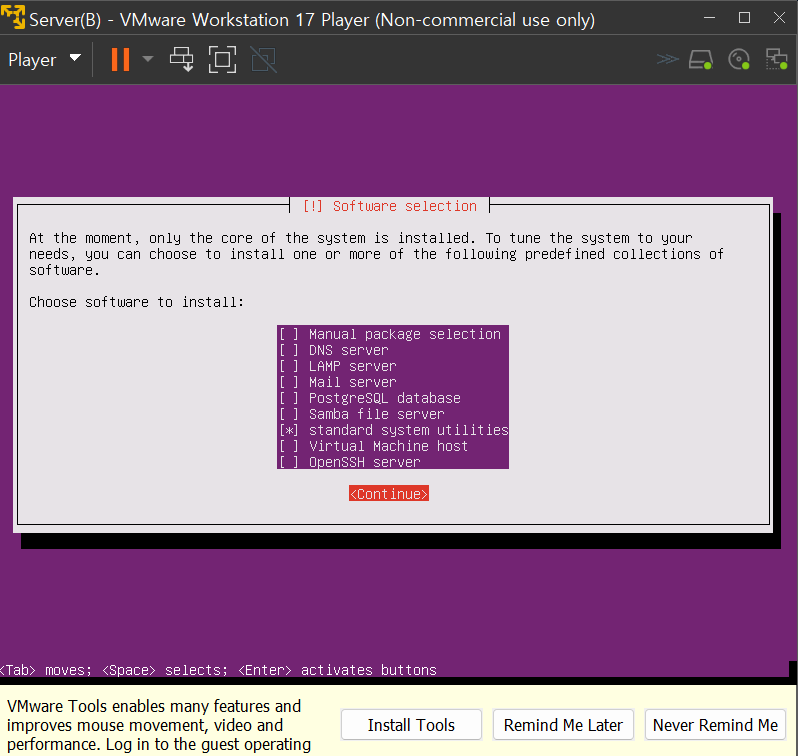
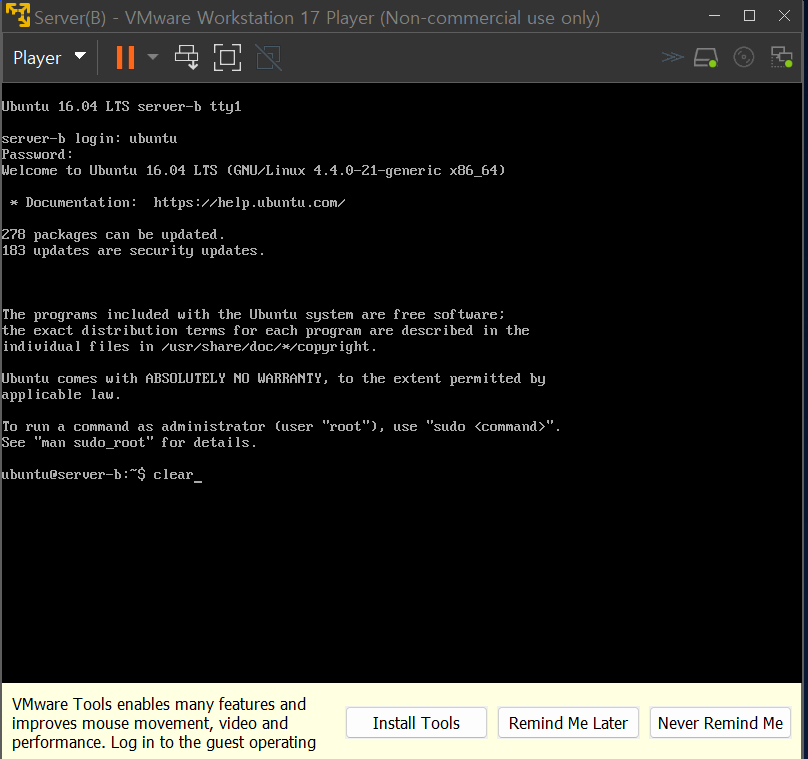
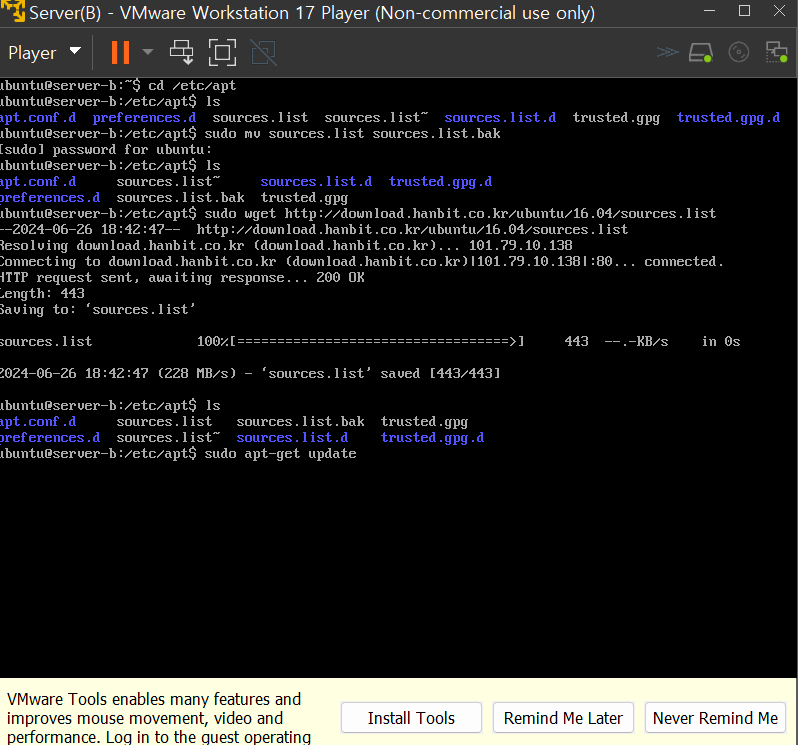
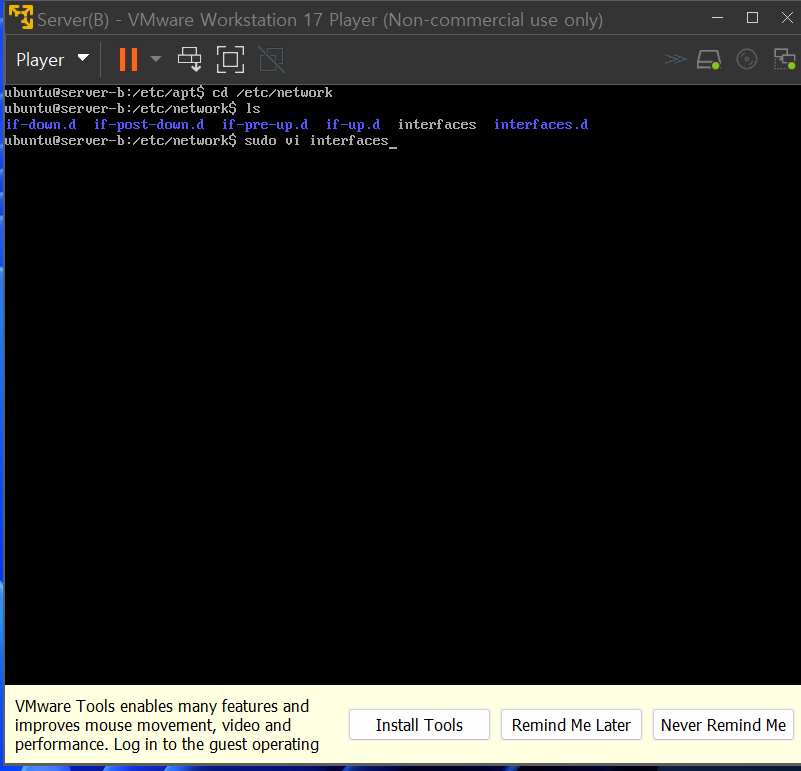
i 누르고
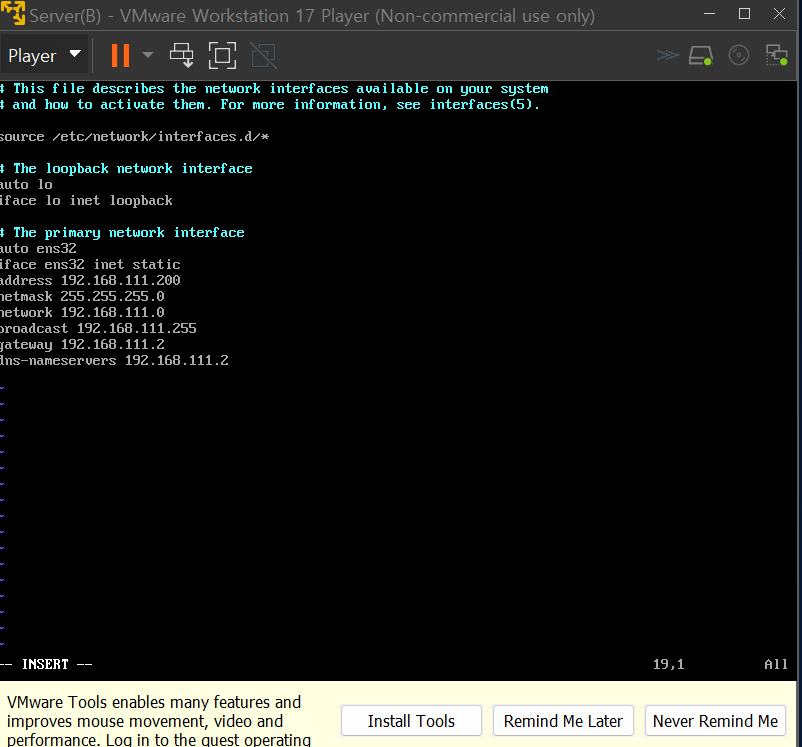
esc 누르고 :wq
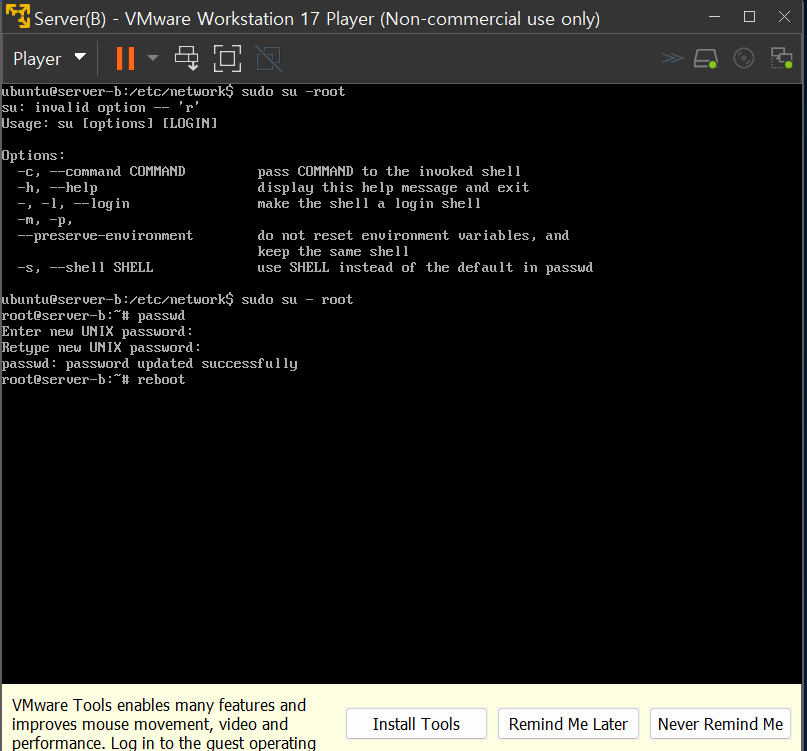
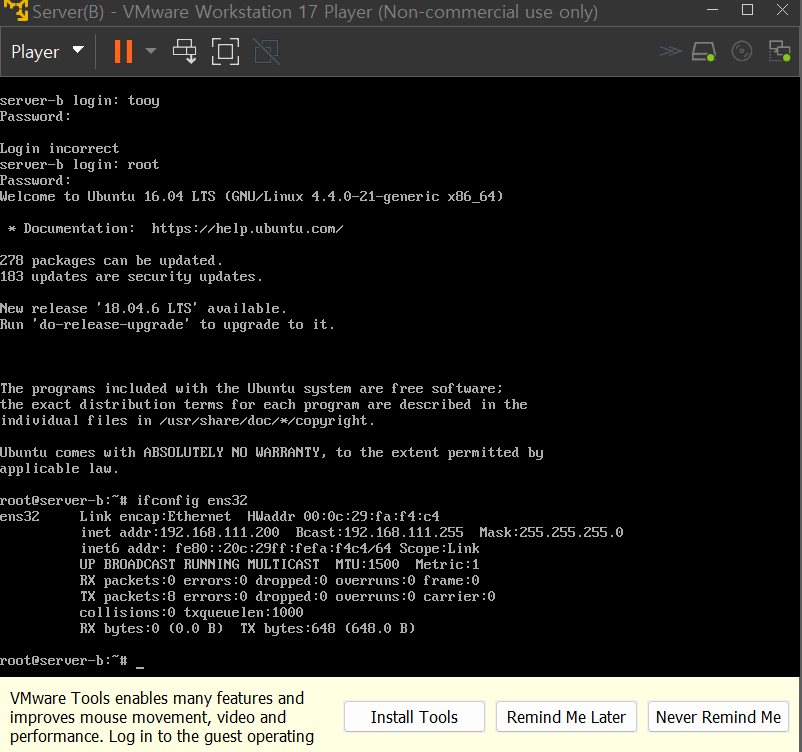
halt -p로 프로그램 종료
snap Shot 해주기
====================================================
Ubuntu gnome으로 다운로드 client
긍정적인 대답, 한국으로 설정
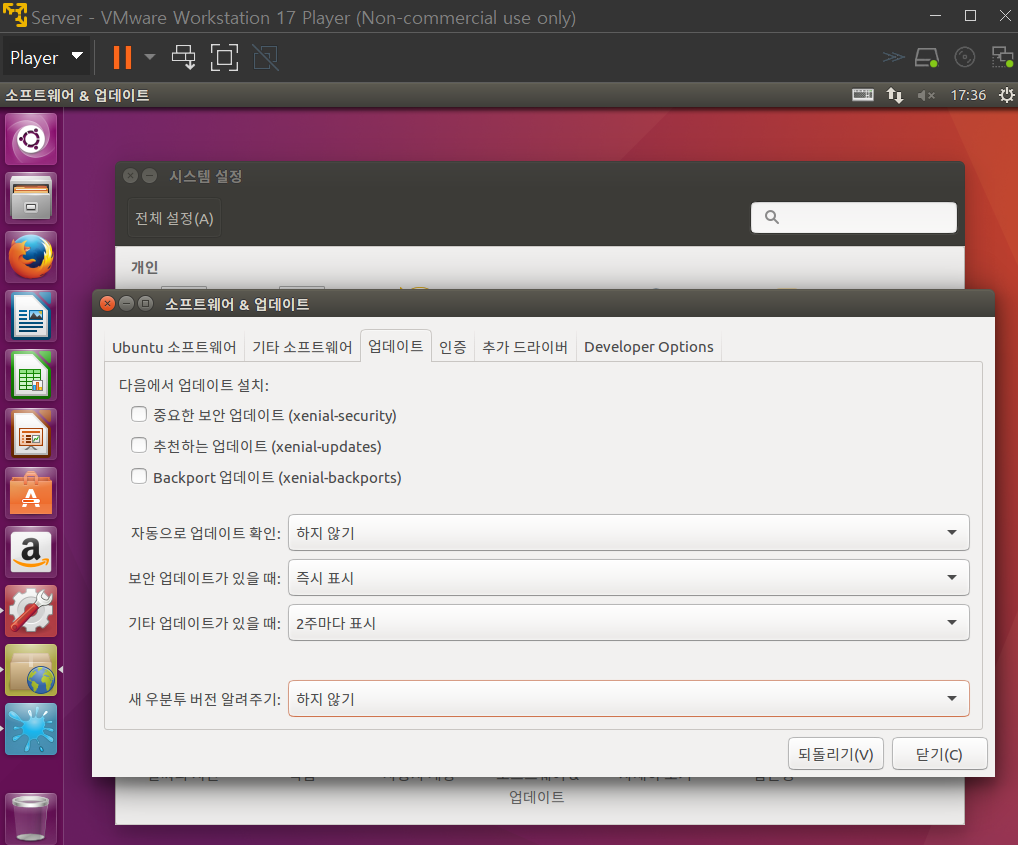
다 설정하면 소프트웨어 업데이트하기 누르고 설정 누르고 업데이트 탭에서 나머지 다 끄고 비번 입력
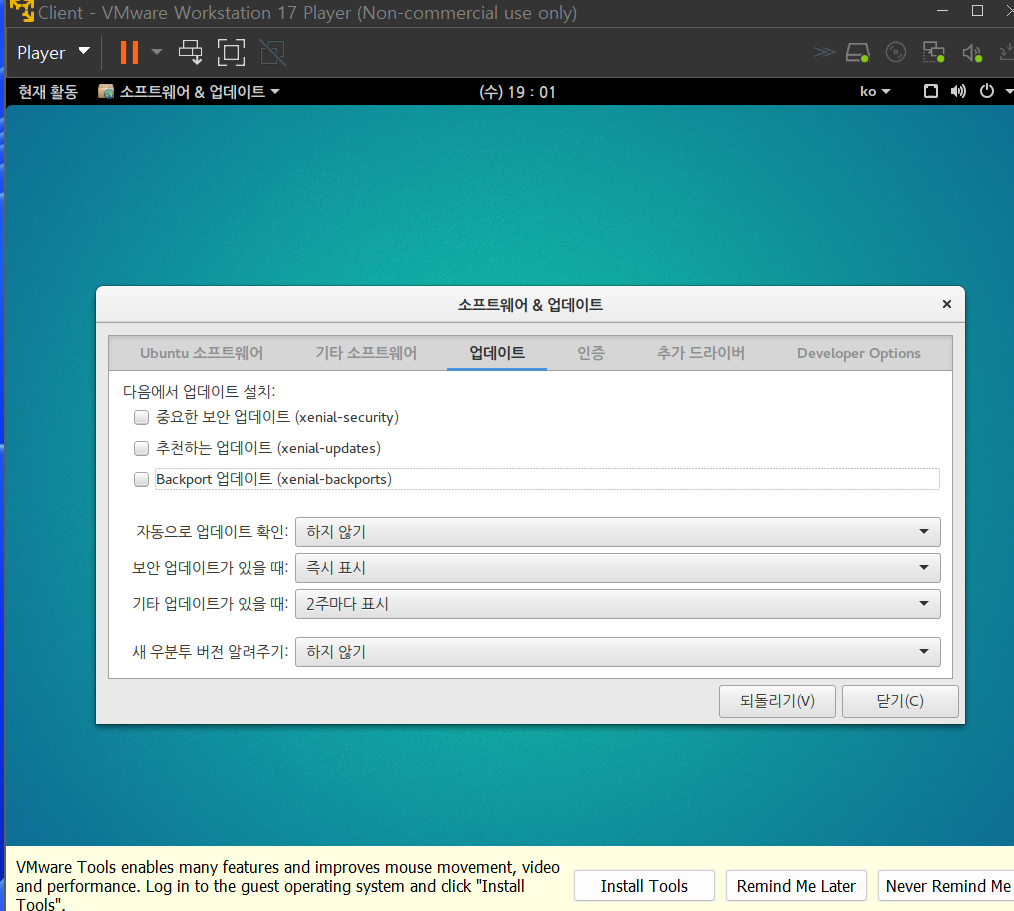
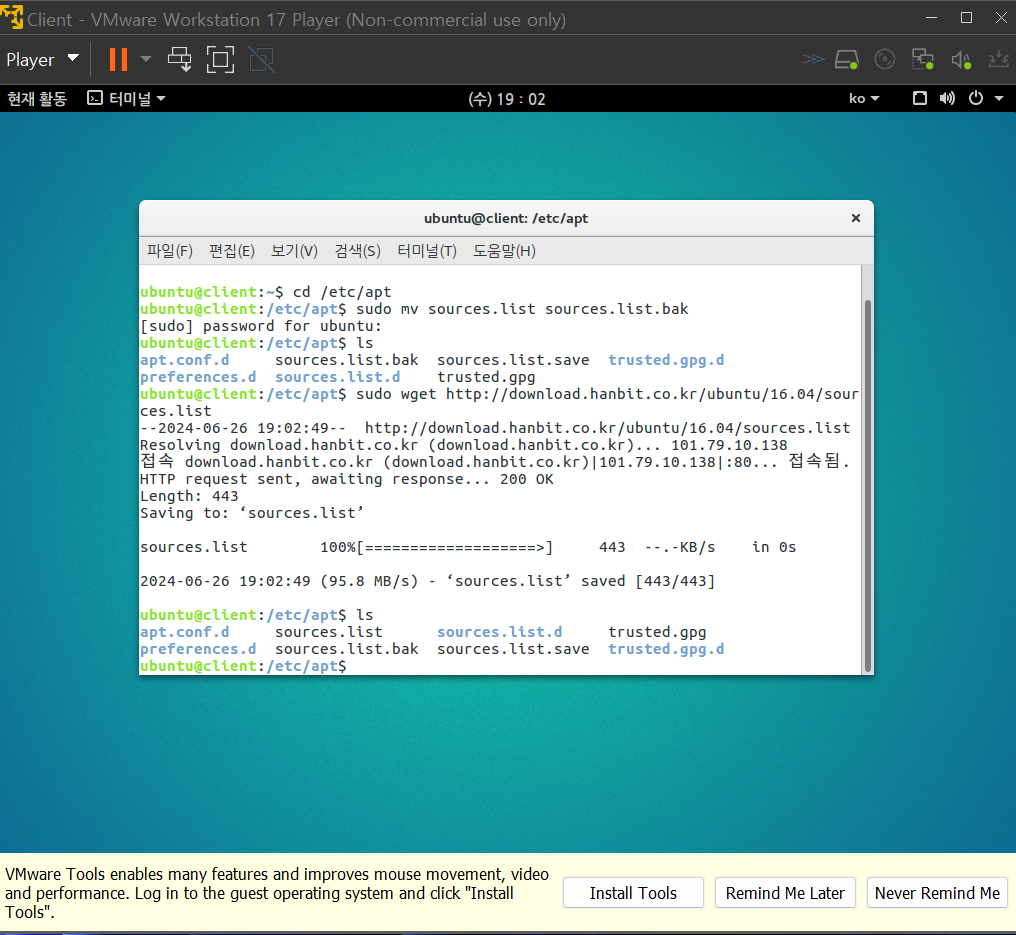
sudo apt-get update
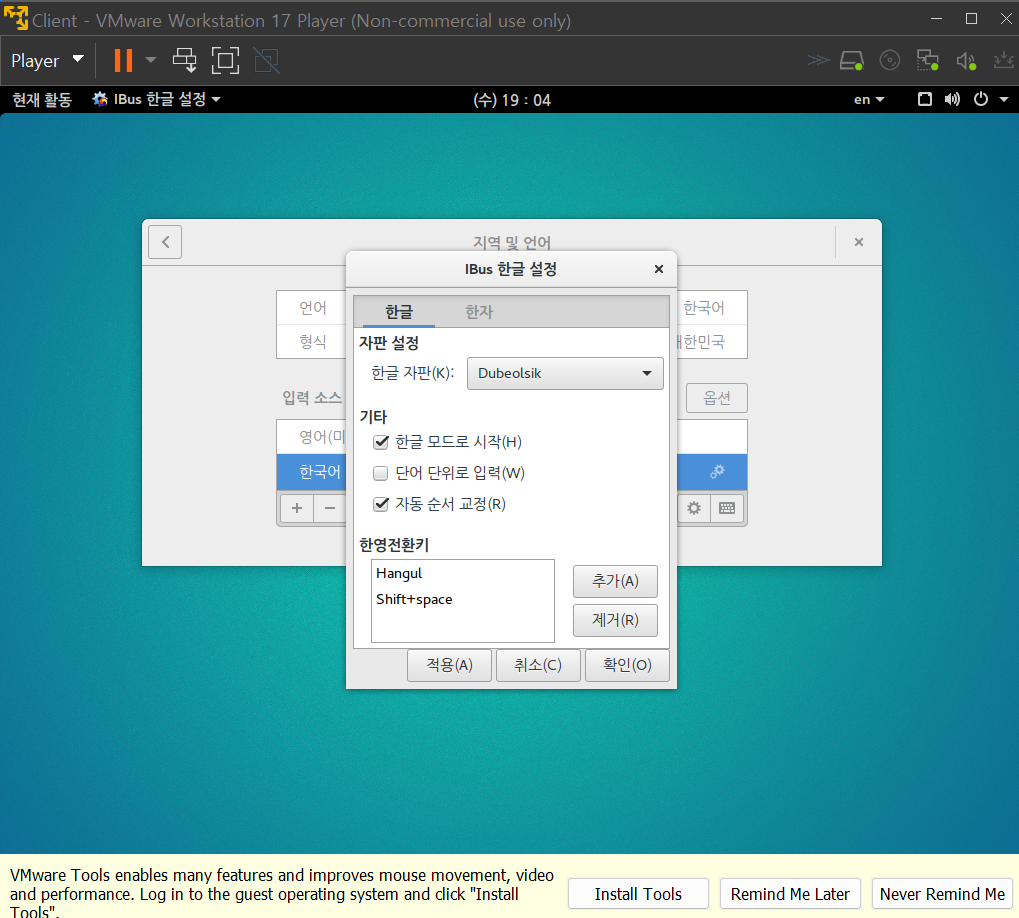
설정에서 한글 지우고 한국어로 추가한다음 위와같이 설정
윈도우 스페이스 해서 확인해보기
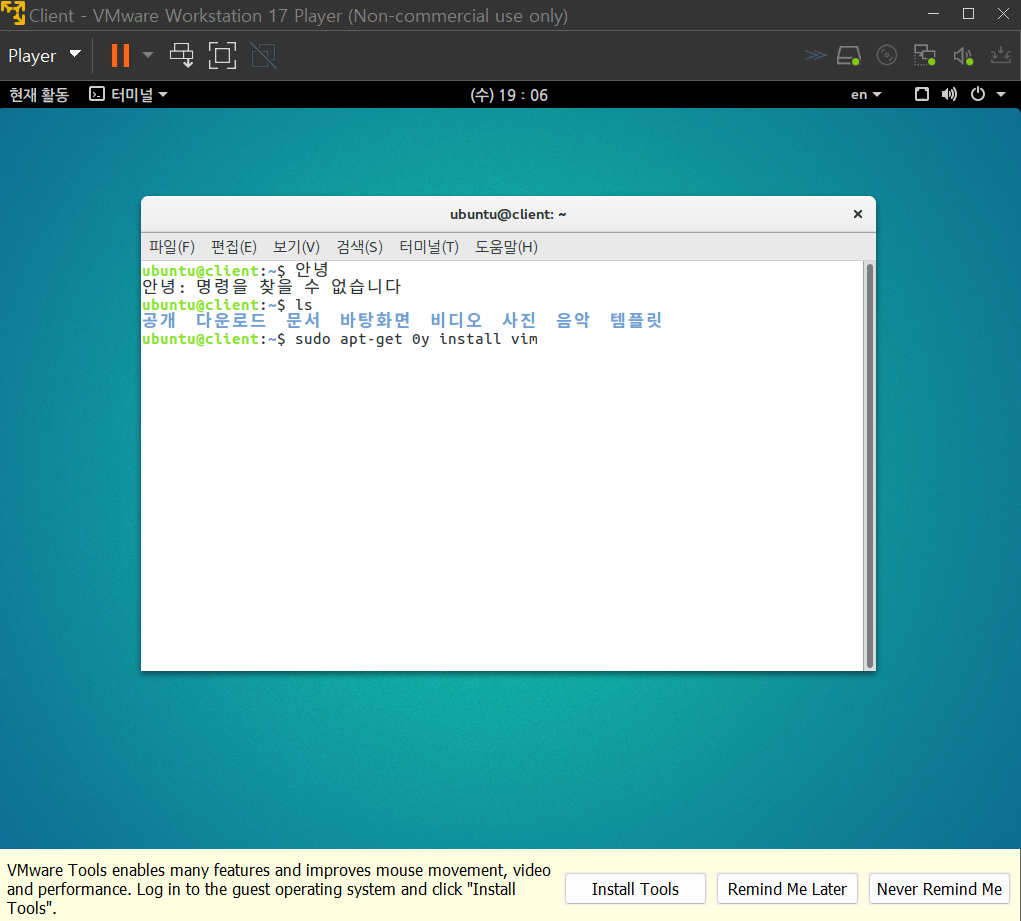
===================================================
windows 10 enterprise 평가판을 설치하자
https://www.microsoft.com/ko-kr/evalcenter/evaluate-windows-10-enterprise