MySQL 설치
mac
터미널 창을 열어 다음 명령어를 실행한다.
brew update

brew install mysql-
mysql 실행
brew services start mysql -
mysql 종료
brew services start mysql
설치가 완료되었다면 한가지 할 사항이 있다. 터미널 창을 열어 다음 명령어를 입력한다.
mysql_secure_installation처음 설치를 하면 비밀번호가 없는 상태이다. 그래서 비밀번호를 설정해야 한다.
명령어를 입력하면 다음과 같은 화면이 뜬다. 그럼 y를 입력한다.
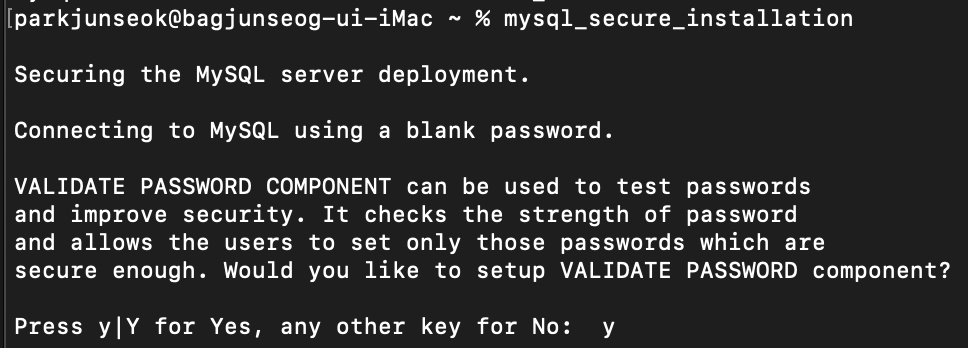
그럼 다음과 같은 화면이 뜨는데
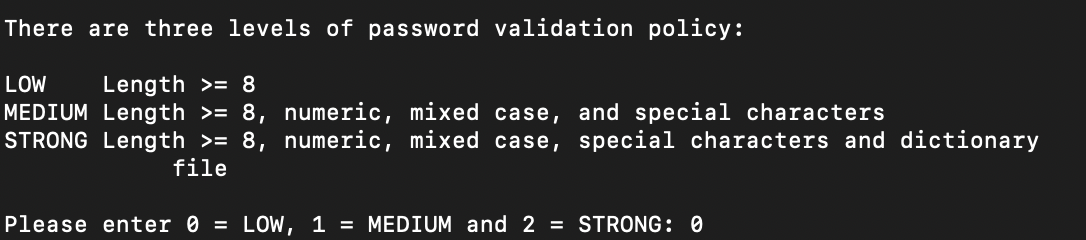
LOW : 8자 이상 비밀번호
MEDIUM : 8글자 이상 숫자 특수문자 포함
STRONG : 8글자 이상 숫자, 대소문자 혼합, 특수 문자 및 사전 파일
원하는 걸 선택하면 된다. 필자는 0번을 선택했다.
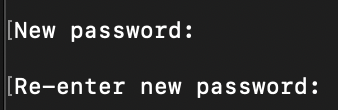
이후 원하는 비밀번호를 입력하면 된다.
비밀번호를 입력하면 다음과 같은 화면이 뜬다.

제공된 암호로 계속 진행 할건지를 물어보는 것이다. y를 선택한다.

익명 사용자를 사용할 것인지 물어보는 것이다. y를 선택한다.

원격로그인을 차단할 것인지를 물어보는 것이다. n를 선택한다. 나머지는 다 y를 누른다.
그럼 설정이 완료 된것이다. 이후 터미널에 mysql -u root -p 명령어를 입력하고 패스워드를 입력하면 mysql이 실행되는 것을 볼 수 있다.
GUI 설치
내가 선택한 GUI는 DBeaver이다.
DBeaver설치는 공식 사이트를 들어가서 설치할 수 있다.
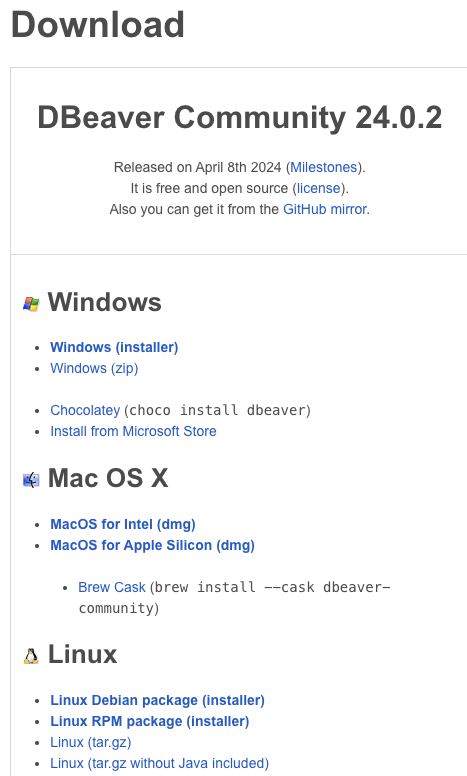
본인한테 맞는 os를 눌러 설치하면 된다.
설치가 다 되었으면 DBeaver를 설치 후 DBeaver를 실행 한다. DBeaver 화면이 떴다면

이 버튼을 눌러 SQL언어를 선택해주면 된다.
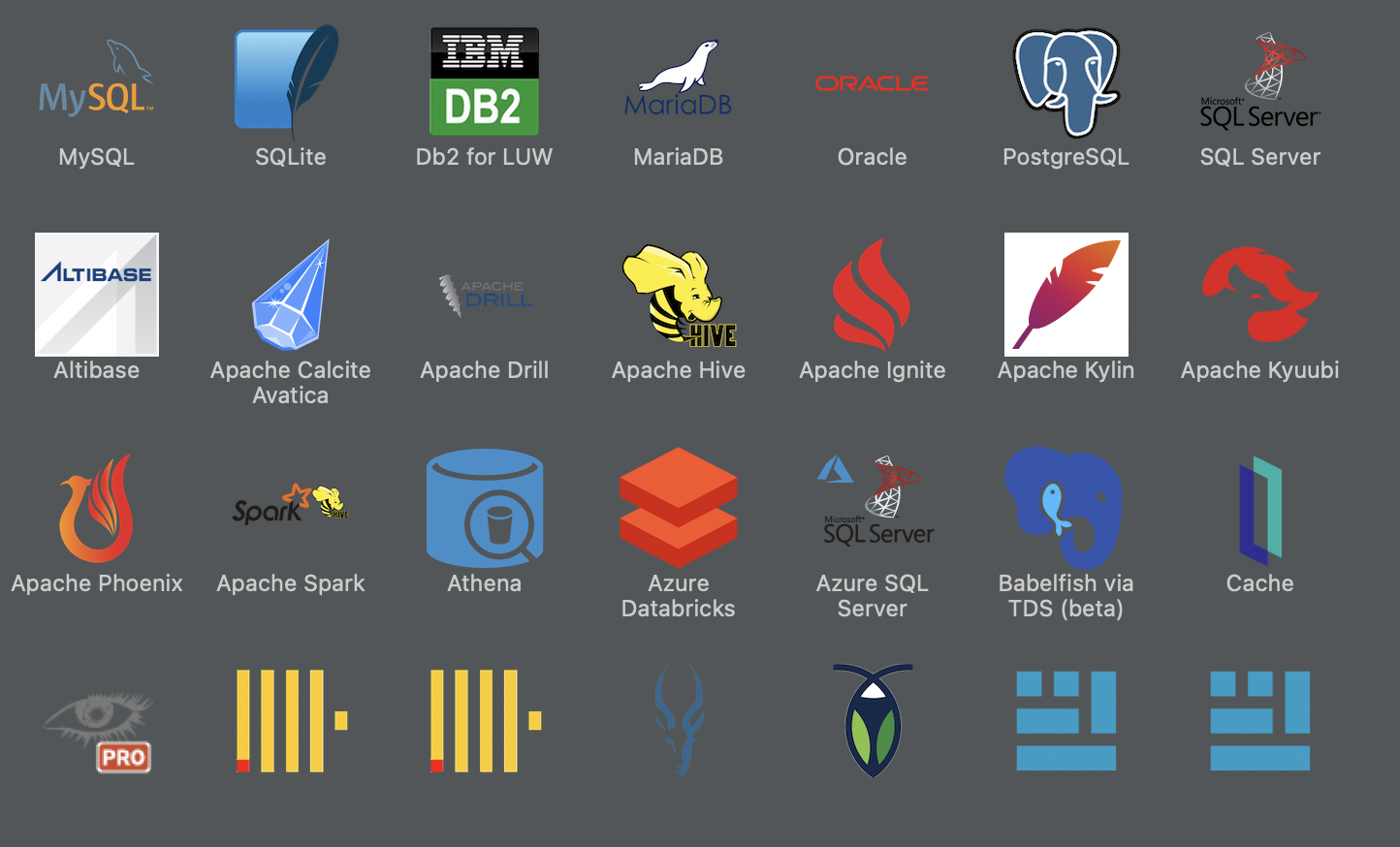
나는 MySQL을 쓸 것이기 때문에 MySQL을 선택했다. 원하는 SQL문을 선택 했다면 다음과 같은 창이 뜨는데 아까 설정했던 비밀번호를 입력후 Test Connection..을 클릭한다.
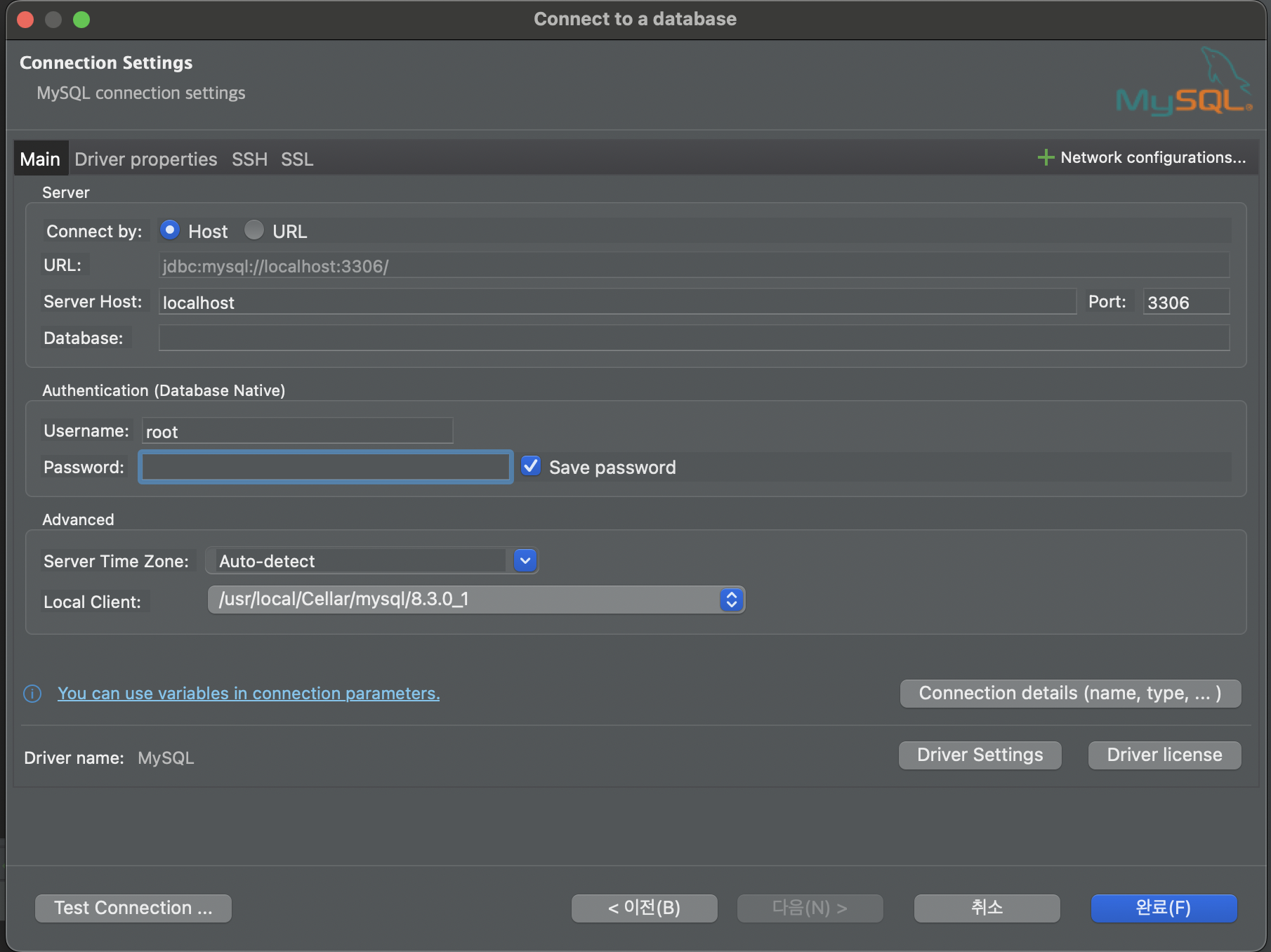
클릭하면 다음과 같은 창이 뜬다.
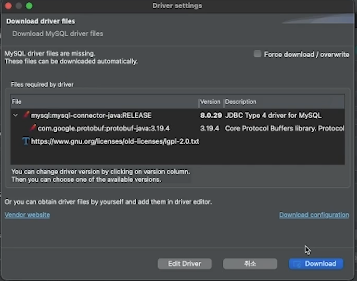
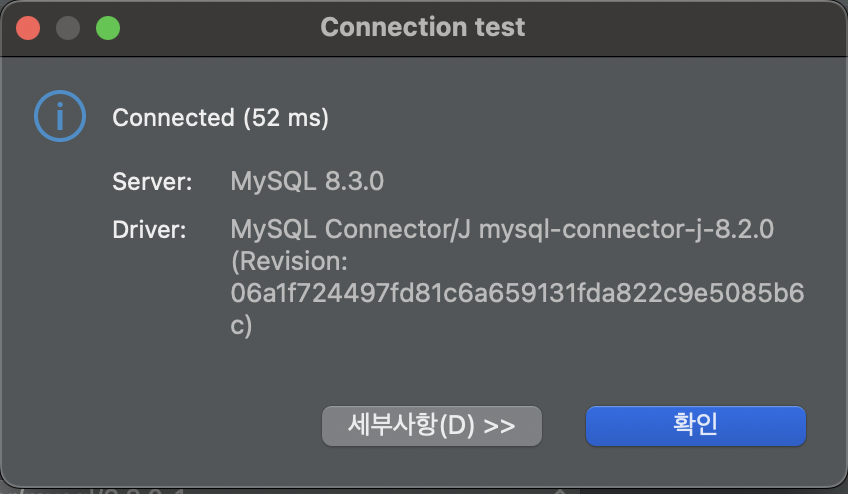
Download 버튼을 눌러 다운로드 한다. 그럼 다음과 같이 성공했다는 화면이 뜨는데 확인 버튼을 누르고 완료 버튼을 누르면 MySQL에 연결이 성공한 것이다.