
오늘은 파이썬을 시작하기에 앞서
가볍게 colab을 이용한 연습을 해보려고 한다.
1. colab이란? 📙
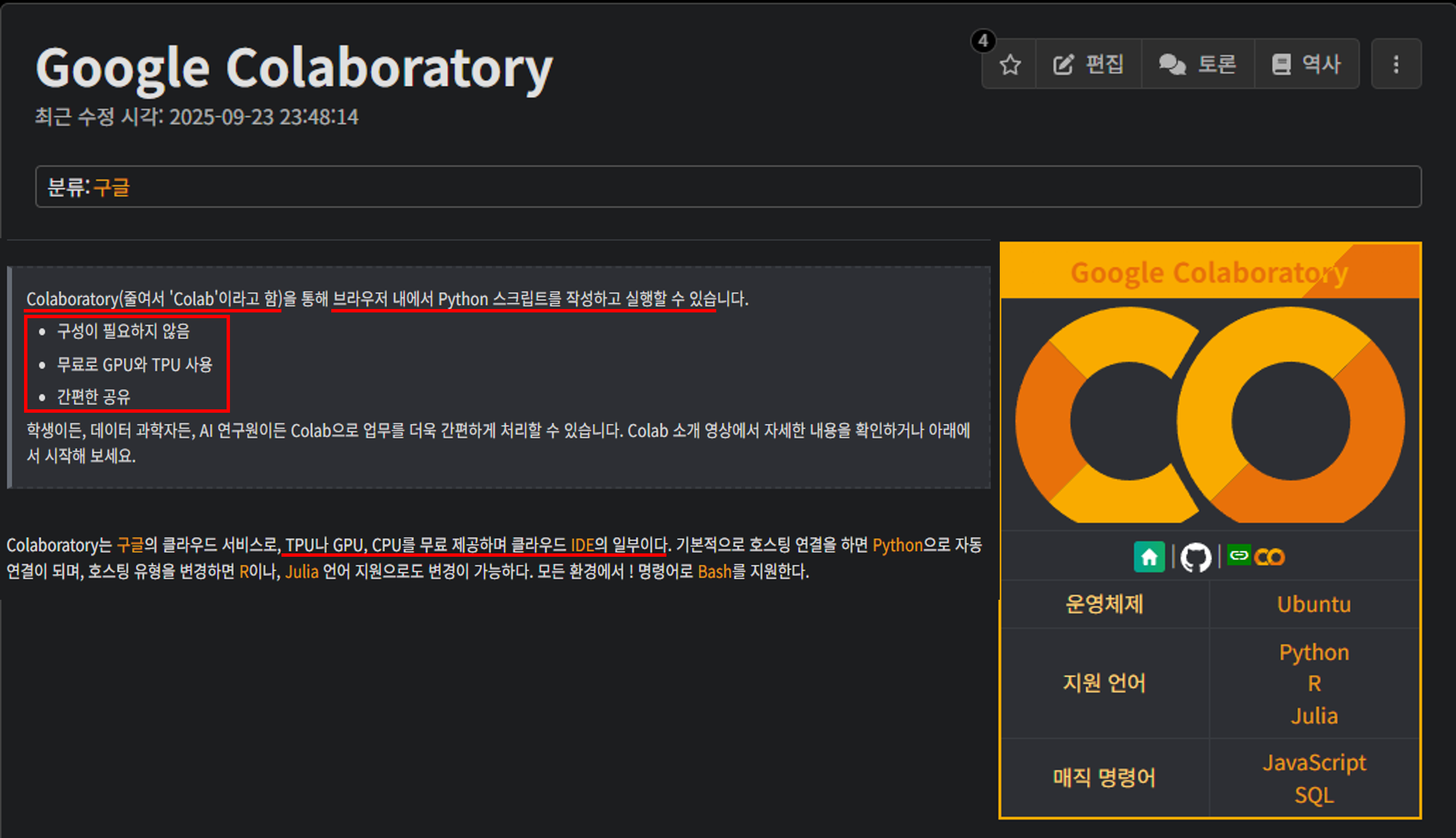
[출처: 나무위키_코랩]
구글이 제공하는 무료 온라인 파이썬 개발 환경으로, 설치 없이 브라우저에서 바로 파이썬 코드를 실행할 수 있고, 머신러닝/데이터 분석용 라이브러리가 기본 설치되어 있다는 장점이 있다.
cf) 왜 Visual Studio Code가 아닌 Colab을 쓰는가?
(1) VSCode는 "개발 환경"이고, Colab은 "학습 및 실험 환경"이다.
| 도구 | 목적 | 장점 | 단점 |
|---|---|---|---|
| VSCode | 실제 개발 환경 구축 | 확장성 뛰어남, 실무에 가장 가까움, 파일 구조·버전관리(Git) 학습 가능 | 초보자에게 설정이 조금 복잡 |
| Colab | 코드를 가볍게 실습하고 즉시 실행하는 환경 | 설치 필요 없음, 바로 실행 가능, 셀 기반으로 실험하기 쉬움 | 복잡한 프로젝트에는 부적합 |
정리하면,
VSCode는 “개발자”, Colab은 “연구자/학생”에 가까운 도구라고 할 수 있다.
(2) 지금 단계(파이썬 완전 기초)는 Colab이 압도적으로 편하다
- 변수, 자료형, 반복문, 함수 개념 익히기
- 짧은 코드 여러 번 실행해보기
- 오류 날 때 바로바로 확인하기
- 설치 없이 어디서든 실행하기
→ 이런 목적에는 Colab이 최적이다. 왜냐하면,
- 클릭 한 번이면 바로 실행됨
- 셀 단위로 실험 가능
- 오류를 보면서 수정하기 쉽다
- 노트처럼 정리하면서 학습 가능
결국 초보자에게 Python을 연습하기 가장 쉬운 환경이 Colab이기 때문이라고 할 수 있다.
1.2. colab 시작하기 ▶️
(1) 먼저 구글 계정을 만든다. 계정을 만든 후 아래 링크를 타고 들어간다.
(2) + 새노트를 클릭하여 새로 노트를 만들어준다.
(3) 코드를 작성한 후 실행 버튼을 누르면 입력한 코드가 실행된다.
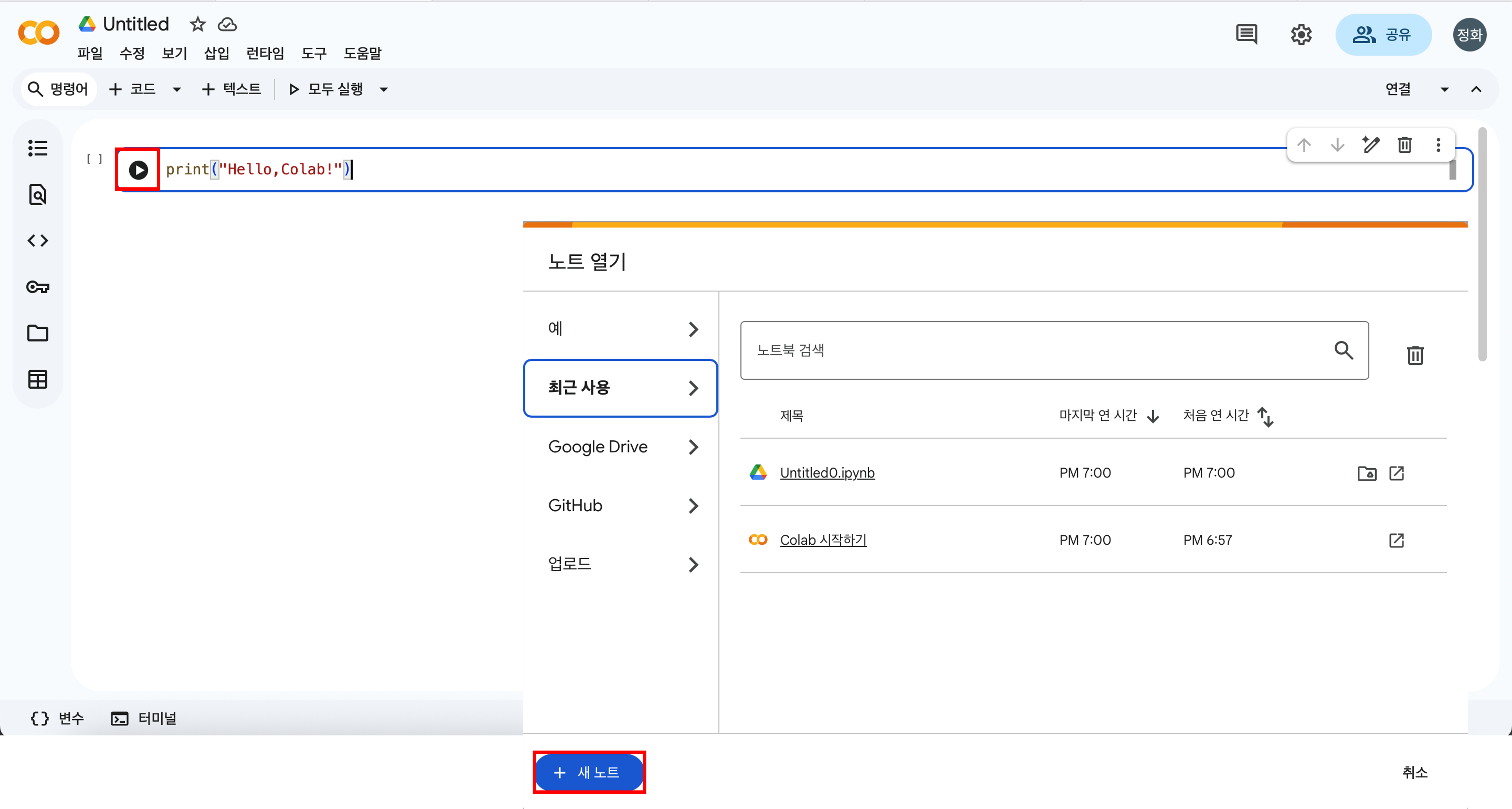
[캡쳐 1-1. 새 노트를 열어 코드 실행시켜보기]
1.3. colab 기능 및 단축키 🚀
| 단축키 | 기능 |
|---|---|
| Ctrl + M, B | 아래에 코드 셀 추가 |
| Ctrl + M, A | 위에 코드 셀 추가 |
| Ctrl + M, D | 선택 셀 삭제 |
| Ctrl + M, Z | 셀 삭제 취소 |
| Shift + Enter | 현재 셀 실행 후 다음 셀로 이동 |
| Ctrl + Enter | 현재 셀 실행(다음으로 이동 x) |
| Alt + Enter | 현재 셀 실행 후 아래 새 셀 추가 |
| Ctrl + / | 코드 주석 처리/해제 |
print()로 화면에 텍스트와 숫자를 출력할 수 있다- 주석(
#)을 앞에 붙이면, 실행에서 제외된다
(코드 본문에 메모를 남기는 용도로 활용!)
2. Python의 자료형(Data Type) 📊
2.1. 숫자형(Numeric)
2.1.1. 정수(Integer)
양수, 음수, 또는 0이 될 수 있는 숫자
2.1.2. 실수(Float)
소수점이 있는 숫자
2.1.3. 복소수(Complex)
'실수 + 허수'로 이루어진 숫자
2.2. 문자열(Str)
단어, 문장과 같은 일련의 텍스트 데이터. '' 또는 ""로 감싸져 있으며, 이 따옴표 안의 문자들이 문자열로 정의.
2.3. 불리언(Boolean)
True와 False의 두 가지 값을 갖는 자료형
2.4. 리스트(List)
다수의 데이터를 저장하는데 사용. 리스트에 포함된 데이터는 "요소(Element)"라고 부르며, 이 요소는 고유한 위치(Index)를 가진다. []를 사용하여 정의하며, 동일한 자료형의 요소를 가질수도, 다른 자료형의 요소를 가질 수도 있다. (요소 변경 가능)
foods = ["김치찌개", "삼겹살", "냉면"]

first_food = foods[0] # "김치찌개"
second_food = foods[1] # "삼겹살"
third_food = foods[2] # "냉면"
2.5. 튜플(Tuple)
리스트와 비슷하나 불변의 데이터 구조를 지녀 안정성이 중요한 상황에 사용된다. ()를 사용하여 정의한다. (요소 변경 불가능)
foods = ("김치찌개", "삼겹살", "냉면")

first_food = foods[0] # "김치찌개"
second_food = foods[1] # "삼겹살"
third_food = foods[2] # "냉면"
2.6. 딕셔너리(Dictionary)
'키(Key)-값(Value)'가 쌍으로 구성. 키(Key)는 값(Value)을 식별하는 역할을 하며, 유일해야 하므로 동일한 키 값은 존재할 수 없다. 요소의 순서는 중요하지 않으며, {}를 사용하여 정의할 수 있다. {(Key) : (Value)}의 형태.
2.7. 집합(Set)
중복된 값이 없는 유일한 값들의 모임. 순서가 없기 때문에 인덱스로 접근 불가. 대신, 집합에 특정 값이 포함되어 있는지는 확인할 수 있기 때문에, 교집합, 합집합, 차집합 등을 구할 수 있다. {}를 사용하여 정의한다.
foods = {"김치찌개", "삼겹살", "냉면", "냉면"} # 불가능
foods = {"김치찌개", "삼겹살", "냉면"}

print("김치찌개" in foods) # True
print("곱창" in foods) # False
3. 오늘의 과제 수행 결과 👩🏻💻
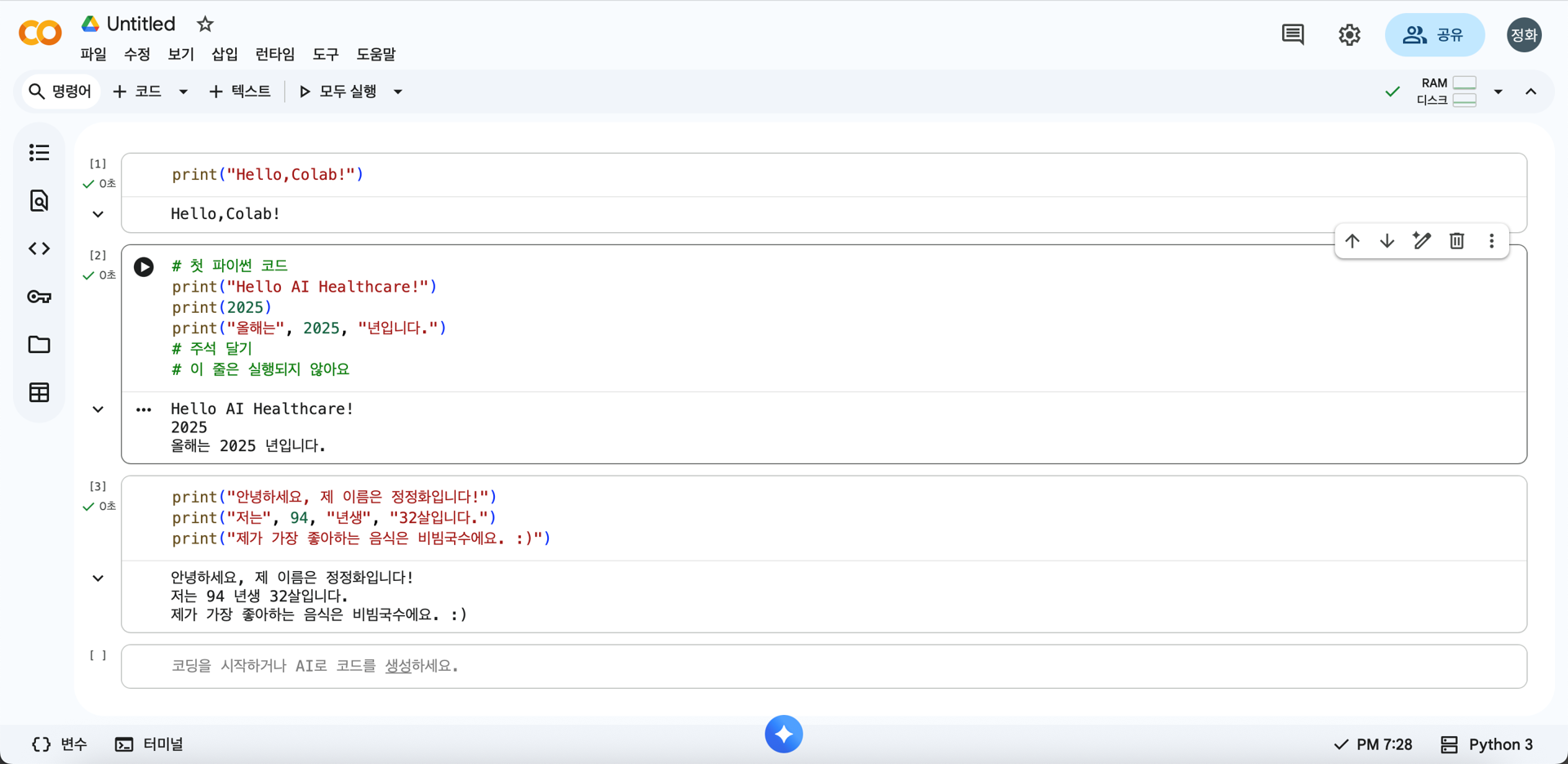
[캡쳐 1-2. 간단한 자기 소개가 출력되도록 해보기]
- 문자열을 출력하려면
""을 사용하면 된다 - 숫자는
""가 필요하지 않다 print()안에 여러 자료형이 섞여들어가도 가능하며,,로 분리해준다""안에 숫자를 넣어도 출력은 되나 이런 경우는 숫자를 텍스트로 인지한다
[참고한 사이트 목록]