데이터베이스를 학습할 때 가장 먼저 배우게 되는 것은 SQL(Structured Query Language)문일 것이다.
앞으로도 계속 내비게이터와 더불어서 '쿼리 창(Query Editor)'을 계속 사용하게 될 것임.
쿼리 창을 간단히 표현하면 '쿼리 문장(SQL구문)을 입력하고 실행하는 텍스트 에디터'라고 할 수 있음.
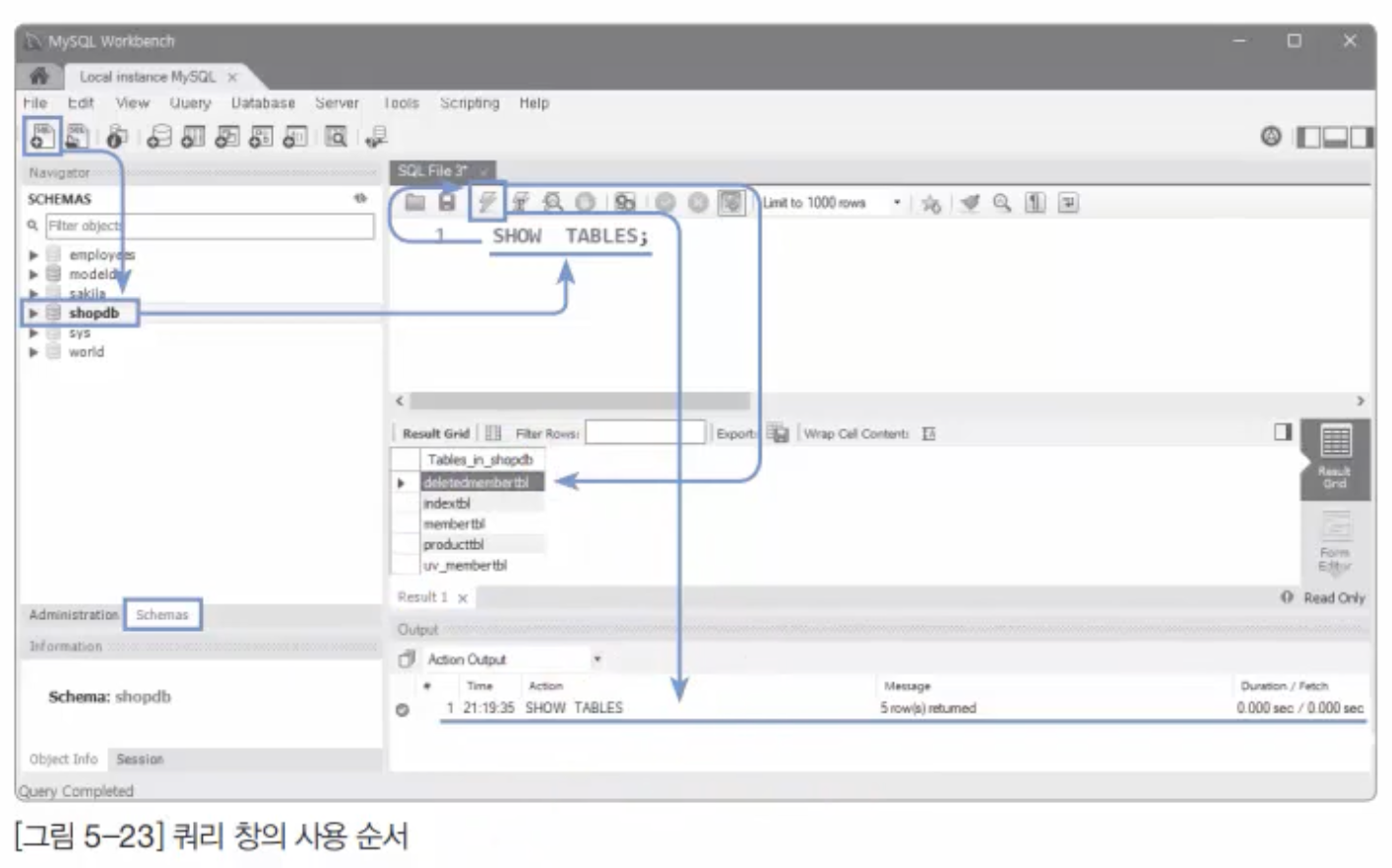
<쿼리 창을 사용하는 순서>
1. Workbench의 상단 제일 왼쪽의 'Create a new SQL tab for executing queries' 아이콘을 클릭하거나 Workbench 메뉴의 [File] >> [New Query Tab]을 클릭해서 쿼리 창을 연다.
2. 작업할 데이터베이스를 [Schemas] 탭에서 더블클릭해서 선택한다.
3. SQL문을 문법에 맞게 입력한다.
4. SQL 구문에 이상이 없다. 툴바의 <Execute the selected portion~~> 아이콘을 클릭하거나 Ctrl+Shift+Enter를 눌러서 SQL문장을 실행한다.
5. 아래쪽의 결과 창을 통해서 결과를 확인한다. [Output] 창의 메시지는 성공된 결과 또는 오류 메시지를 확인할 수 있다.
*소문자로 예약어 입력했을 때 대문자로 바꾸고 싶으면 [Edit] >> [Format] >> [UPCASE Keywords]
*주석달고 싶으면 원하는 sql문 드래그 후 [Edit] >> [Format] >> [Un/Comment Selection Ctrl+OemQuestion] : --(한칸띄기)
*[Edit] >> [Format] >> [Beautify Query]: 쿼리문을 표준형태로 바꿔줌
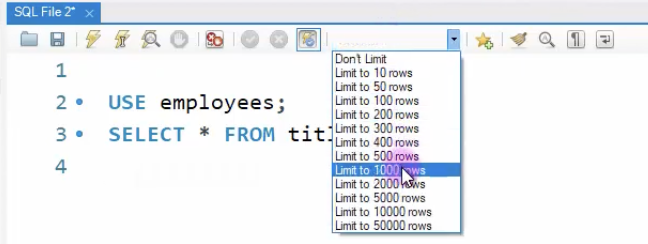
Don't Limit 선택하면 제한없이 전부 다 보겠다는 뜻. 근데 이렇게 많은 데이터를 볼 일이 없으므로 행개수는 1000행으로 제한하는 게 더 나음.
예약어 자체를 대문자로 쓰게 하는법: [Edit] >> [Preferences] >> 왼쪽에 [SQL Editor] >> [Query Editor] >> 오른쪽에 Use UPPERCASE keywords on completion 선택 >> OK
*맥북: MySQL Workbench -> settings
Preferences에서 폰트도 바꾸기 가능
<필터 사용법>
[예시]
USE employees; -- DB이름
SELECT * FROM employees; -- 테이블 이름
Mary라는 사람을 찾고싶다?
밑에 Filter Rows 라는 칸에 Mary 입력하면 됨.

결과를 별도의 파일로 저장할 수 있음 -> Export/Import 누르면 됨
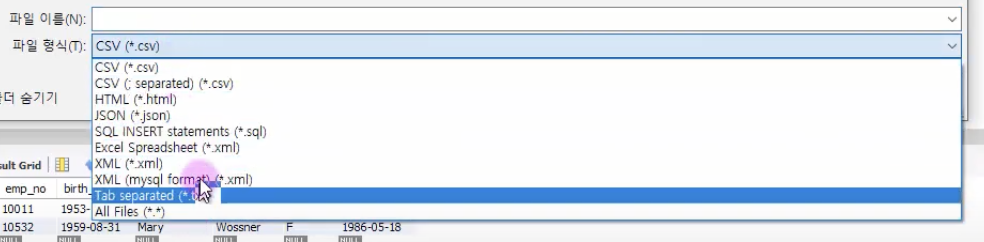
다양한 형식으로 저장가능.
예시로 csv로 저장하면
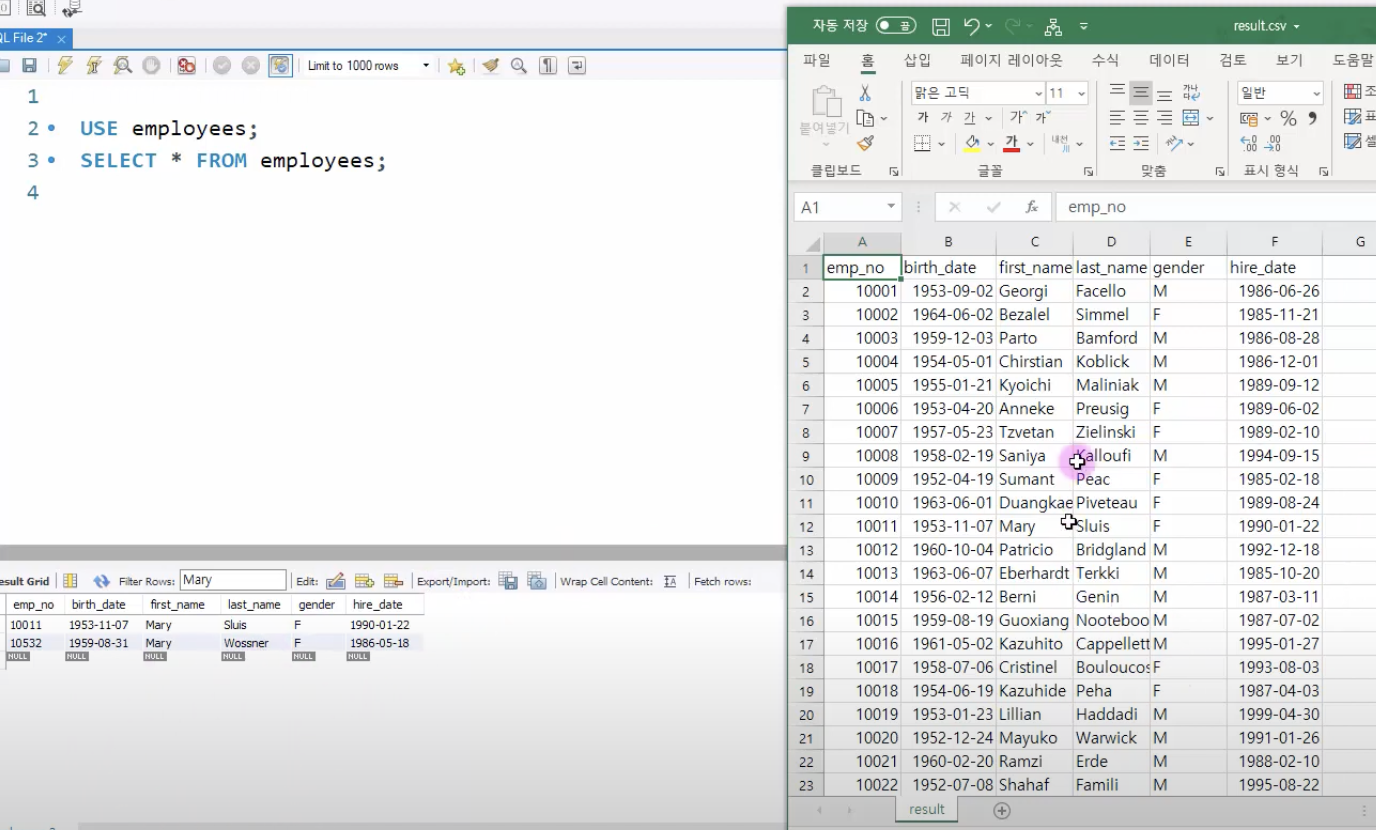
필터링된 Mary의 2건만 저장이 되는것이 아니라 원래 데이터가 모두 저장이 됨.
어떻게 실행이 됐는지를 알려면 결과창의 오른쪽을 쭉 내리면 Execution Plan 클릭하면 됨. --> 특히 인덱스 쪽에서 중요함. 시스템 튜닝과 시스템 sql튜닝과 굉장히 깊은 내용임.
