2020-06-15 github.io에서 작성
TILC(Today I Learned Challenge)가 시작되었습니다.
다른 사람들의 TIL들을 보고 리뷰하면서 자기 자신에게 좋은 자극제가 되었으면 하는 바람에서 시작했습니다.
그 첫 주제로 항상 Linux 환경에서 이것저것 해보고싶었는데 마침 리눅스 환경을 날려먹는 좋은 기회가 생겨 Linux에 Docker 컨테이너를 사용하여 진행중인 프로젝트 환경을 생성하고자 합니다.
진행중인 프로젝트 환경(설정해야 할 환경)
- Linux mint + Django + WSGI + Apache2.4
- Linux mint + CUDA + cudnn
- Linux mint + Python + virtual env
Linux mint 설치 시 Nvidia로 인한 무한부팅 해결법
- Linux mint live 설치나 부팅 시 e를 눌러 grub 옵션 편집으로 진입합니다.
quiet sqlash ___의___를 지우고nomodeset를 입력- 그래픽 드라이버를 이용하지 않고 BIOS모드를 이용해서 부팅하는 방법
- F10을 눌러 남은 설치/부팅을 진행합니다.
드라이버 매니저에서nvidia-driver-440을 설치해서 nomodeset명령어를 더 입력하지 않아도 되도록 설정합니다.
Reference: 리눅스 멀티부팅 삽질기
Linux 설치 후 해야 할 것
멀티 부팅 환경 기본 부팅 Windows로 설정하기
/etc/default/grub에서GRUB_DEFAULT=0의 값을 원하는 부팅 시스템 Index의 값으로 수정하면 간편하게 수정 가능합니다.~$ sudo nano /etc/default/grub에서GRUB_DEFAULT=saved로 변경하고 저장합니다.~$ sudo update-grub명령으로 변경한 설정을 업데이트시킵니다.sudo grub-set-default 2로 index를 변경합니다.grub-editenv list를 사용해서saved_entry=2를 확인하면 부팅 순서 설정 끝.
Reference: Ubuntu, Windows 듀얼 부팅시 GRUB 부팅 순서 변경하기
한글입력 가능하게 하기
- 소프트웨어 매니저에서 Nabi 설치
- 시스템 설정 - 언어 - 한국어 설정
Reference: 리눅스 민트 설치는 어떻게?
Docker 설치
Linux 상에서 docker는 간단하게 설치 가능합니다.
curl -fsSL https://get.docker.com/ | sudo shdocker는 root 권한을 필요로 합니다. 모든 사용자가 docker를 사용하면서 sudo를 쓰지 않고 사용하도록 권한부여를 진행합니다.
sudo usermod -aG docker $USER
sudo usermod -aG docker AUTH-NAME
접속중인 계정은 로그아웃하고 재접속해야 합니다.
docker가 제대로 설치되었는지 버전확인을 합니다.
docker version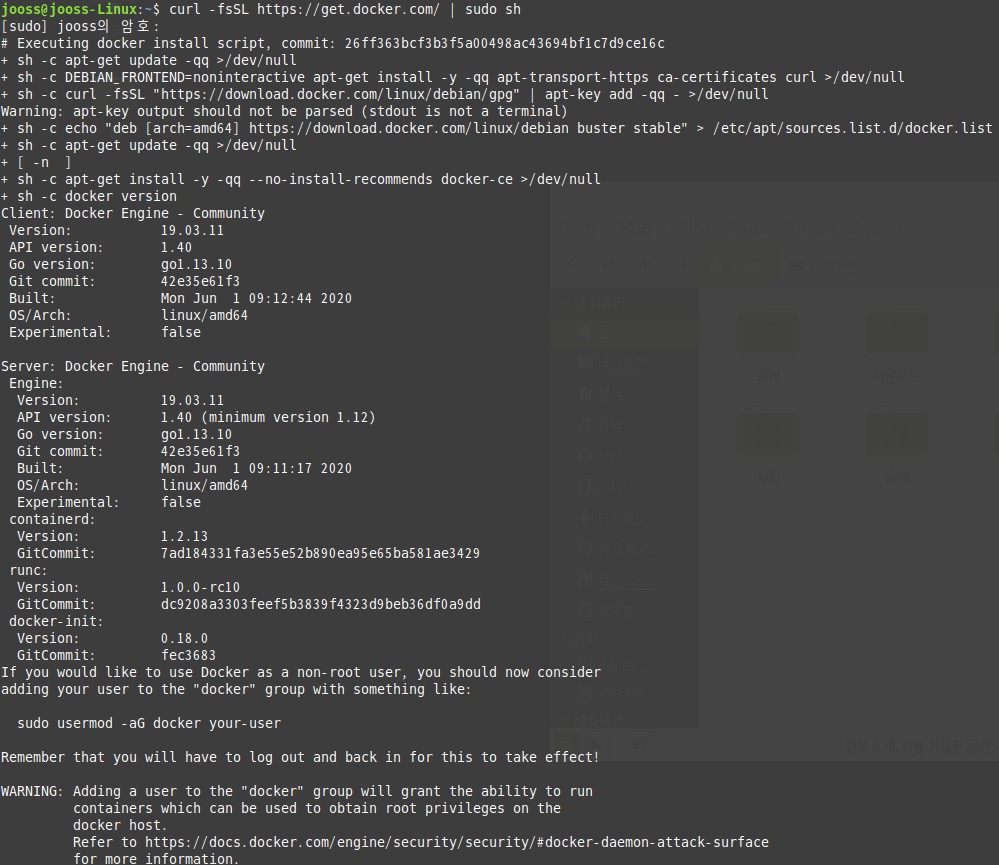
저는 permission denied 에러가 발생해서 아래의 명령을 사용해서 추가 설정을 진행했습니다.
sudo chmod 666 /var/run/docker.sock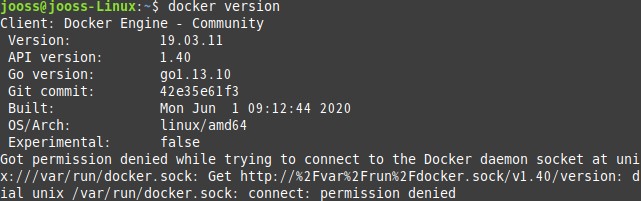
필요한 이미지 설치
docker에서는 다른 사람이 미리 설정해놓은 이미지를 받아와서 실행시킬 수 있습니다.
docker pull NAME:TAG
docker pull httpd:2.4
docekr pull nvidia/cuda:10.1-devel-ubuntu18.04
다운받은 이미지를 동작시켜 docker container가 정상적으로 동작하는지 확인합시다.
docker run --rm -it httpd:2.4 /bin/bash명령어를 입력하면 컨테이너에 정상적으로 접속된것을 볼 수 있습니다.
root@CONTAINER_ID:CONTAINER_ROOT# Reference: 초보를 위한 도커 안내서

개발자 세상을 여행중인 히치하이커입니다.