2020-06-21 github.io에서 작성
컴퓨터 두대로 녹화 혹은 방송을 하게 되면 항상 세팅에서 시간을 잡아먹는 경우가 많다.
시간을 투자하면 복구할수는 있지만 그 시간을 최소한으로 하기 위해 md파일로 작성해 둔다.
이 글은 세팅을 하는것에만 중점을 두고 소프트웨어의 사용법에 대해서는 적지 않는다.
보유상황
-
게임용 PC
- X6 Supercast capture board
- VoiceMeeter Banana(SW)
- Virtual Audio Cable (VB-CABLE) (SW)
-
녹화용 PC
- OBS Studio(SW)
- VoiceMeeter Banana(SW)
설정하고자 하는 세팅
-
게임용 PC의 사운드는 그대로 출력 될 것(헤드셋 or 스피커)
-
게임용 PC에서 접속한 디스코드의 소리도 녹화 가능하게 설정(설정을 바꾸고 싶을 경우 변경법도 저장)
-
녹화용 PC는 Capture board에서 들어온 PC소리와 화면을 녹화
-
녹화용 PC의 Capture board소리는 스피커로 나오지 않음(내부적으로 녹화할때만 처리)
게임용 PC 세팅
게임용 PC 설정의 핵심은 모든 소리를 VoiceMeeter에서 잡아 원하는 곳으로 보내도록 하는 것이다.
게임용 화면을 녹화용 화면으로 캡쳐하기
-
바탕화면 우클릭 - 디스플레이 설정
-
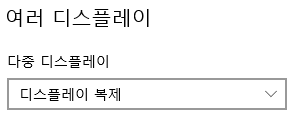
화면을 아래 사진과 같이
디스플레이 복제로 설정

게임용 PC의 소리를 녹화용 PC로 보내기
-
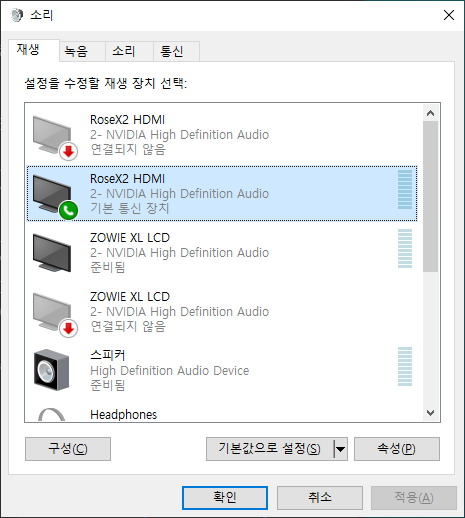
화면의 오른쪽 밑 소리 버튼을 우클릭 - 소리로 들어가기
- 버튼이 없을 경우
소리 설정 열기 ▶ 사운드 제어판
- 버튼이 없을 경우
-
재생탭에서RoseX2 HDMI버튼을 우클릭해서기본 통신 장치로 설정
-
녹화용 PC에서 Supercast App을 통해 화면이 나오는것을 확인
게임용 PC의 게임소리를 녹화용 PC로 보내기
게임용 PC에서 나는 소리를 바로 스피커로 보내지 않고 VoiceMeeter의 VB-CABLE을 거쳐 스피커와 CaptureBoard로 보내는 방식을 사용한다.
이 방식은 외장 사운드 카드를 구입하는 추가 지출이 들지 않지만 녹화용PC에서 녹화 혹은 송출을 할 때 조금(0.5초 가량)의 소리 싱크가 맞지 않는다는 단점이 있다.
-
시작표시줄 오른쪽 밑의
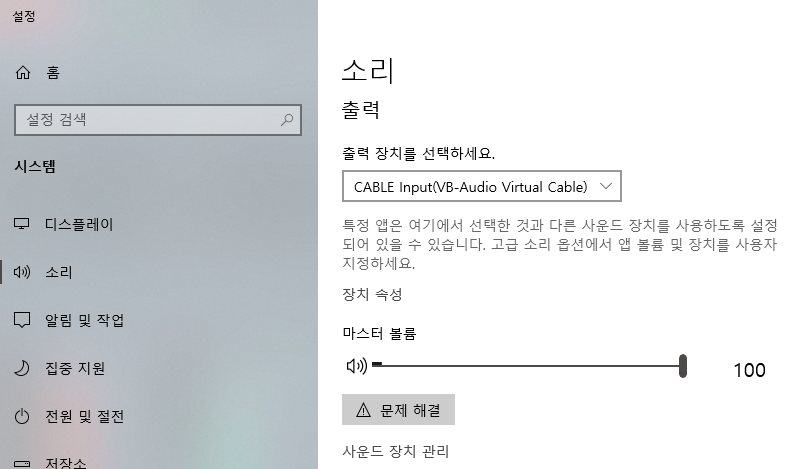
소리버튼을 우클릭하여소리 설정열기 -
기본 소리 출력을 CABLE Input(VB-Audio Virtual Cable)로 설정
-
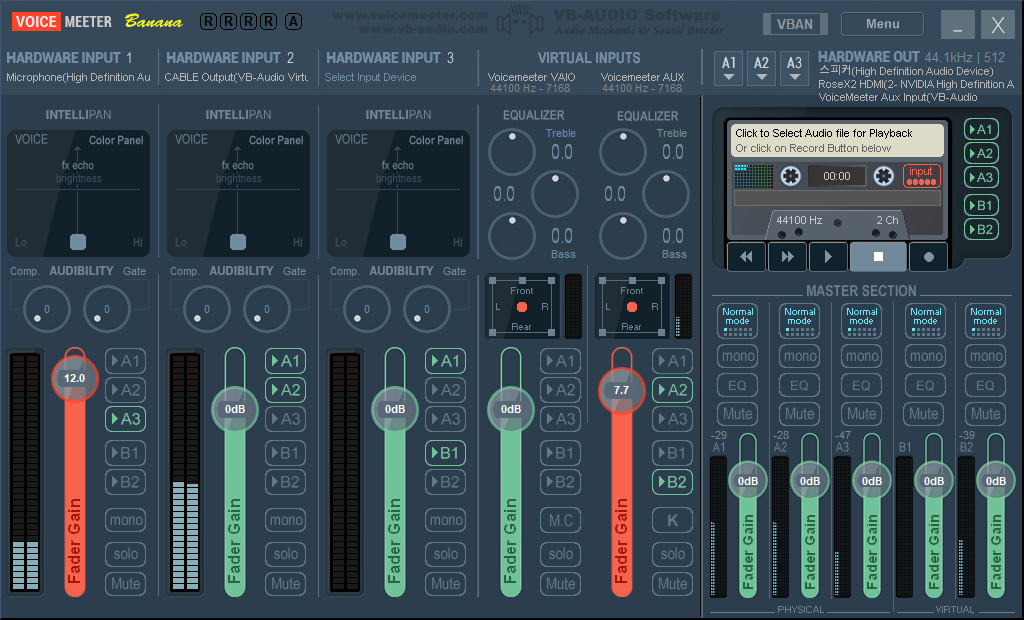
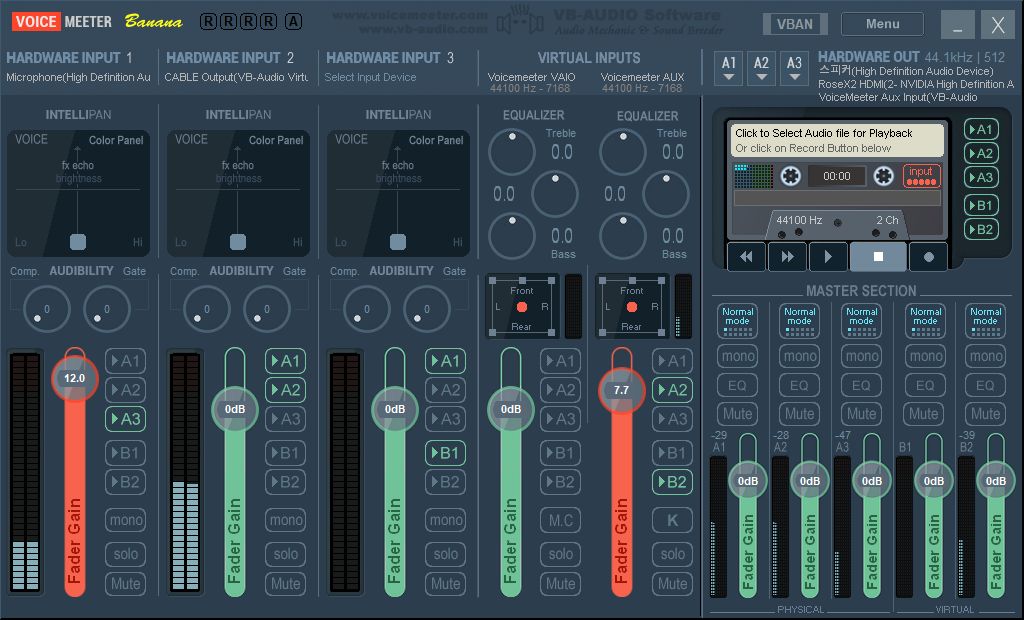
VoiceMeeter에서 HARDWARE INPUT2에서 CABLE Output 설정
-
VoiceMeeter 오른쪽 위의 A1, A2를 각각 스피커,RoseX2 HDMI로 설정
디스코드의 소리를 녹화용 PC로 보내기
게임 소리를 녹화용 PC로 보낼 때 이용한 CABLE Output에 디스코드 소리를 얹어 함께 보내면 두 소리를 모두 한번에 보낼 수 있다.
-
Discord 설정의
음성 및 비디오탭에서출력 장치를CABLE Input(VB-Audio Virtual Cable)로 설정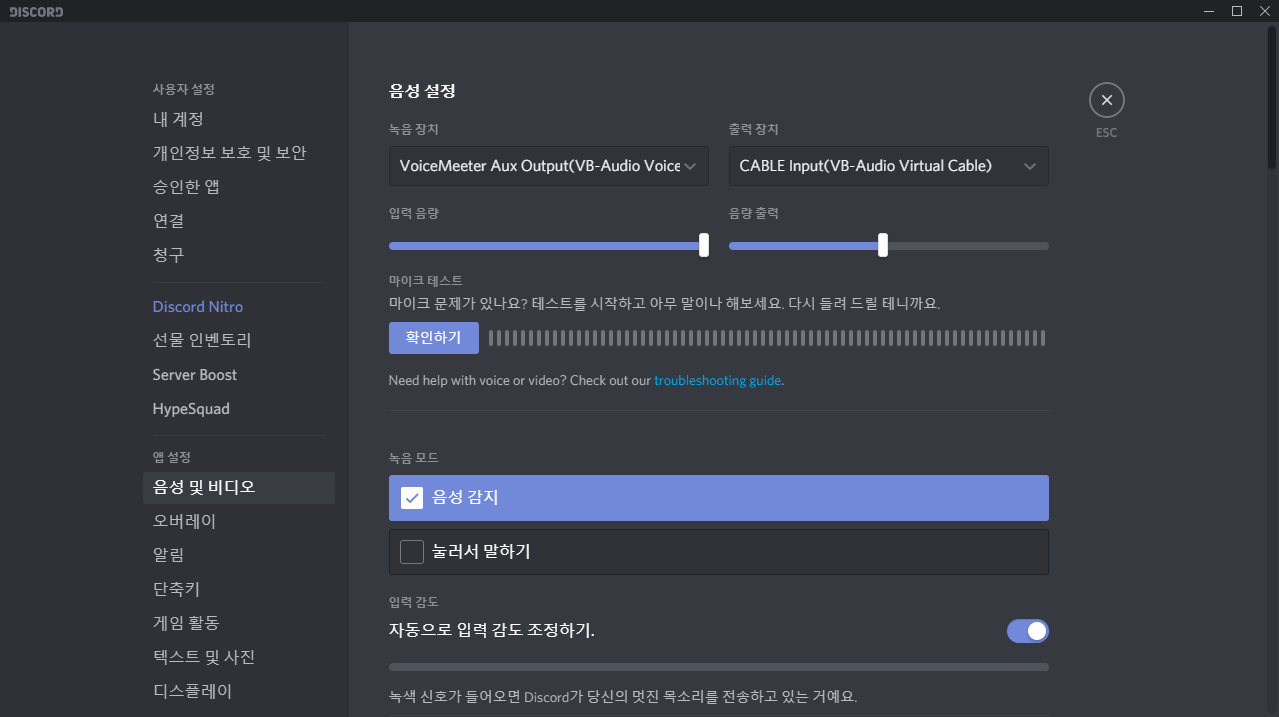
- 다른 사람의 목소리를 녹화할 때에는 항상 사전에 허락을 받도록 하자
- 디스코드의 소리를 녹화용 PC로 보내고 싶지 않을 경우에는
출력 장치를 원하는 스피커 혹은 헤드셋으로 설정하면 된다.
게임용 PC의 마이크 소리를 디스코드와 녹화용 PC로 보내기
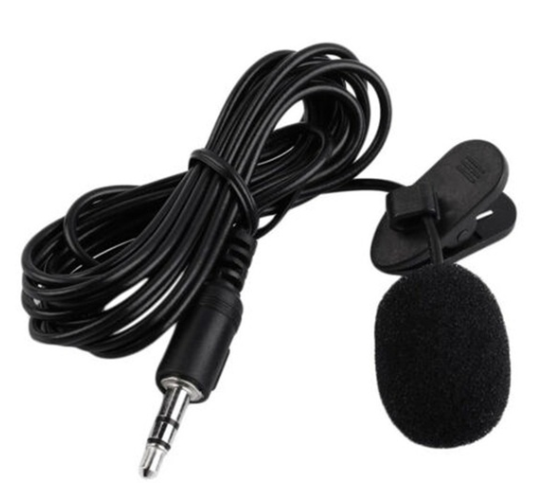
사용하고 있는 마이크가 3.5파이 pin에서 돌아가는 유선 마이크라 파워가 약해 목소리가 작은 문제가 있었다.
소리를 보냄과 동시에 소리를 소프트웨어적으로 증폭할 필요가 있었다. 윈도우 내부 마이크 증폭은 잡음이 함께..
우리가 사용하는 마이크를 가상 케이블에서 증폭시켜 디스코드와 녹화용 PC로 보내도록 한다.
-
사운드 제어판의
녹음탭에서 사용하고 있는 마이크를 더블 클릭한다. -
수신 대기탭에서 이 장치로 듣기 ✅표시, 이 장치로 재생 설정을VoiceMeeter Aux Input으로 설정한다.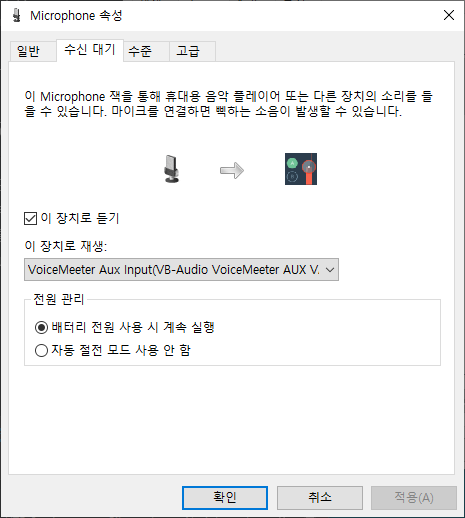
-
소프트웨어적으로 증폭을 시킬 것이므로
수준탭의 마이크 증폭은 0dB로 설정 (마이크 잡음의 원인) -
Discord 설정의
음성 및 비디오탭에서입력 장치를VoiceMeeter Aux Output(VB-Audio VoiceMeeter Aux VAIO)로 설정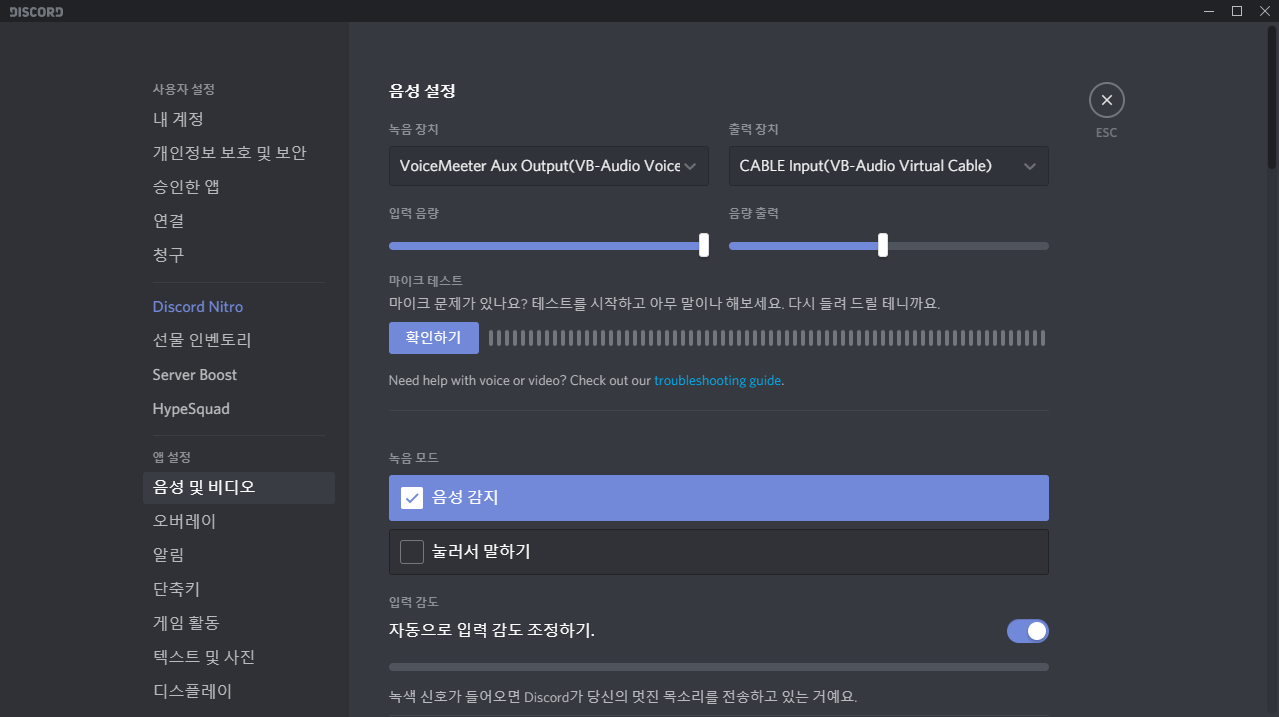
-
VoiceMeeter의 오른쪽 위 A3을 VoiceMetter Aux Input으로 설정한다.
-
VoiceMeeter의
HARDWARE INPUT1을 마이크로 설정후 밑의 A3로 마이크 값을 보내도록 설정한다. -
VoiceMeeter중앙의
VIRTUAL INPUT탭에서 VoiceMeeter AUX를 설정 가능하다.
아래 그림처럼 A2(CaptureBoard)와 B2(VoiceMeeter AUX Output)으로 설정하자.
녹화용 PC 세팅
녹화용 PC 세팅의 핵심은 PC자체의 소리와 녹화용 소리의 채널을 분리시켜 모든 소리 Input/Output라인을 두개의 루트로 설정하는 것이다.
녹화용 PC 자체 오디오 루트 만들기
-
사운드 제어판에서
재생탭에서 사용하고 있는 스피커를기본 통신 장치로VoiceMeeter Aux Input를기본 장치로 설정한다.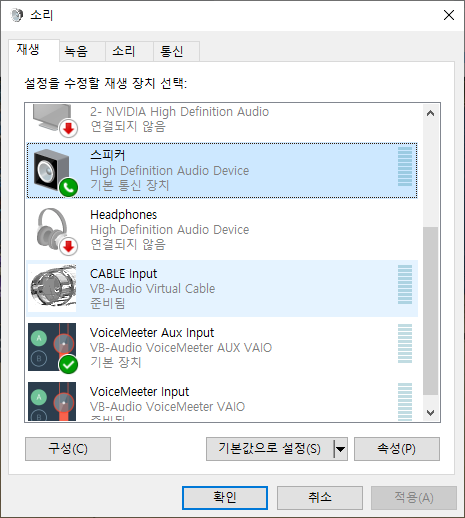
-
시작표시줄 오른쪽 밑의
소리에서소리 설정 열기 -
출력 장치와 입력 장치를 모두 VoiceMeeter Aux Input/Output으로 설정한다.
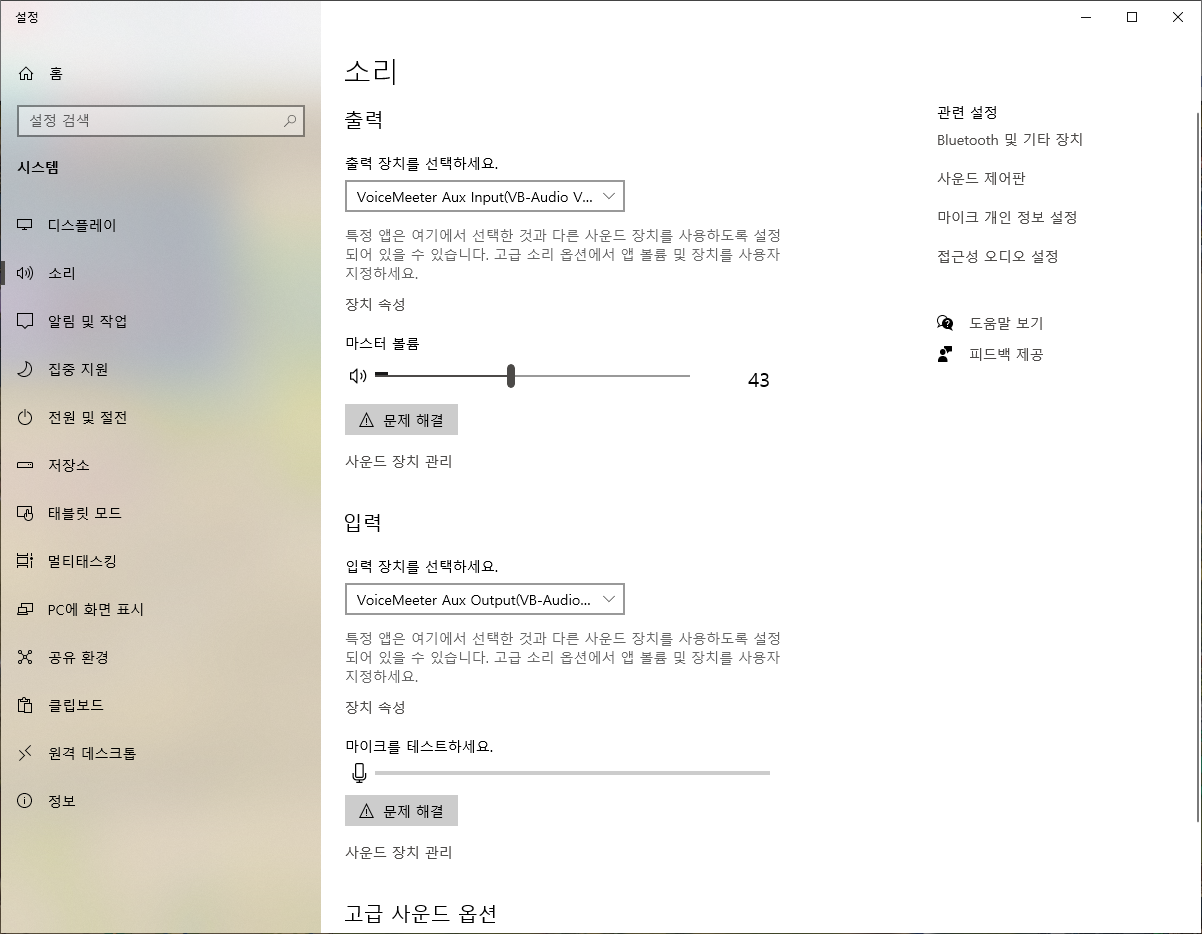
-
VoiceMeeter의 오른쪽 위
HARDWARE OUT에서 A1을 사용하고 있는 스피커로 설정한다. -
VoiceMeeter에서
VIRTUAL INPUTS의VoiceMeeter AUX를 A1로 연결시킨다.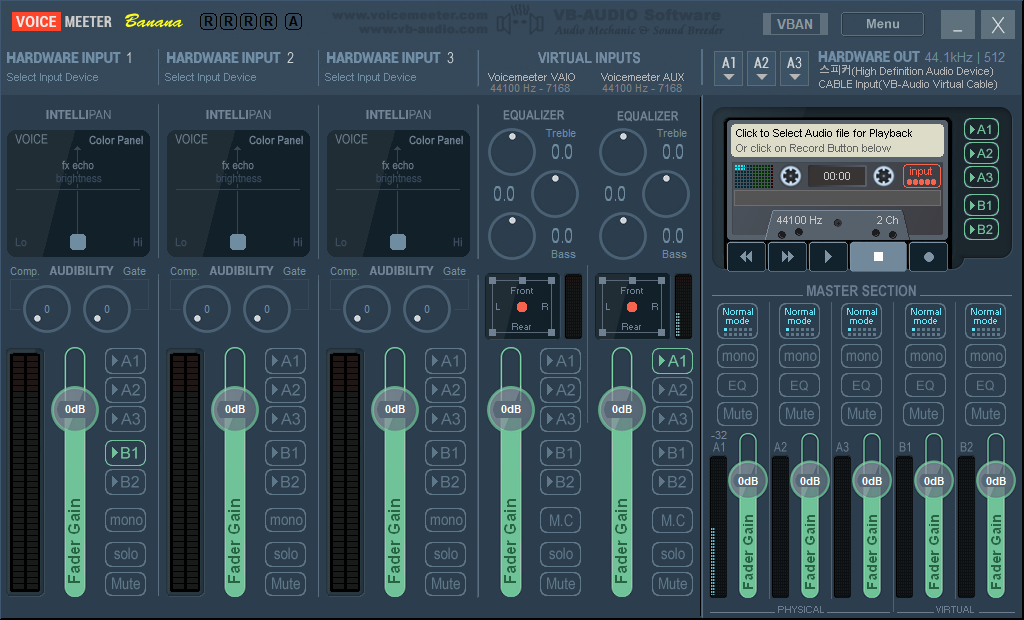
게임용 PC에서 들어온 소리를 이용하는 오디오 루트 만들기
-
사운드 제어판에서
녹음탭에서Audio In을 기본 통신 장치로,
VoiceMeeter Aux Output을 기본 장치로 설정한다. -
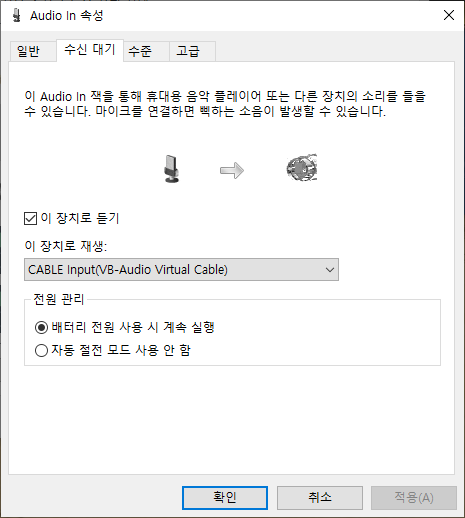
Audio In을 더블클릭해서수신 대기탭을 들어간다. -
이 장치로 듣기 ✅표시, 이 장치로 재생을
CABLE Input(VB-Audio Virtual Cable)로 설정한다.
녹화용 PC 세팅에서 장비 이용법
-
게임용 PC에서 들어오는 소리를 이용 할 때에는
CABLE Output(VB-Audio Virtual Cable)을 이용한다.(OBS Studio, XSplit 등) -
녹화용 PC 자체 소리(스피커,마이크)를 이용 할 때에는
VoiceMeeter AUX Output을 이용용한다.(Discord 등)
Reference