[1주차 : 강의 소개]
1. Quartus 설치
| 1. Intel FPGA Development Tools 사이트 접속 |
|---|
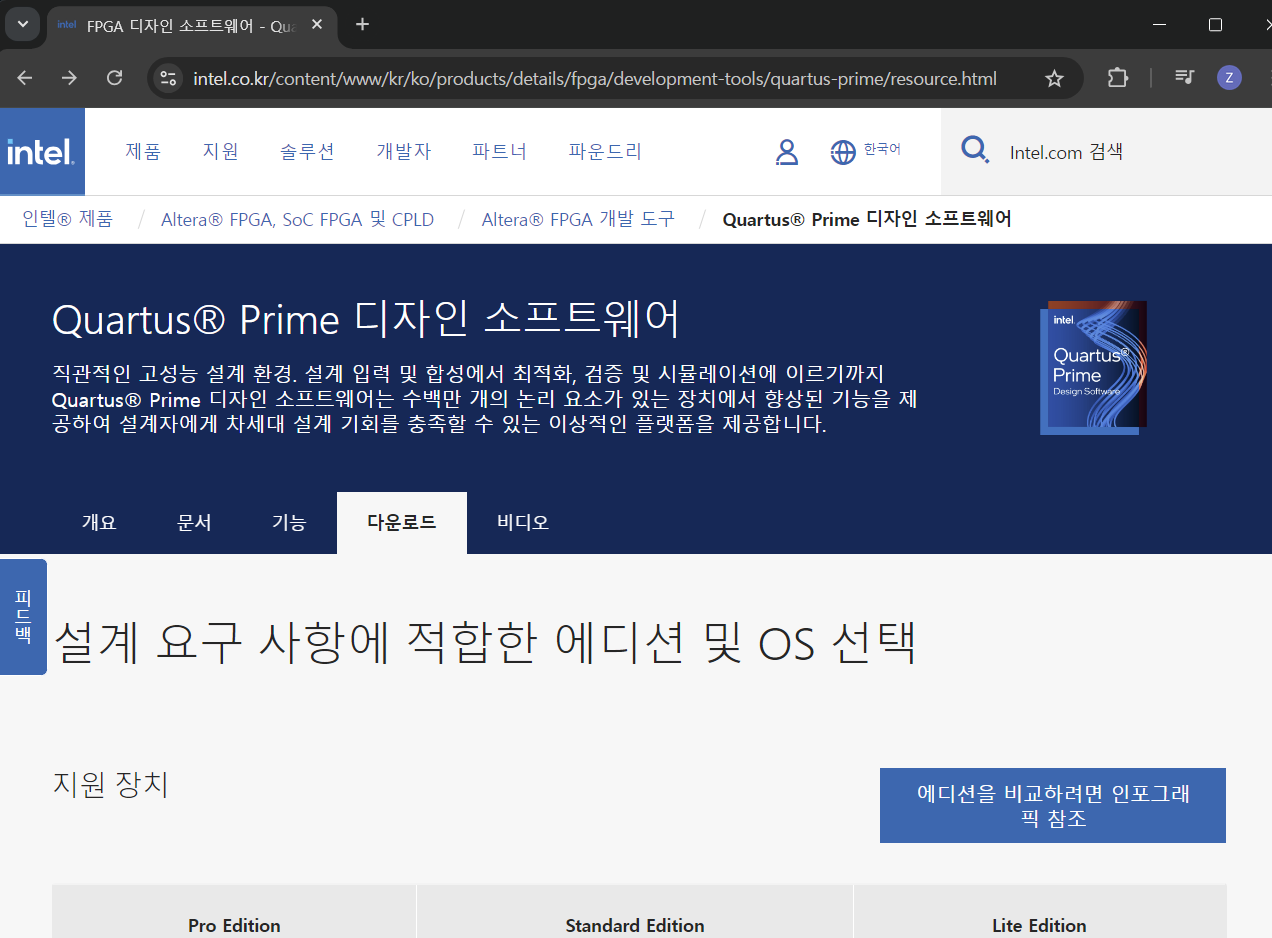 |
| ○ 링크: https://www.intel.co.kr/content/www/kr/ko/products/details/fpga/development-tools/quartus-prime/resource.html |
| 2. 회원가입 진행 |
|---|
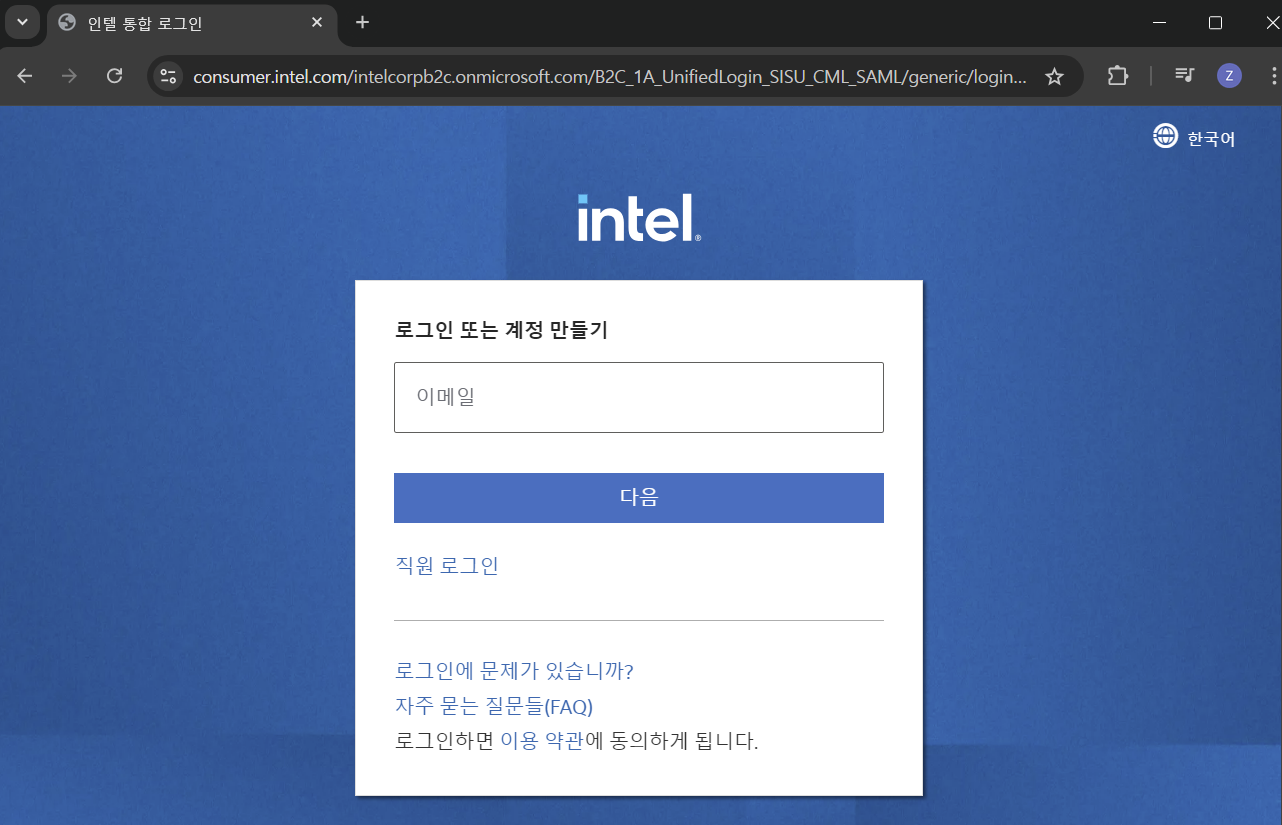 |
| ○ Intel 페이지에서 상단의 유저 아이콘을 클릭하여 회원가입 진행 |
| 3. Lite Edition 설치 |
|---|
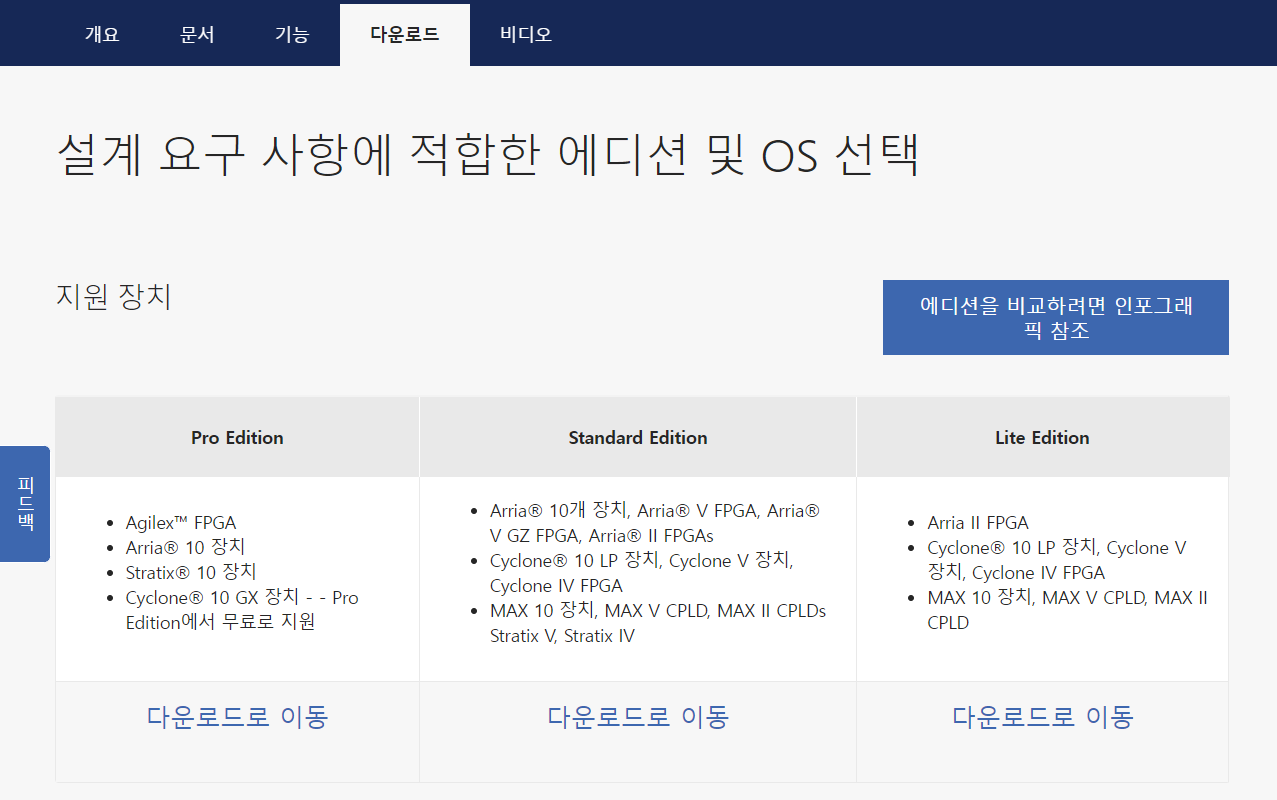 |
| ○ 회원가입/로그인 이후 다시 메인 페이지로 돌아와 Lite Edition → 다운로드로 이동 |
| 4. 설치 파일 다운로드 |
|---|
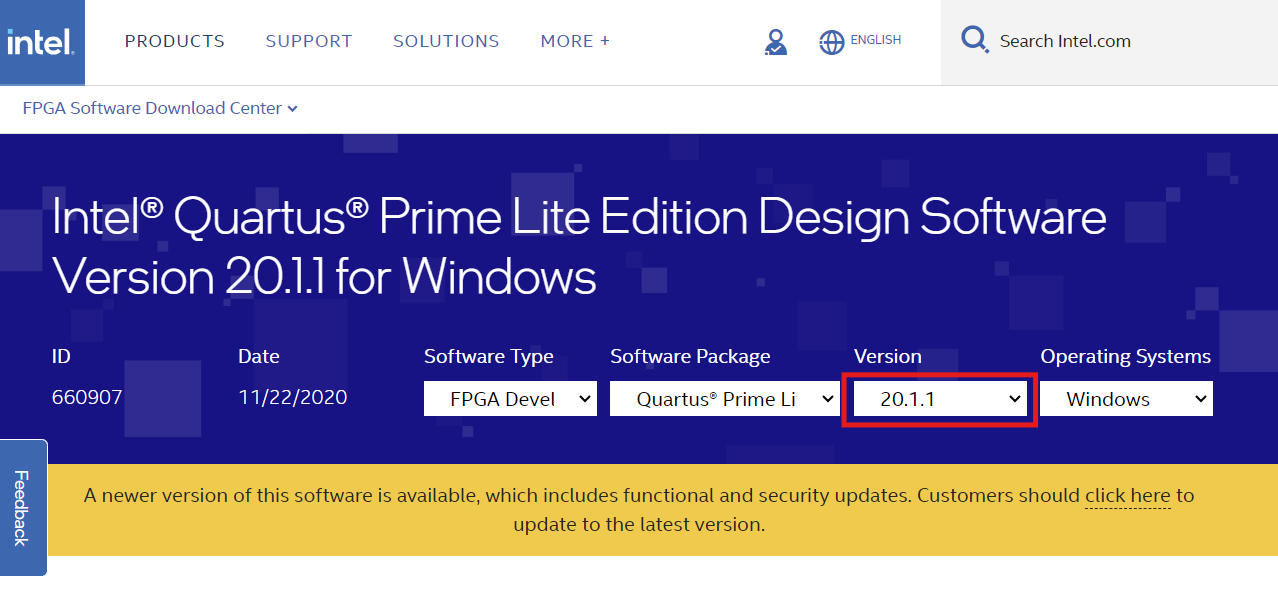 |
| ○ Version: 20.1.1 로 변경 |
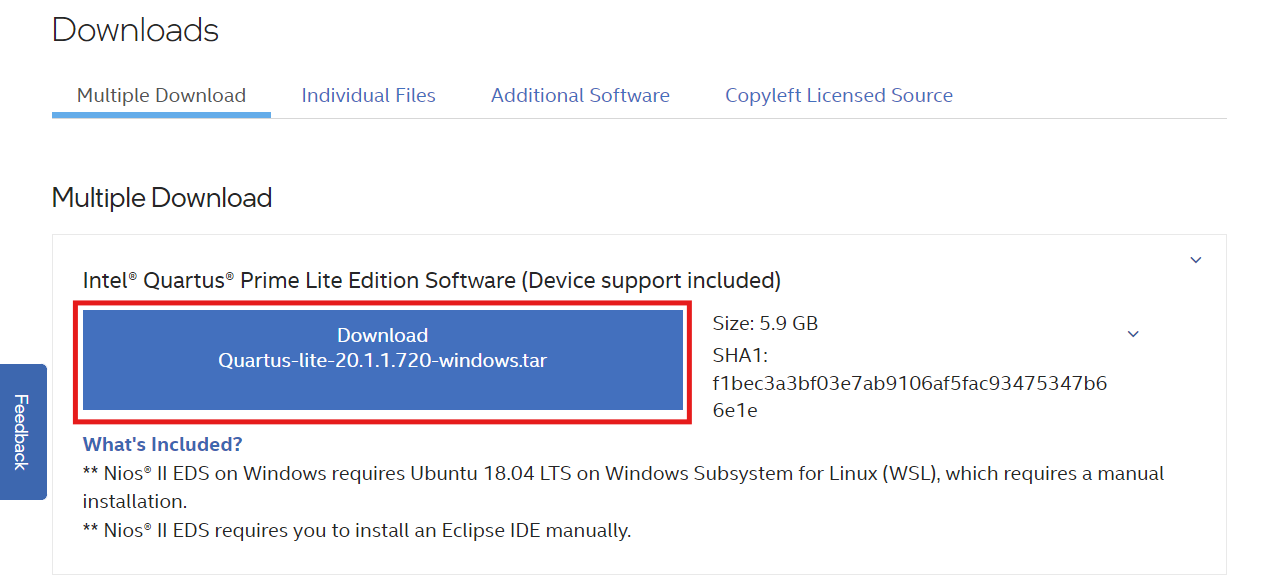 |
| ○ 아래로 스크롤하여 Multiple Download → Download 클릭 (다운로드 약 17분 소요) |
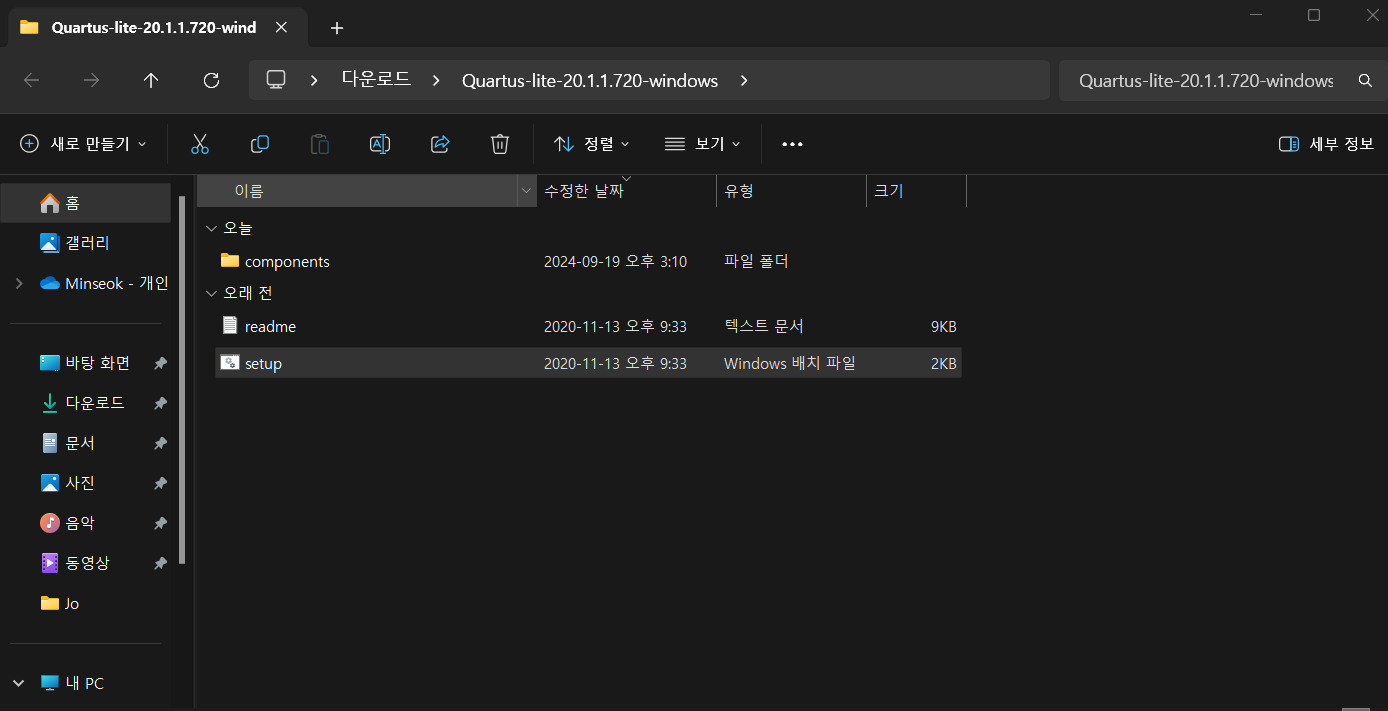
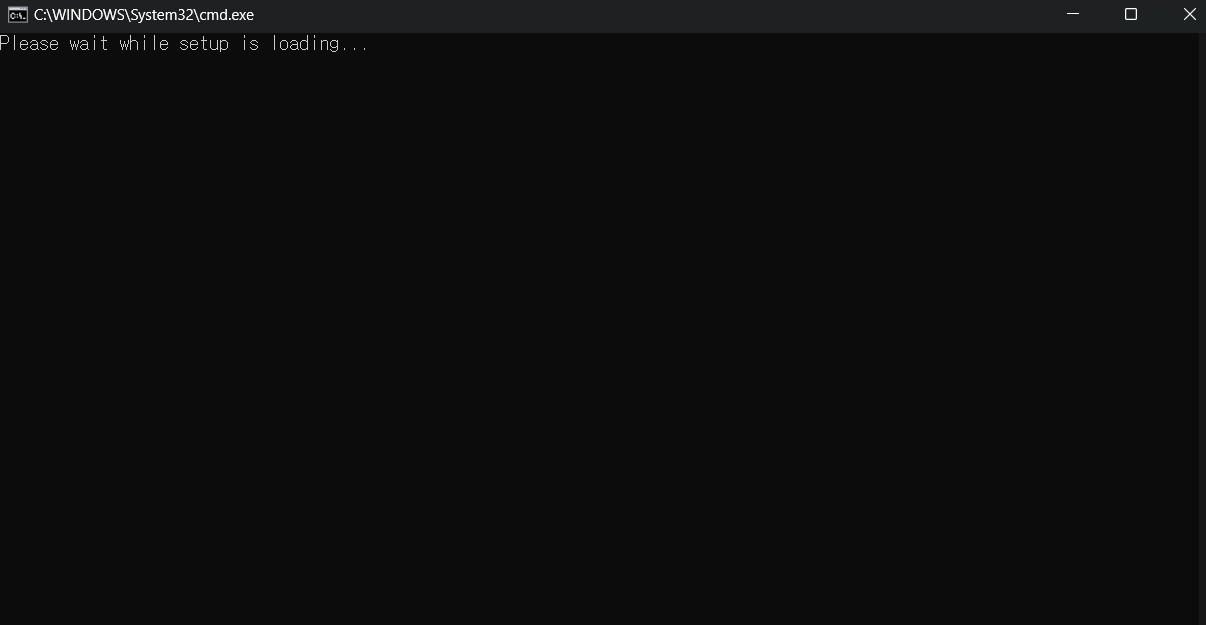
| 5. 압축해제 → setup 파일 관리자 권한으로 실행 |
|---|
 |
 |
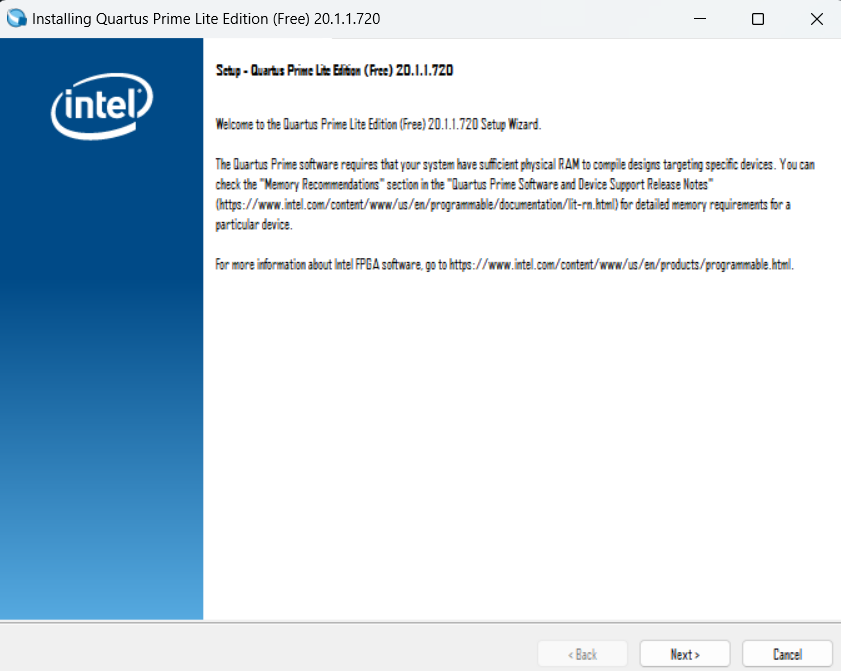 |
| ○ Next 클릭 |
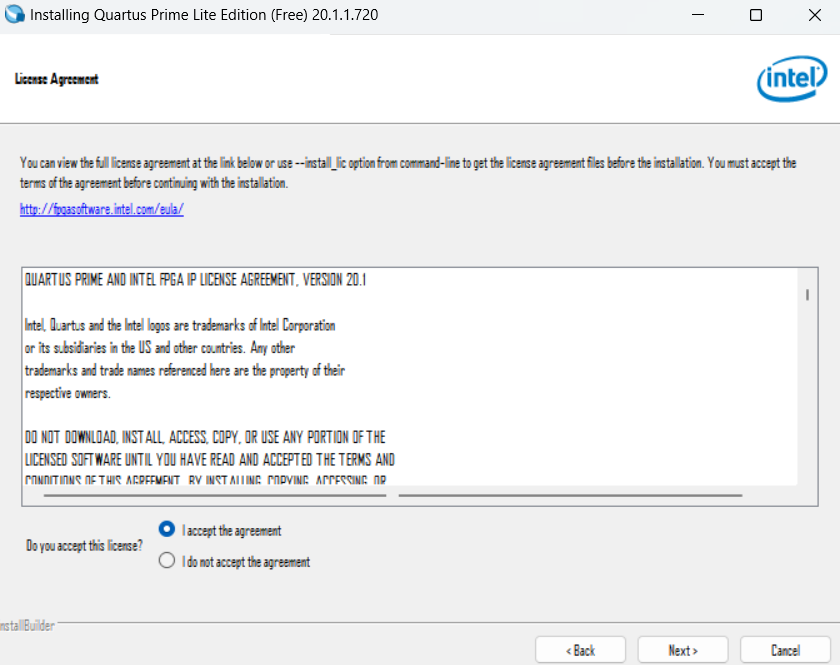 |
| ○ I accept the agreement 체크 → Next 클릭 |
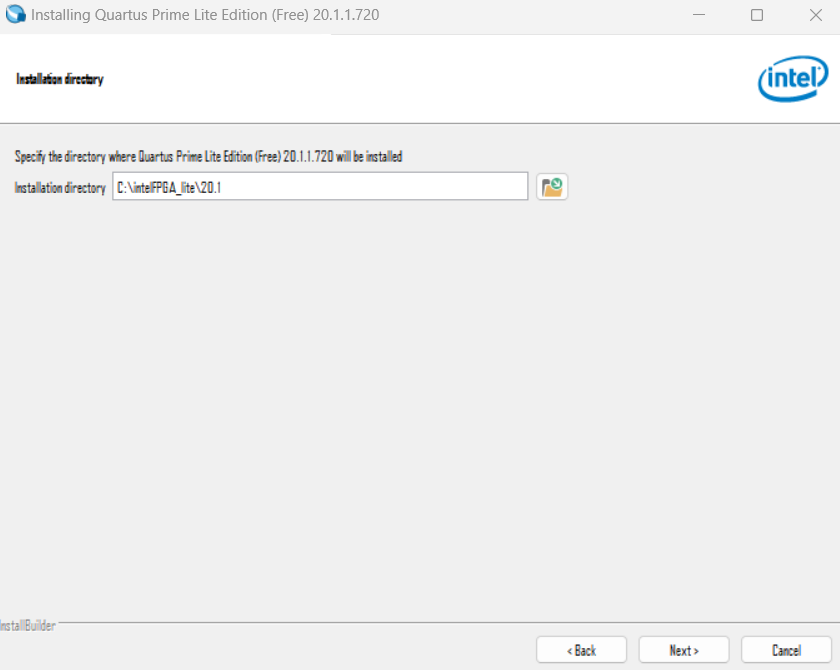 |
| ○ Next 클릭 |
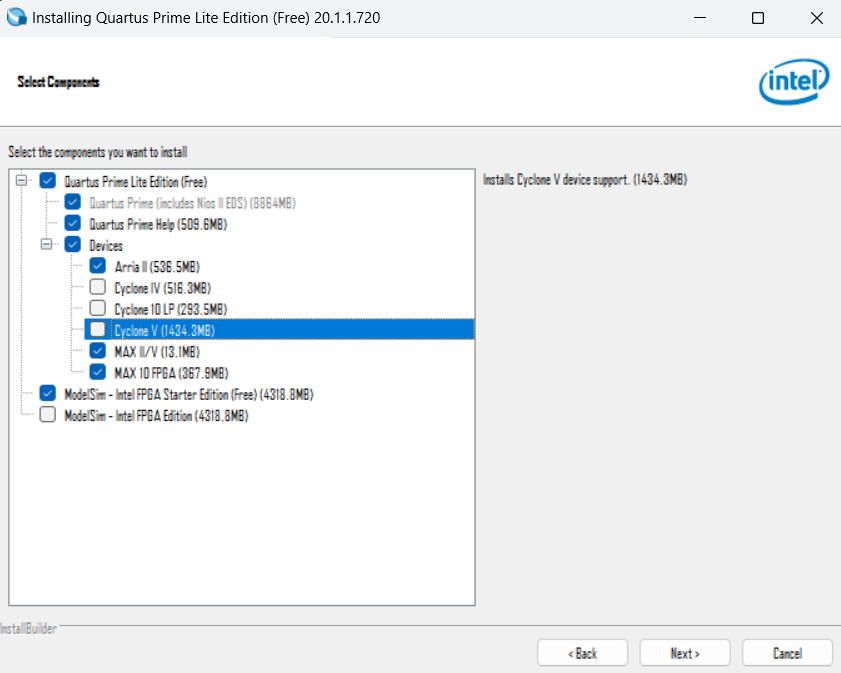 |
| ○ Cyclone 계열 모두 체크 해제 → Next |
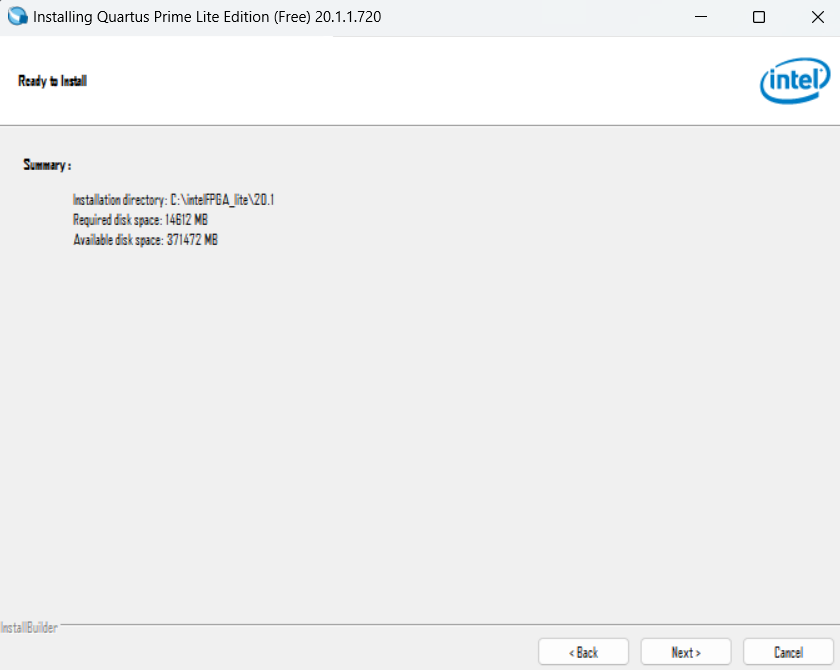 |
| ○ Next 클릭 |
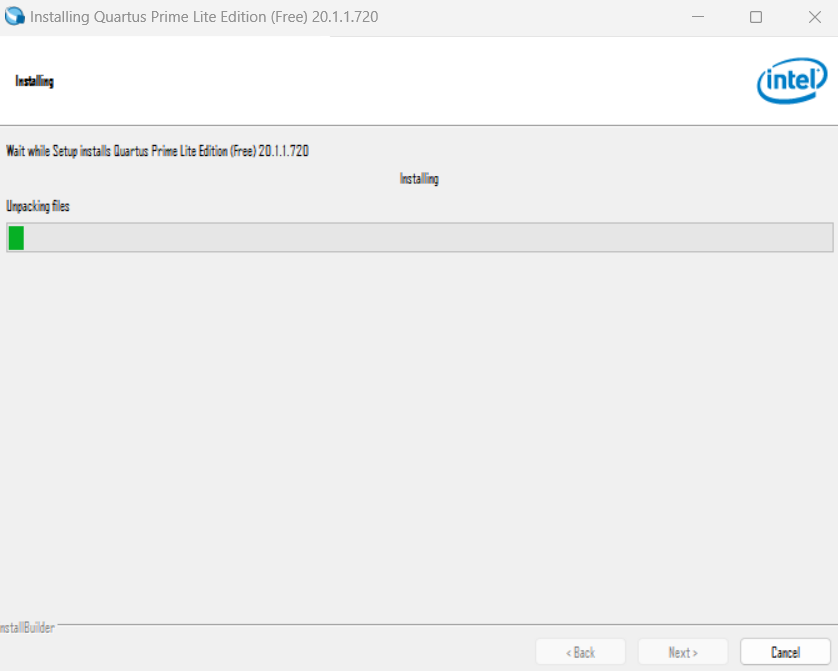 |
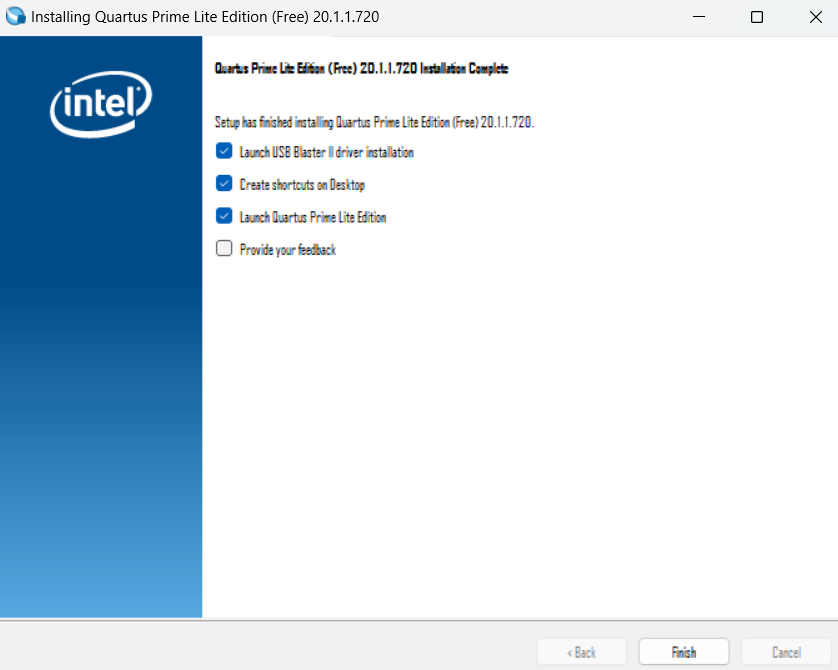 |
| ○ Finish 클릭 |
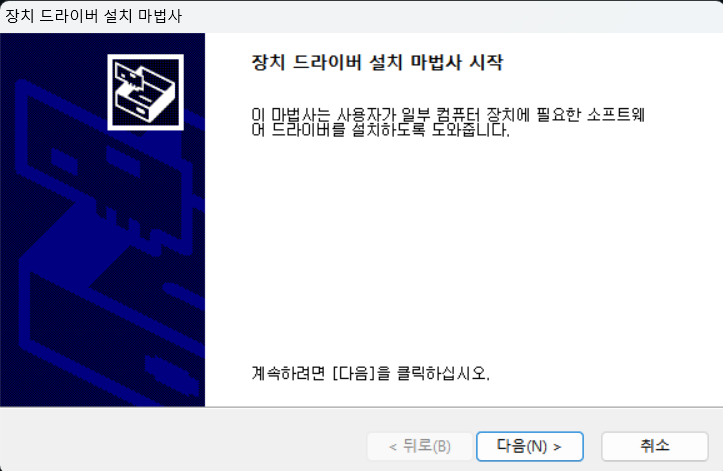 |
| ○ 이후 자동으로 장치 드라이버 설치가 실행 → 다음 클릭 |
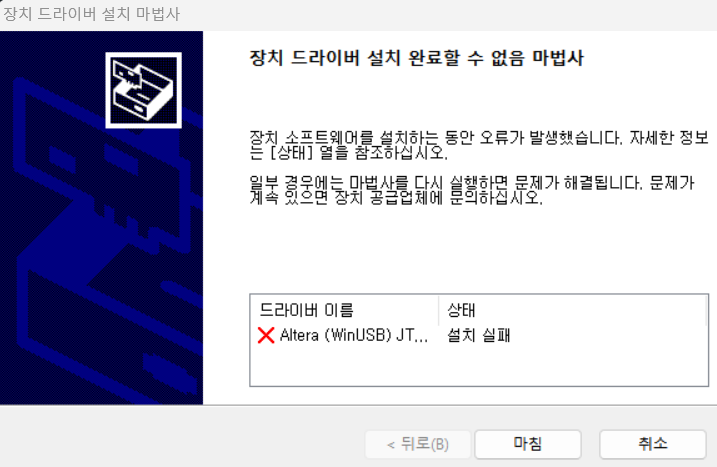 |
| ○ 설치 실패되어도 무시하고 마침 클릭 |
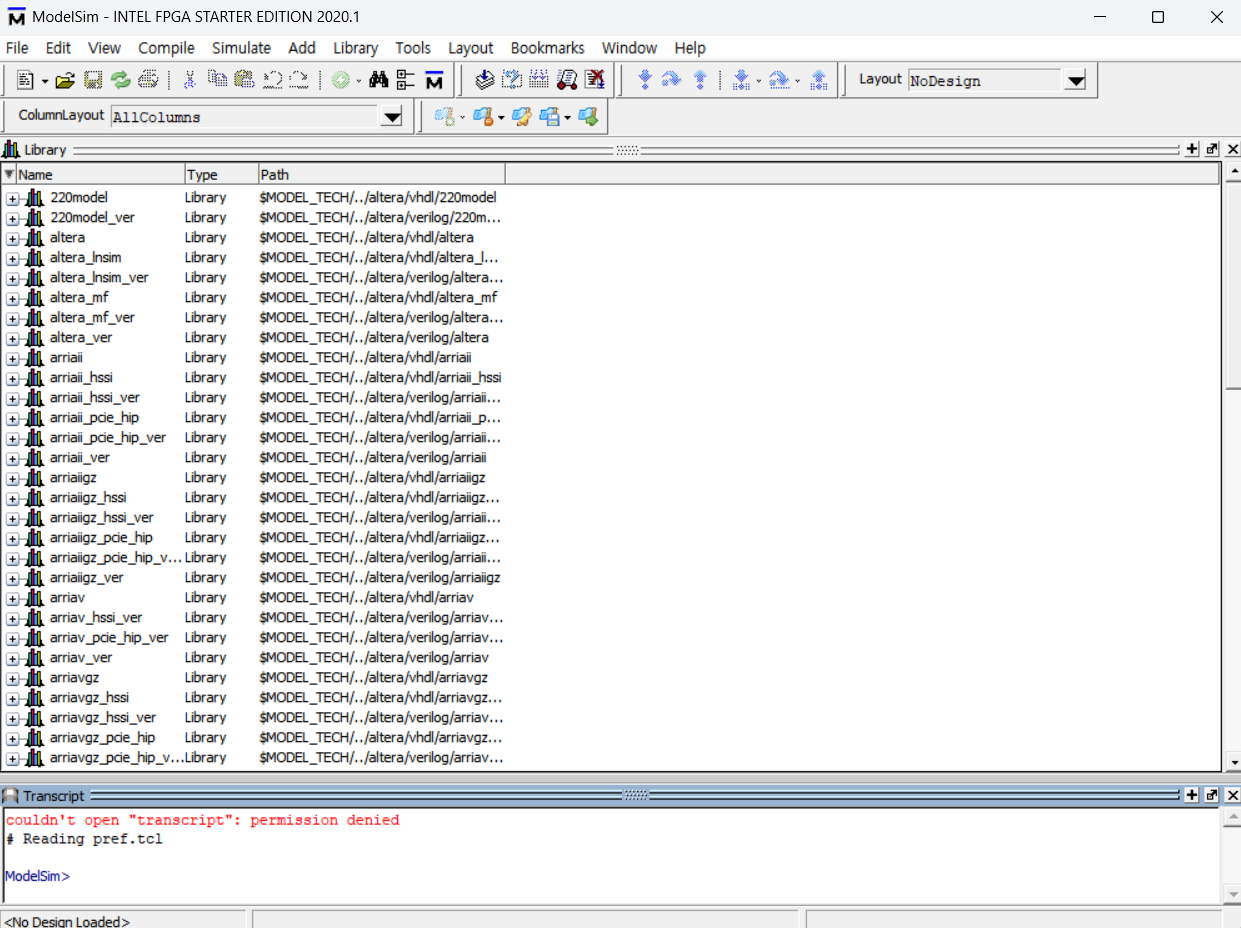 |
| ○ ModelSim 설치 완료 확인 |
-- Quartus Prime 설치완료 --
2. 프로젝트 생성
| 1. 설치완료된 Quartus를 관리자 권한으로 실행 |
|---|
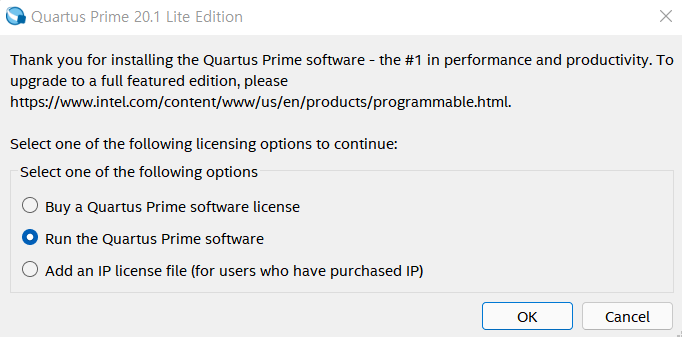 |
| ○ 실행시 위와 같은 창이 나타나면 → "Run the Quartus Prime software" 선택 후 OK 클릭 |
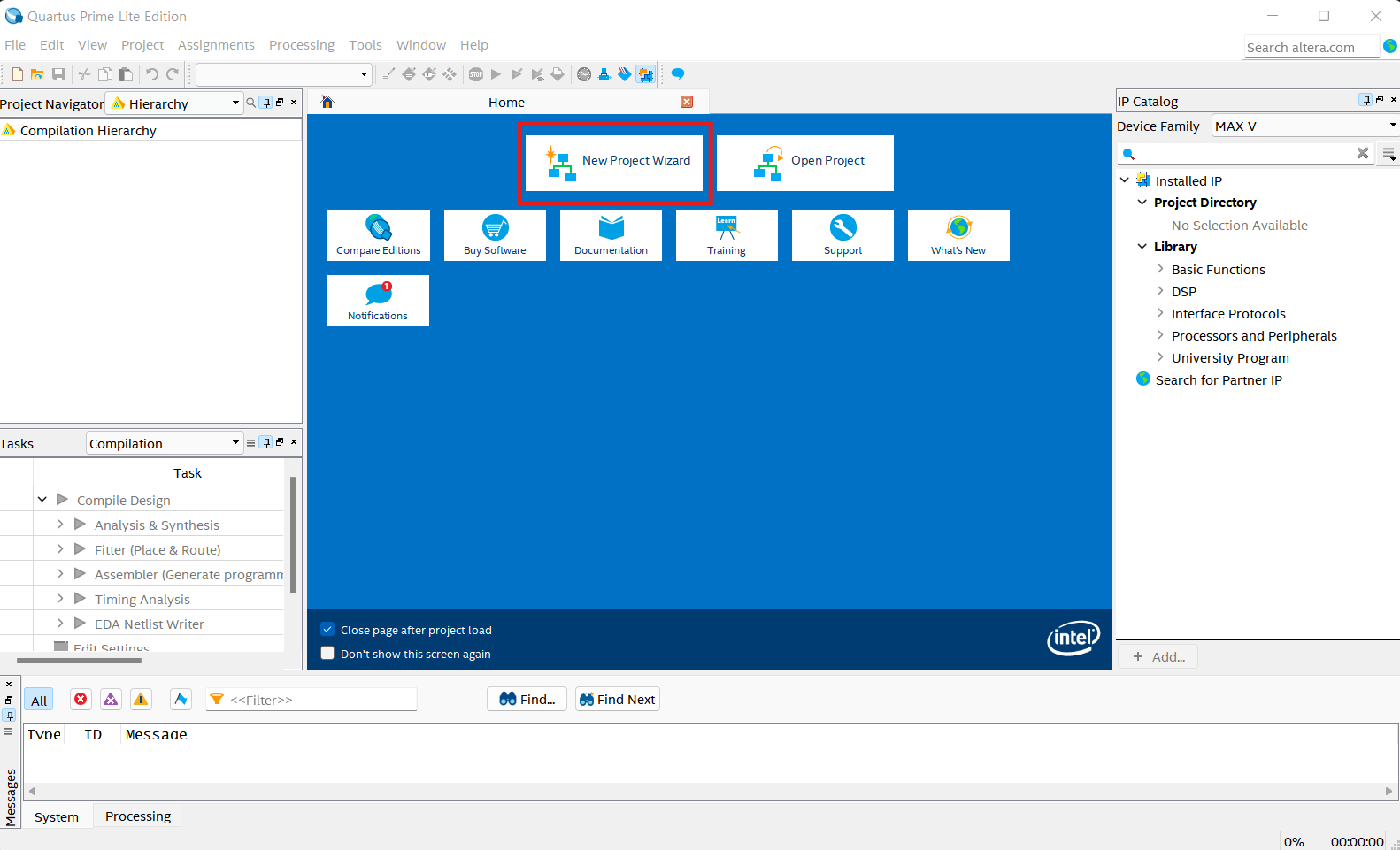
| 2. New Project Wizard 클릭 |
|---|
 |
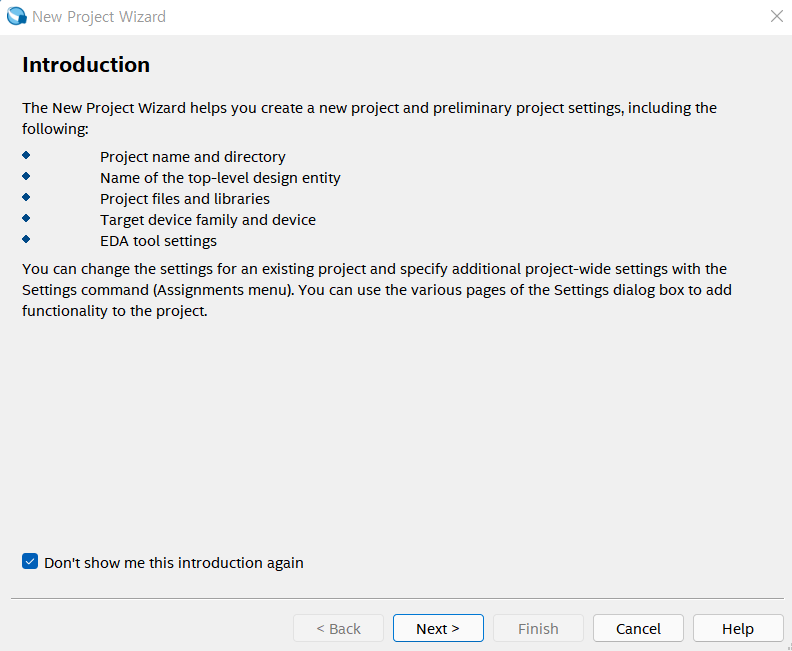 |
| ○ 위와 같은 창이 뜨면, "Don't show me this ~" 체크 후 Next 클릭 |
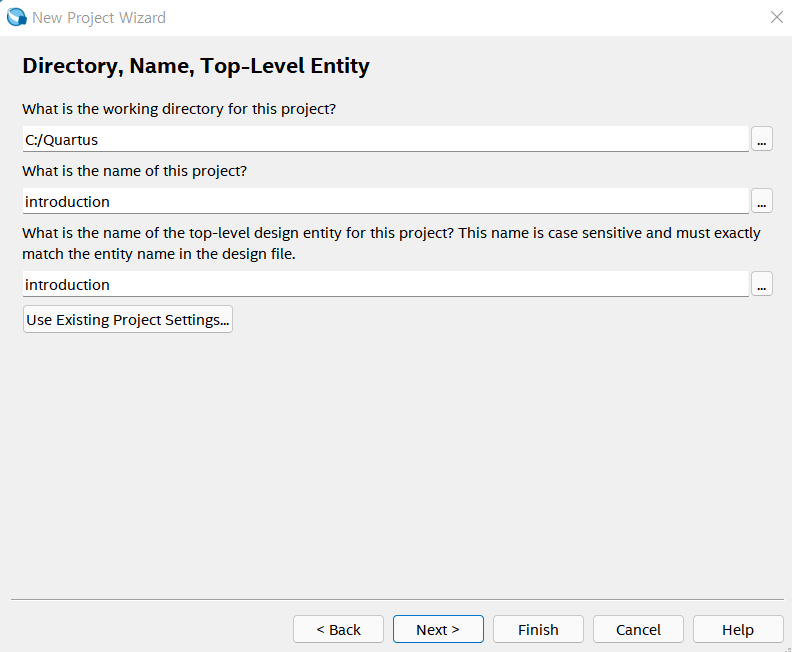 |
| ○ 첫번째 Project 경로는 C드라이브에 별도의 폴더 생성후, 해당 폴더로 설정 |
| ● Project 이름은 introduction 입력 후 Next 클릭 |
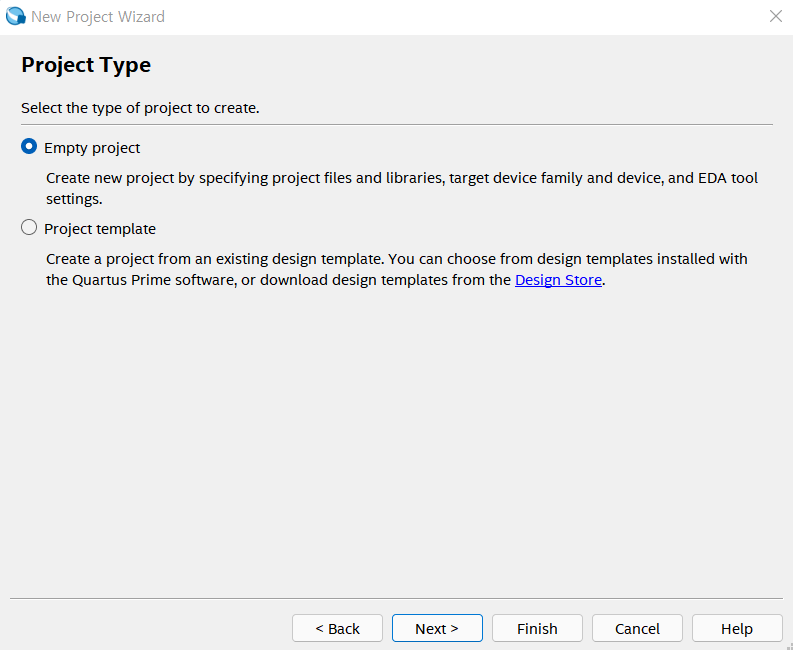 |
| ○ Next 클릭 |
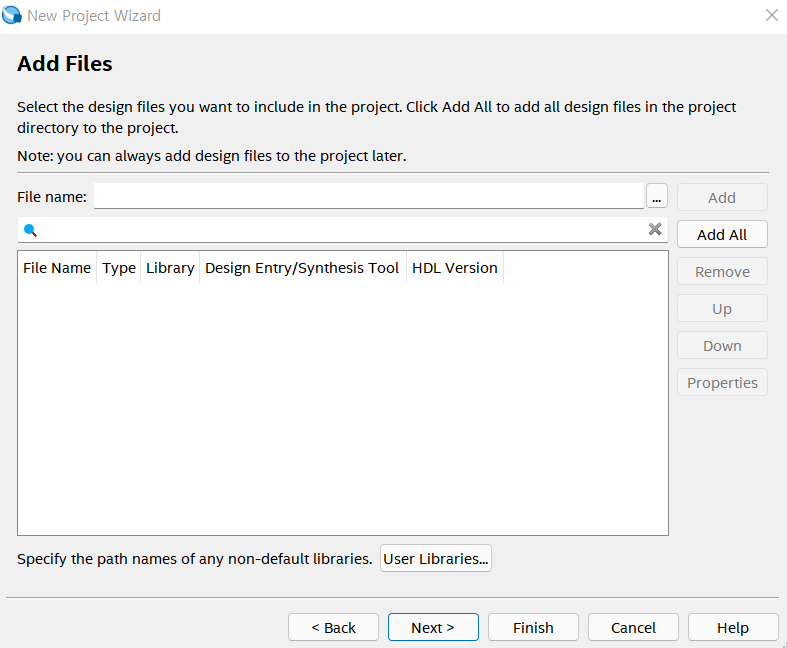 |
| ○ Next 클릭 |
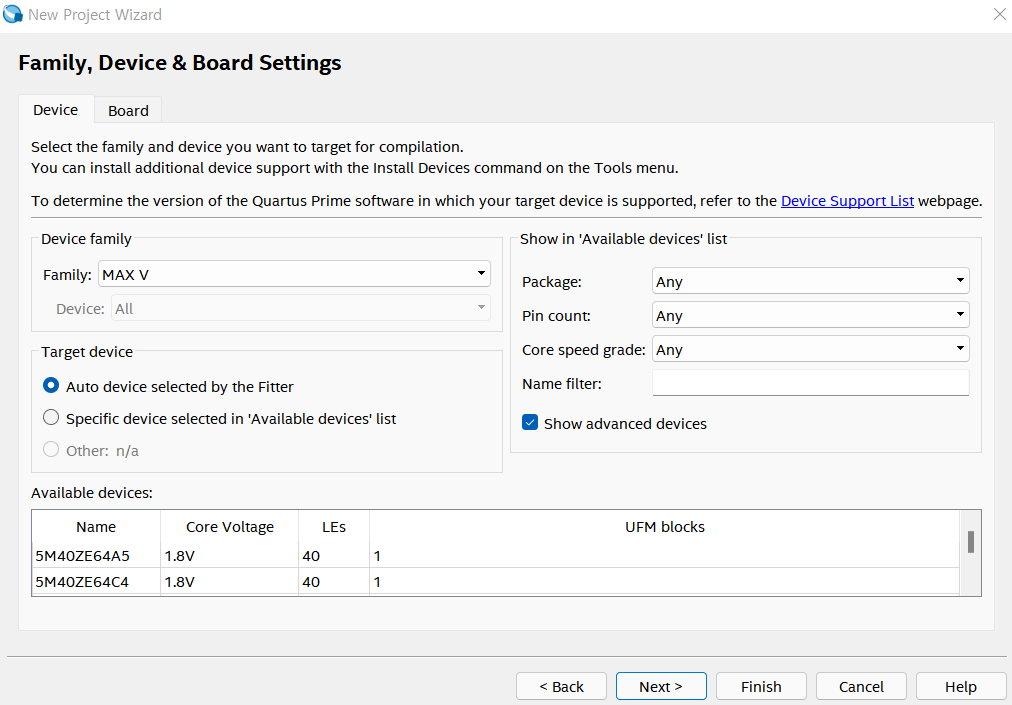 |
| ○ Finish 클릭 |
| 3. Schematic 파일 생성 |
|---|
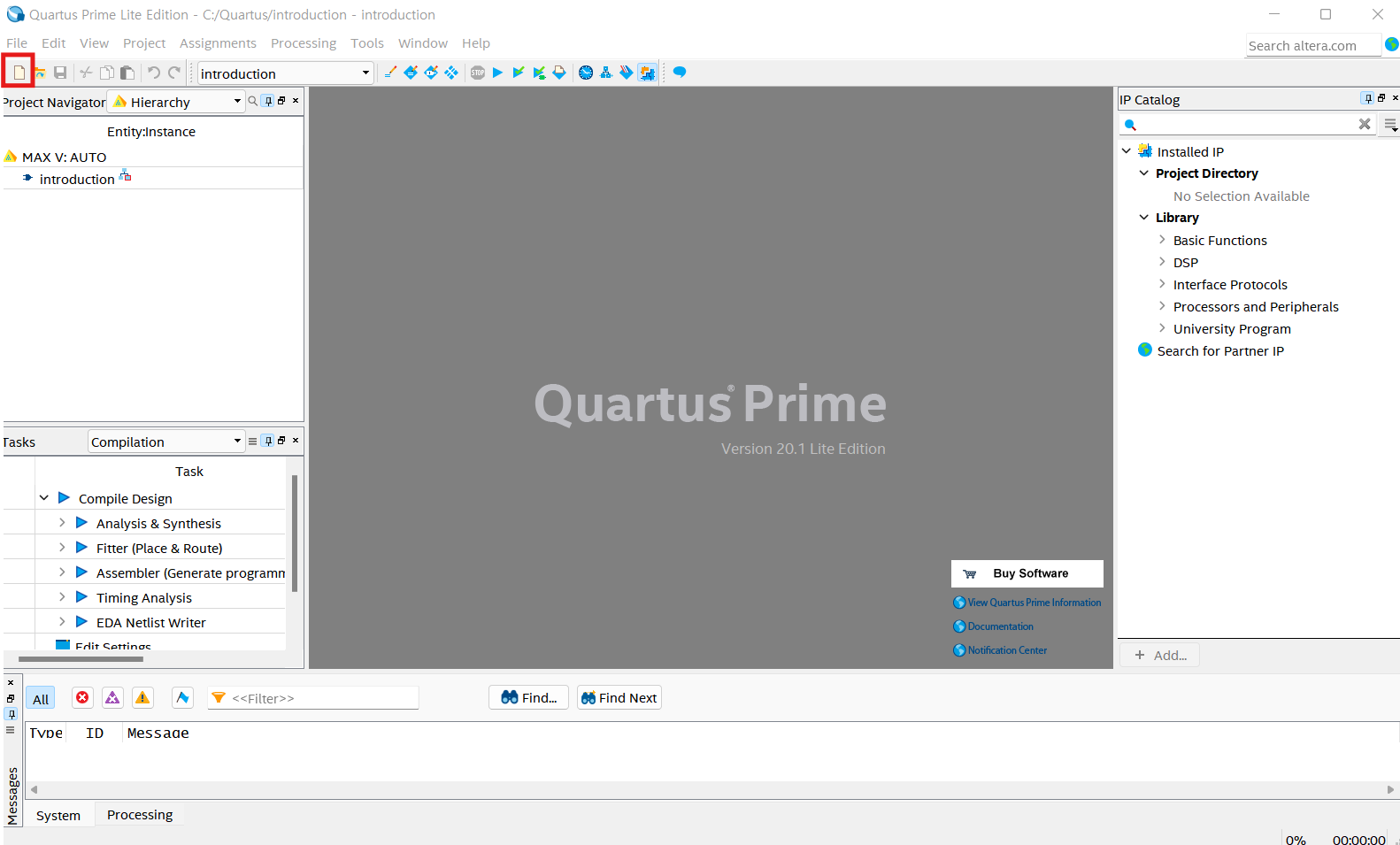 |
| ○ 좌측 상단에 파일 모양 클릭 |
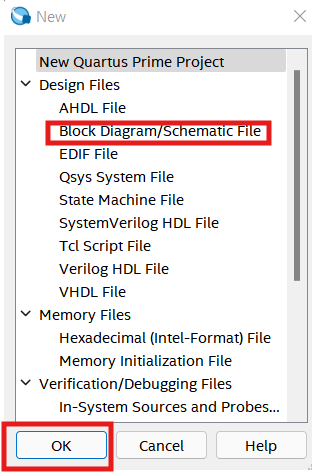 |
| ○ "Block Diagram/Schematic File" 클릭 후, OK 클릭 |
| 4. Schematic Design |
|---|
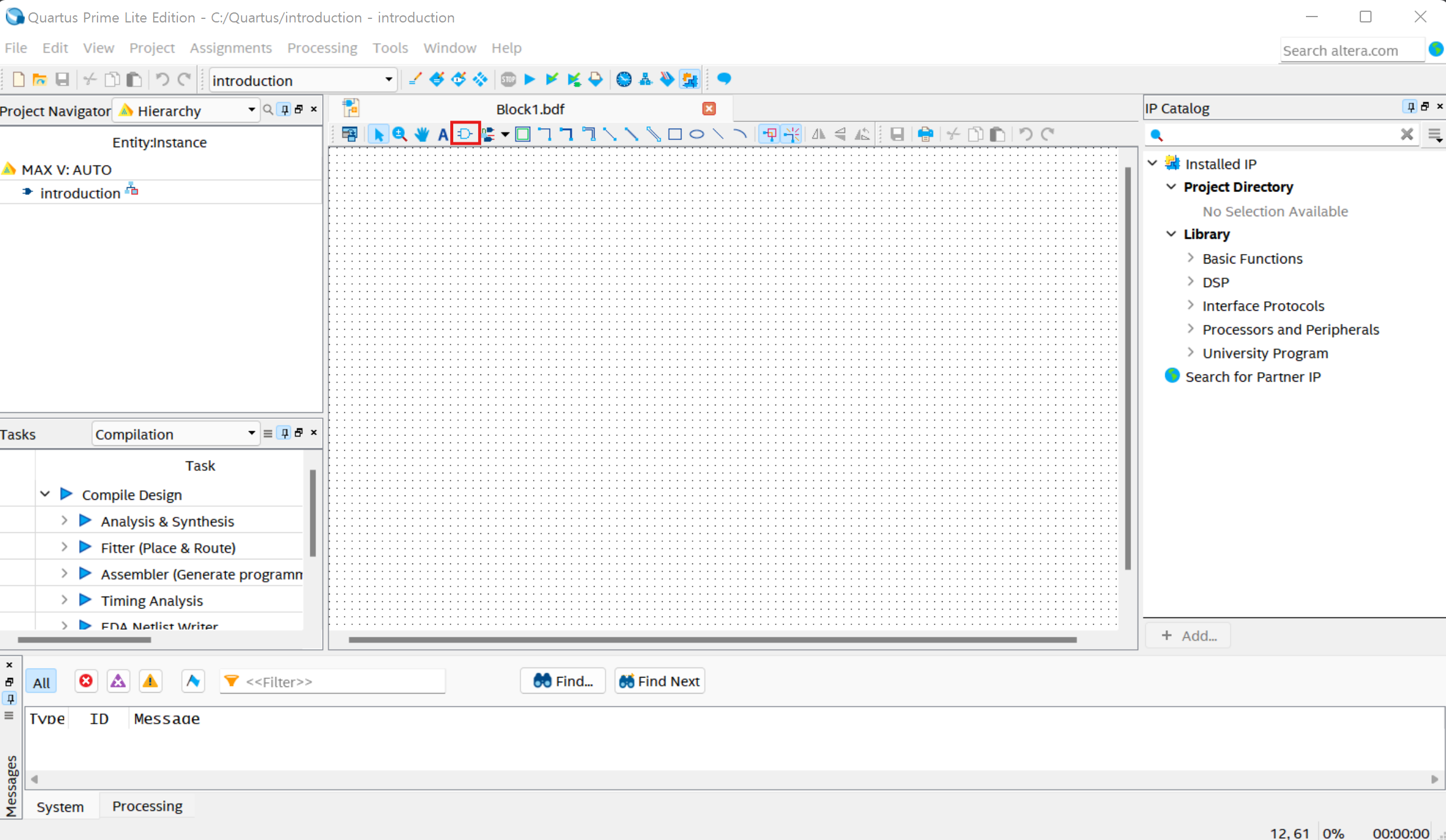 |
| ○ Symbol Tool 선택 |
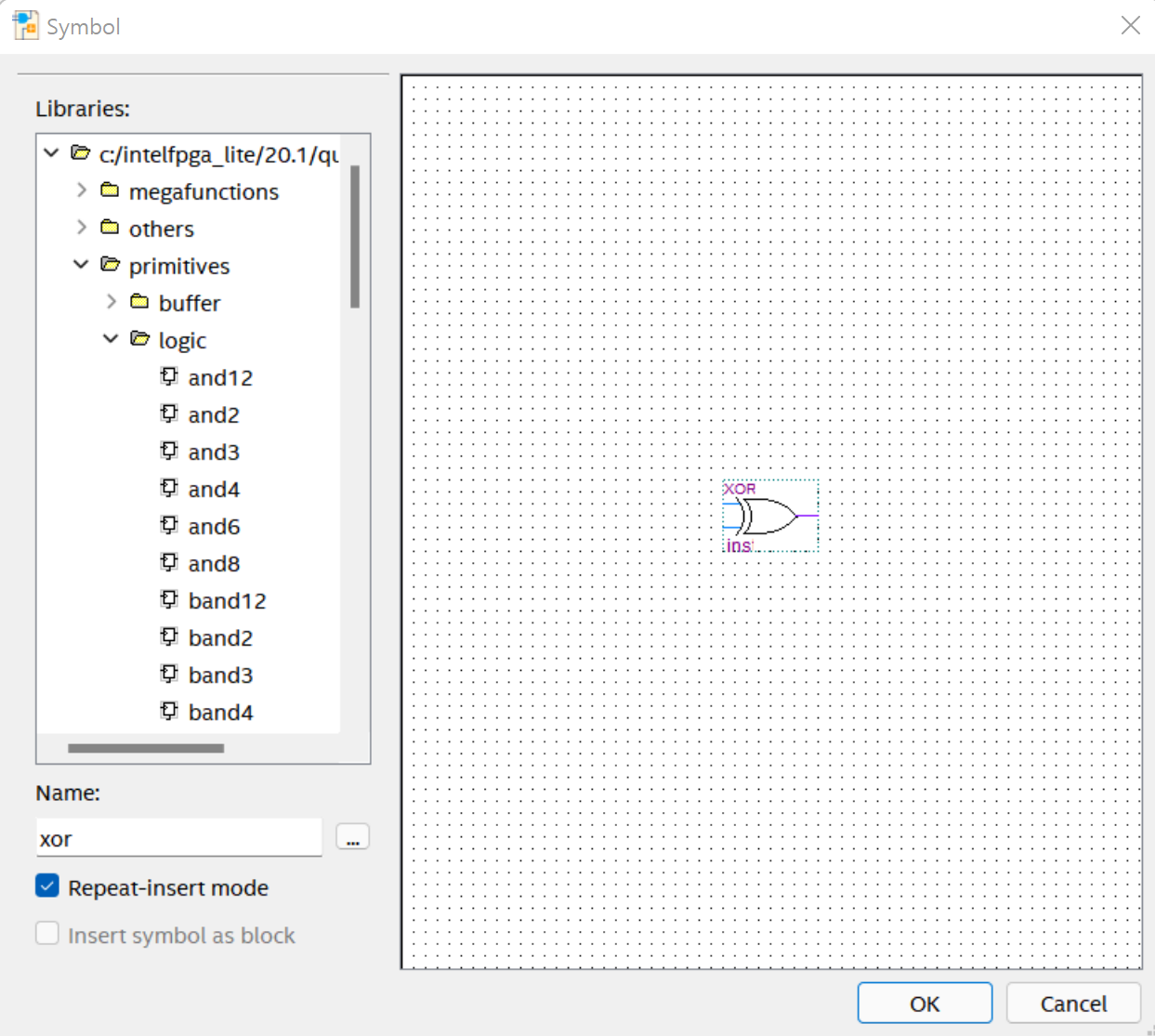 |
| ○ C:/intelfpga_lite/20.1/quartus → primitives → logic → xor 선택 후 OK 클릭 |
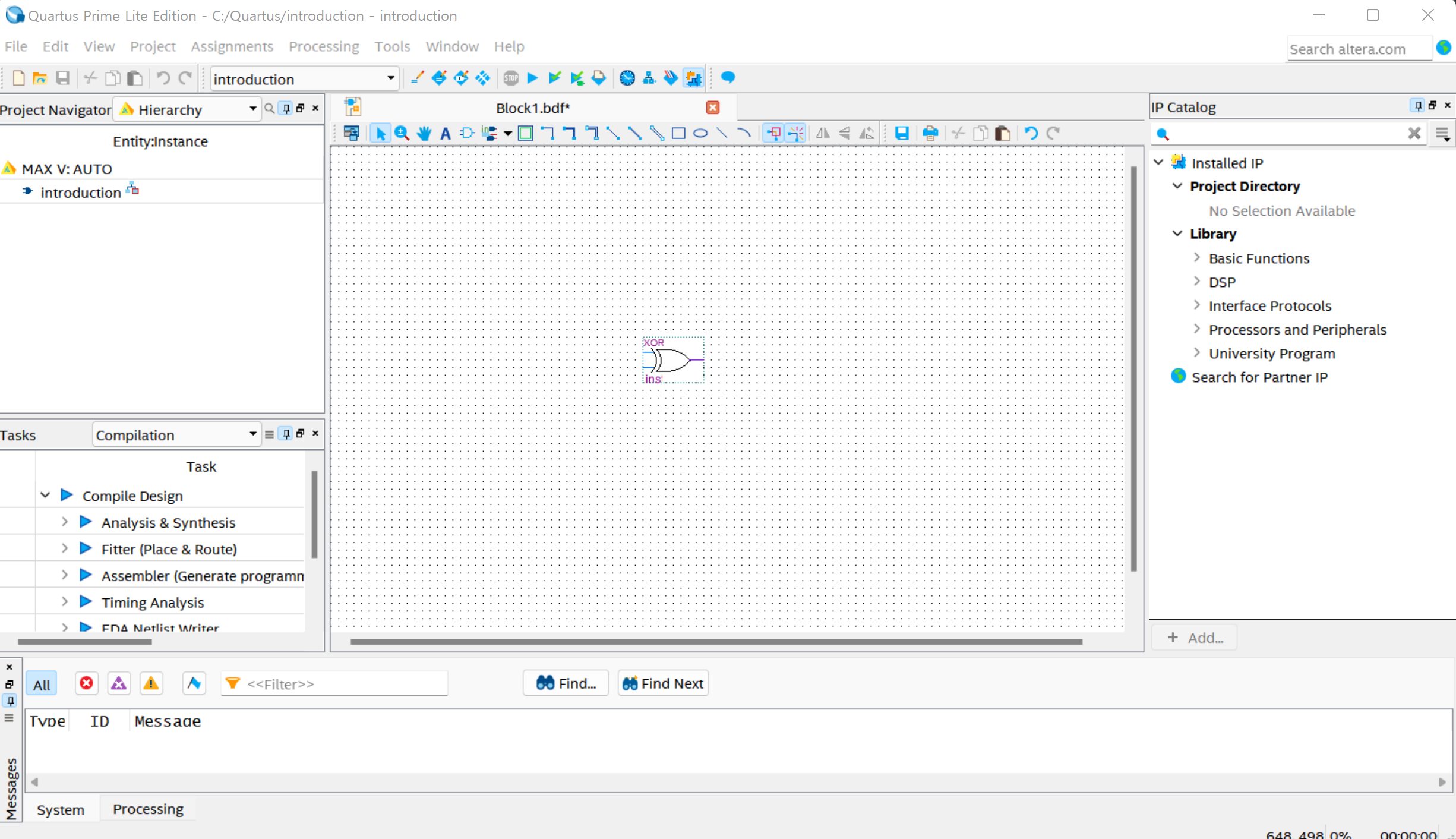 |
| ○ 보드 아무데나 클릭후, ESC를 눌러 선택 해제 |
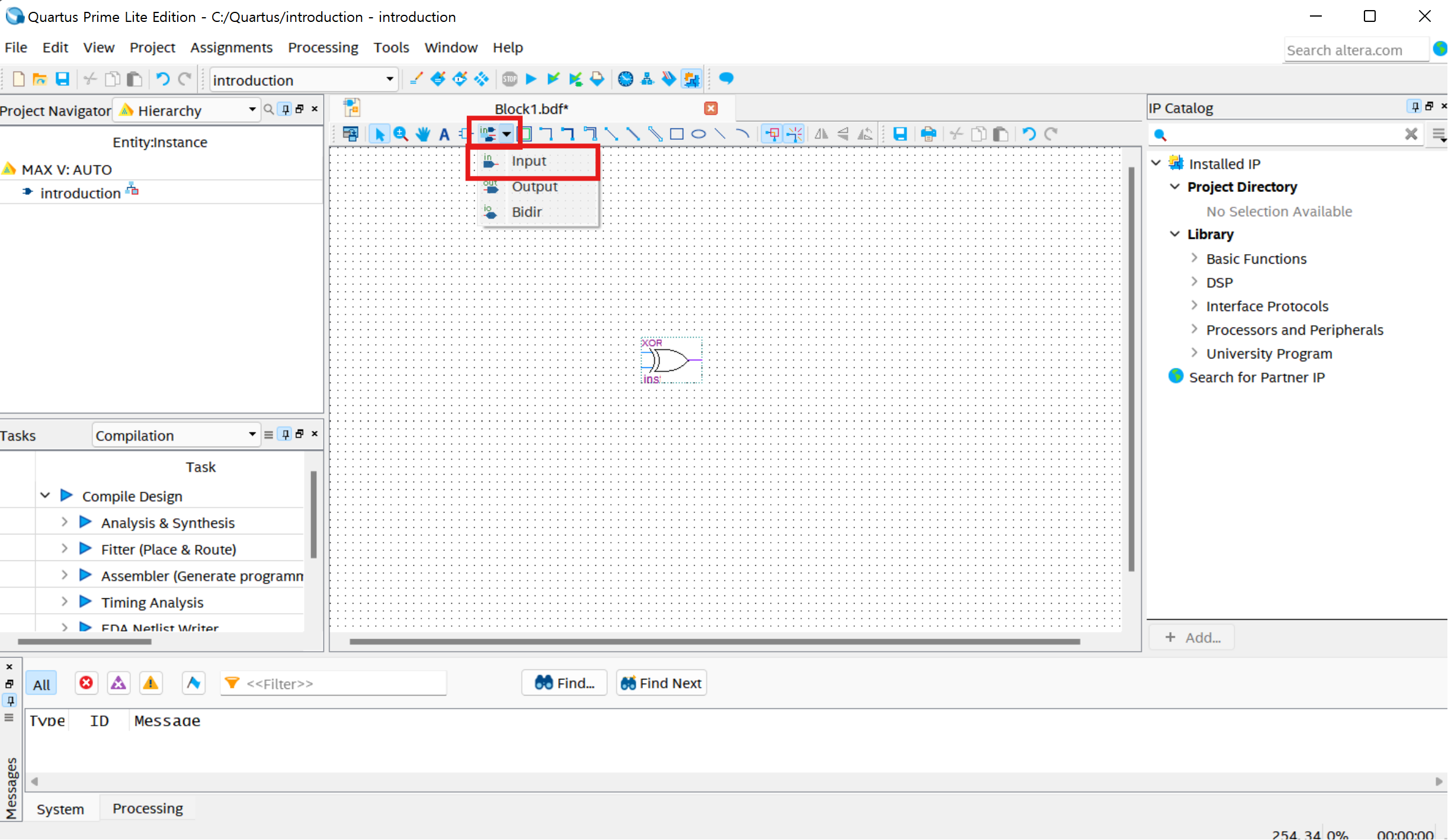 |
| ○ Pin Tool 클릭후 Input 선택 |
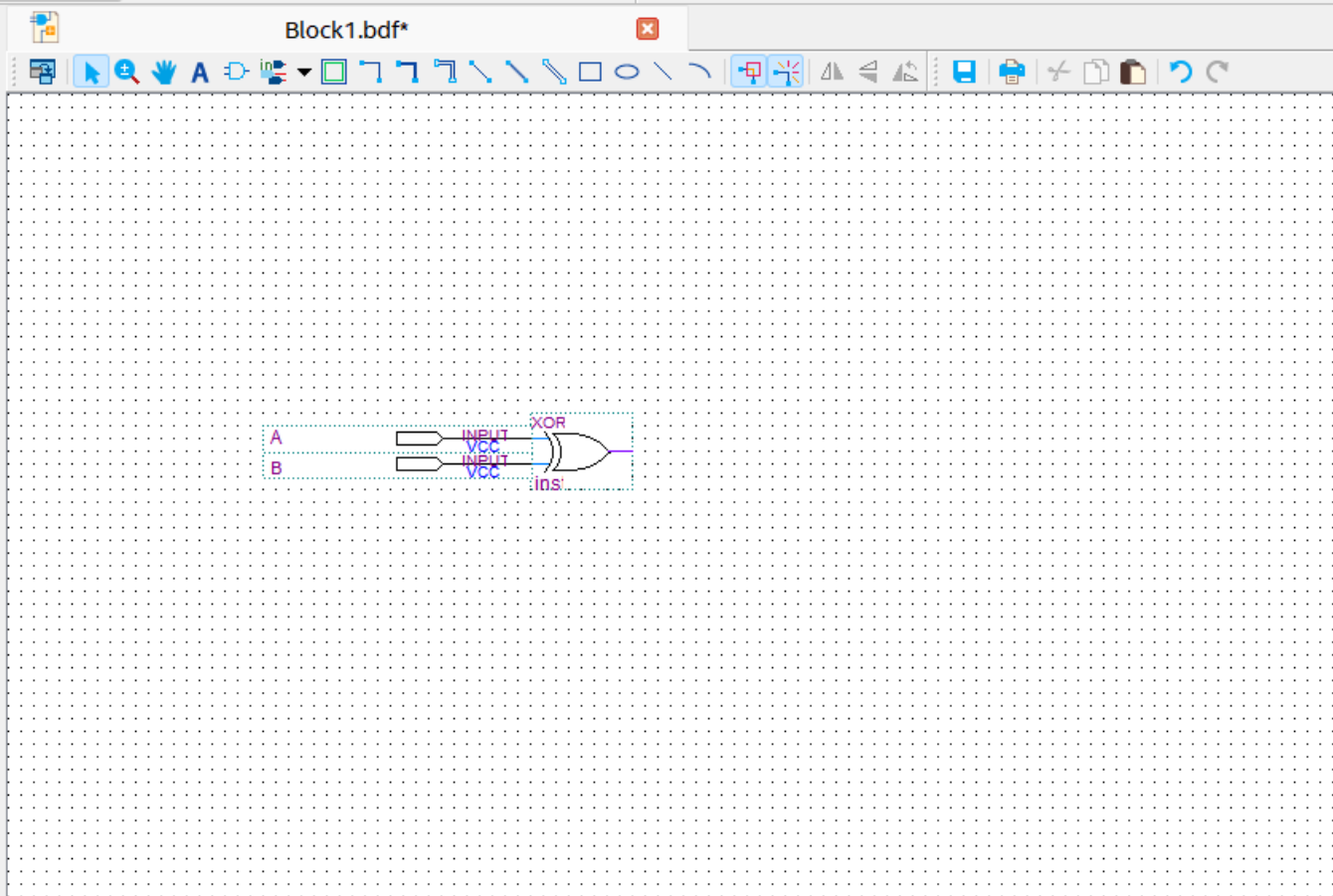 |
| ○ Input Port 를 XOR Gate 입력단에 연결, Input Port를 더블클릭하여 이름 수정 가능 |
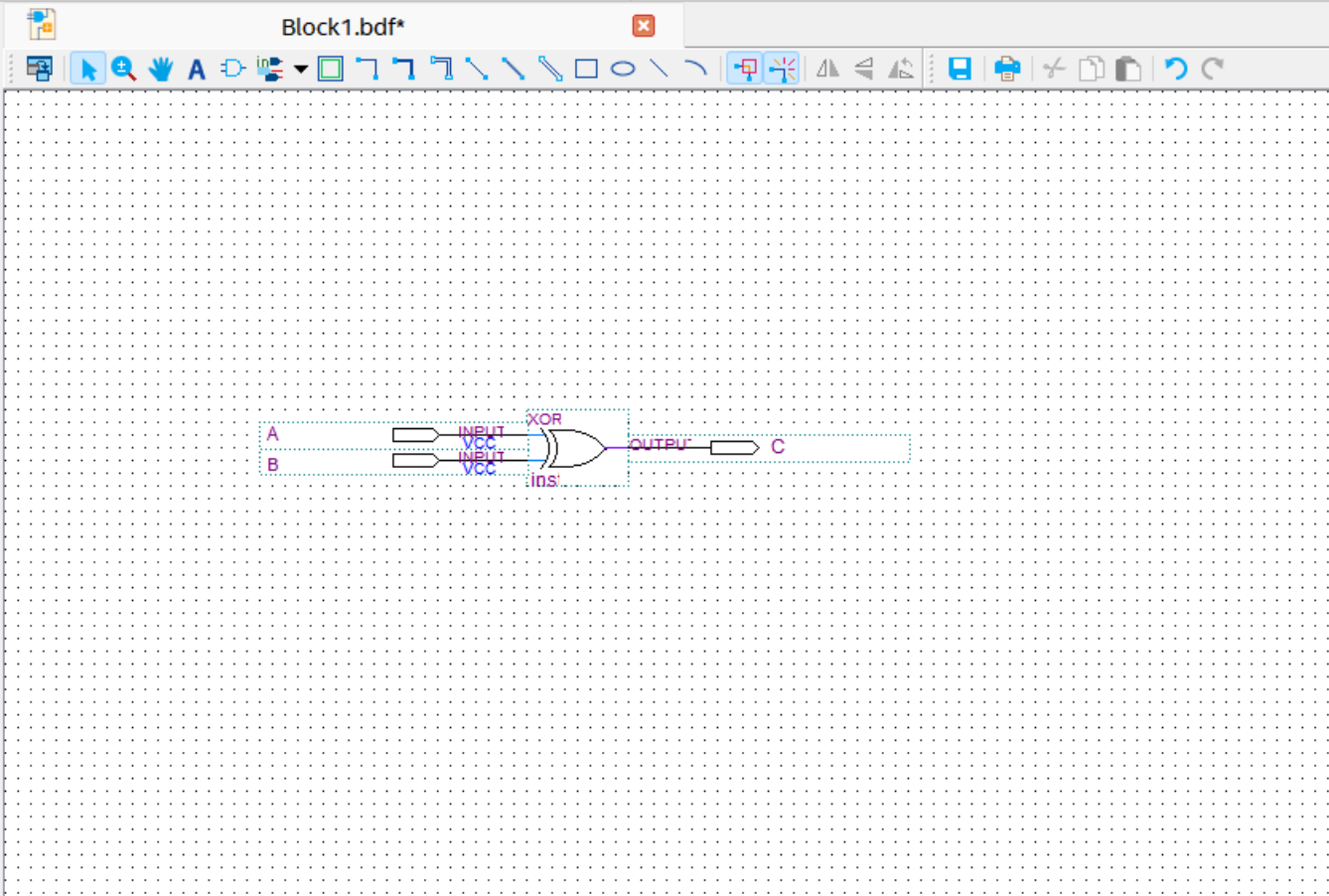 |
| ○ Output Port 도 Input Port와 동일한 방식으로 배치 |
| 5. Schematic Compile |
|---|
 |
| ○ Analysis & Synthesis 우클릭 → Start 클릭 |
 |
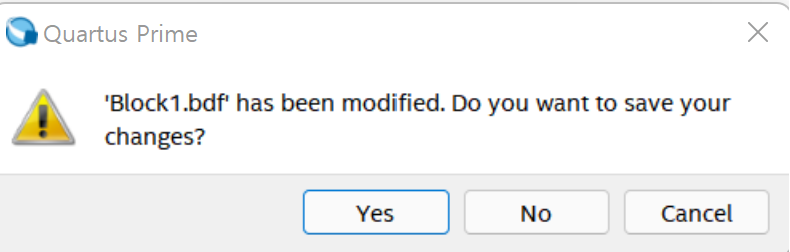
| ○ Yes 클릭 |
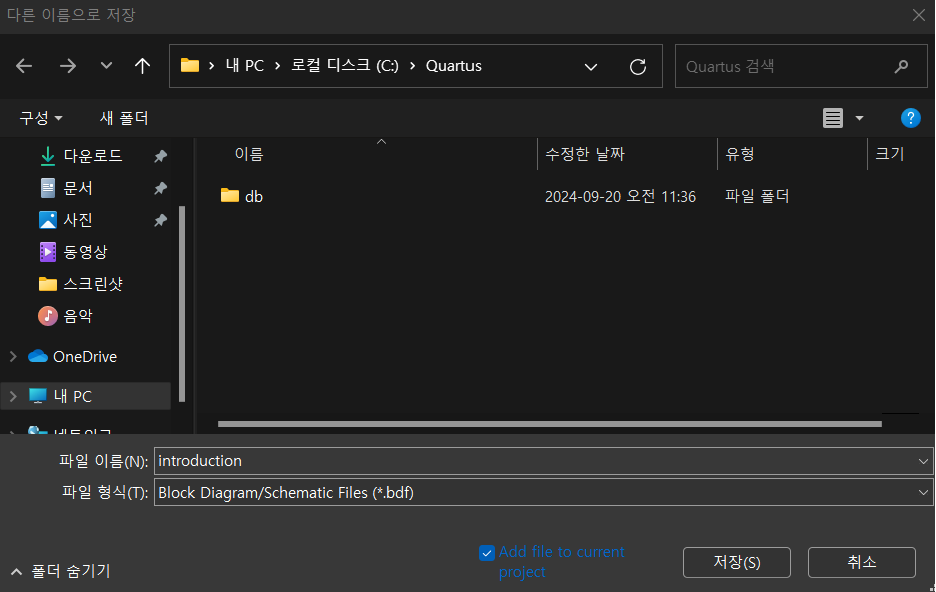 |
| ○ Project 생성시 만들었던 개별 폴더에 저장 |
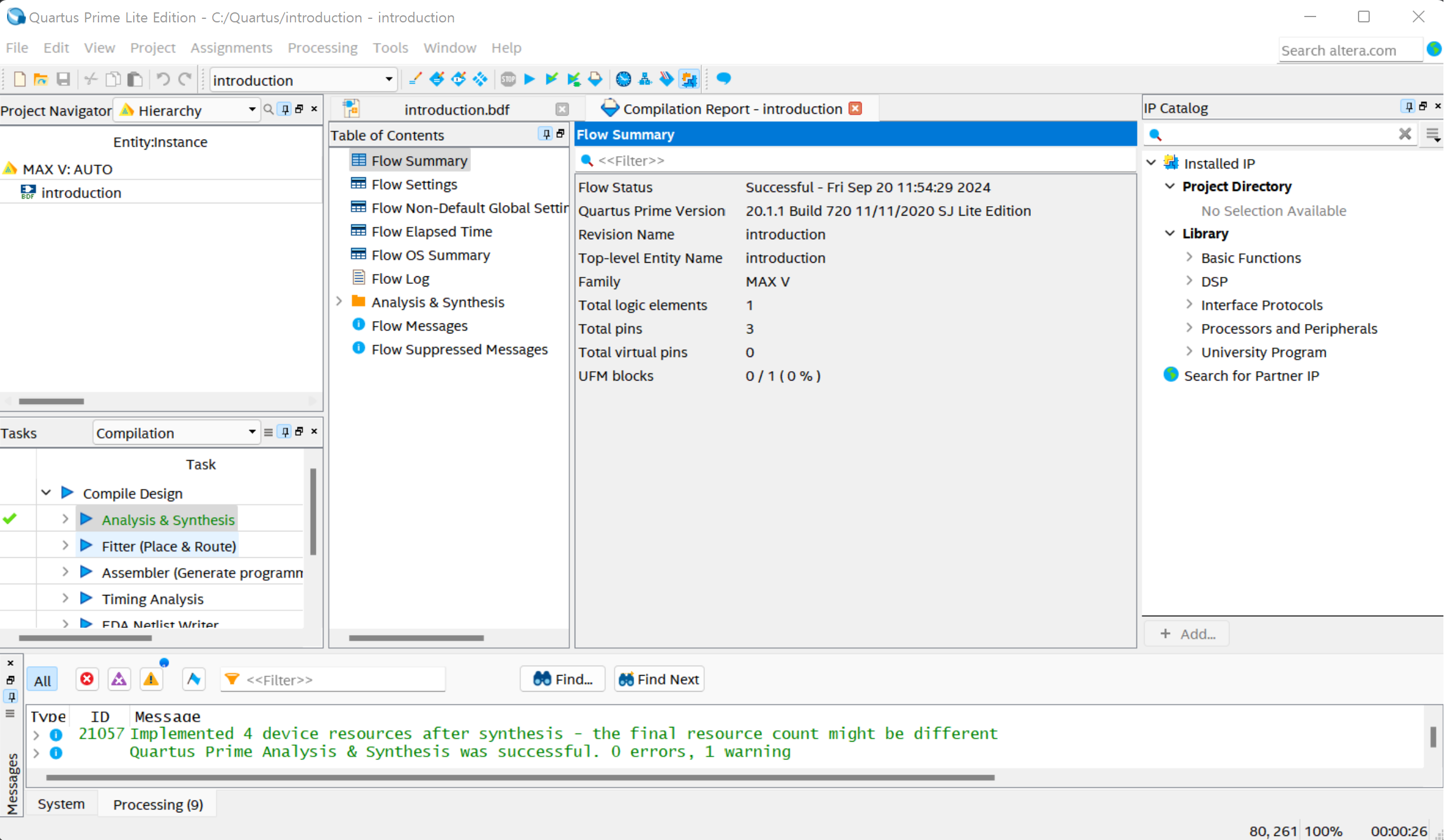 |
| ○ Analysis & Synthesis 에 초록색 체크표시가 뜨고, Flow Summary가 나타나면 완료 |
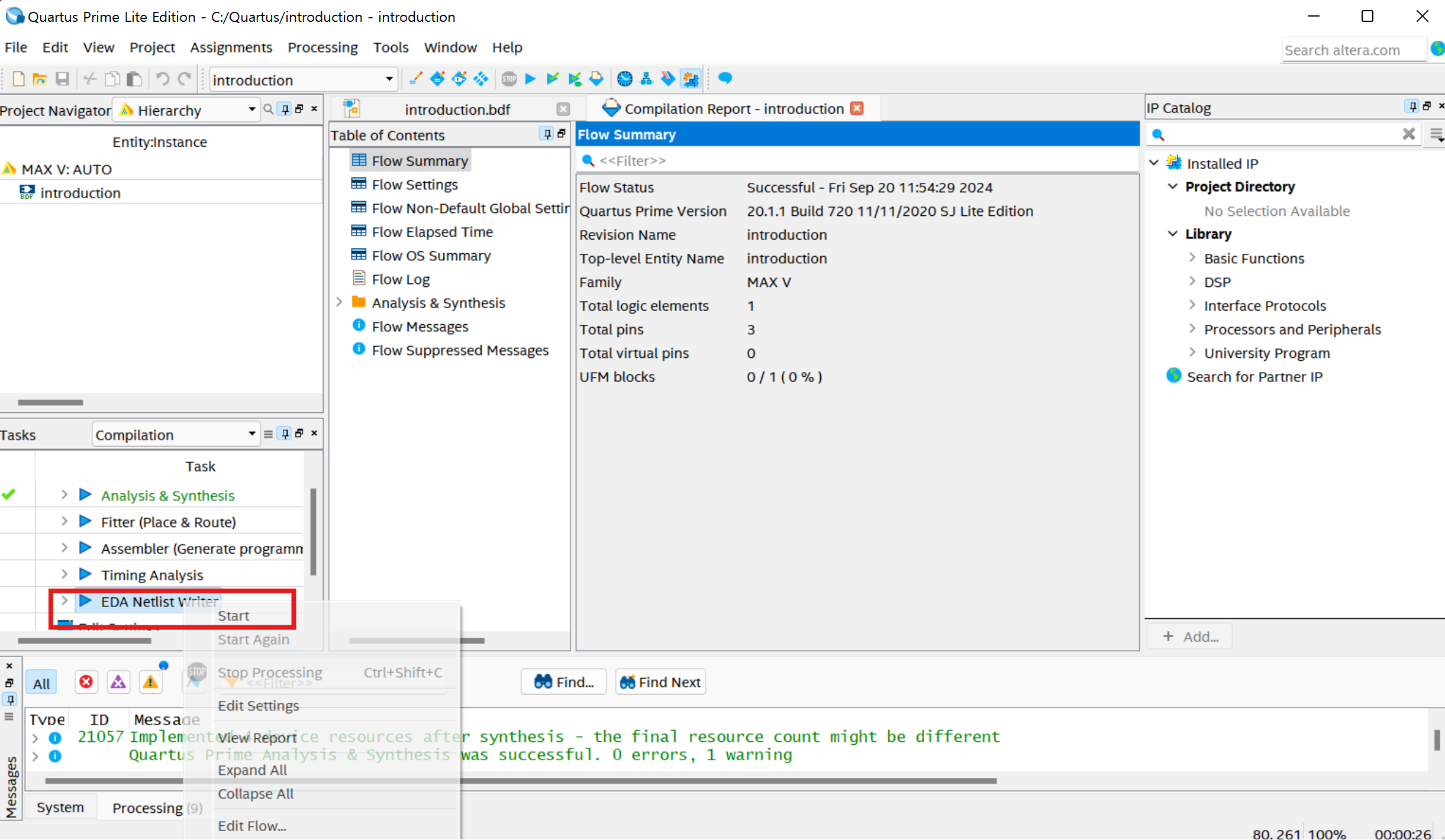 |
| ○ EDA Netlist Write 우클릭 → Start 클릭 |
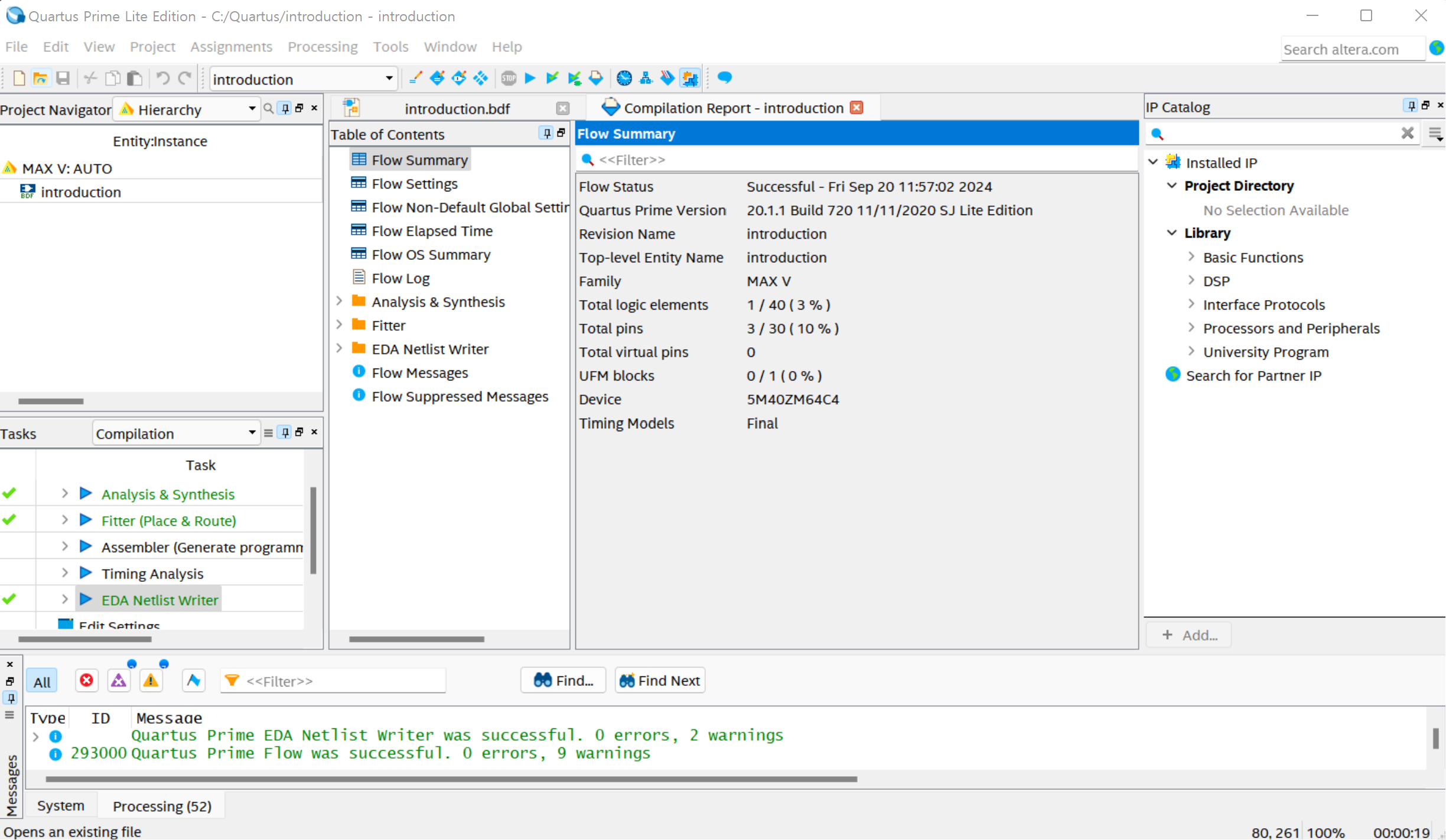 |
| ○ Fitter, EDA Netlist Writer 에 초록색 체코표시가 뜨면 완료 |
| 6. 시뮬레이션 |
|---|
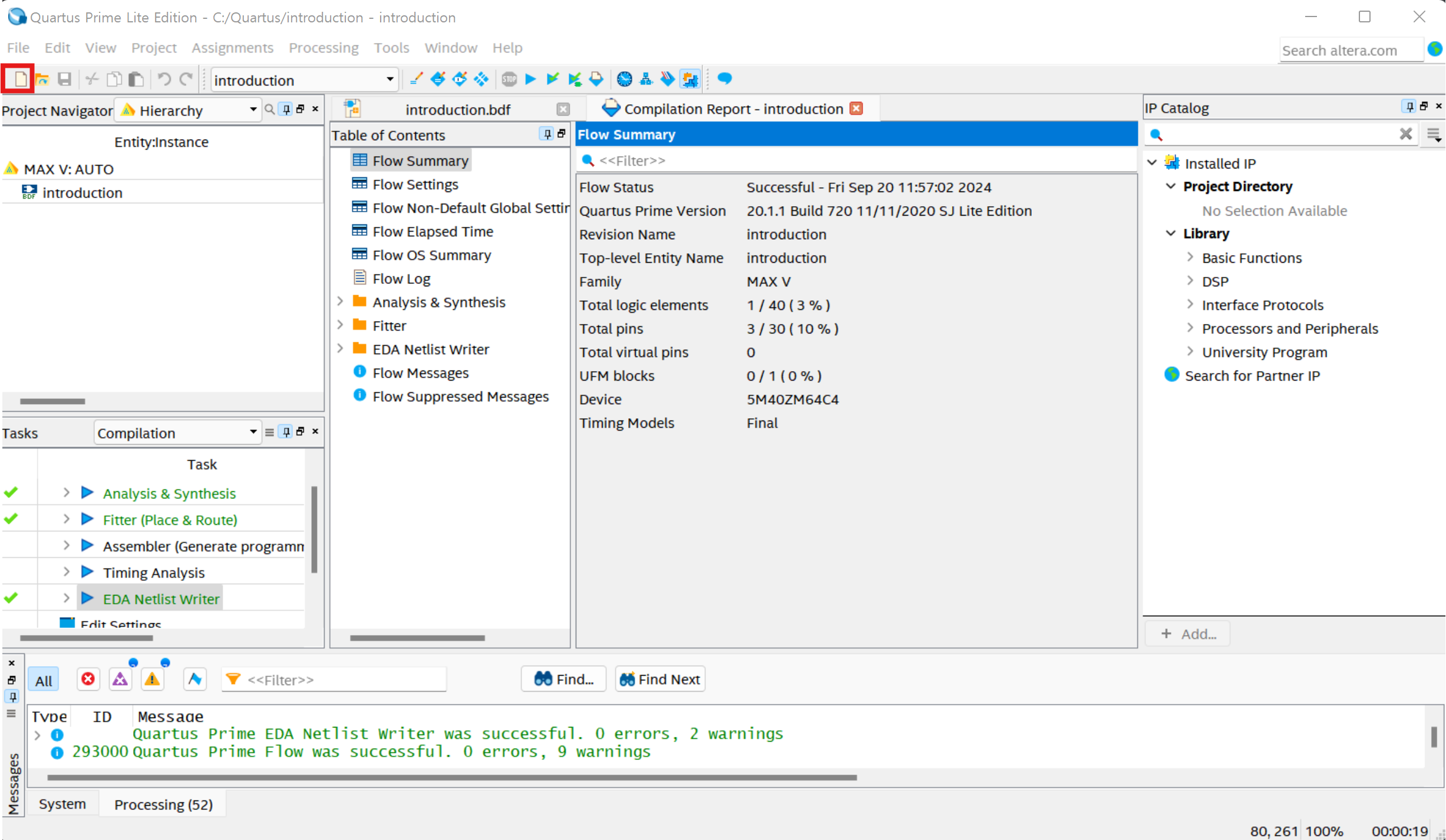 |
| ○ 좌측 상단의 파일(New) 클릭 |
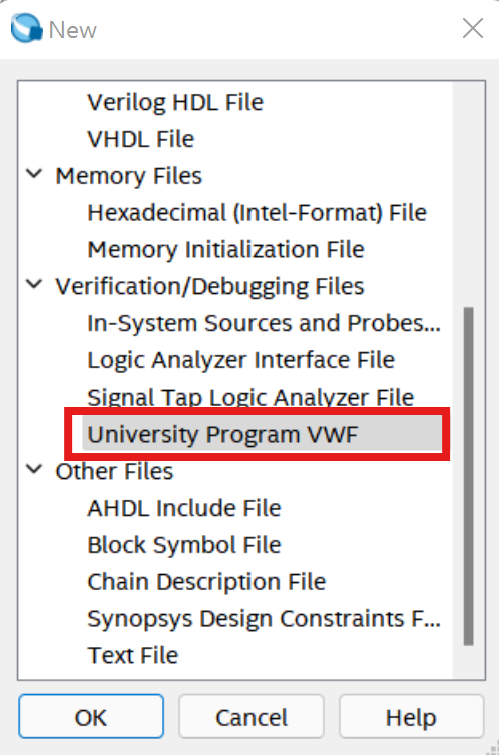 |
| ○ University Program VWF 선택 후 OK 클릭 |
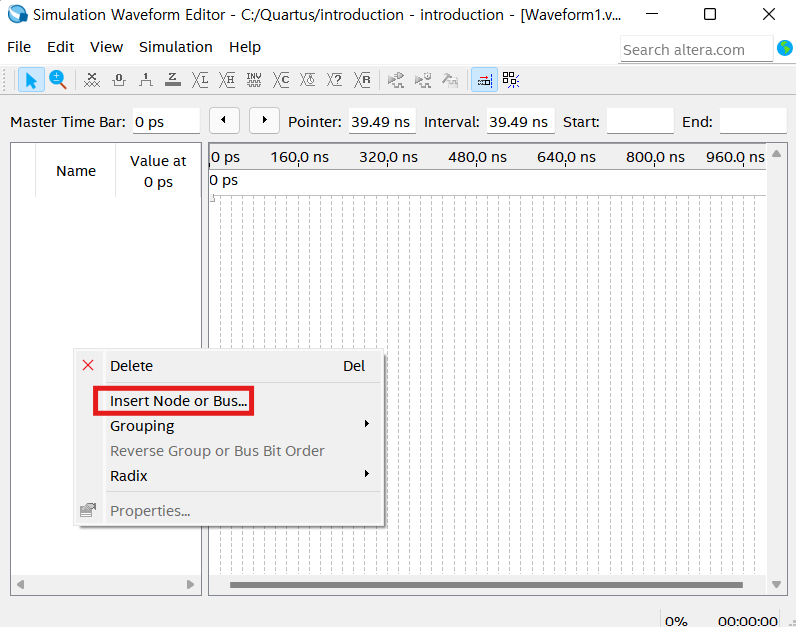 |
| ○ 왼쪽 흰색 Bar에서 우클릭 후, Insert Node or Bus 클릭 |
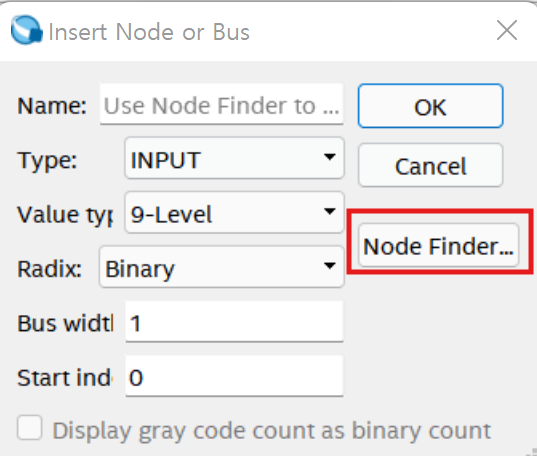 |
| ○ Node Finder 클릭 |
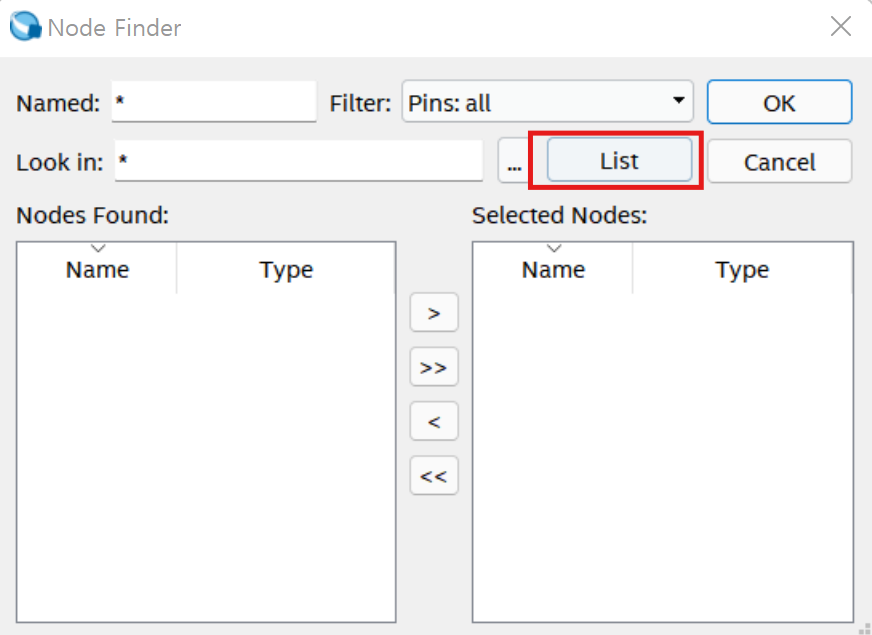 |
| ○ List 클릭 |
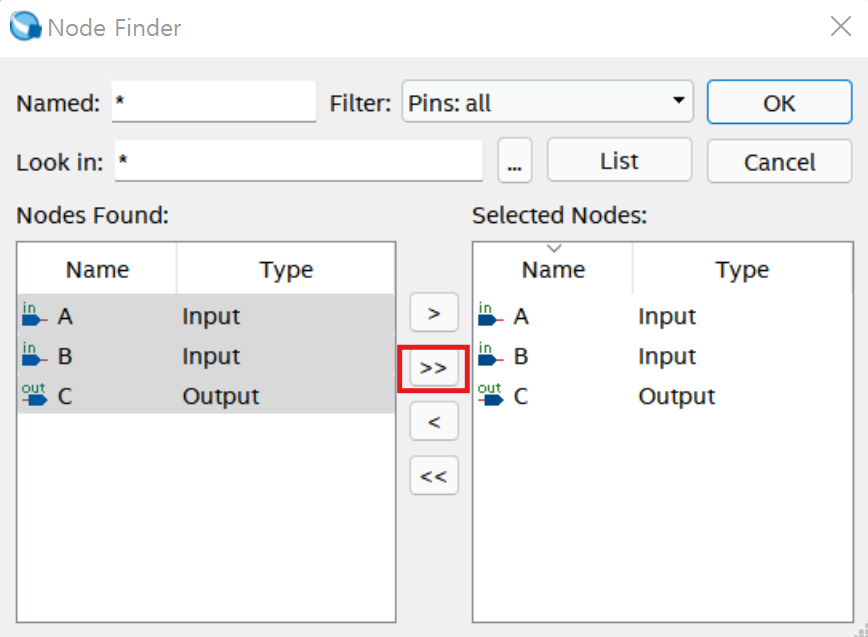 |
| ○ >> 버튼을 클릭하여 모든 Pin 선택 후, OK 클릭 |
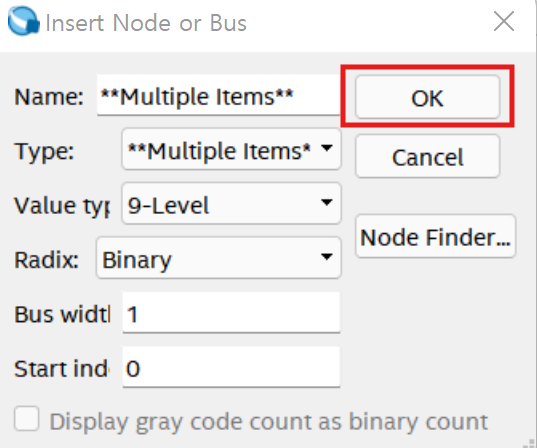 |
| ○ 한번 더 OK 클릭 |
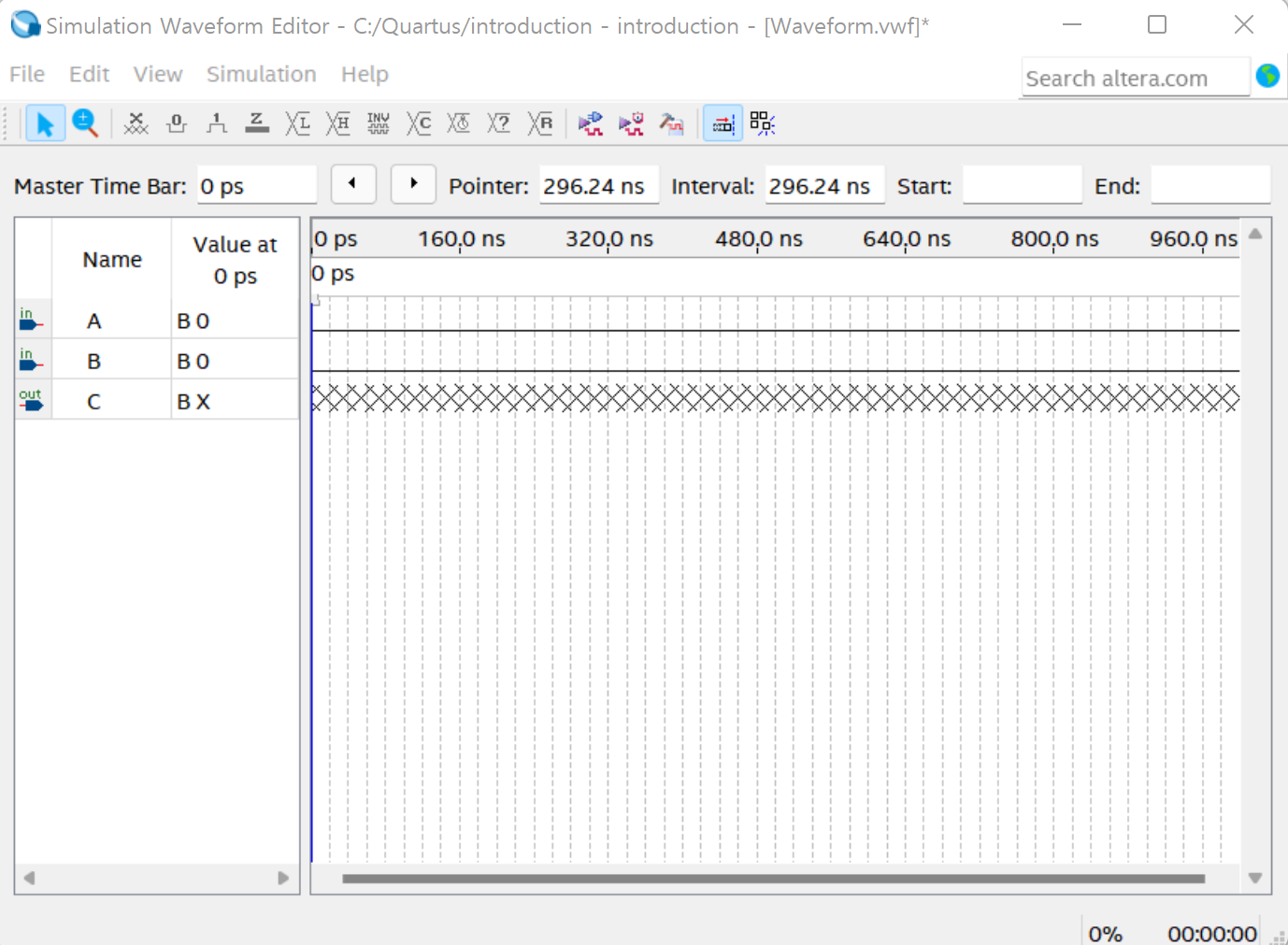 |
| ○ 다음과 같은 화면이 나타나면 Pin Node 설정 완료 |
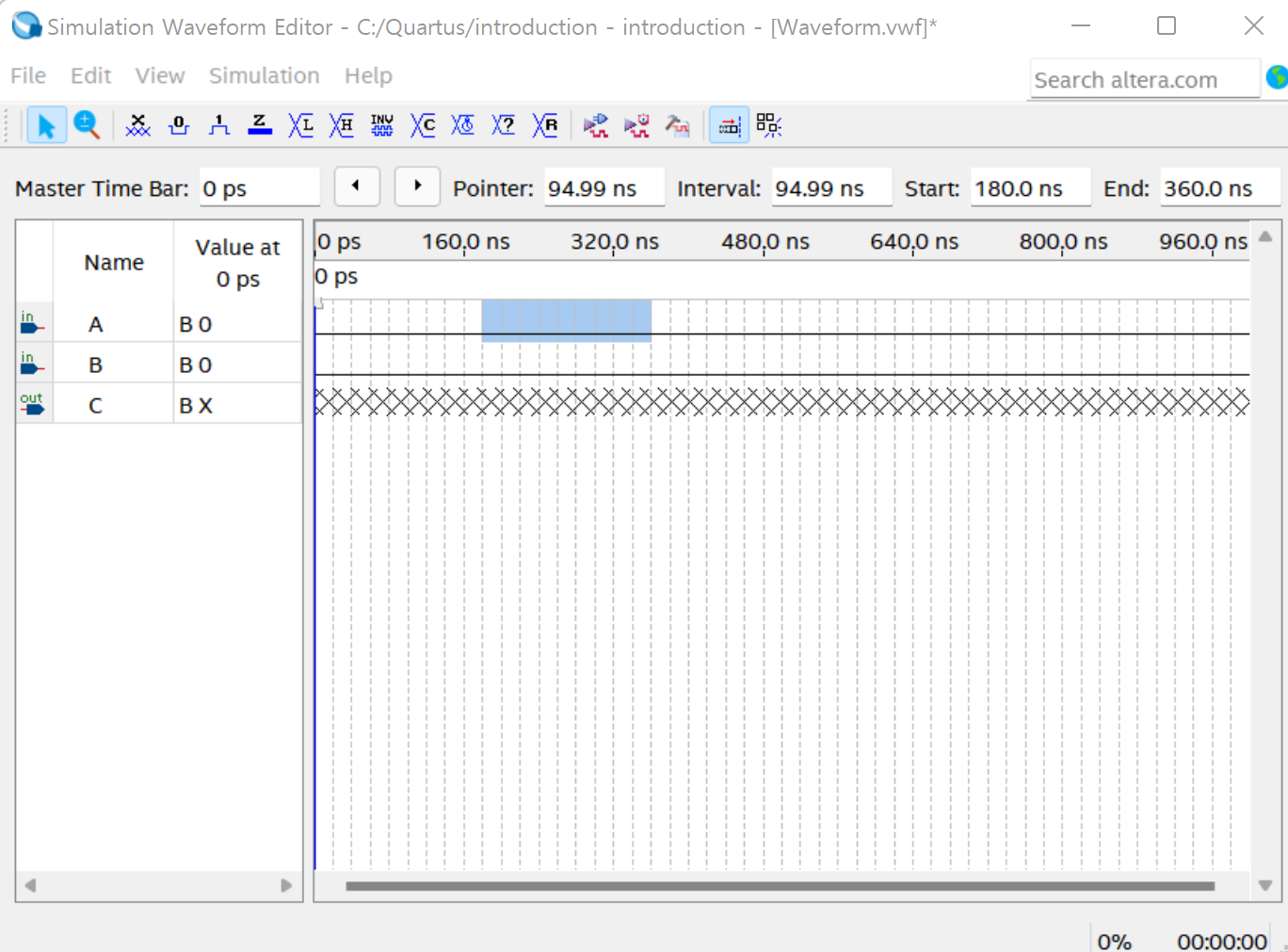 |
| ○ 적당한 범위 드래그하여 선택 |
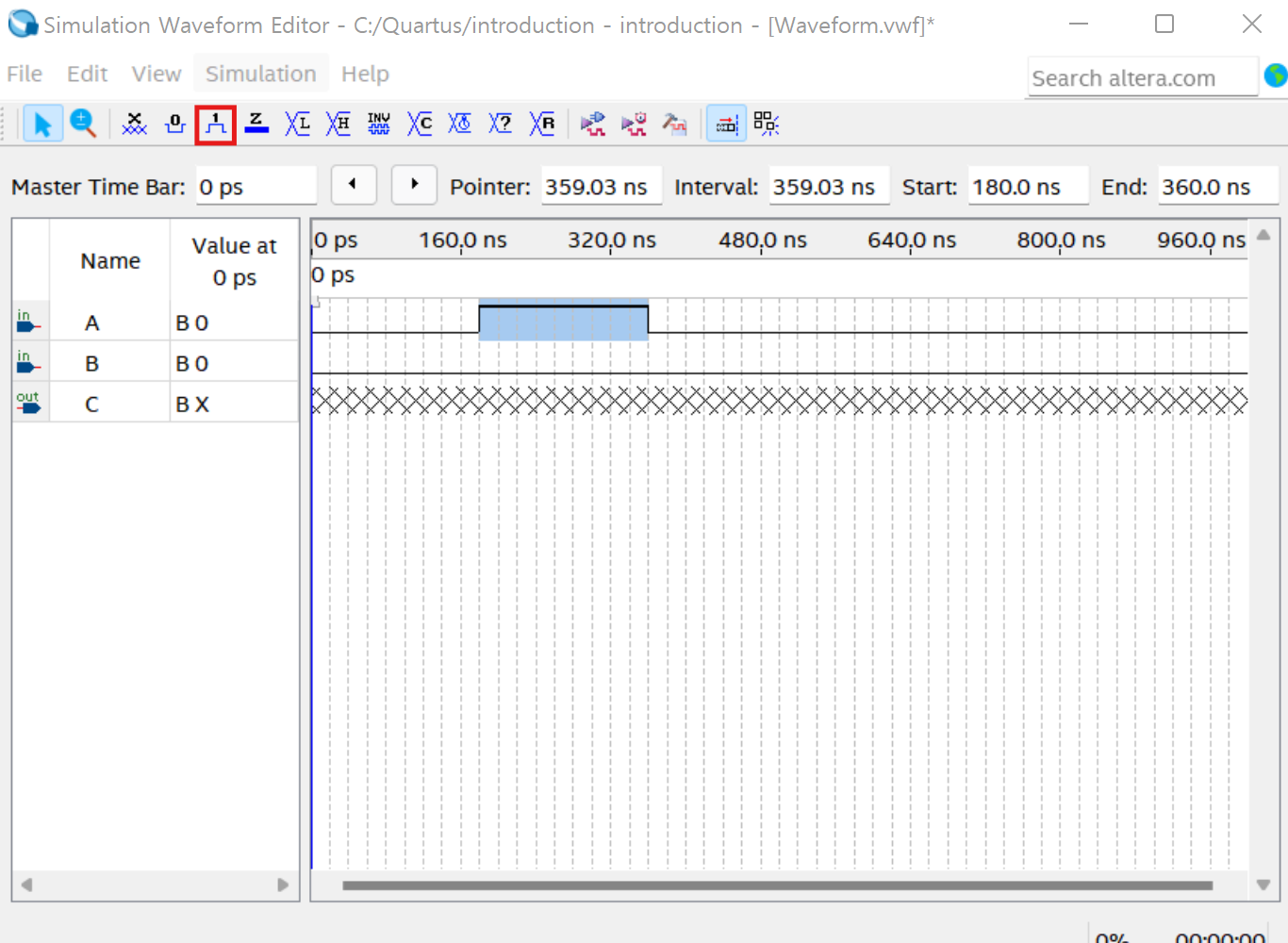 |
| ○ 상단의 1(High) 클릭하여, 선택한 범위를 High 입력으로 세팅 |
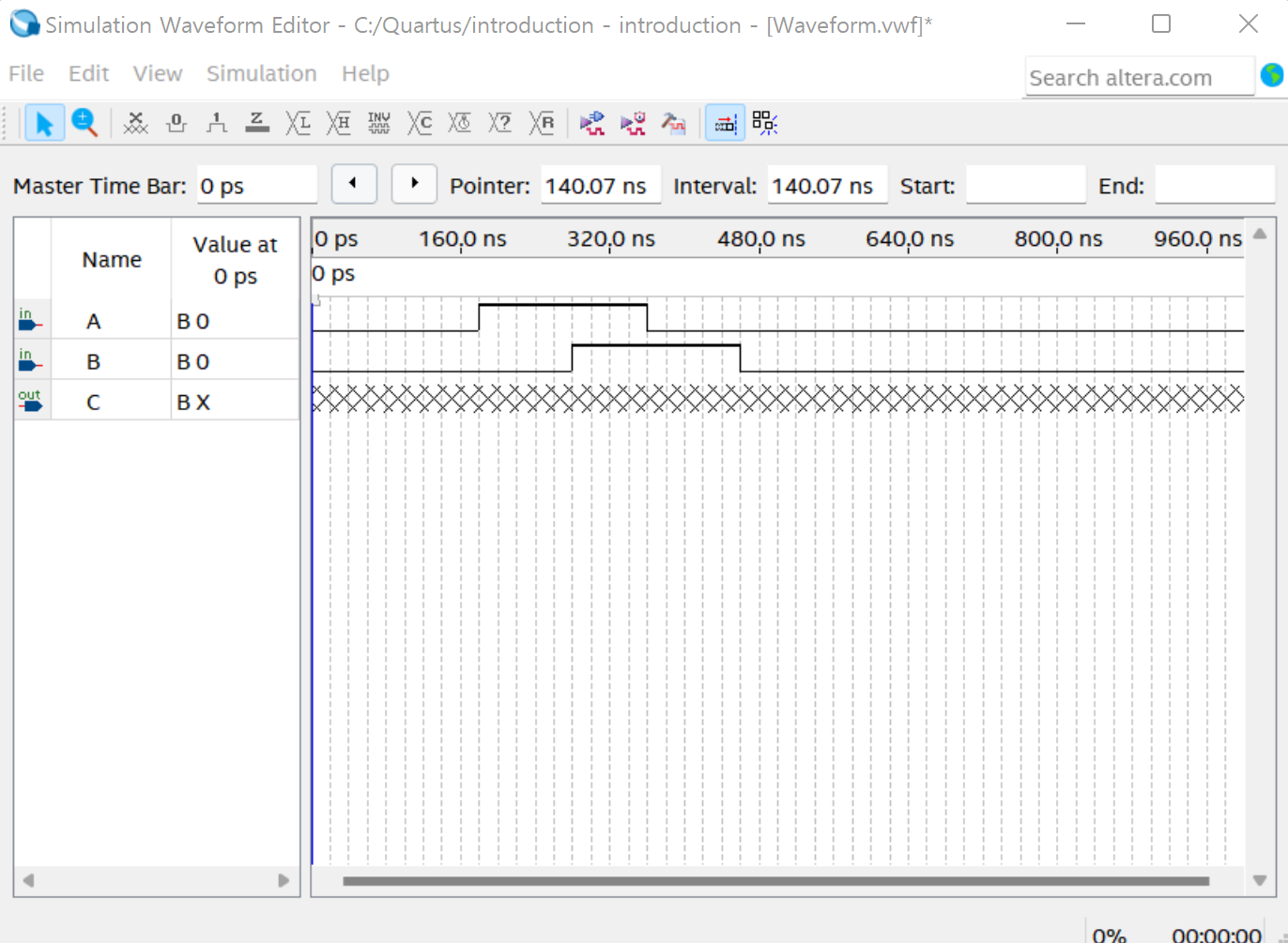 |
| ○ Input(B)도 같은 방식으로 적당한 범위 1로 세팅 |
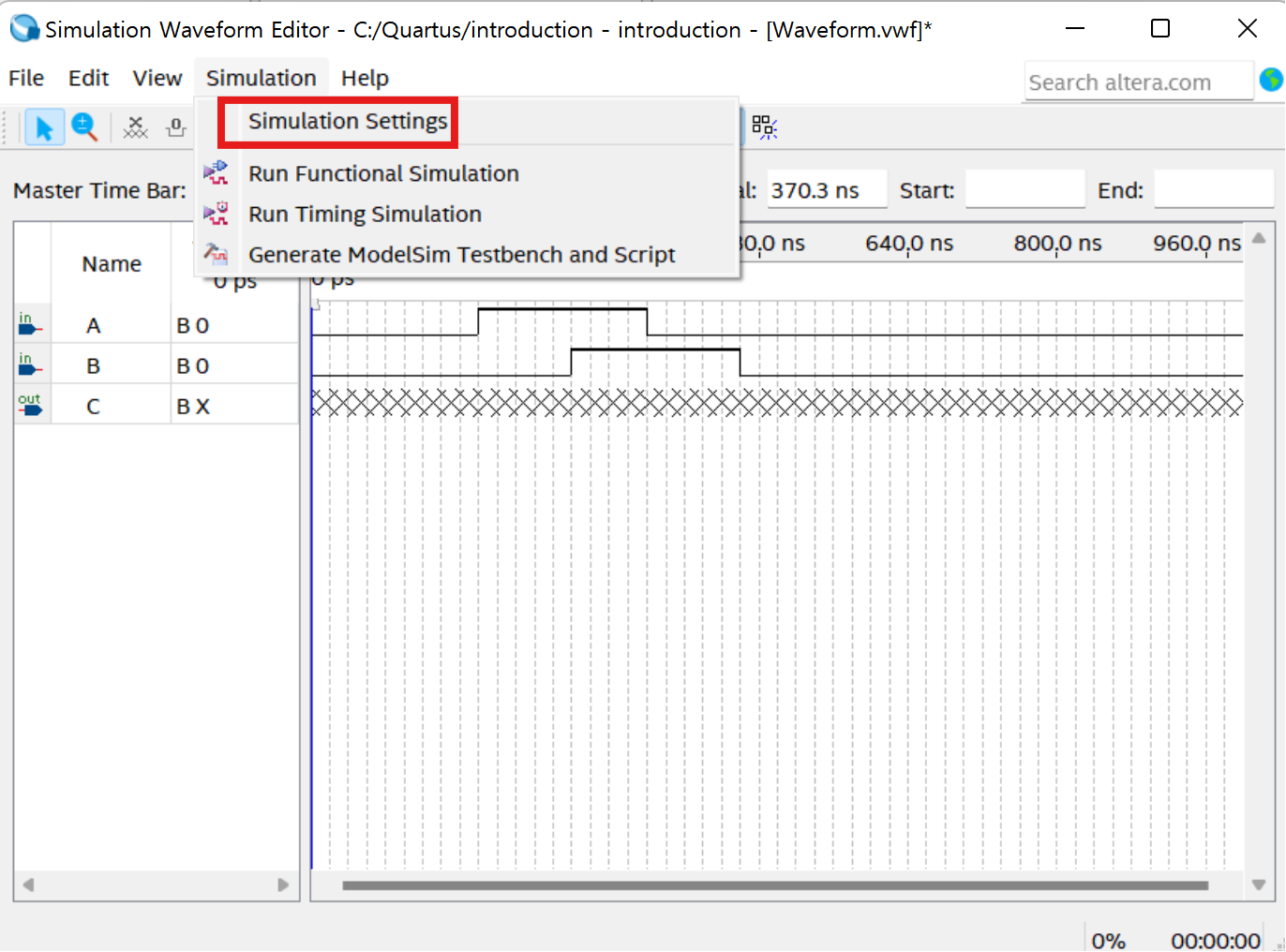 |
| ○ Simulation → Simulation Settings 클릭 |
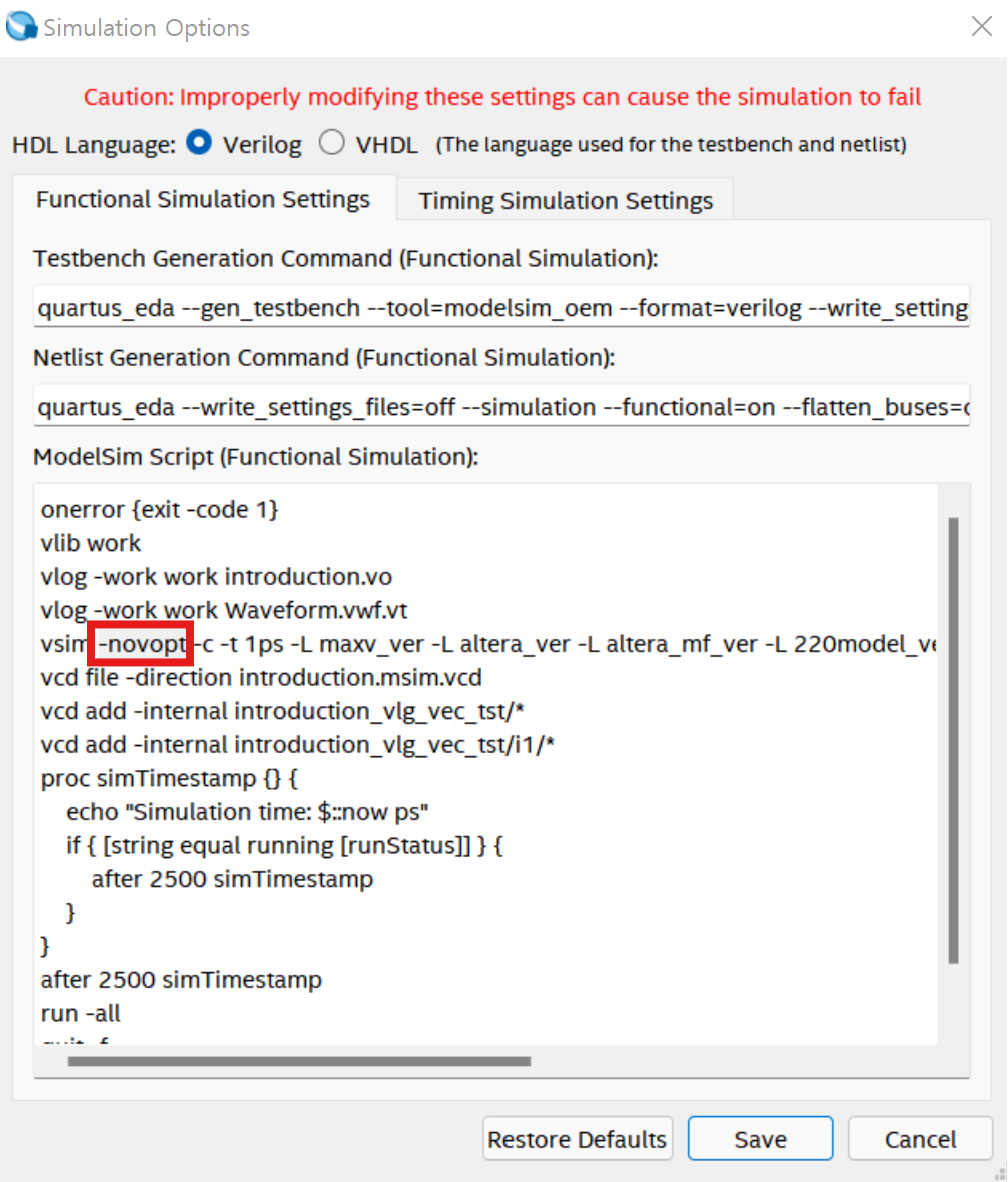 |
| ○ -novopt 옵션 지우고, Save 클릭 |
| ● -novopt 옵션 설명: 사용시, 최적화된 코드 대신 원래의 코드를 그대로 사용하게 된다. |
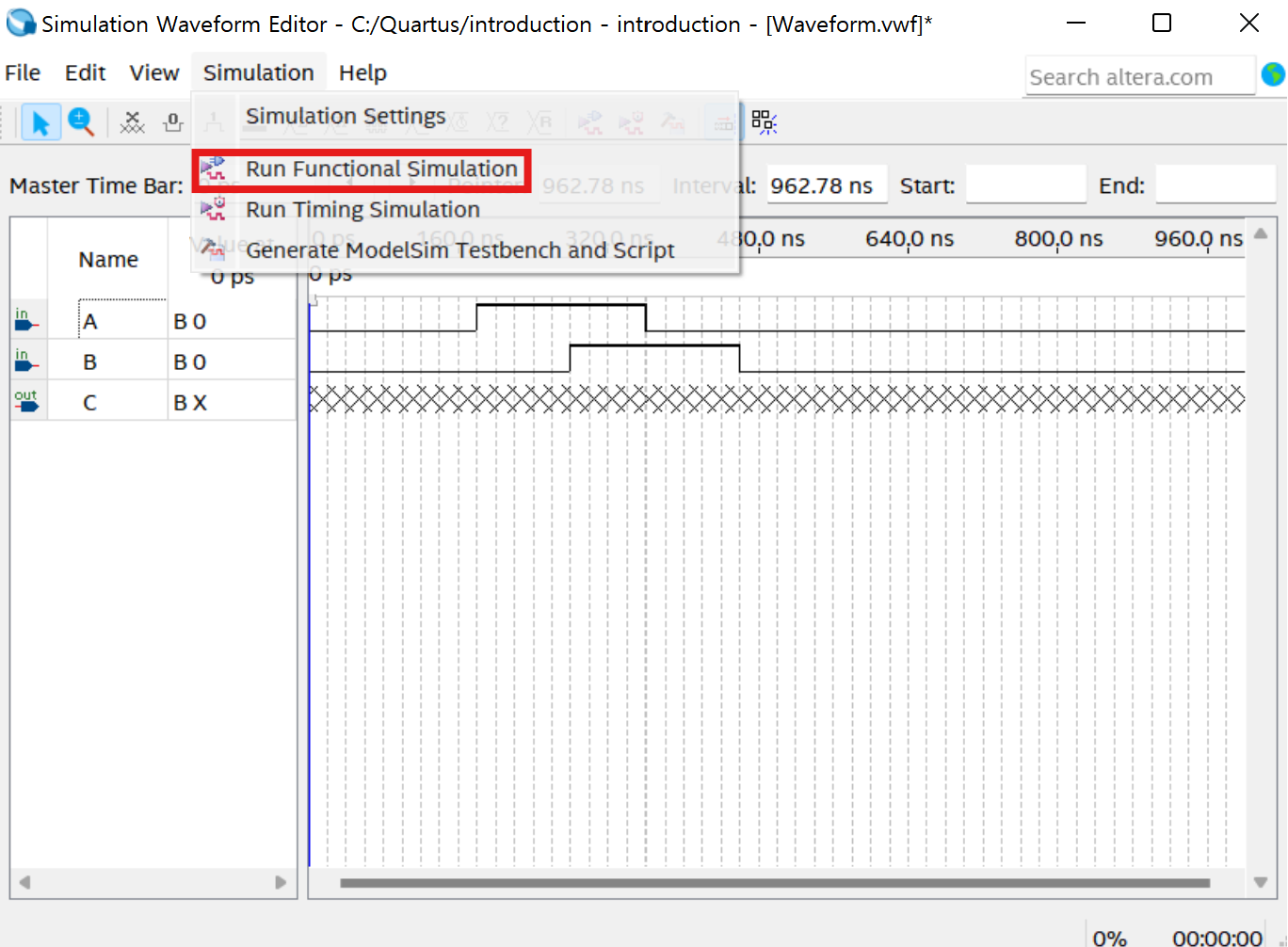 |
| ○ Simulation → Run Functional Simulation 클릭 |
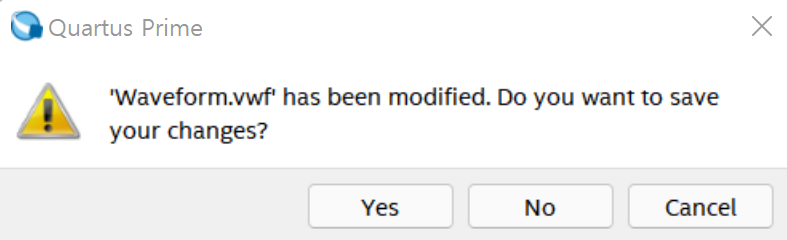 |
| ○ Yes 클릭 |
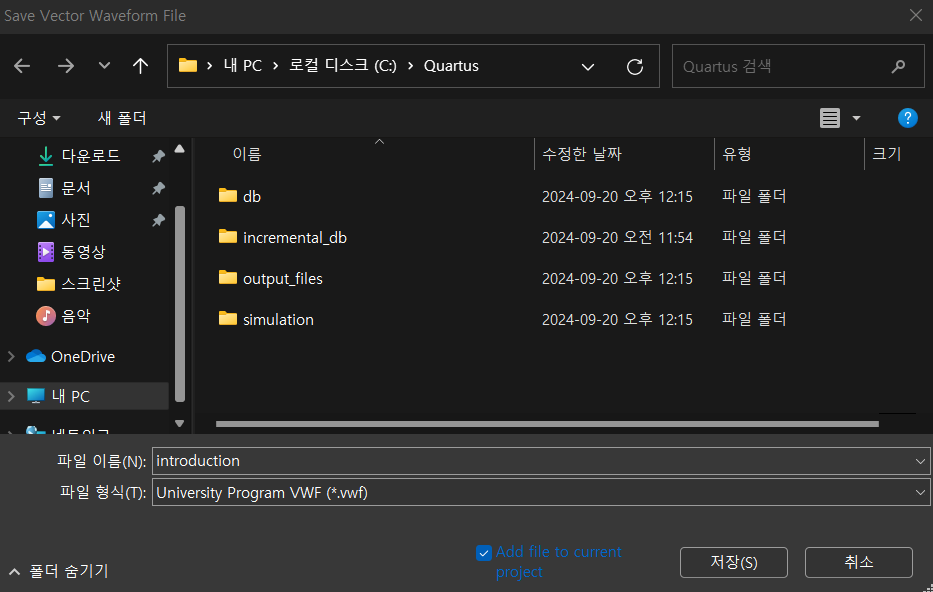 |
| ○ Project 폴더에 저장 |
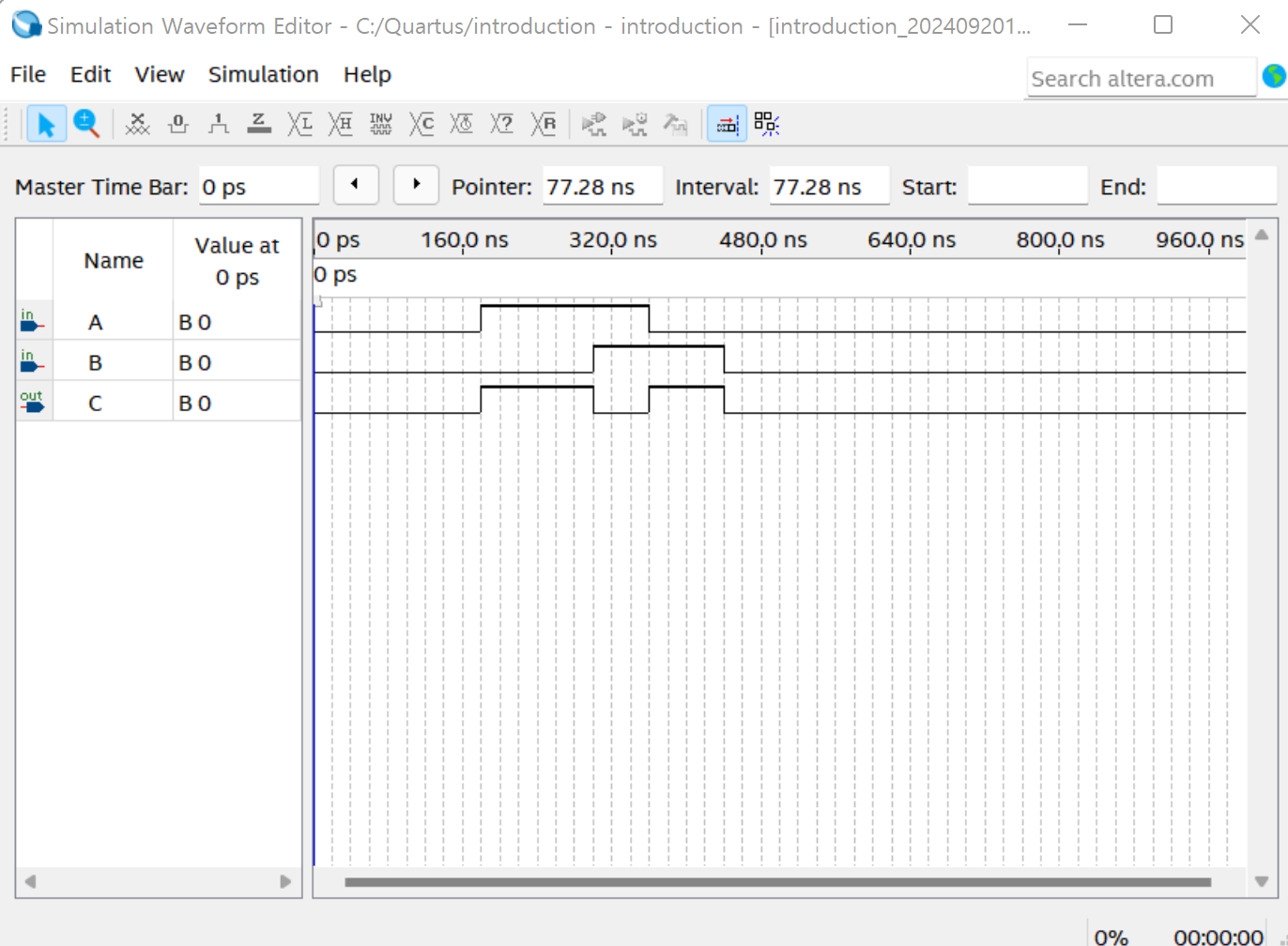 |
| ○ 시뮬레이션 완료 후, 출력단 C 출력 완료 |
