MySQL이란?
MySQL이란 세계에서 가장 많이 쓰이는 오픈 소스의 관계형 데이터베이스 관리 시스템이다.
MySQL은 표쥰 데이터베이스 질의 언어 SQL(Structured Query Language)을 사용하는 개방 소스의 관계형 데이터베이스 관리 시스템으로 빠르고, 유연하며, 사용하기 쉬운 특징이 있다.
MySQL 설치하기
1. MySQL 공식 홈페이지에 가서 자신의 윈도우 버전에 맞는 msi파일을 설치
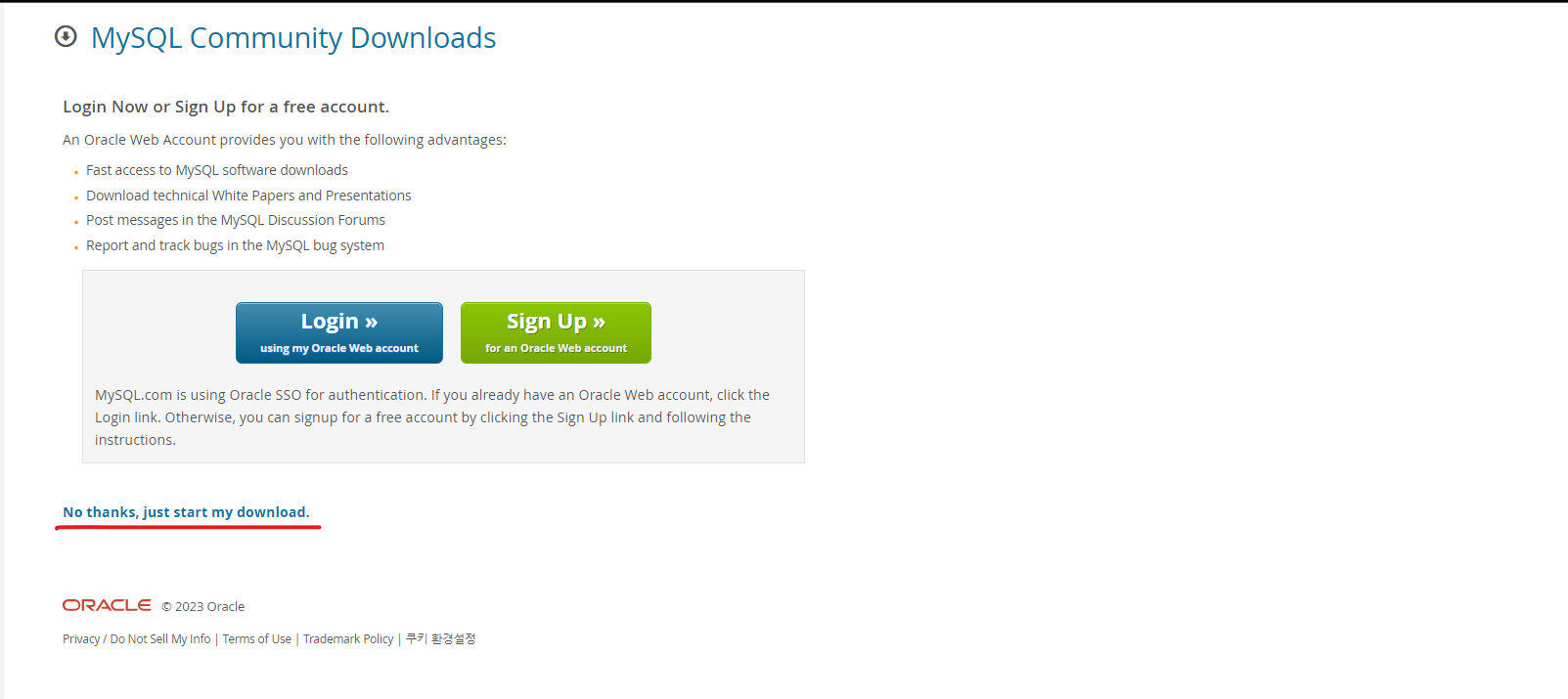 위 구문을 클릭하면 오라클 로그인 없이 다운로드가 가능
2. 다운로드가 완료되면 cmd창을 켜 mysql --version 을 통해 버전 확인
 다운로드 받자마자 mysql --version을 하면 위와같은 에러가 뜰것이다.
3. 환경변수설정
-
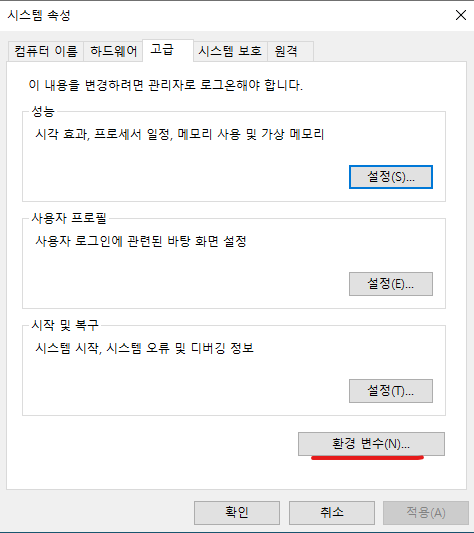
윈도우 검색창에서 환경 변수 검색

-
환경 변수 클릭
-
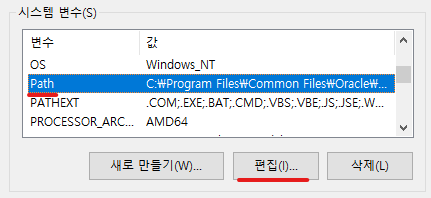
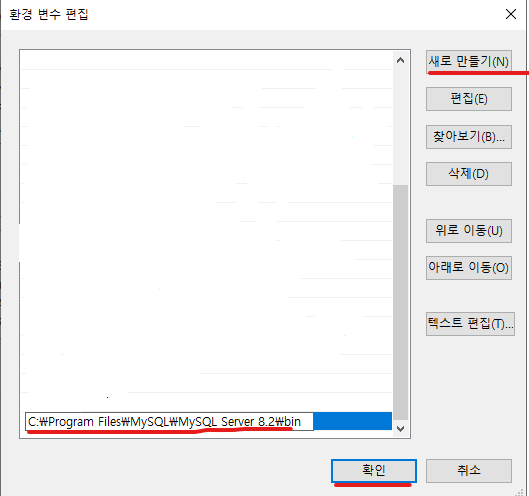
시스템 변수에서 Path를 찾은 후 편집 버튼 클릭
-
새로 만들기 클릭 후 C:\Program Files\MySQL\MySQL Server 8.2\bin 이 경로를 추가 한 뒤 전부 확인을 누른다.
-
그 후 cmd 창을 열어
mysql --version확인
 mysql이 정상적으로 깔려잇는걸 확인 할 수 있다.
4. MySQL 접속하기
mysql -u root -p로 접속을 한다. 설정한 비밀번호를 입력하면 접속가능하다
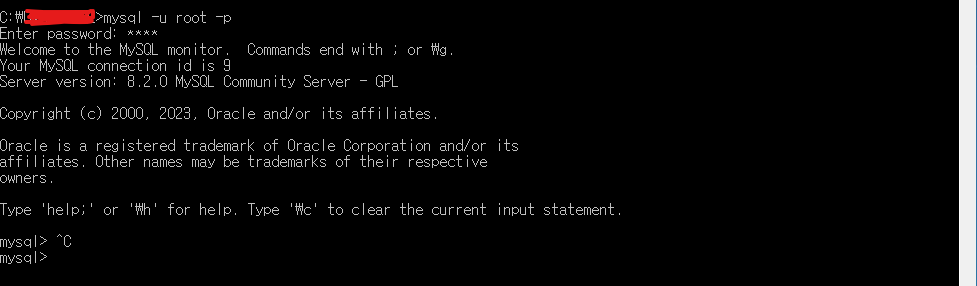 하지만 이대로는 영 보기 불편하니 MySQL Workbench를 사용해보자
MySQL Workbench란?
MySQL 워크벤치는 SQL 개발과 관리, 데이터베이스 설계, 생성 그리고 유지를 위한 단일 개발 통합 환경을 제공하는 비주얼 데이터베이스 설계 도구이다
즉, MySQL을 사용해서 데이터베이스를 관리하기 위해 도움을 주는 도구라고 생각하자
MySQL Workbench 설치
1. MySQL 공식홈페이지에 Workbench 다운로드 센터에서 다운로드
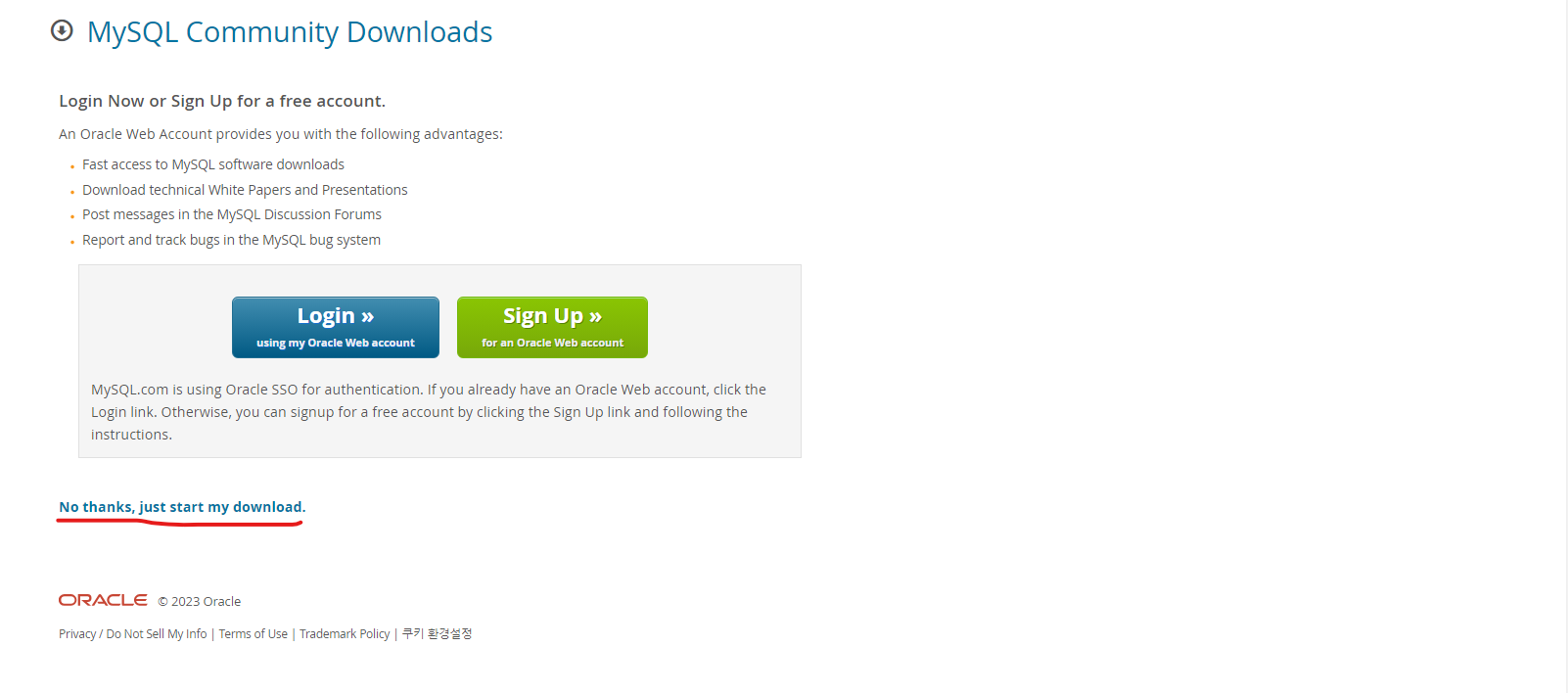 MySQL과 마찬가지로 위 버튼을 클릭하면 로그인 없이 다운로드가 가능하다.
2. 다운로드 된 파일을 지시대로 설치
3. MySQL Workbench 실행
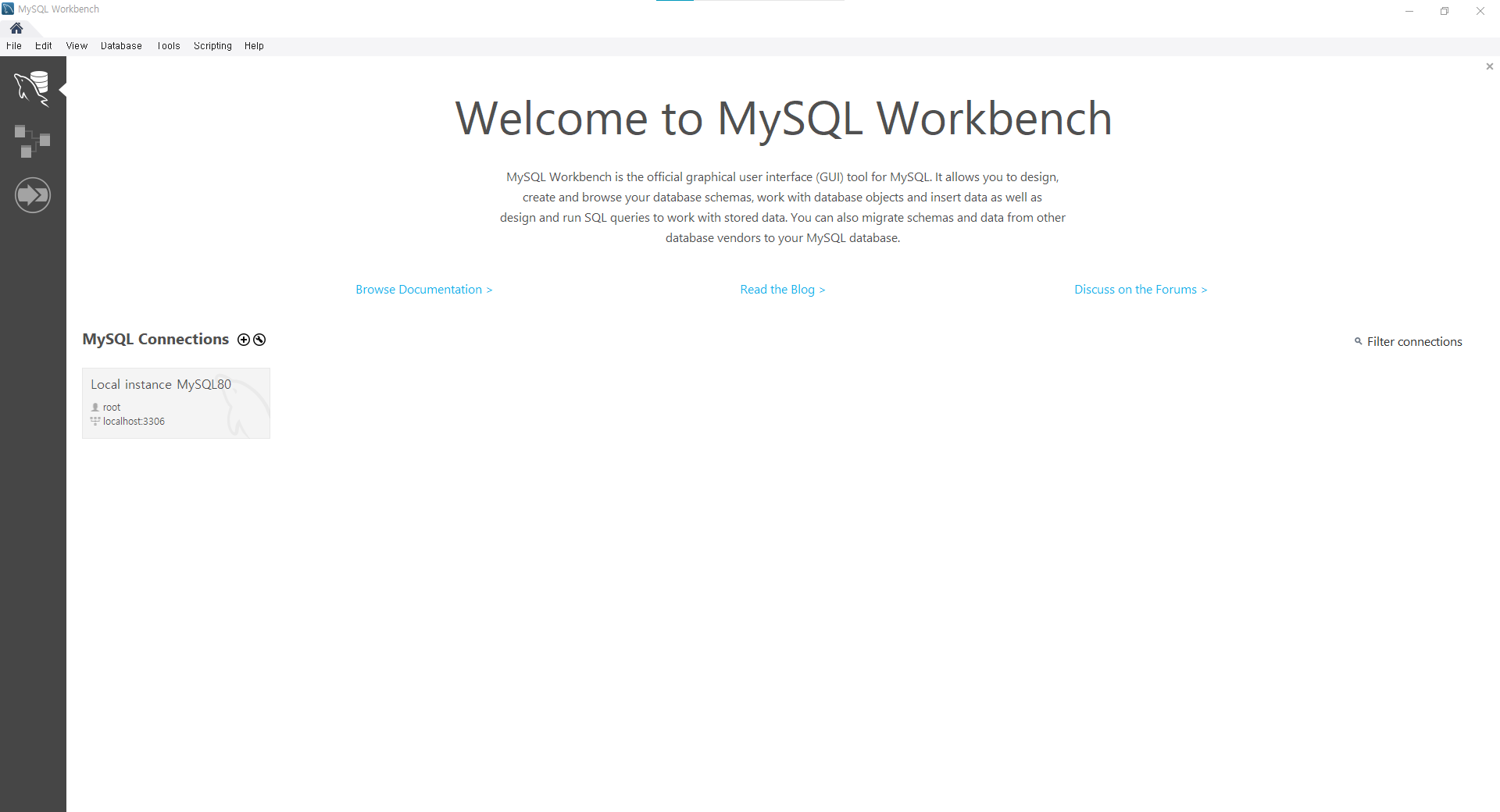 처음 실행하면 이런 모습일 것이다.
위 사진에 있는 Local instance MySQL80으로 접속
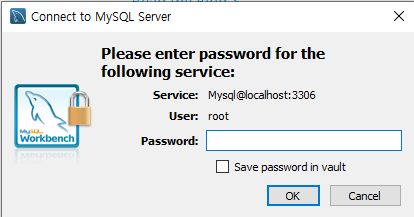 설정한 비밀번호를 입력해주면
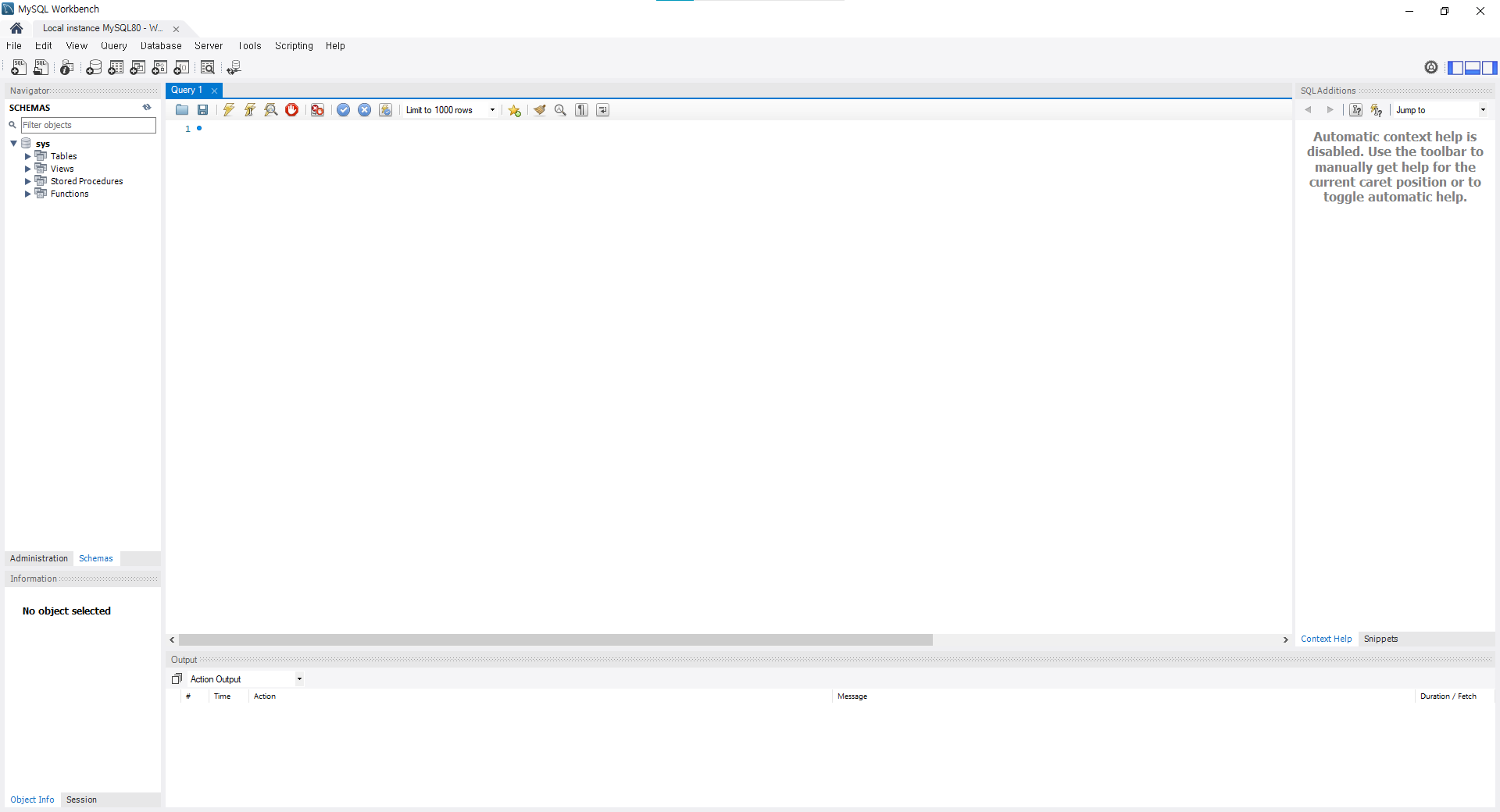 이런 화면이 출력되고
접속이 성공한다.
4. MySQL Workbench 구조
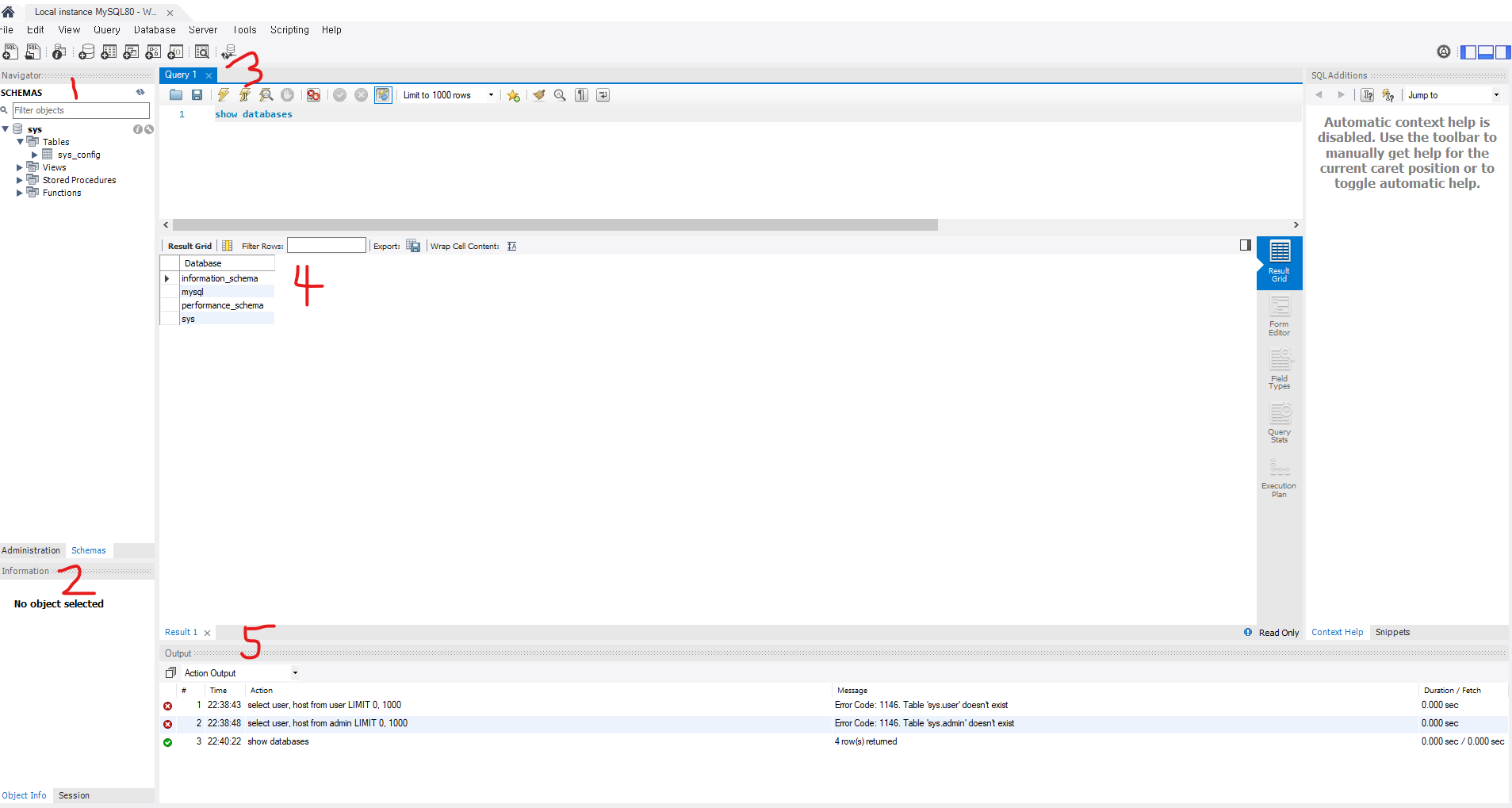 1. 현재 사용중인 데이터베이스 및 테이블들의 구조를 파악하는 스키마탭
2. 현재 내가 선택한 데이터베이스 및 테이블의 정보
3. 쿼리 구문 작성하는 탭
4. 쿼리 실행 후 결과창
5. 성공 혹은 에러가 뜨는 콘솔창