
우분투를 설치하려고 했는데 다음과 같이 오류가 뜨며 설치가 불가했다.

서칭해보니 BIOS에서 CPU 가상화와 Hyper-V Windows 기능을 활성화했는지 확인해보라는 글을 발견했다.
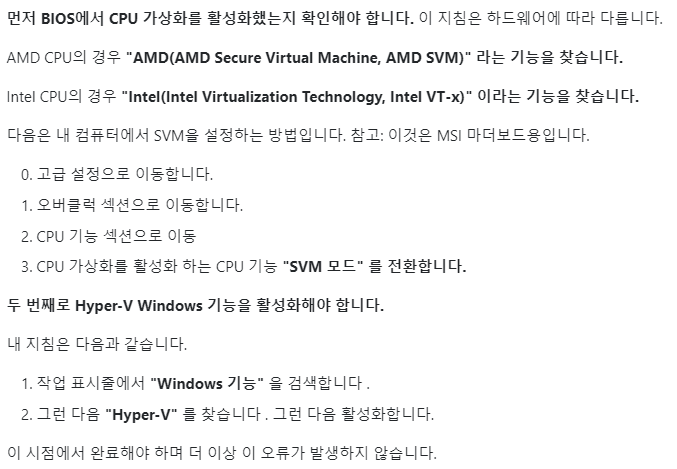
(출처: https://askubuntu.com/questions/1264102/wsl-2-wont-run-ubuntu-error-0x80370102)
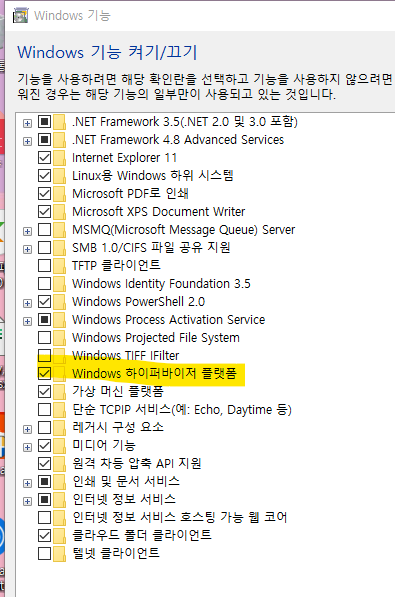
1) 하이퍼바이저 플랫폼 활성화
우선 작업표시줄에서 window 기능 켜기/끄기 검색 후 windows 하이퍼바이저 플랫폼을 체크해준다.
2) BIOS 가상화 설정 확인
문제해결 -> 고급옵션 -> UEFI 펌웨어 설정 -> 다시시작
다시시작까지 누르면 바이오스를 세팅할 수 있는 창이 뜬다.
이 창이 뜨면은 F7 을 눌러주면 Advanced Mode로 진입한다.
Advanced Mode로 진입한 후 CPU 가상화 옵션을 반드시 Enabled 상태로 만들어줘야 한다.
메인보드 제조사마다 메뉴 위치는 조금씩 다르지만, 보통 아래 경로 중 하나에 있다.
-
Advanced → CPU Configuration
-
Advanced → Advanced BIOS Features
-
Advanced → Northbridge / Chipset
🔹 Intel CPU인 경우
-
Intel Virtualization Technology
-
Intel VT-x
-
VT-d
👉 위 옵션들이 있다면 모두 Enabled로 변경
🔹 AMD CPU인 경우
-
SVM Mode
-
Secure Virtual Machine
👉 SVM Mode = Enabled
설정을 변경했다면
F10 → Save & Exit 로 저장 후 재부팅한다.
3) Windows 기능 다시 한 번 확인
BIOS 설정 후에도 바로 안 된다면 Windows 기능이 빠져 있는 경우가 많다.
아래 항목들이 모두 체크되어 있는지 다시 확인한다.
☑ Windows 하이퍼바이저 플랫폼
☑ Virtual Machine Platform
☑ Hyper-V
설정 후에는 재부팅해야 한다.
4) WSL 버전 2로 설정
재부팅 후 PowerShell을 관리자 권한으로 실행해서 아래 명령어를 입력한다.
wsl --set-default-version 2
이미 우분투를 설치했다가 실패한 상태라면 한 번 지우고 다시 설치하는 게 제일 깔끔하다. -> wsl --unregister Ubuntu
이후 Microsoft Store에서 Ubuntu를 다시 설치하거나 wsl --install 명령어로 재설치하면 정상적으로 실행된다.
정리
이번 문제의 핵심은 단순히 Ubuntu 문제가 아니라
CPU 가상화 + BIOS + Windows 기능 3박자가 모두 맞아야 한다는 점이었다.
특히 BIOS에서 가상화가 꺼져 있으면
아무리 Windows 설정을 만져도 아래 오류가 계속 발생한다.
Error: 0x80370102
The virtual machine could not be started because a required feature is not installed.
만약 WSL 설치 중 비슷한 오류를 만났다면 BIOS 가상화부터 가장 먼저 확인하는 걸 추천한다.