안티그래비티
오늘 처음으로 안티그래비티라는 에디터를 설치해서 사용해봤다.
이 에디터는 기존 vscode, cursor와 어떤 점이 다른 지가 궁금했다.
좋았던 점
- 처음 사용해보고 좋았던 건 agent manager 창이 따로 있다는 점이다.
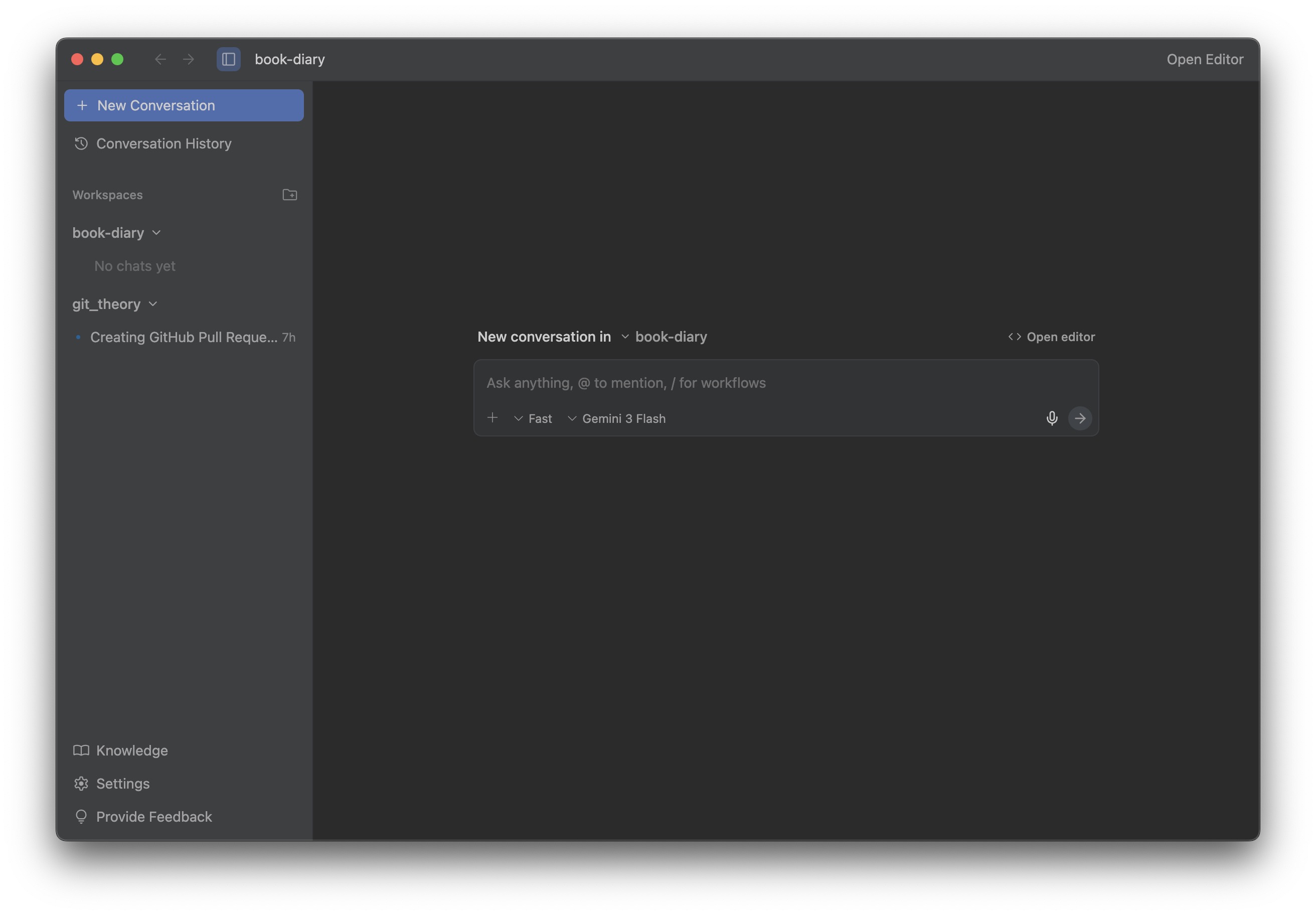
chatgpt와 gemini 와 비슷한 UI를 갖고 있어 사용법을 익히는 건 어렵지 않았다.
웹 브라우저에서 LLM을 사용하는 것과 크게 다르지 않다. 그래서 편했다.
- 사용가능한 모델 종류와 사용량
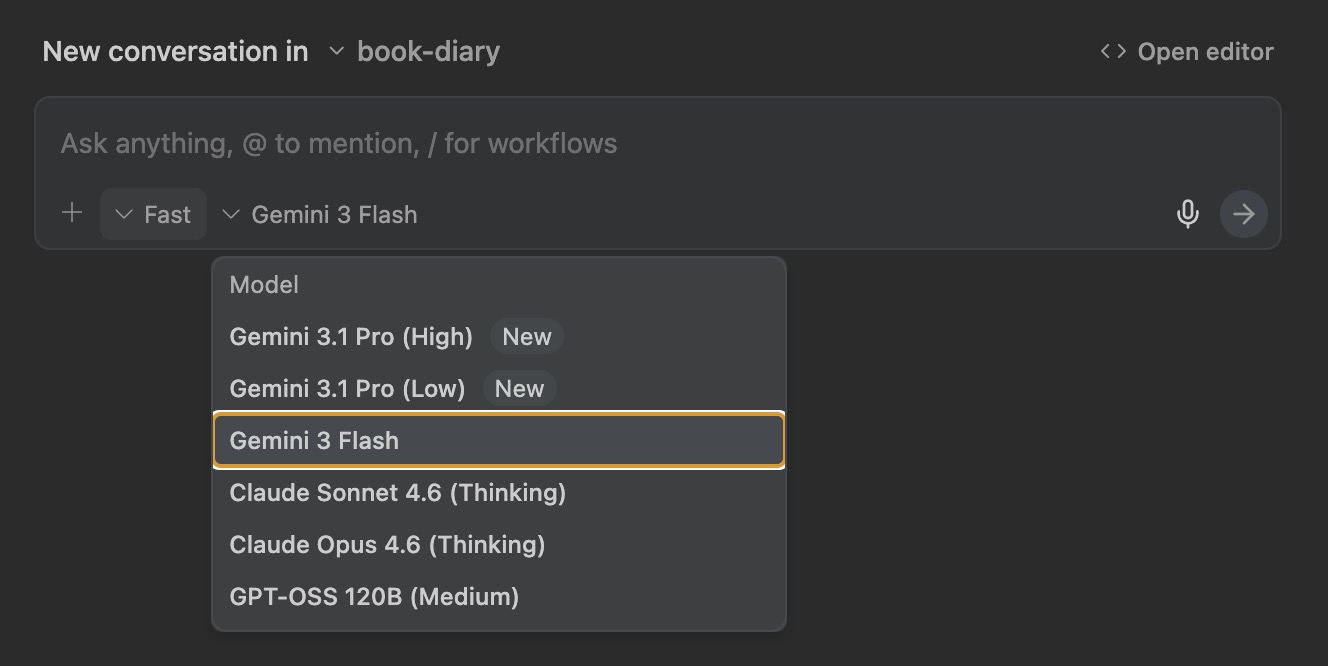
gemini 3.1 pro부터 gpt까지 여러 모델을 사용할 수 있다.
평소에 코딩할 때 클로드 코드를 이용하는데, 여기서도 클로드 코드 모델(sonnet, opus)을 사용할 수 있어서 좋았다.
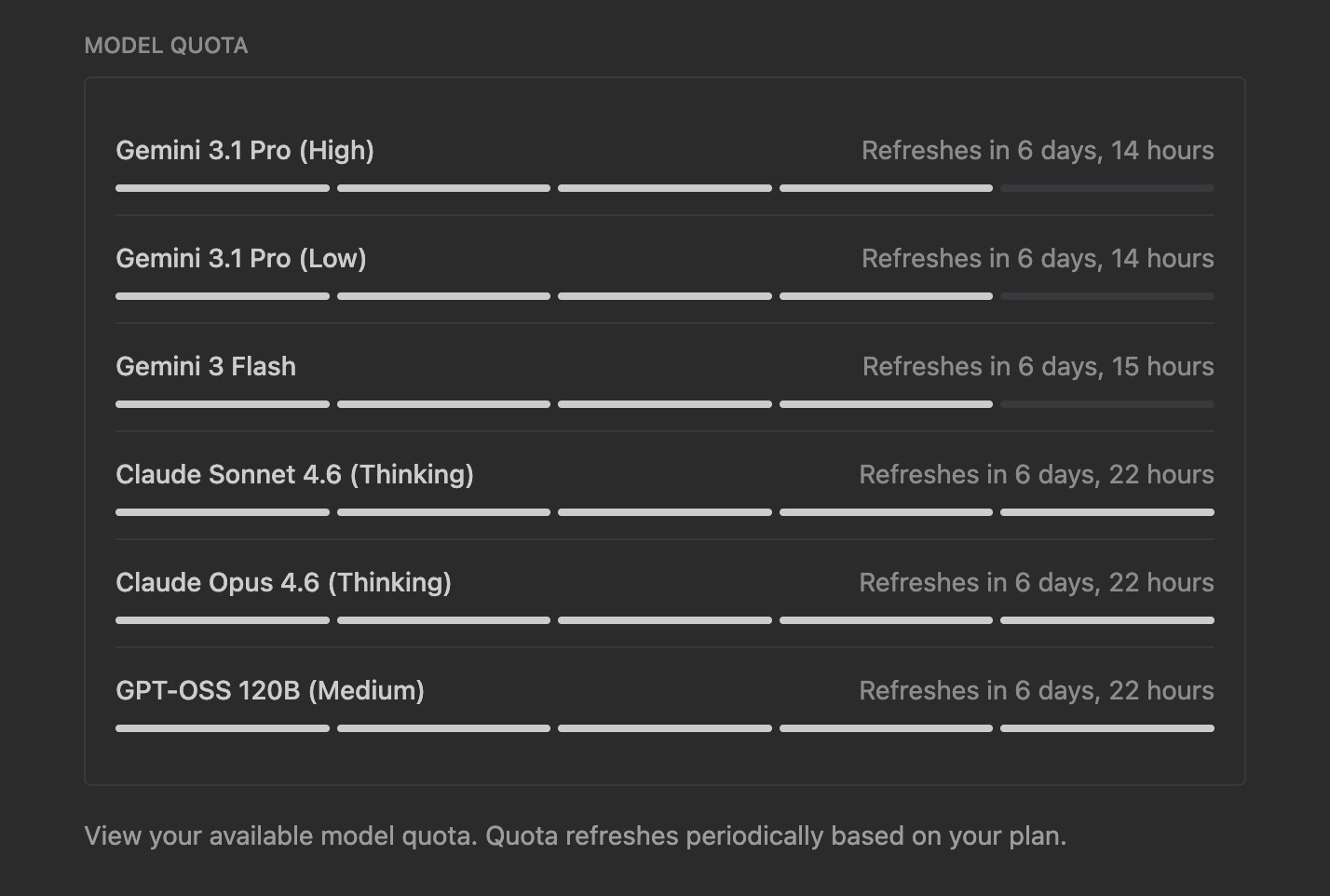
사용량 부분에서도 이점이 있었다.
gemini pro(High)는 plan 모드로 2~3번 사용했을 때 전체 사용량의 20%가 줄었고
gemini pro(Low)도 plan 모드로 5번 정도 사용했는데 20% 줄었다.
gemini flash 모델로는 가벼운 질문을 10번 넘게 했던 거 같은데 사용량은 20% 줄어있었다.
안티그래비티가 최근에 나온 에디터라서 그런지 무료 플랜인데도 사용량을 많이 주는 것 같다.
더구나 모델별로 사용량을 제한하기 때문에 한 모델의 사용량을 전부 써도 나머지 모델을 쓰면 돼서 가벼운 코딩에는 결제하지 않아도 될 정도로 사용량이 넉넉하다.
- mcp 서버 연결
테스트를 위해 노션 mcp 서버를 연결을 시도해봤다.
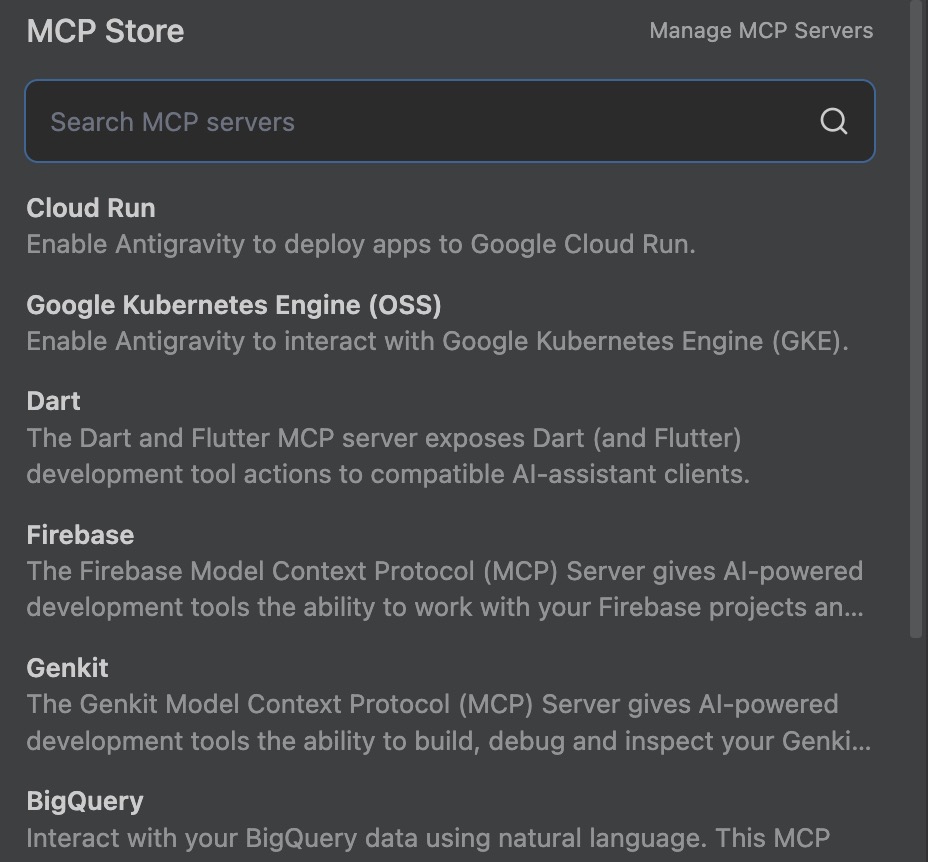
mcp store에서 검색 후 install 버튼을 누른 다음 API 키만 입력하니 연결이 됐다.
mcp 연결이라하면 과정이 되게 복잡할 것 같았는데, 익스텐션 설치해서 사용하는 것처럼 편하게 설정할 수 있어서 좋았다.
불편했던 점
폴더에서 사진을 끌어다 에디터 폴더에 붙여넣기 하려고 했는데 paste to agent라고 나오면서 잘 되지 않았다.
구글링을 해봐도 그냥 cmd+c, cdm+v 하라는 말만 나왔다.
서비스가 배포된 지 얼마 되지 않아서 그런가. 오류가 좀 남아있는 듯하다.
결론
vscode UI와 크게 다른 점이 없고, 세팅도 똑같이 사용할 수 있어 코딩할 때 이질감이 들지 않았다.
cursor를 선택하지 않은 이유가 vscode와 이질감이 들어서인데, 안티그래비티는 그러지 않았다.
또한, vscode를 쓸 땐, AI를 잘 안 썼는데, 안티그래비티에선 이상하게 자주 사용하게됐다.
AI agent를 사용하기 편하게 만들어놔서 그런 것 같다.
앞으로도 계속해서 안티그래비티를 사용해보려고 한다.
지금 클로드 코드를 결제해서 사용 중인데, 괜찮다면 나중에 안티그래비티 유료 플랜으로 넘어갈 생각이다.