9일차 퀘스트에서는
효과적인 대시보드 디자인을 위한 10가지 인사이트를 바탕으로 실제 대시보드에 적용해 보면서 "어떻게 하면 데이터를 더 명확하게 전달할 수 있을까?" 에 대해 고민해보는 시간을 가졌다.
기본적으로 구성된 대시보드를 열어보고, 다음의 핵심 개선점을 기준으로 무엇이 부족한지 직접 확인하여 수정하는 과정으로 진행되었다.
- 대시보드의 목표 명확히 하기
- 적합한 시각화 유형 선택하기
- 색상을 효과적으로 사용하기 Use Color Meaningfully
- BANs 사용하기
- 정확하게 차트의 제목을 구성하기
- 공간을 현명하게 활용하기 (효과적인 컨텐츠 배열)
- 사용자를 위한 가이드 추가하기
- 인터랙티브하게 동작하게 하기
- 대시보드 크기 고정하기
- 여백의 미 Padding
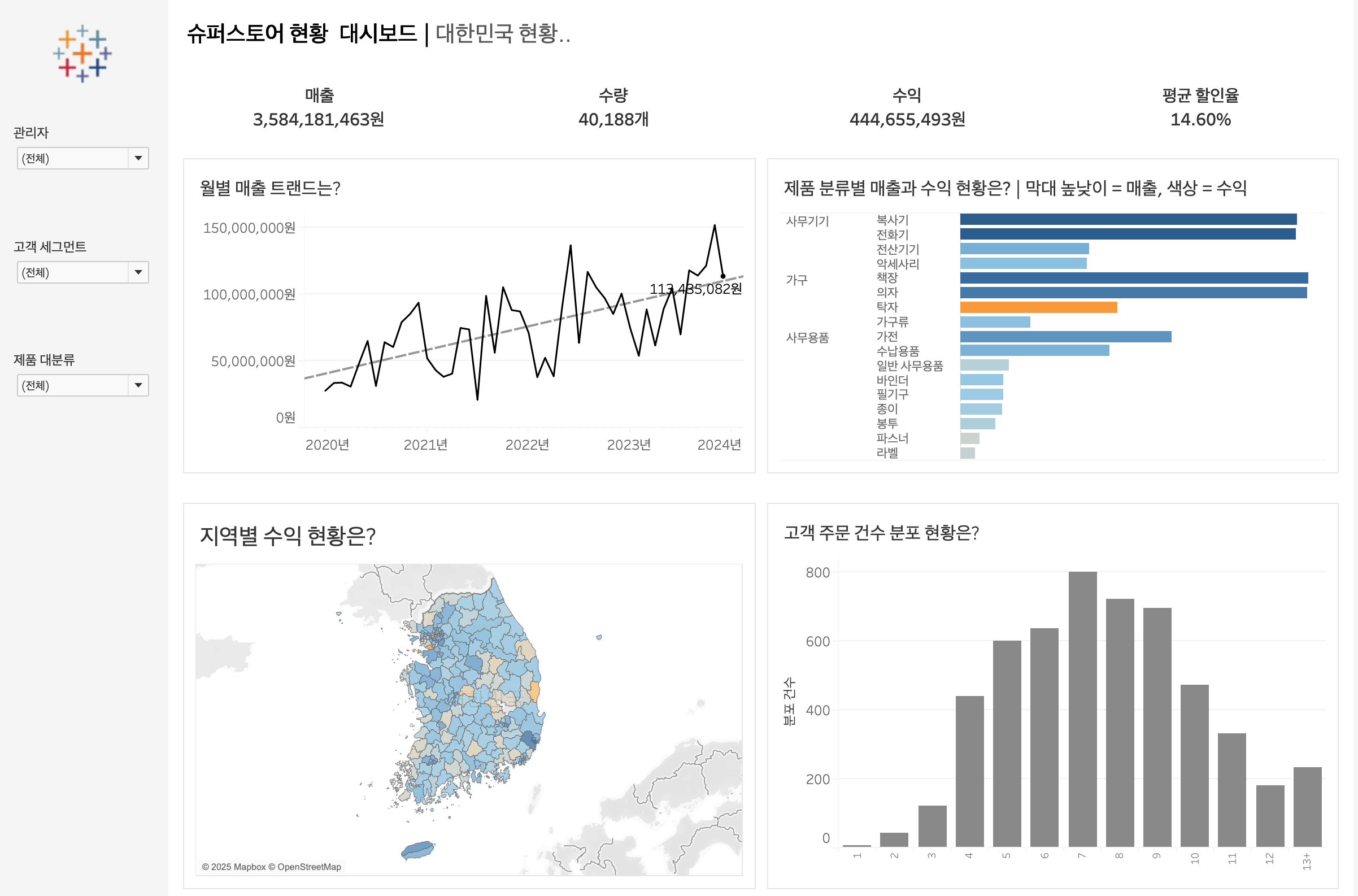
[1] 대시보드의 목표 명확히 하기
기존 제목인 "매출 현황 분석 대시보드"는 실제 포함된 수익, 수량, 주문 건수 등을 모두 반영하지 못했다.
→ "슈퍼스토어 현황 대시보드" 로 제목을 바꿔, 이 대시보드가 단순 매출이 아닌 여러 KPI를 아우른다는 점을 명확히 전달했다.
[2] 대시보드 크기 설정
화면이 너무 작거나 크면 집중이 흐트러질 수 있다.
→ 1200x800의 고정된 크기로 설정하여, 정보가 안정적으로 배치되고 시선을 분산시키지 않도록 조정했다.
[3] 적합한 시각화 유형 선택
매출 트렌드를 막대 차트로 표현하고 있었는데 시간 흐름에 따른 변화를 보기엔 부적절했다.
→ 라인 차트로 변경하여 추세 파악이 쉬워지도록 개선했다.
[4] 색상 일관성 적용
대시보드 전체적으로 너무 다양한 색상이 혼재되어 있었다.
- 매출 트렌드 차트는 강렬한 빨간색에서 검은색으로 통일하고
- 수익 차트는 수익 필드를 색상에 반영하여 차이가 한눈에 보이도록 수정하고
- 고객 주문 건수 분포는 불필요하게 알록달록했던 색을 회색 계열로 단순화하였다.
[5] BANs 강조
가장 중요한 KPI 수치를 강조하는 BANs 영역은 제목 아래로 위치를 이동하고, 폰트를 키우고 강조하여 사용자에게 즉시 주요 정보를 전달할 수 있도록 수정했다.
[6] 차트 제목 정비
차트마다 제목이 너무 일반적이거나 생략되어 있어 의미 전달이 부족했다.
→ 각각의 시각화가 전달하는 핵심 메시지를 반영해 차트 제목을 명확하게 재정의했다.
- 매출 추이 → 월별 매출 추이, 제품 분류별 매출 → 2023년 기준 제품군 매출 현황 등
[7] 인터랙티브 기능 활성화
대시보드의 각 차트에 "필터로 사용" 기능을 활성화하여, 클릭 시 다른 시트들이 해당 값에 따라 연동되도록 설정했다. 사용자가 원하는 데이터에 집중할 수 있는 상호작용 가능한 대시보드로 개선한 것이다.
[8] 사용자 가이드 추가
대시보드의 상단 제목 아래에 "- 차트를 클릭하면 자동으로 필터가 됩니다" 라는 간단한 소제목을 추가하여 처음 보는 사용자도 인터랙션 방식을 이해할 수 있도록 배려했다.
[9] 레이아웃 정리 (Z형 배열 & 균형 조정)
차트 크기와 배열이 제각각이었기 때문에 라인, 막대, 맵 차트를 정렬하고, 가로/세로 크기를 균등하게 조정하여 시각적 균형을 맞췄다. 사용자 시선 흐름이 자연스럽게 이동하면서도 정보 인지가 쉬워졌다.
[10] 여백과 테두리 설정
차트 간 여백과 테두리가 없던 상태에서는 시각적으로 복잡했다.
→ 각 차트에 바깥 여백 5, 안쪽 여백 10, 옅은 회색 테두리를 적용해 시각적 분리를 강화했다.
→ 결과적으로 정보가 더 또렷하게 구분되고 전체적인 대시보드가 깔끔해졌다.
10일차 퀘스트에서는
Tableau Prep Builder 를 활용하여 여러 해에 걸친 판매 데이터를 정리하고, 분석에 적합한 형태로 가공하는 실습을 진행하였다.
데이터 통합과 정제는 시각화 전 반드시 필요한 과정이다.
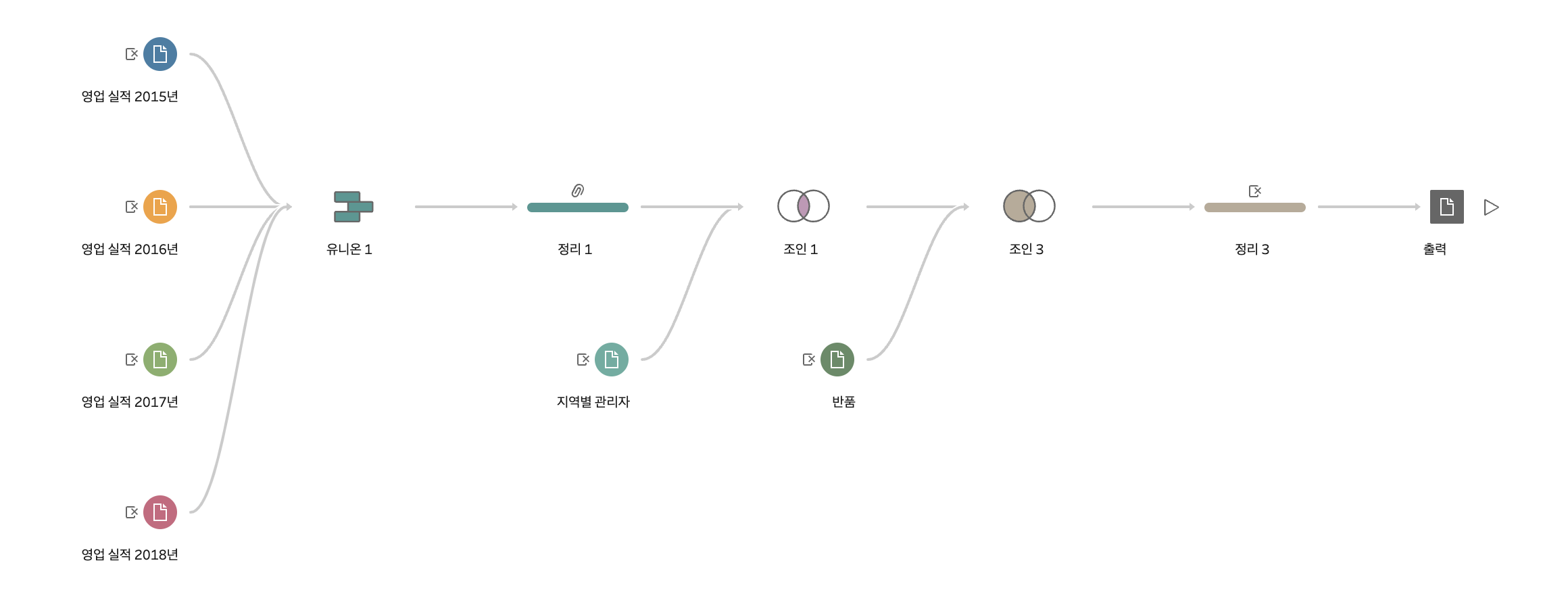
[1] 여러 해의 판매 데이터를 하나로 통합 (Union)
먼저 2015년부터 2018년까지의 연도별 실적 데이터를 하나의 데이터셋으로 통합하는 작업을 수행했다.
이 과정에서는 Union 기능을 사용하여 구조가 동일한 여러 시트를 하나로 연결한다. 드래그 앤 드롭 방식과 와일드카드 유니온 중 한 가지를 선택하여 연결할 수 있다.
이 과정을 통해 시간축 기반 분석을 위한 데이터 구조를 갖추었다.
[2] 관리자 정보와 결합 (Join)
다음으로, 지역별 관리자 정보가 담긴 테이블을 기준으로 Inner Join을 수행했다.
조인 과정에서 "서울경기" 값이 매칭되지 않아 일부 데이터가 누락되는 문제가 발생했는데, 이는 정제되지 않은 지역명 때문이었다.
이 문제를 해결하기 위해
"서울경기" 값을 "수도권" 그룹으로 통합해 동일한 기준으로 조인할 수 있도록 데이터 정제를 진행했다. 다시 조인을 실행하여 누락됐던 데이터가 정상적으로 병합되는 것을 확인할 수 있었다.
[3] 반품 정보 추가 결합
반품 데이터를 주문 번호를 기준으로 결합했다. 초기에는 Inner Join으로 조인되어 반품 데이터가 존재하는 주문만 연결되었지만, 이는 전체 판매 데이터를 기준으로 반품 정보를 확인하려는 목적과 맞지 않았다.
따라서 Left Join으로 방식으로 전환하여, 모든 판매 데이터를 기준으로 반품 여부를 병합하고 결측값을 포함한 분석 가능한 데이터셋을 만들었다.
[4] 불필요한 필드 정리 및 출력
데이터 병합 과정에서 생성된 불필요한 필드들(Table Names, 지역-1, 주문번호-1)을 제거하고, 최종적으로 분석에 필요한 필드만 남긴 후 데이터를 출력 및 저장하였다.
인사이트 및 회고
9일차 퀘스트를 수행하면서 대시보드를 어떻게 배치해야 사용자가 빠르게 이해할 수 있을까?를 고민할 수 있는 시간이었다.
제목, 색상, 폰트, 여백 등이 물론 디자인적인 부분도 중요하겠지만, 직관적이고 효율적으로 정보를 읽을 수 있는 요소가 된다는 것을 확실하게 짚어주어서 뭔가 명쾌했다. BANs 영역을 눈에 띄게 키우고 적절한 위치에 배치했을 때, 전체 대시보드의 정보가 확 들어온 것이 느껴졌고, 색상을 너무 많이 쓰면 데이터 전달력이 오히려 떨어진다는 것을 확인하면서 색상 사용에 더 신경 써야겠다는 생각이 들었다.
10일차 퀘스트에서는 Tableau Prep Builder를 사용하여 분석 전 데이터 정제와 구조화 작업을 수행하였다.
여러 파일을 합치고 조인하는 작업에서 데이터가 얼마나 자주 틀어질 수 있는지, 그리고 그것이 분석 결과에 어떤 영향을 미치는지를 알게 되었다.
"서울경기"라는 값이 다른 데이터셋에서는 "수도권"으로 존재해 조인이 되지 않았는데, 이런 사소한 차이 하나가 수천 건의 데이터 누락을 유발할 수 있다는 것이 좀 무서웠고ㅎ.. 시각화 과정에서도 데이터 정제의 중요성을 느꼈다.
데이터 분석이라는 게 결국 예쁘게 그리는 것이 아니라, 올바르게 정리되고 정확하게 연결된 데이터에서 시작해야 한다는 당연한 사실로
이번 태블로 부트캠프의 마지막 과제를 마무리할 수 있었다.