
자신의 기본 게이트웨이 확인
windows 10 기준
명령 프롬프트를 실행시켜 아래 명령어를 입력해 기본 게이트웨이, 사설 IP주소(내부 IP주소)를 확인할 수 있다.
ipconfig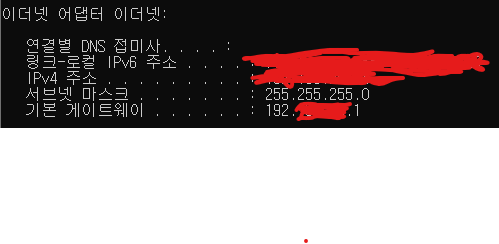
공인 IP주소(외부 IP주소) 확인
외부 IP주소 확인_1 혹은 외부 IP주소 확인_2
를 이용해 IP 주소를 확인한다.
공인 IP주소는 외부에서 사설 IP로 접근이 가능한 주소이다.
기본 게이트웨이를 url창에 입력해 공유기 페이지에 접속
windows 10 기준
cmd -> ipconfig -> 기본 게이트 웨이 확인
검색창에 기본 게이트 웨이 주소로 접속
ex) 192.168.25.1 # SK 공유기의 경우
로그인
사용자ID : admin
패스워드 : 공유기 뒤 "유선 MAC" 주소 뒤 6자리+_admin
(이때 "."은 생략하고 적어준다.)
포트 포워드 탭으로 이동
포트 포워드 설정
프로토콜: TCP로 설정외부포트: 임의의 번호로 외부에서 접속할 때 사용할 포트로 설정(21로 설정해도 무방)포워딩 IP주소: 사설 IP주소를 입력내부포트: FTP는 21번 포트를 사용하기에 21로 설정
방화벽 설정
windows 10 기준
제어판 -> 시스템 및 보안 -> Windows Defender 방화벽 -> Windows Defender 방화벽을 통해 앱 또는 기능 허용 -> FileZilla Server 체크
+ XAMPP로 ftp를 사용중 갑자기 filezila로 연결이 안될때
상태: 연결 수립, 환영 메시지를 기다림...
오류: 오류 서버에 의해 연결 닫힘
오류: 서버에 연결하지 못함
위와 같은 이유로 기존에 되던 연결이 안될 경우 아파트 및 빌라 네트워크 사정으로 포워딩 IP가 변경 되었을 가능성이 있음
cmd -> ipconfig를 이용해 "IPv4 주소"가 변경 되었는지 확인
호스트 IP 주소가 변경되어 연결이 안되는 경우가 생겨 다시 포트포워딩 설정을 추가 및 기존 설정 삭제 후 정상 작동함

개발자를 꿈꾸는 대학생