
Anaconda란?
Tensorflow & PyTorch 와 같은 딥러닝 패키지를 사용하는 여러 사람들은 특정 패키지 버전에 따라 환경을 구성 및 관리하기위해 아나콘다(Anaconda)혹은 docker를 이용해 관리를 한다.
Anaconda 설치
brew를 이용해 anaconda를 설치한다.
터미널에 아래 명령어를 복사/붙여넣기 한다.
brew install --cask anaconda설치하게 되면 어떤 경로에 설치 되는지 아래와 같이 PATH가 나오게 된다.
PREFIX=/opt/homebrew/anaconda3환경 변수 설정
export 명령어를 통해 환경 변수를 설정하고 이를 현재 쉘 세션과 그 자식 프로세스들에게 전달하는 설정을 한다. 아래 명령어를 터미널에 한 줄 씩 복사/붙여넣기 한다.
vi ~/.zshrc
# 아래 문장을 그대로 입력한다.
export PATH="/Users/username/anaconda/bin:$PATH"
# ESC -> :wq 를 이용해 저장후 바쪄 나온다.
source ~/.zshrc
# 변경 사항 적용
source ~/.zshrc 은 변경사항을 적용하기 위한 명령어로 만약 기본 쉘이 zsh 이 아니라면 해당 쉘로 사용하면 된다.(source ~/.bashrc)
-
기본 쉘 확인(
echo $SHELL) 명령어를 터미널에 입력하여 확인콘다 버전 확인
잘 설치가 되었다면 아래 명령을 통해 버전을 확인할 수 있고 (base)가 떠 있게 된다.
conda --version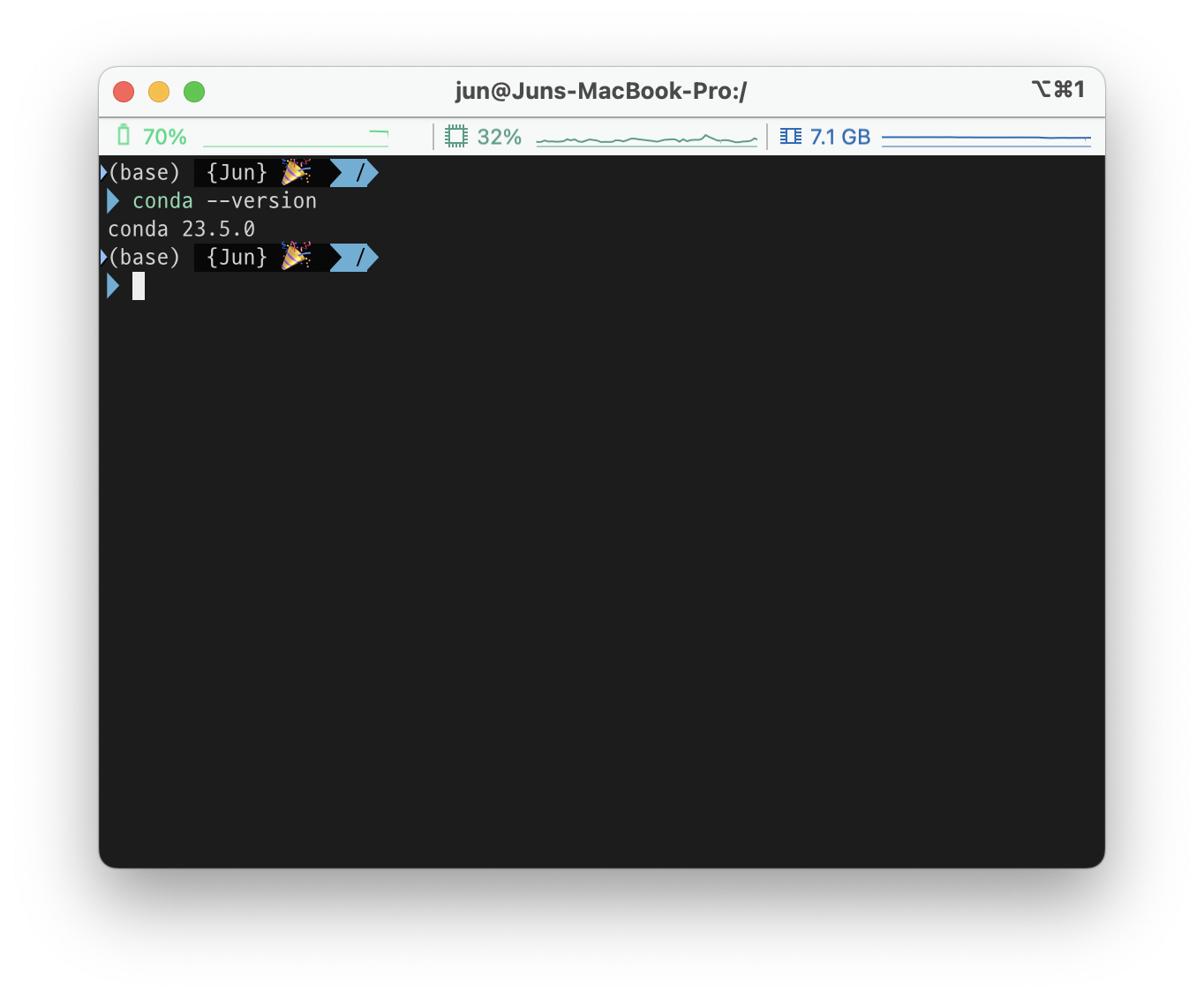
Conda 명령어들
conda env list : 생성한 가상환경들과 해당 가상환경의 디렉터리 출력
conda search python : 설치 가능한 파이썬 버전 출력
conda create -n [가상환경 이름] python=[특정 버전]
conda activate [가상환경 이름] : 특정 가상환경 활성화
conda deactivate : 활성화 한 가상환경 종료 (base)로 돌아온다.
conda list : 설치된 패키지들을 버전과 함께 보여준다.
conda env remove -n [가상환경 이름] : 가상환경 삭제
conda install [패키지이름] : conda에서 패키지 설치, 호환이 되는 것 들만 되는 경우가 많아 pip도 사용해야할 수 있음