
1. [오픈망] 설치파일 준비
도커를 설치하고자 하는 폐쇄망은 다음과 같다.
- OS: RHEL 8.4
- Architecture: X86-64
1-1. Apple Silicon Mac에서 X86기반 Red Hat 설치
Red Hat Linux는 유료이다. 이를 클론한 CentOS를 통해 도커 설치파일을 준비하고자 한다. 가상머신을 통해 사용할 수 있지만 간단하게 도커를 통해 환경을 구성하고자 한다.
-
docker hub에서 원하는 이미지를 찾는다.
- 필자의 경우 rhel 8.4에 맞는 centOS 8.4를 준비했다.
-
해당 이미지를 가져온다.
docker pull centos:<태그> -
x86으로 해당 이미지 실행
docker run -d --name centos -it -v $(pwd):/mnt/myproject --platform linux/amd64 --privileged=true centos:8 /bin/bash- -
v: bind mount를 통해 도커에 필요한 설치파일들을 쉽게 로컬에 위치하고자 한다. —platform linux/amd64: arm기반인 m1 맥북 위에서 x86기반의 컨테이너를 위해 설정한다.—privileged=true: 도커 안에서systemctl을 사용하기 위해 설정한다. 도커 안에서 도커를 띄우기 때문에 필요하다.
- -
테스트 환경 설치 시 수행착오 - 1
운용 서버는 X86기반이었고 로컬 환경은 arm기반이였다.
도커 상에서 설치하는 파일이 달랐고 이때문에 파일을 다시 받았어야 했다.
항상 환경을 확인하자. ($ arch를 통해 확인하자…)
테스트 환경 설치 시 수행착오 - 2
도커로 띄운 centOS에서 도커를 설치 후 실행하기 위해systemctl을 사용하니 다음과 같은 오류가 발생했다.System has not been booted with systemd as init system (PID 1). Can't operate. Failed to connect to bus: Host is down이는 도커가 기본 권한으로
systemctl을 막기 때문으로—privileged=true를 통해 권한을 주자.
2. [오픈망] 도커 설치에 필요한 파일 설치
도커 설치에는 다음과 같은 도커 패키지가 필요하다.
- docker-ce
- docker-ce-cli
- containerd.io
- docker-buildx-plugin
- docker-compose-plugin
또한 해당 패키지들은 여러 패키지에 대해 의존관게를 가진다.
폐쇄망에서는 외부에서 패키지를 불러올 수 없으므로 모든 의존관계를 들고 가야 한다.
2-1. docker 설치를 위한 준비
- yum-utils를 설치하여 모든 설치파일
yum install yum-utils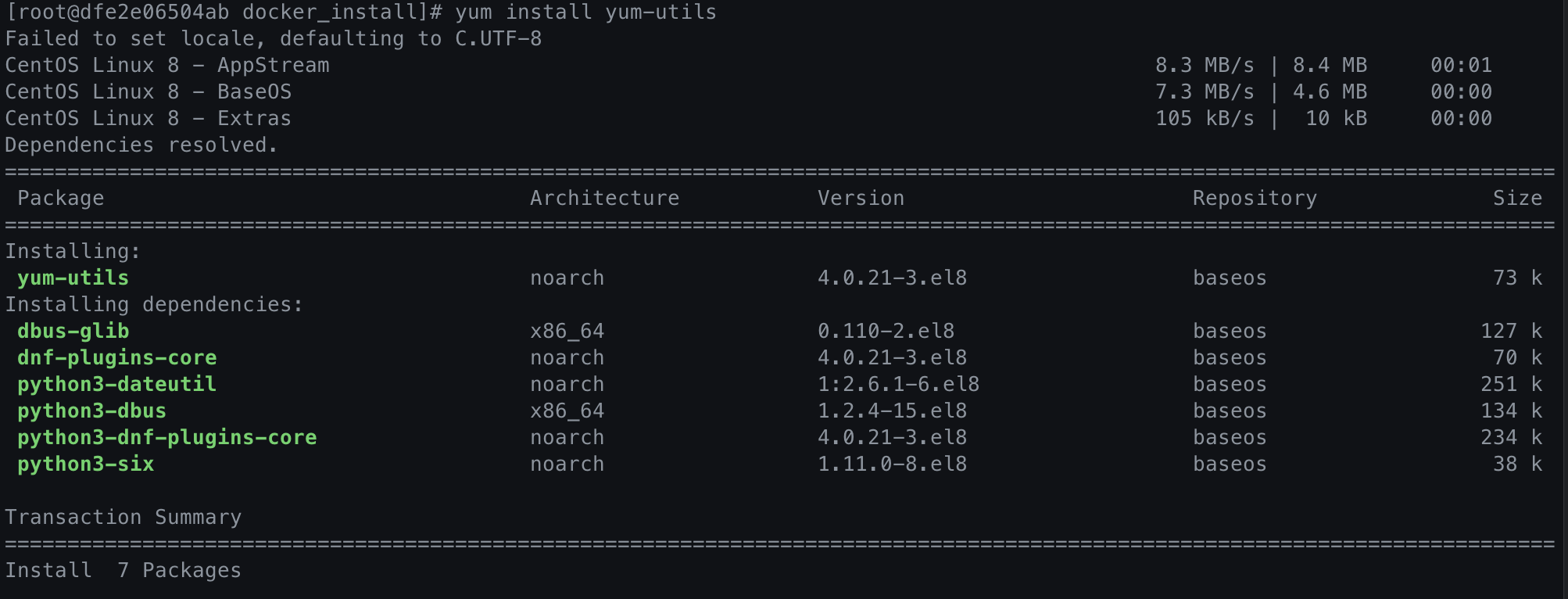
- docker 설치를 위한 리포지토리 설정
yum-config-manager --add-repo https://download.docker.com/linux/centos/docker-ce.repo
yum 설치 시 수행착오
centOS 8은 지원이 종료되어 yum 실행 시 오류가 발생한다.
https://velog.io/@juns1s/CentOS-CentOS-Cannot-prepare-internal-mirrorlist-No-URLs-in-mirrorlis
2-2. yumdownloader를 통한 도커 설치
- docker-ce 다운로드
yumdownloader --resolve docker-ce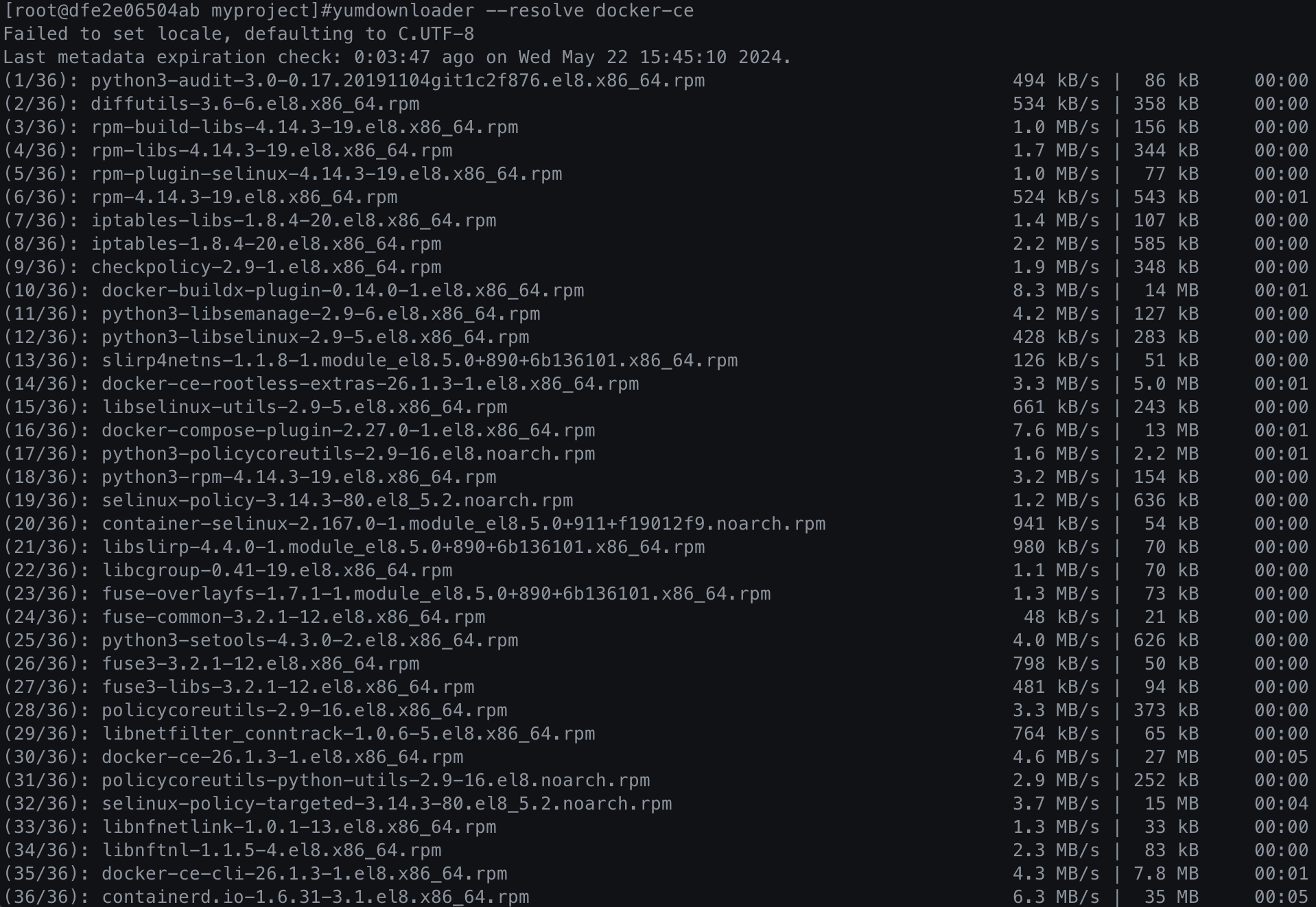
- 설치파일 확인
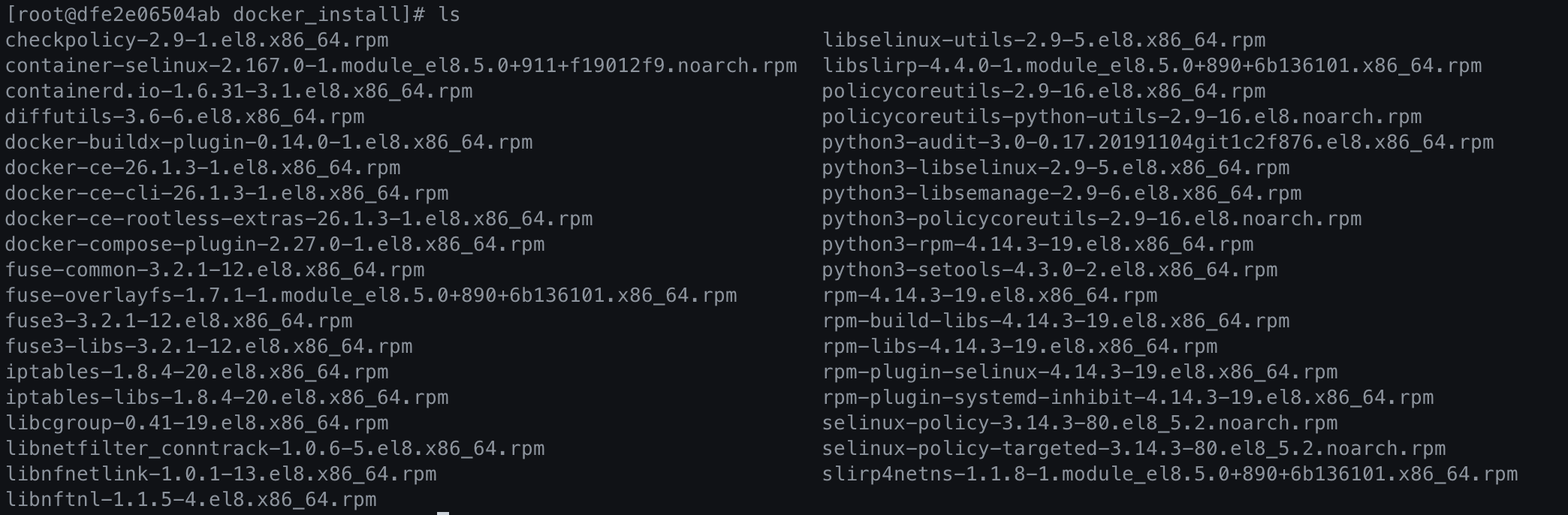
2-3. 설치 패키지 이동
마운트 되어있으므로 해당 위치에서 압축해서 가져간다.
3. [폐쇄망] 도커 설치
3-1. 도커 설치
-
가져간 압축파일을 해제한다.
-
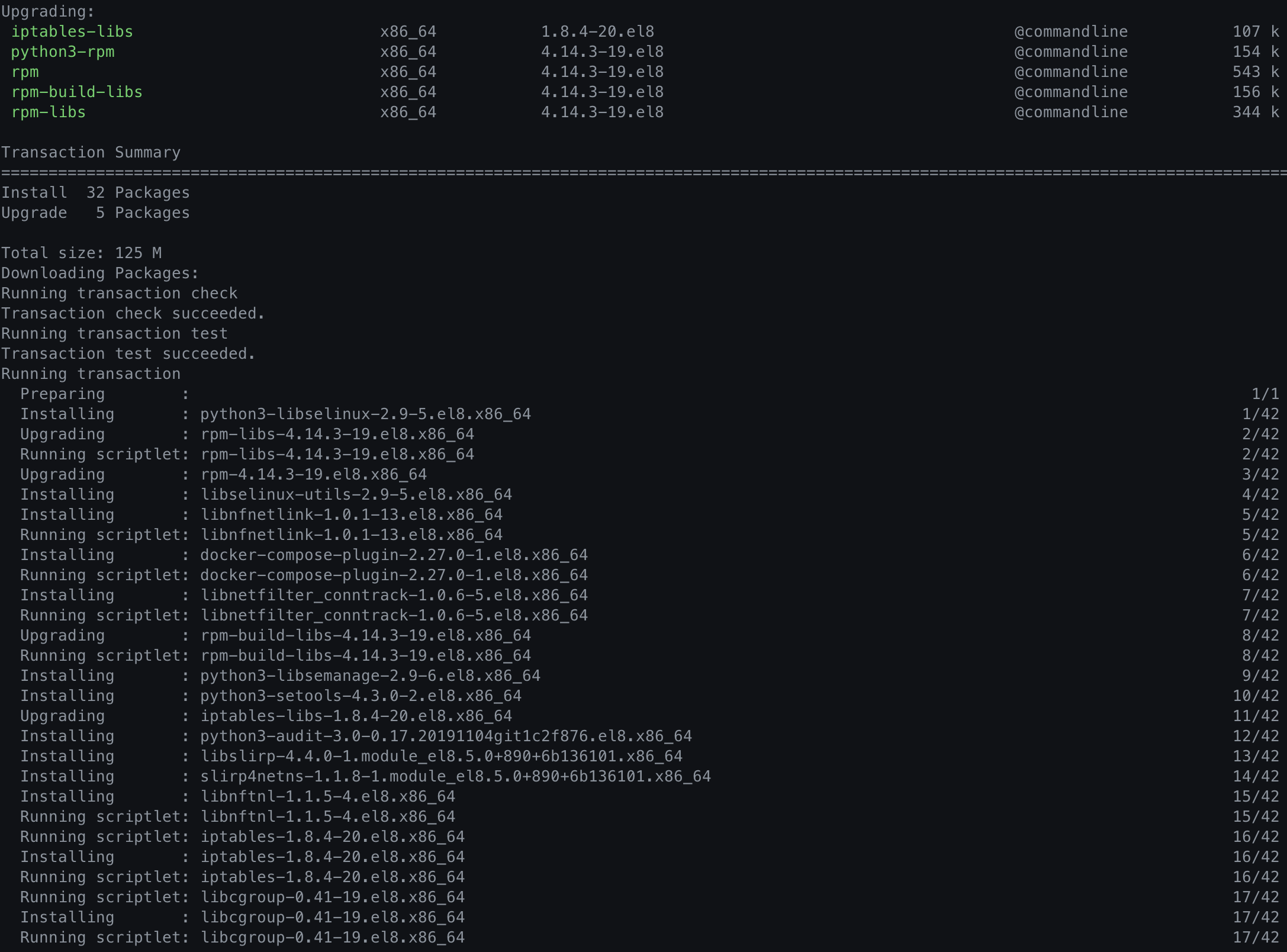
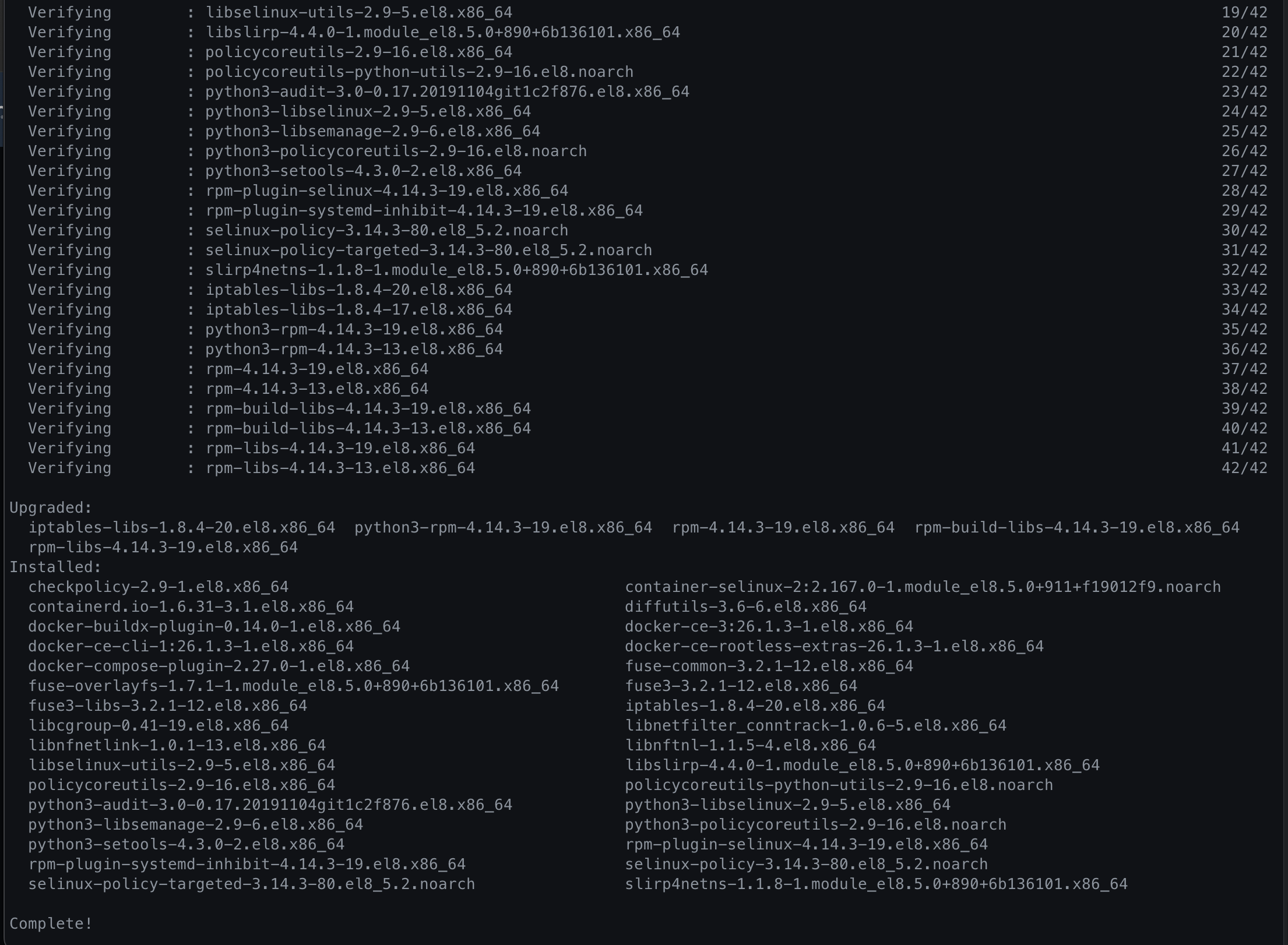
yum localinstall을 통해 가져간 .rpm파일을 모두 설치하자.
yum localinstall -y *.rpm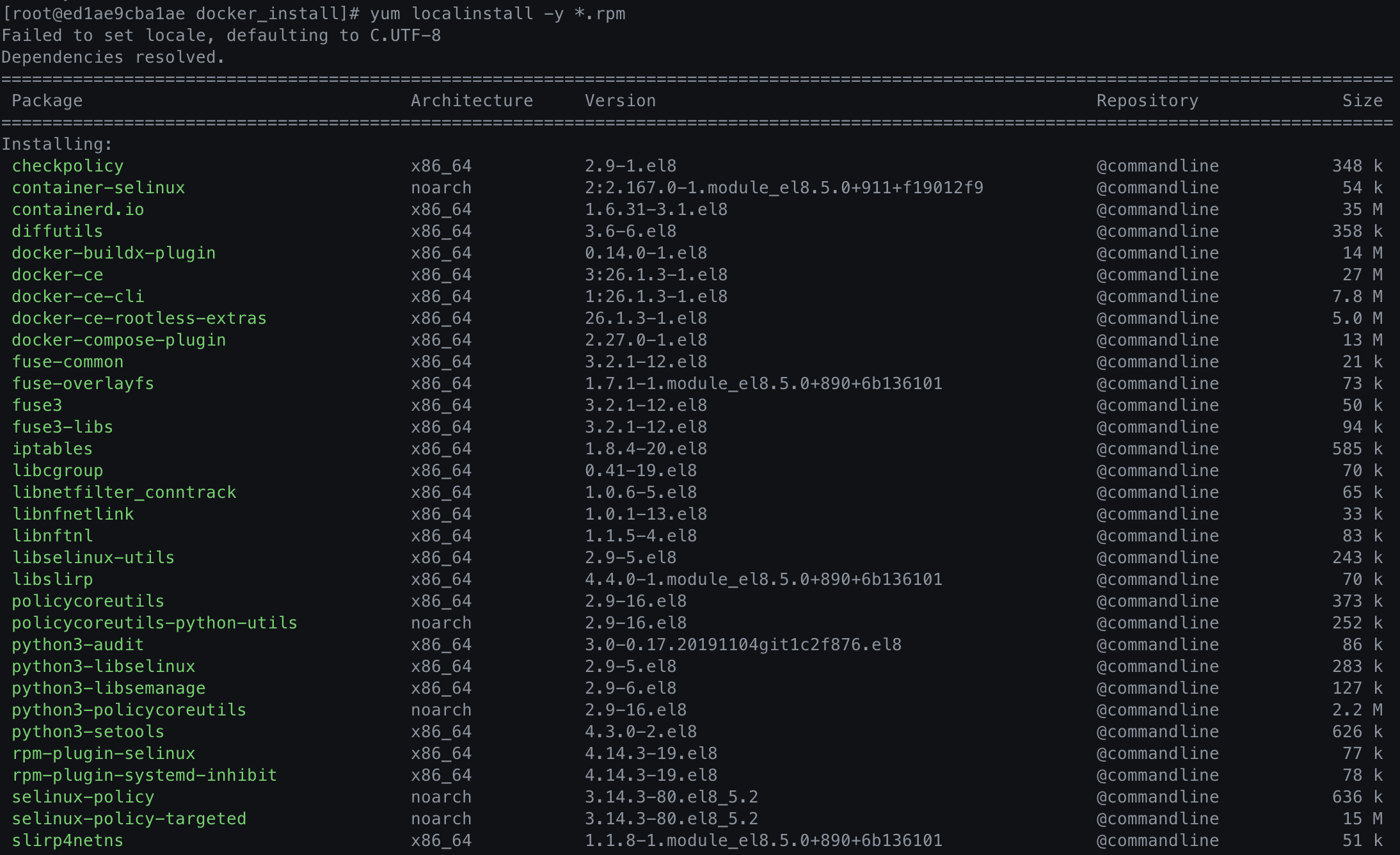
-
마지막에 Complete!를 보면 된거다.
폐쇄망 설치 시 수행 착오 -1
unzip이 없었다… tar로 압축해서 가자
폐쇄망 설치 시 수행착오 -2
오픈망의 환경과 폐쇄망의 환경 중 특정 라이브러리가 버전이 달랐다.
rpm-plugin-systemd-inhibit-4.14.3-19.el8.x86_64.rpm
해당 버전만 다시 가져갔다…
3-2. 도커 실행
-
docker —version을 통해 정상 설치를 확인한다. -
systemctl을 통해 도커를 실행한다.
- 도커를 사용하듯 enable을 통해 재가동시 도커가 실행되도록 등록한다.
sudo systemctl enable docker.service sudo systemctl enable containerd.service -
docker ps를 통해 도커가 실행중인지 확인한다.docker —version이 된다 해서 도커가 실행되는게 아니다…
3-3. 도커 적용
이제 도커 설치가 완료되었다. 필요에 따라 도커를 적용하면 된다.
필자의 경우 서버 프로그램을 이미지로 가져와 docker상에서 docker compose를 통해 실행시켰다.
참고.
Red Hat Linux, Fedora, CentOS와 Rocky Linux의 관계
https://velog.io/@nohsangwoo/centos7.6.1810-폐쇄망에-docker-설치-하는-방법
Install Docker Engine on CentOS
오프라인 환경에서 Docker 운영 | InfoGrab, DevOps 전문 기술 기업 | 인포그랩 | GitLab기반 DevSecOps 구축,컨설팅,교육,기술지원 서비스 제공