자막 삽입 & 스타일링
자막은 메시지를 전달하는 뼈대이자 시청자의 시선을 붙잡는 후크 역할을 한다.
자막 삽입 순서
- 툴바 →
텍스트→기본 텍스트 +클릭 - 생성된 클립 선택 → 우측 패널에서 내용 입력
- 클립 드래그로 노출 구간 이동, 양끝 핸들로 길이 조정
무료 에셋 웹사이트 링크
- 한글 폰트: noonnu.cc
- 영문 폰트: dafont.com
텍스트 스타일링
- 굵기: Regular(일반 설명) / Bold(핵심 키워드 강조)
- 이탤릭: 대화체·인용문·감정 강조. 과도한 사용은 가독성 저하
- 글자 간격: 권장 0~1 포인트 (너무 좁으면 답답, 너무 넓으면 흐름 끊김)
- 줄 높이: 권장 1~2배 (모바일은 조금 더 넓게)
- 글꼴: 분위기에 맞게 선택
- 한글 폰트: noonnu.cc
- 영문 폰트: dafont.com
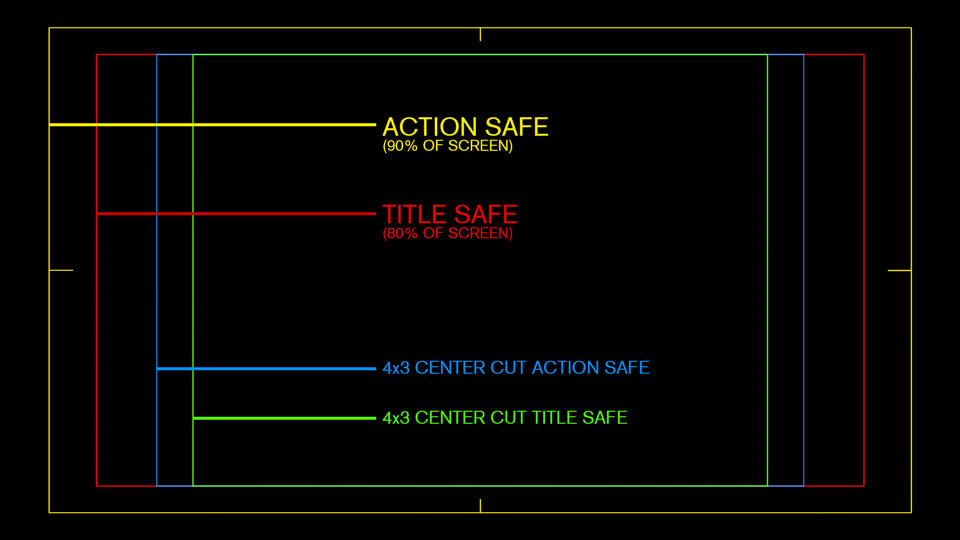
플랫폼별 자막 위치 (세이프 존)
플랫폼 UI 버튼과 겹치지 않도록 세이프 존을 피해 배치해야 한다.
- 유튜브 (16:9): 하단 15~25%, 좌우 안전 영역 확보
- 쇼츠 / 틱톡 / Reels (9:16): 하단 35~45%, 좌우 10% 여백


스타일 프리셋 저장 & 활용
같은 자막 스타일을 반복 적용할 때 시간 절약과 브랜드 일관성 유지에 유용하다.
저장: 텍스트 클립 우클릭 → 사전 설정 저장 → 이름 지정
불러오기: 텍스트 패널 → 내 보관함 → 원하는 프리셋 선택 → 적용
프리셋 예시
| 이름 | 특징 |
|---|---|
| SNS 기본 1 | 흰색 텍스트 + 검정 반투명 배경 |
| SNS 기본 2 | 흰색 텍스트 + 검정 그림자 |
| 유튜브 강조 | 굵은 고딕 + 검정 획 |
| 브랜드 타이틀 | 브랜드 전용 폰트 + 브랜드 컬러 |
프리셋 이름은
플랫폼_용도_버전형식으로 관리 (예:틱톡_자막_v1)
배경음악(BGM) 삽입
- 미디어 가져오기 → 음악 파일 선택 (또는 오디오 탭 → CapCut 무료 음원)
- 오디오 트랙에 드래그 배치 → 끝 잡아당겨 영상 길이에 맞게 트리밍
- 효과음(SFX)은 별도 오디오 트랙에 배치
무료 음원 사이트
- BGM: Pixabay / Freesound
- SFX: Pixabay SFX
볼륨 조정
기본 볼륨: 클립 선택 → 오디오 패널 → 슬라이더 조정
- 대화가 있는 영상이라면 BGM은
-6 ~ -12 dB에서 시작
덕킹 (대사 구간 볼륨 낮추기)
대사가 있는 구간의 BGM을 자동으로 낮추는 기술이다.
- 오디오 클립 선택 → 볼륨 옆
●키프레임 아이콘 클릭 - 대사 시작 직전 → 키프레임 추가 (예: 0 dB)
- 대사 시작 프레임 → 키프레임 추가 + 볼륨 낮춤 (예: -12 dB)
- 대사 끝 프레임 → 키프레임 유지 (예: -12 dB)
- 대사 끝난 직후 → 키프레임 추가 + 원래 볼륨 복원 (예: 0 dB)
인점·아웃점은 대사 클립에서 1~3프레임 떨어진 위치에 잡아야 자연스럽다
페이드 인 / 페이드 아웃
음악이 갑자기 시작되거나 뚝 끊기는 문제를 방지한다.
- 방법 A: 오디오 클립 앞/뒤 모서리의 동그라미 핸들을 드래그
- 방법 B: 속성 패널 → 페이드 인 / 페이드 아웃 수치 입력
- 권장: Fade In 0.8~1.2초 / Fade Out 1.2~2초
음향과 영상 싱크 맞추기
리듬·비트에 맞추기
- 타임라인 확대 → 오디오 파형 확인
- 비트가 가장 크게 솟는 지점에 컷 포인트 정렬
- 트랜지션 타이밍도 비트 직후에 오면 더 효과적
동작에 맞추기
- 강조할 액션 프레임 지점 확인 (제스처·점프·고개 돌림 등)
- 해당 프레임에 BGM의 비트 큰 지점이 오도록 오디오 클립 이동
장면 먼저 거칠게 이어붙인 뒤 BGM을 나중에 얹어 맞추면 훨씬 수월하다
자주 겪는 문제
| 문제 | 해결 |
|---|---|
| BGM이 너무 커서 대사가 안 들림 | 전체 볼륨 낮추고 대사 구간 키프레임으로 -8~-16 dB |
| 끝에서 뚝 끊김 | Fade Out 0.8~1.2초로 설정 |
| 비트가 안 맞음 | 타임라인 확대 후 파형 봉우리에 컷 포인트 정렬 |
| 소리가 찢어짐 (클리핑) | 볼륨 낮추고 대사·BGM 겹치는 순간 주의 |
PNG 로고 삽입
- PNG(투명 배경) 파일 준비 → 미디어 라이브러리 가져오기
- 오버레이 트랙에 드래그 배치
- 크기 10~20%, 위치 좌상단 (세이프존 내)
- 속성 패널 → 혼합 → 불투명도 조절 (75~100%)
- 키프레임으로 페이드 인 적용: 시작 0% → 1초 후 100%
애니메이션 오브젝트 (스티커) 활용
- 스티커 탭에서 원하는 애니메이션 선택 → 오버레이 트랙에 배치
- 크기·위치·시작점 조절
- 클립 끝 잡아당겨 길이 조정
- 속성 패널 → 애니메이션 → 인/아웃 페이드 적용
마스킹 효과
특정 영역만 보이도록 잘라내 두 영상을 자연스럽게 합성하는 기능이다.
적용 순서
- 마스킹할 영상을 오버레이 트랙에 추가
- 클립 선택 → 속성 패널 →
동영상→마스크탭 - 원하는 마스크 종류 선택
- 크기·위치 조정 후 페더(Feather) 값으로 가장자리 부드럽게 처리
마스크 종류
| 종류 | 활용 |
|---|---|
| 분할 | 스플릿 스크린, 좌/우 동시 비교 |
| 필름 스트립 | 영화 느낌 장면 전환 |
| 원형 | PIP(화면 속 화면) |
| 직사각형 | 특정 구간 강조 |
| 별·하트 | SNS·이벤트 영상 감성 연출 |
| 텍스트 마스크 | 글자 안에 영상이 보이는 오프닝 타이틀 효과 |
편집 효과 (이펙트)
상단 메뉴 → 편집 효과 → 카테고리 선택 → 타임라인에 드래그 → 속성 패널에서 강도 조정
효과는 과유불급! 필요한 구간에만 최소한으로 활용한다
대표 무료 이펙트
| 효과 | 활용 |
|---|---|
| 인트로/아웃트로 | 영상 시작·끝 자연스럽게 연결 |
| Shake (흔들림) | 액션·댄스·스포츠 역동적 강조 |
| Glow (빛 번짐) | 인물·오브젝트 하이라이트 |
| Film Grain | 레트로·시네마틱 무드 연출 |
색상 보정 기본 개념
| 용어 | 설명 |
|---|---|
| 노출/밝기 | 화면 전체 밝기 조절 |
| 대비 | 명암 차이로 화면 뚜렷함 조절 |
| 채도 | 색의 강도 조절 |
| 하이라이트/그림자 | 밝은/어두운 영역 각각 미세 제어 |
| LUT | 미리 만들어진 색감 프리셋 파일 |
색보정 권장 순서
노출 → 화이트밸런스 → 대비 → 하이라이트/그림자 → 채도 → LUT/필터 → 미세 보정
LUT은 기본 보정을 먼저 마친 뒤 적용해야 색의 기준이 흐려지지 않는다
기본 색보정
클립 선택 → 속성 패널 → 조정 탭
- 노출: +10~+20 (어두운 영상)
- 대비: +15~+30 (선명도 향상)
- 채도: 인물 +8~+12 / 풍경 +15~+25
한 번에 크게 움직이지 말고 5 단위씩 올리며 전후 비교
하이라이트 & 그림자
조정 패널 → 명도 그룹
- 하이라이트: +10~+20 → 햇살·조명 강조
- 그림자: -10~-25 → 어두운 부분 깊이감
필터 & LUT 적용
CapCut 내장 필터
상단 메뉴 → 필터 → 카테고리 선택 → 클립에 드래그 → 길이 조정 → 강도 60~80% 권장
외부 LUT 적용
- 무료 LUT 다운로드: FreshLUTs
- 상단 메뉴 →
조정→LUT탭 →가져오기→ .cube 파일 선택 → 레이어 길이 조정
색상 톤 맞추기
여러 클립의 색감을 통일하는 두 가지 방법이다.
방법 1. 특성 복사/붙여넣기
- 기준 클립 우클릭 →
특성 복사(Ctrl+Shift+C) - 대상 클립 선택 →
특성 붙여넣기(Ctrl+Shift+V) → 조정 탭만 체크
방법 2. 조정 레이어
조정→조정 추가→사용자 조정클릭- 조정 레이어를 모든 클립 위에 걸치도록 길이 조정
- 보정값 입력 → 아래 모든 클립에 일괄 적용됨
LUT·필터 강도는 100%보다 30~70%로 섞는 게 자연스럽다