워드프레스-1일차
학습한 내용
오늘은 워드프레스에 대하여 배웠다.
기본적으로 워드프레스는 대부분은 아니지만, 꽤 많은 분야에서 사용되고 있다고 한다. 삼성 계열이나 관공서 등에서 많이 사용한다고 한다.
워드프레스 실습
1. 글 쓰기
먼저, 어제 만들었던 도메인 관리자에 접속을 한다.
http://gk4812.dothome.co.kr/wp-admin/
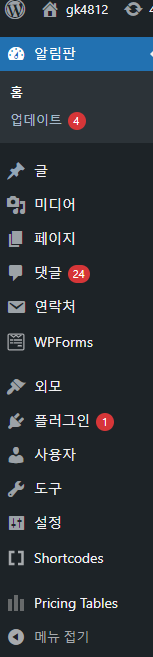
좌측 옆 메뉴에 다양한 기능이 있다.
글 쓰기 : 글 - 모든 글 - 새로 추가
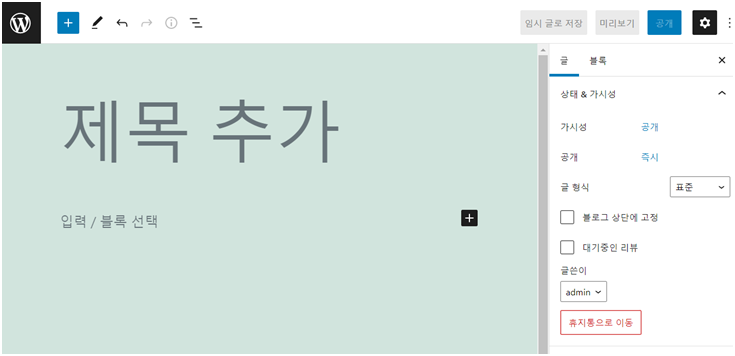
다음과 같은 화면이 나오고, 블로그 처럼 글을 쓰기 쉽도록 정렬이나, 굵기, 이미지등 다양한 기능이 있다.

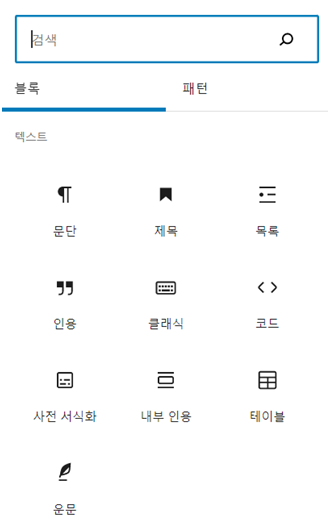
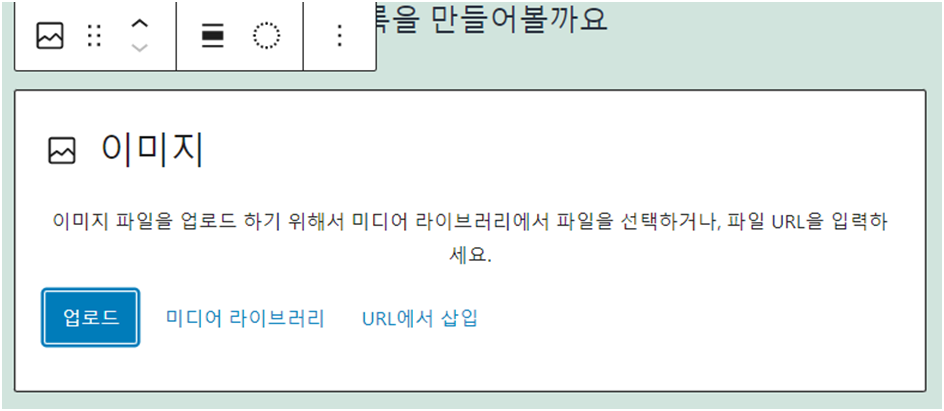
자주 사용하는 이미지들은 작성할 때마다, 업로드를 하면 데이터가 많이 생기는 문제점이 있다. 그래서 데이터를 줄이기 위해 미디어 라이브러리를 통해 링크르 가져오는 방법을 사용한다고 한다.
글을 작성하기 위해 우측 상단 임시 글, 미리보기, 공개 등을 활용하여 작성하여 준다.
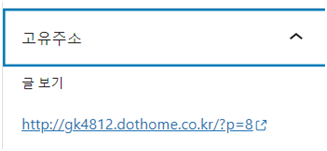
또한, 고유 주소가 있는데 우리가 바로 접속하는 사이트 주소를 의미하며, 변경도 가능하다. 하지만, 공개하고 난 뒤에는 변경을 하지 않는 것이 좋다. 왜냐하면, 수정되기 전 주소를 가지고 있는 대상들은 접속을 못하기 때문이다.
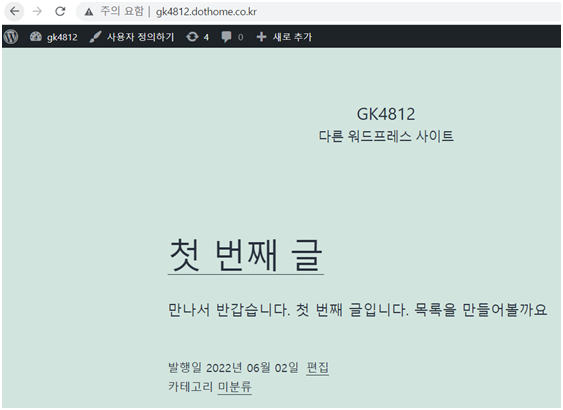
작성한 글은 다음과 같이 나타나는 것을 확인할 수 있다.
-
페이지 작성하기.
페이지도 글과 같이 작성하는 방법은 동일하다.
글과 페이지의 차이는 시간이다.
글은 포스터 개념으로 최신 날짜 기준 정렬이다.
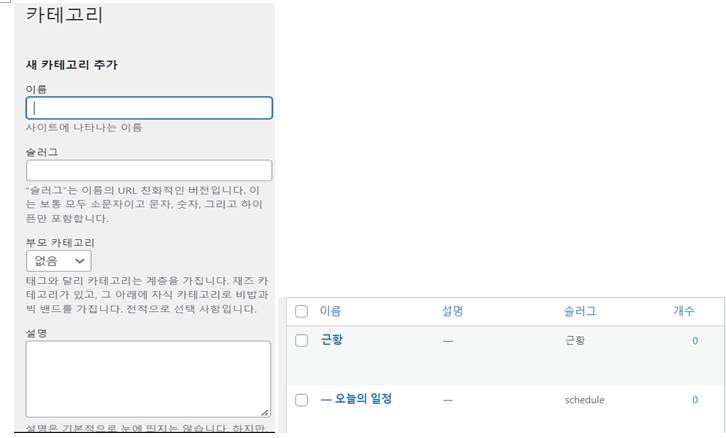
그리고 카테고리와 태그 지정이 가능하다. 또한 rss 피드 가능하다.
페이지는 사이트에 항상 표시되는 컨텐츠로 예로 회사 소개 페이지 등이 있다. 또한, 계층 구조를 이루고 있다.
처음에는 작성한 페이지가 보이지 않는데, 이는 메뉴에다가 페이지를 연결해줘야 한다. -
테마 실습
외모 메뉴 - 테마
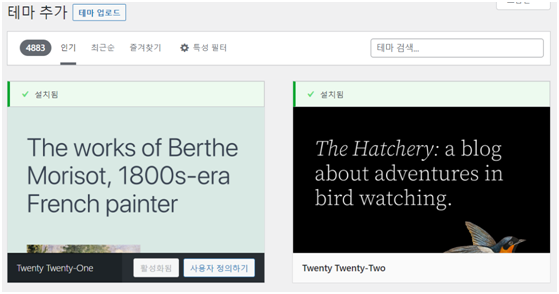
많은 테마들 중 마음에 드는 테마를 설치하여 이용 가능하다.
그중 onepress 테마를 선택하였고, 데모데이터 가져오기를 클릭한다.
데모 가져오기 플러그인 설치 후 활성화를 누르면
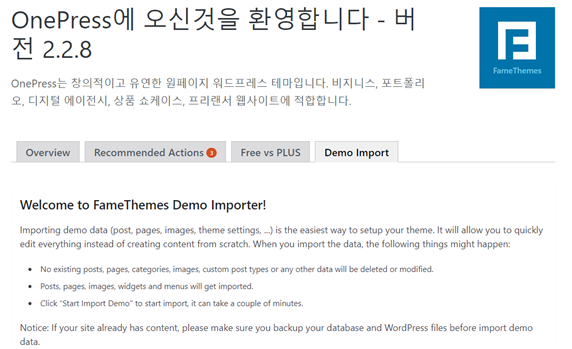
다음과 같고
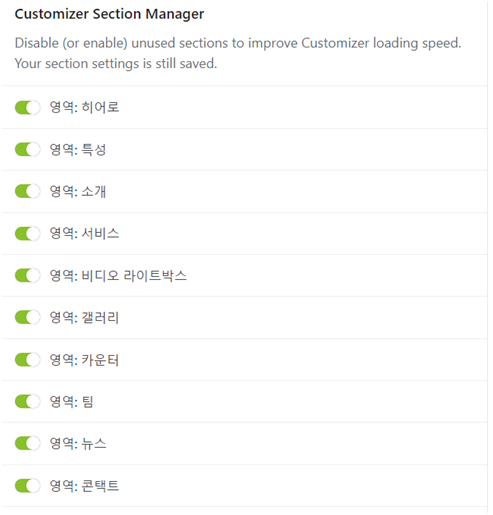
overview에서 위 영역들을 사용할 지 안 할지를 선택할 수도 있다.
demmo import탭에서 현재 테마가 제공하는
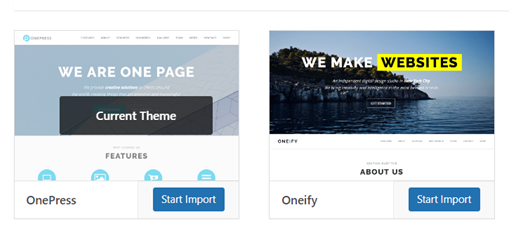
current와 view theme 중
current theme - import now - import완료
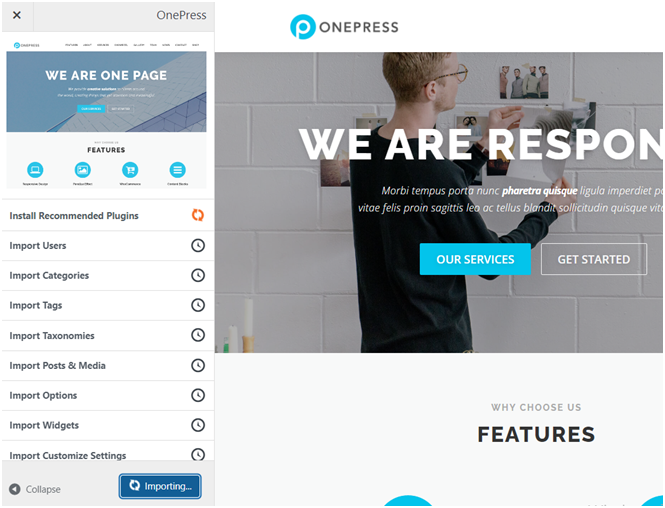
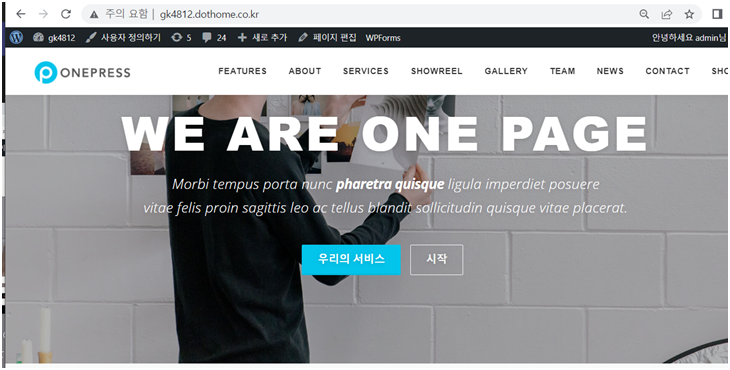
되면 부트스트랩처럼 테마의 내용만 바꾸어 줄 수도 있다.
외모 - 메뉴에 들어가서
내가 원하는 메뉴와 계층구조를 만들 수 있다.
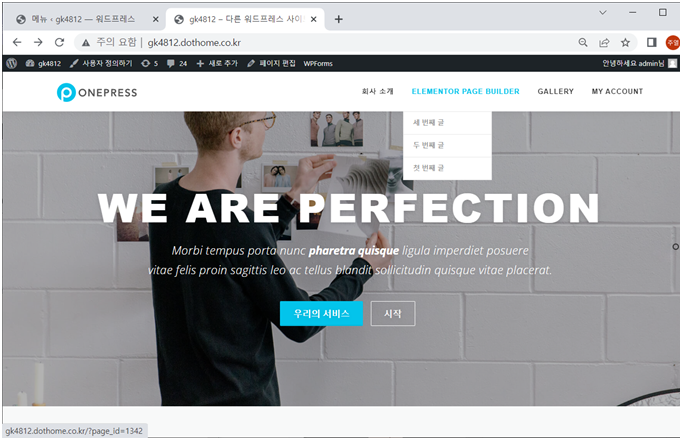
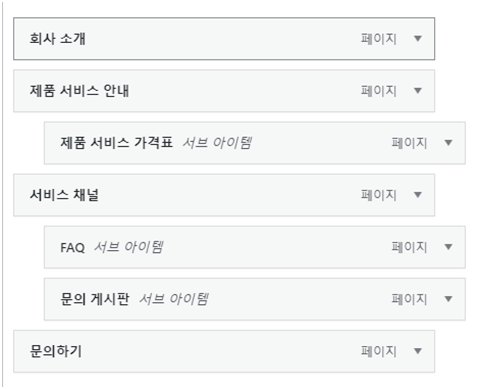

- 플러그인 사용하기
플로그인 - 새로추가 에서
1) contact form 7(연락처 양식 7)
-> 이메일 보내기
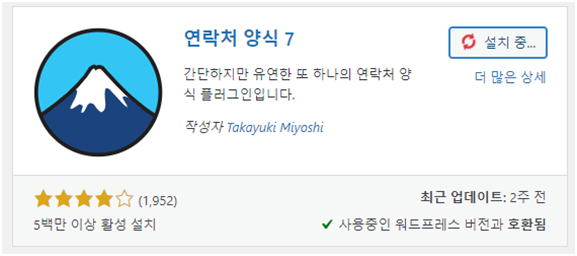
설치 후 활성하하면 옆에 연락처 메뉴가 생긴다.
연락처 양식 - 편집하기 - 전화번호, 문의 유형을 삽입 - 저장하기
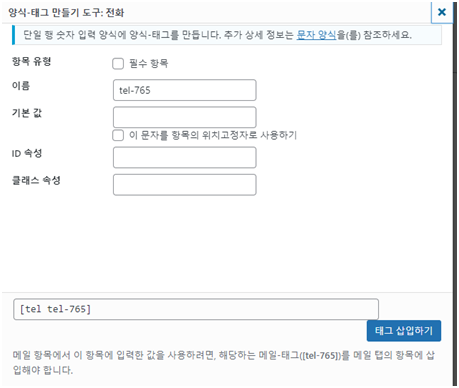
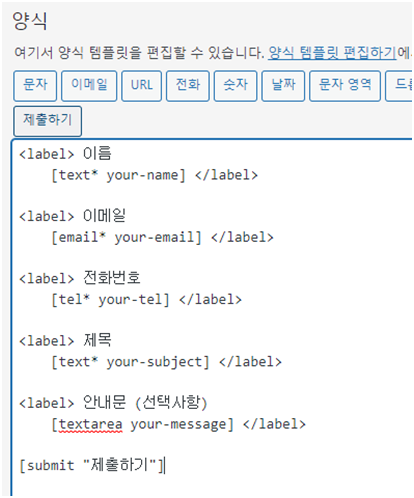
드롭다운 메뉴 삽입하기
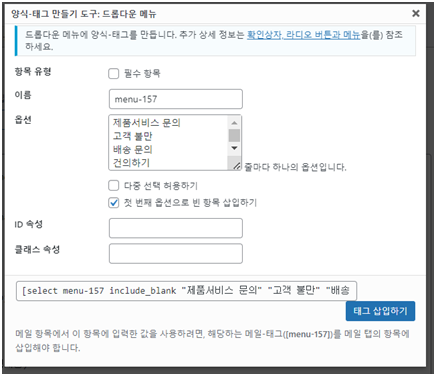
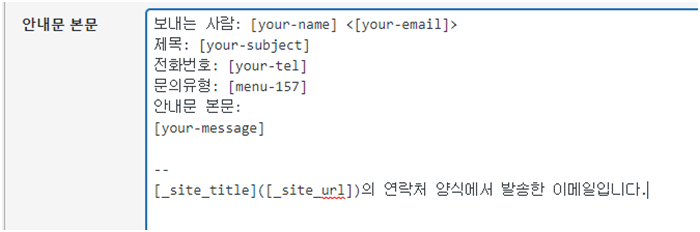
상단에 쇼트코드를 복사해 준다.

내가 원하는 페이지 ( 문의하기)에 쇼트코드를 붙여넣기하여 업데이트를 해보면
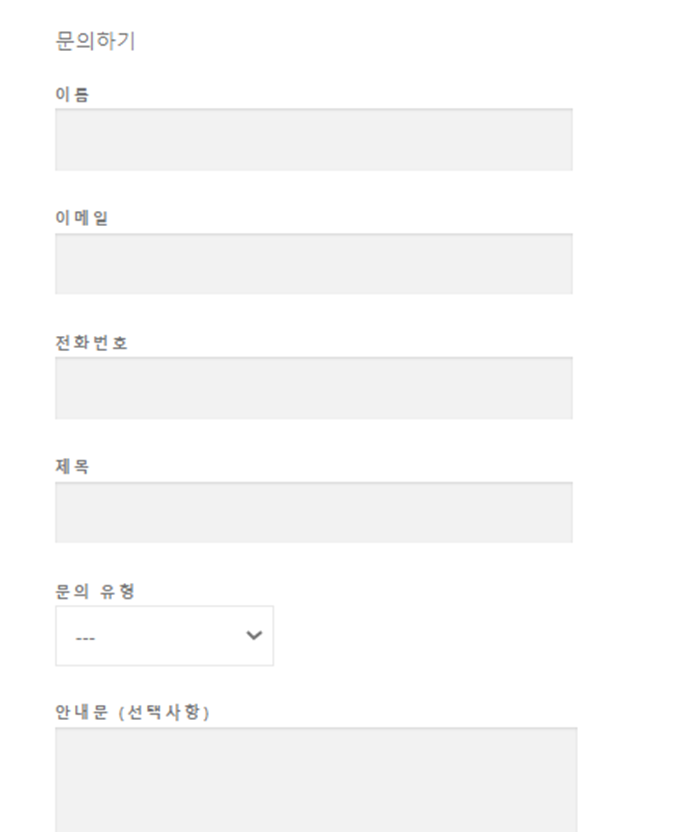
다음과 같이 나온다.
2) shortcodes ultimate
블록에 [/]쇼트코드 - [] 누르면 사용할 수 있는 쇼트코드 목록이 보인다.
heading, tabs, spoiler, service, button 등 수정하여 삽입을 후 업데이트를 해보면
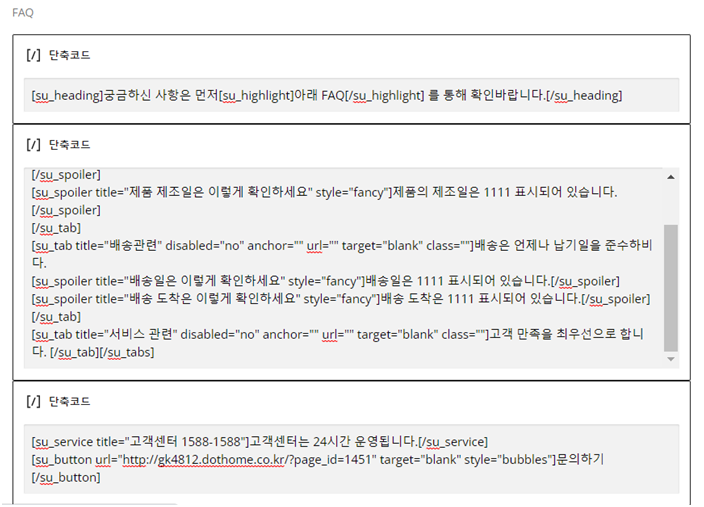
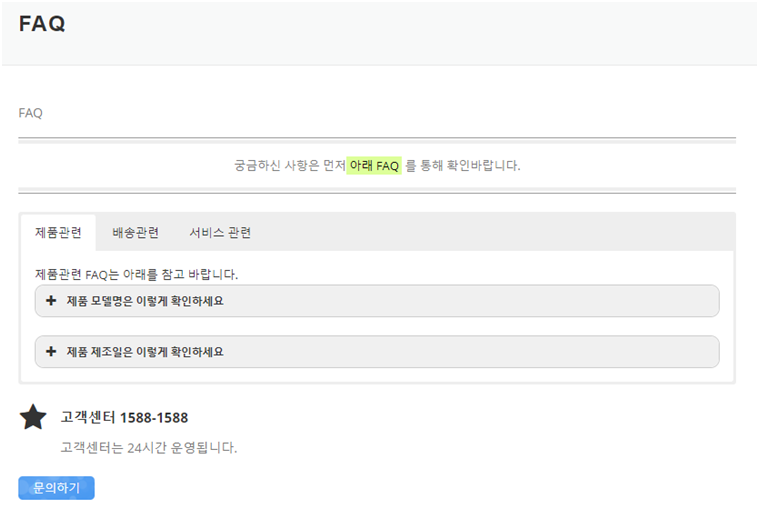
다음과 같이 쉽고 빠르게 만들어 낼 수 있다.
3) pricing tables
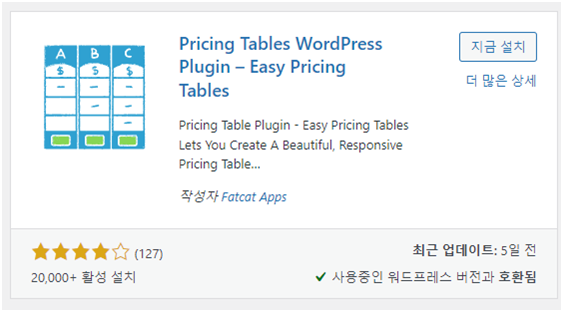
가격표로, 똑같이 새로 생긴 pricing tables 메뉴 선택.
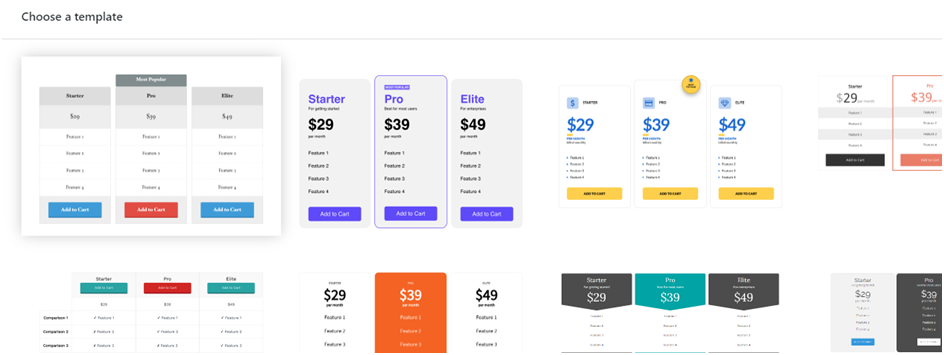
add new - new shortchodes - 맘에 드는 것 선택
해당 페이지에 삽입해 주면
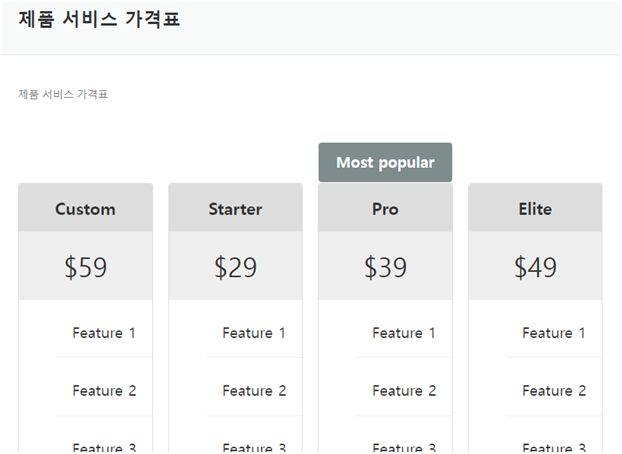
다음과 같이 나타난다.
학습한 내용 중 어려웠던 점 또는 해결못한 것들
해결방법 작성
학습 소감
워드프레스를 처음 사용하여 봤는데, 부트스트랩 만큼 신기했던 것 같다. 워드프레스는 부트스트랩보다 자율성이 적은 것 같다. 워드프레스는 효과나 메뉴, 레이아웃, 페이지 등 필요한 것들을 많이 만들어져 있지만, 그 틀 안에서만 움직이는 느낌이었다.
또한, 플러그인도 엄청 많았다. 사용 기능이 조금 달라서 어렵게 느껴지지만, 사람들이 자주 사용하는 플러그인들 위주로 익혀두면 원하는 기능을 쉽고 빠르게 내가 원하는 페이지를 만들 수 있을 것 같다.