웹 호스팅-1일차
학습한 내용
오늘은 웹 호스팅에 대하여 공부를 하였다.
웹 서버에는
1) 웹 서버가 설치된 컴퓨터
2) 웹 서버 소프트 웨어
가 있다.
웹 서버 소프트웨어는 http기반으로 클라이언트의 요청을 받아 정적인 컨텐츠를 제공하는 프로그램이다. 또한, 동적인 컨텐츠 제공을 위한 요청을 전달하는 역할을 한다.
종류로는 apache, nginx, microsoft IIS가 있다.
그 동적인 컨텐츠를 제공하는 역할이 WAS이다.
WAS는 Web Application Server의 약자이고
구성으로는 Web Server 와 Web Container로 구성되어 있다.
기능으로는 DB접속이나 조회, 여러 개의 트랜잭션 관리, 다양한 비지니스 로직 처리를 요구하는 동적인 컨텐츠를 제공한다.
종류로는 apache tomcat, IBM webserver, JBoss, JEUS등이 있다.
웹 서버는 기능을 분리하여 부하를 방지하고,
물리적으로 분리하여 DDoS같은 보안 강화,
그리고 여러 대의 WAS연결, 웹 애플리케이션 서비스를 제공한다.
웹 서버 구축
1. 먼저 로컬에서 구축할 수 있다.
로컬은 내 컴퓨터를 의미하며,
https://bitnami.com/
위 사이트를 통해 구축할 수도 있다.
다만, 컴퓨터 사양과, 스트로지, 도메인이 요구된다.
- 웹 서버 공간을 임대할 수도 있다.
이것을 웹 호스팅이라고 말한다.
대표적으로 aws, 닷홈, wix, 깃허브, cafe24가 있다.
실습. 닷홈
https://www.dothome.co.kr/
먼저, 회원가입 및 로그인을 한 후
웹 호스팅 메뉴 > 무료 호스팅 > 신청하기
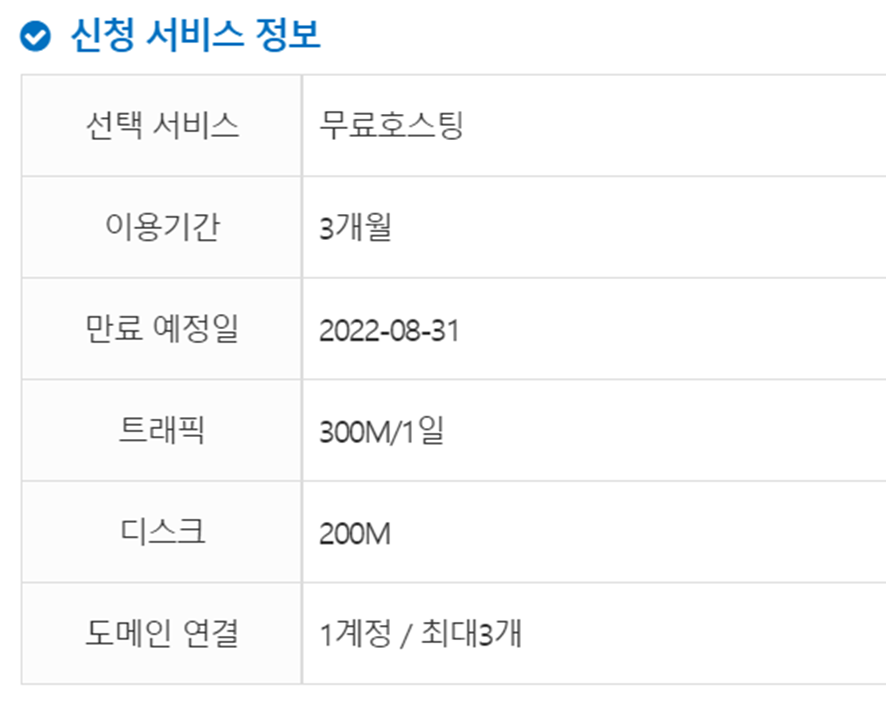
우리가 신청할 무료서비스 정보는 다음과 같다.
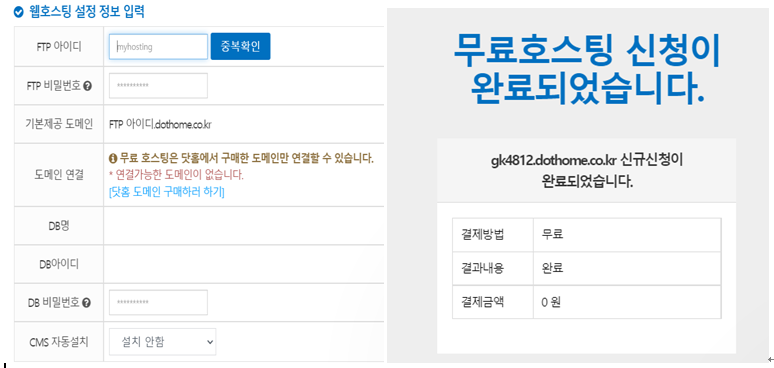
각 아이디와 비밀번호 등 절차를 따라 신청을 하면 다음과 같다.
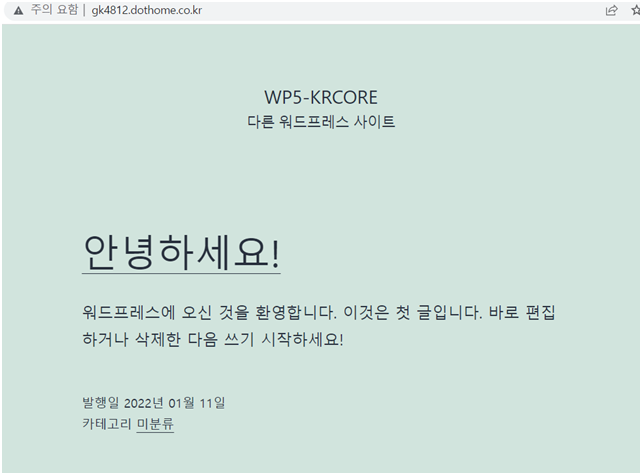
이후 도메인 주소를 확인하면 첫 페이지는 다음과 같다.
gk4812.dothome.co.kr
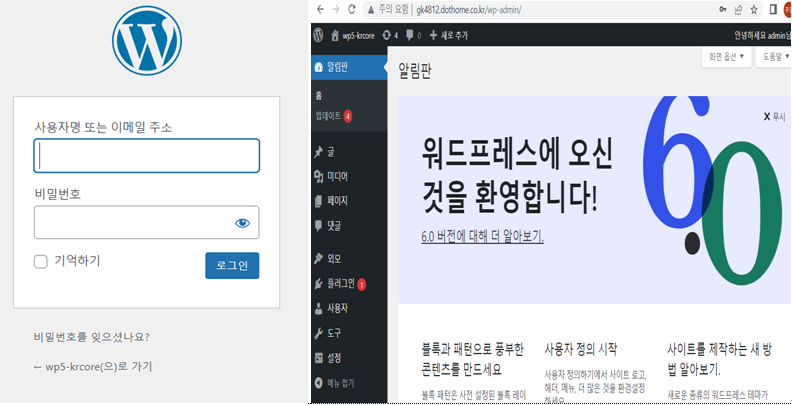
도메인 주소뒤 /wp-admin 를 붙여 워드프레스 관리자 페이지에 접속할 수도 있다.
다음으로 filezilla를 설치한다.
https://filezilla-project.org/
실행한 후, 파일 - 사이트관리자에 내용을 입력해보면 로그인이 성공했다는 표시와 함께, 좌측 리모트사이트에 폴더 두개가 있는 것을 확인이 가능하다.
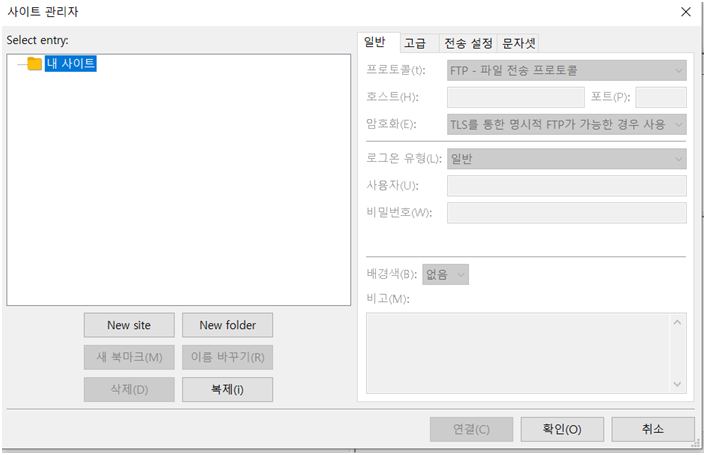
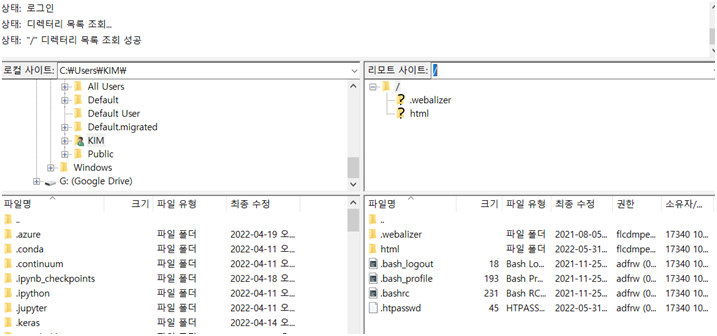
여기서 직접 만든 html파일을 업로드하여 호스팅을 할 수 있다.
또한, 올릴 html파일에 요구되는 css, images등 파일 및 폴더가 있다면 같이 업로드를 해주어야 한다.
링크를 걸어준 html파일이 있다면, 같이 업로드해주면 페이지가 이동된다.
지난 실습했던 index.html파일과 그에 필요한 images를 리모트 사이트 - html에 업로드 해본다.
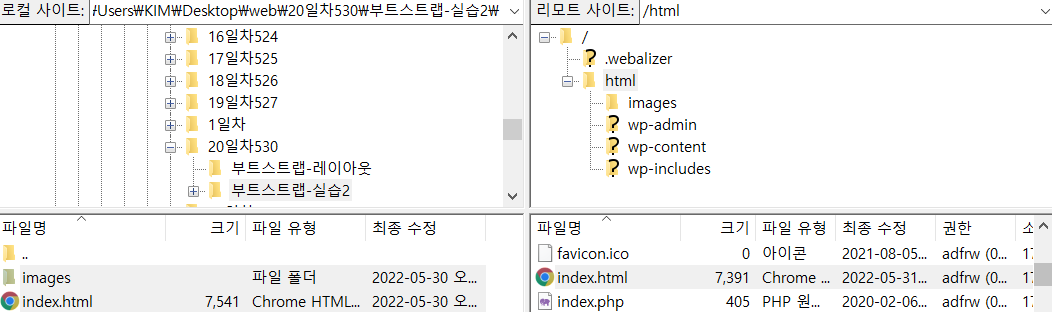
그리고 호스팅한 도메인에 접속을 해보면
gk4812.dothome.co.kr/
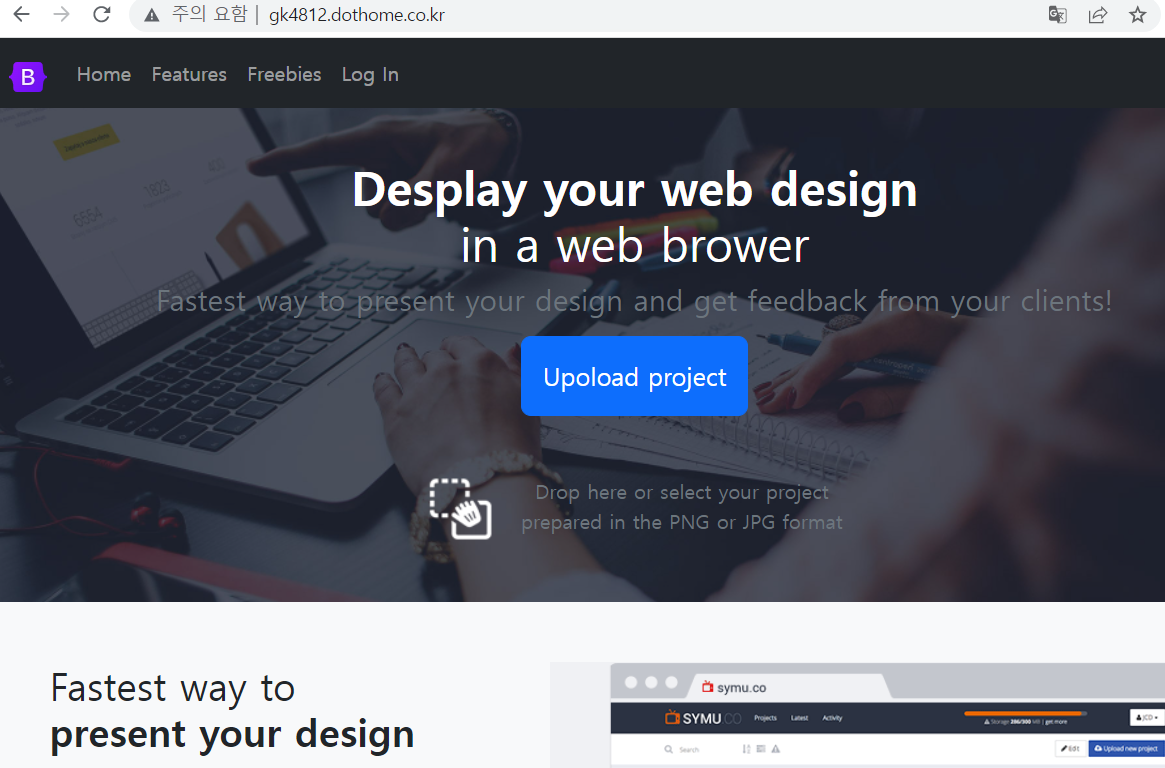
다음과 같이 잘 나오는 것을 확인 할 수 있다.
학습한 내용 중 어려웠던 점 또는 해결못한 것들
해결방법 작성
학습 소감
이때까지 로컬에서만 실행했던 반면, 직접 호스팅하면서 다른 곳에서도 볼 수 있다는 것이 신기했다. 배운 내용이 전부가 아니기도 하고, 모든 서버들이 위 방법으로 호스팅되는 것이 아니기 때문에 다른 방법들도 한 번 알아봐야 겠다.
그리고 비록 간단한 사이트를 호스팅하였지만, 언제가 될지 모르겟지만 내가 만든 웹 페이지를 다른 사람이 사용하고 좋아한다면 굉장히 뿌듯해질 것 같다.