
Firebase의 장점
- 여러 가지 백엔드 시스템 지원
- Console을 통한 빠르고 편한 관리
- 무료 호스팅 제공 & 라우팅 제공
- 통계 정보 제공
Firebase의 단점
- 응답 서버가 느리다.
- DB에서 데이터 조회하기가 어렵다.
Firebase Console에서 프로젝트 생성
https://console.firebase.google.com/에 접속하여, 프로젝트 시작을 누르고 진행하여 생성한다.
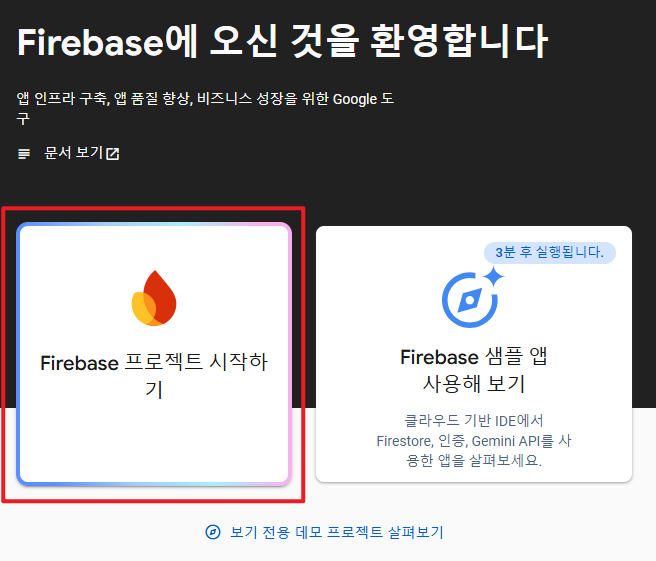
전부 완료하면, 아래처럼 해당 프로젝트 페이지로 이동하게 된다.
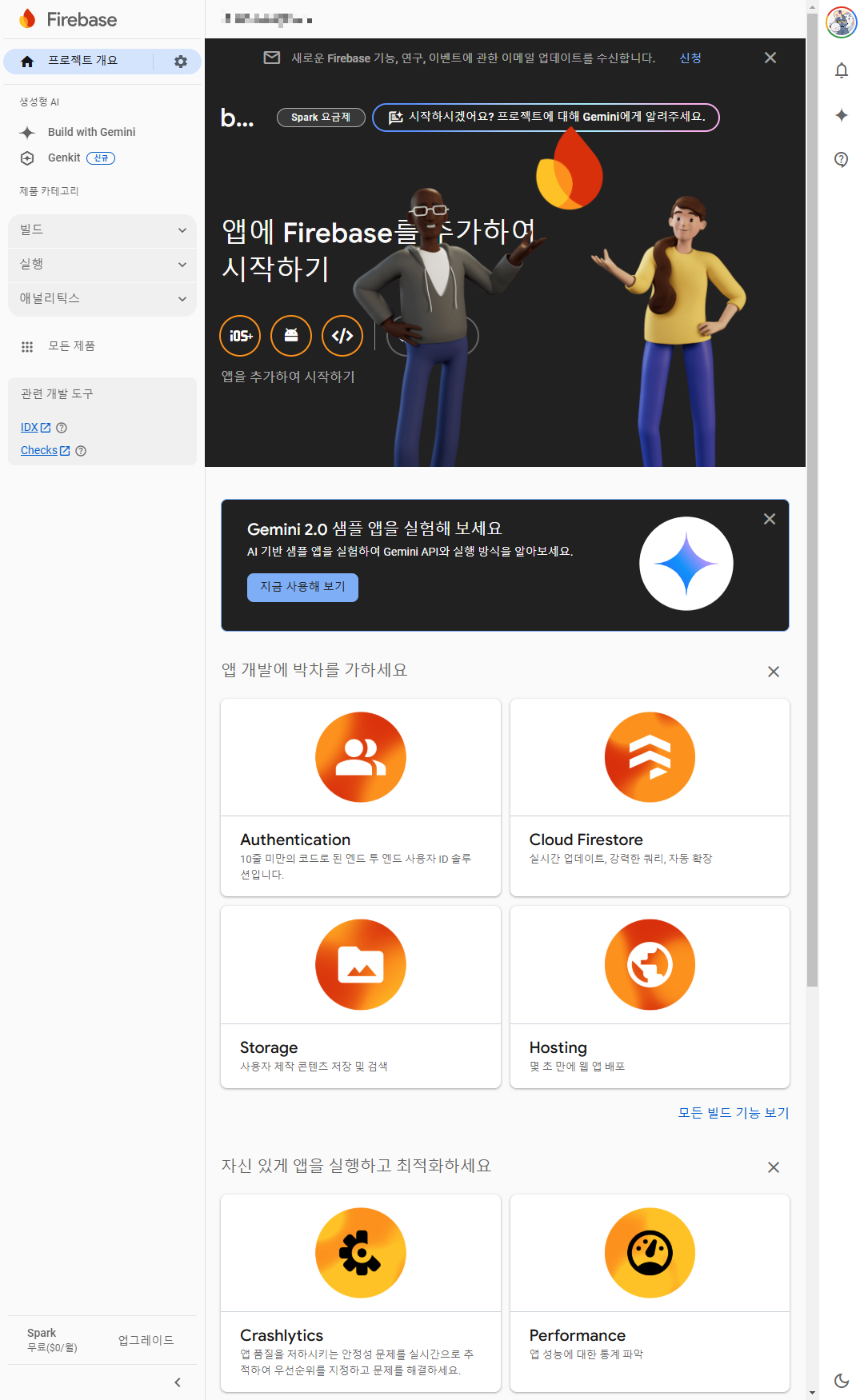
Local 프로젝트와 Firebase 연결
Firebase CLI 설치
아래와 같은 명령어로 firebase cli를 설치해준다.
npm install -g firebase-toolsFirebase CLI 로그인
firebase login 로 firebase cli에서 계정 로그인을 해준다.
진행하면 브라우저가 열리며 계정을 선택할 수 있다.

Firebase init 으로 프로젝트 시작
프로젝트 생성하고자 하는 루트 디렉터리에서 firebase init 커맨드를 통해 시작 및 연결한다.
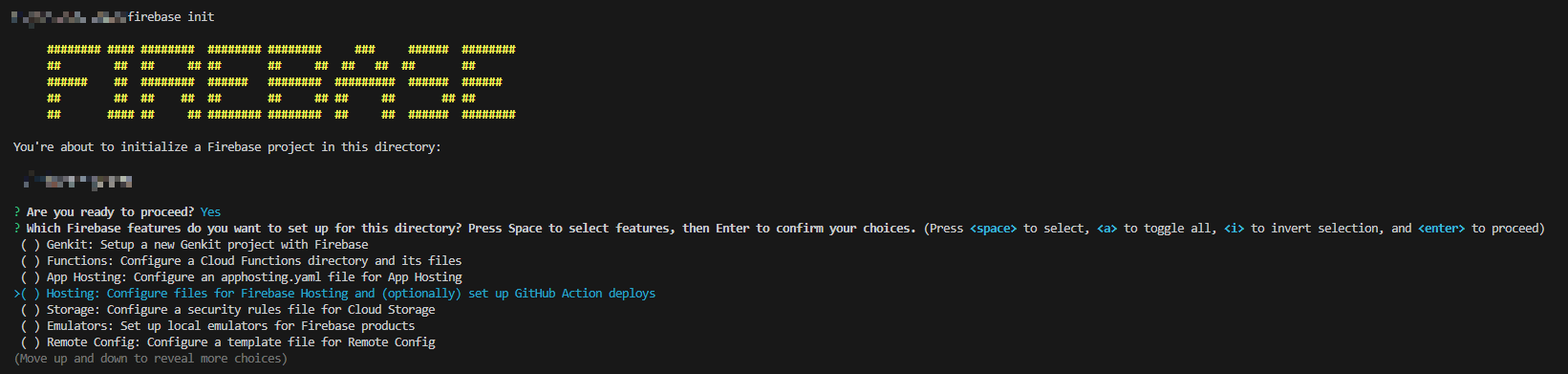
진행하면 처음에 어떤 목적으로 세팅하는지, 선택할 수 있다.
웹 배포를 목적으로 하는거니까 Hosting 으로 선택.
이 때 SpaceBar로 선택하고나서 Enter를 통해 진행해준다. (여러 개 선택이 가능)
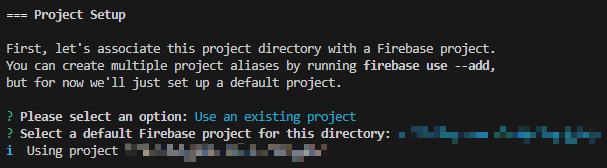
다음으로 firebase 프로젝트를 선택하면 되는데, 기존에 있는 프로젝트로 할지, 새로 만들지, GCP에서 갖고올지 정할 수 있다.
앞서 Firebase Console에서 이미 프로젝트를 생성했으므로, 첫번째의 Use an existing project를 선택해준다.
그러면 로그인 한 계정 기준으로 생성한 프로젝트 목록들이 나오는데, 앞서 만들었던 걸로 선택해주면 된다.
다음은 기본적인 Hosting setting이다.
public directory 를 선택하라고 나오는데, default로 public이 입력되어 있어 그냥 Enter를 통해 진행해주면 된다.
Configure as a single-page app (rewrite all urls to /index.html)? 은 단일 페이지로 서비스 호스팅을 할 것인지 정하는 것이다.
여러 디렉터리별로 페이지를 만들려면 N을 하면되는데, 나는 SPA로 해당 프로젝트를 진행할 생각이라 y로 진행하였다.
다음으로 깃헙 배포를 자동으로 할 것인지 선택하는건데, 나도 해당 옵션은 기존에 사용해본 적이 없어, 이번에 한번 사용해보기로 하였다.
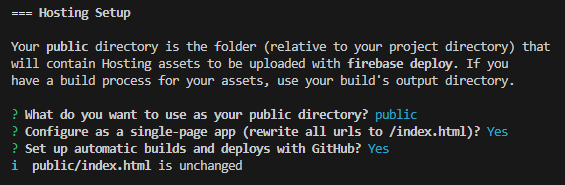
y를 하면 Github 페이지가 브라우저에서 열리고, 로그인을 진행해주면 된다.
이후 연결할 Repository를 user/repository 형태로 작성해준다. 이 때 해당 레포는 public이여야 한다.
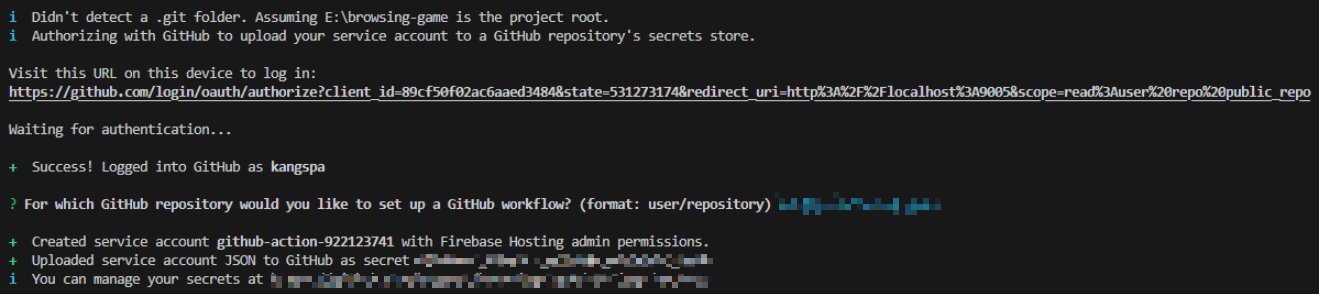
배포 전 빌드 스크립트를 실행할지도 정할 수 있는데, 어떤 스크립트를 실행할 것인지도 정할 수 있다.
default가 (npm ci && npm run build) 이고, 무엇을 사용하여 build 하냐에 따라 다른 스크립트를 작성해줄 수도 있다.
해당 내용은 firebase-hosting-pull-request.yml에 작성되므로, 추후 직접 변경해줄 수도 있을 것 같다.

다음은 github 배포 방식을 정하는 부분으로, 어떤 브랜치 명을 기준으로 pull&request, merge 할 것인지 정할 수 있다.

firebase-tools 설치 및 배포
npm install -g firebase-tools로 호스팅 배포를 위한 툴을 먼저 설치해준다.
설치가 끝나면 firebase deploy로 배포해주면된다.
Firebase Hosting 도메인 확인
다시 Firebase Console로 돌아가서, Hosting 메뉴를 들어가준다.
이후 시작하기를 눌러주면, 앞서 진행한 내용들이 그대로 나온다.
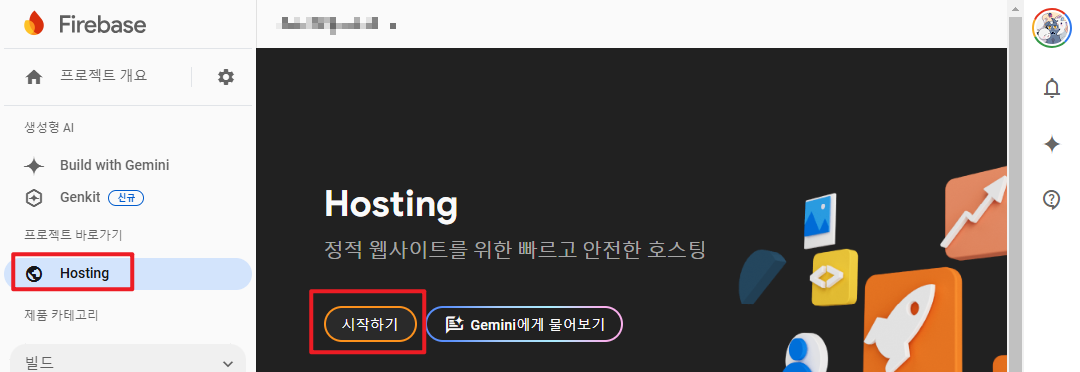
해당 과정을 전부 진행하고나면, Hosting 메뉴 화면이 아래처럼 바뀐다.

도메인에 제공되는 url이 무료로 제공받는 도메인 주소이다. 기본으로 2가지를 제공해주고, 별도의 도메인명으로 배포가 필요하다면 추가 가능하다.
Git 블로그처럼 무료로 도메인을 제공해준다는 점에서 좋은 서비스라고 생각된다.
유료 프로젝트로 전환할 경우, Cloud Functions을 사용해서 백엔드 api 구성도 가능하다.