VMware WorkStation Player 설치
VMware WorkStation Player 홈페이지 접속
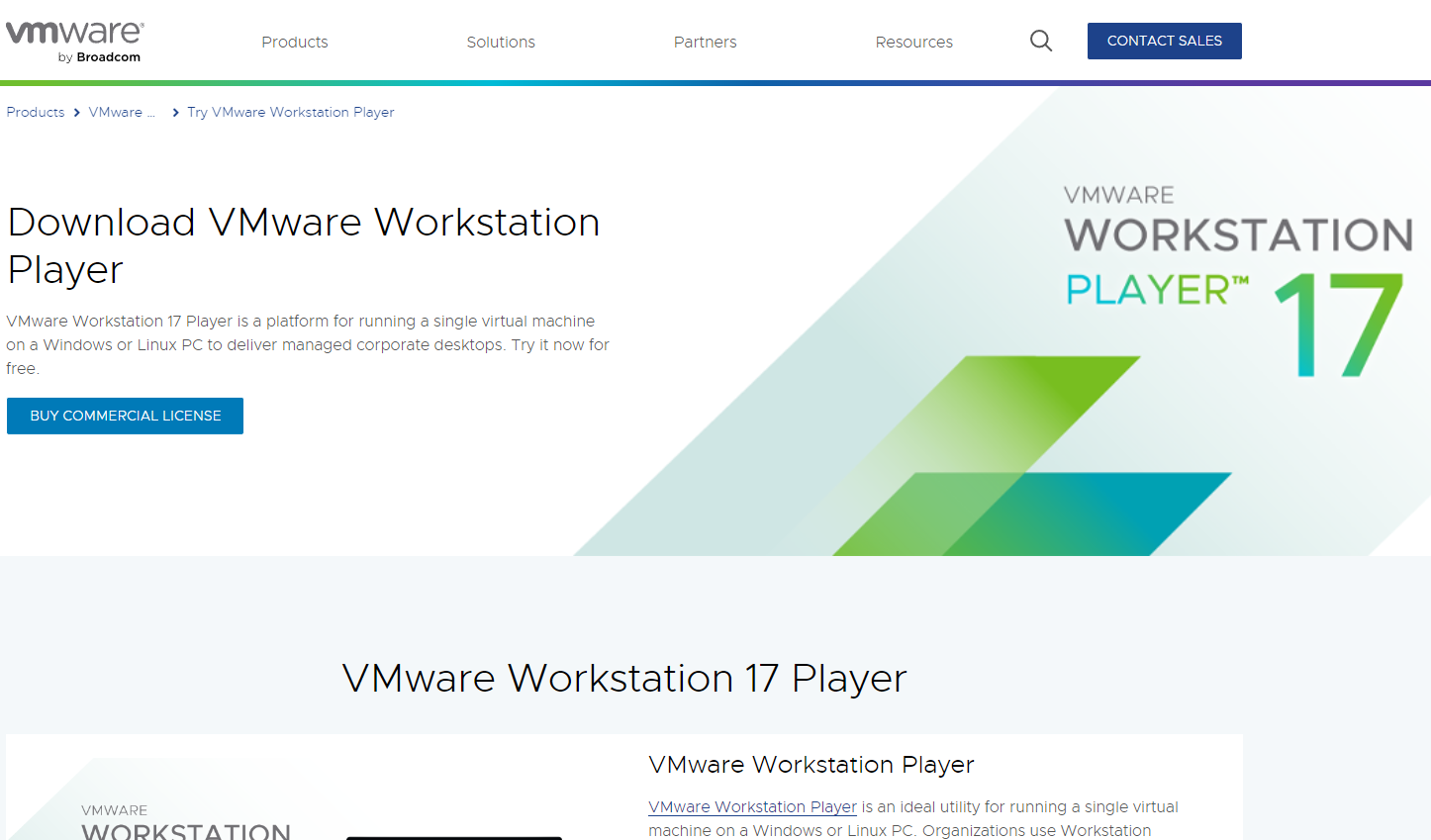
(https://www.vmware.com/content/vmware/vmware-published-sites/us/products/workstation-player/workstation-player-evaluation.html.html)
스크롤을 아래로 내리면 아래와 같은 이미지가 보인다.
VMware WorkStation Player 다운로드
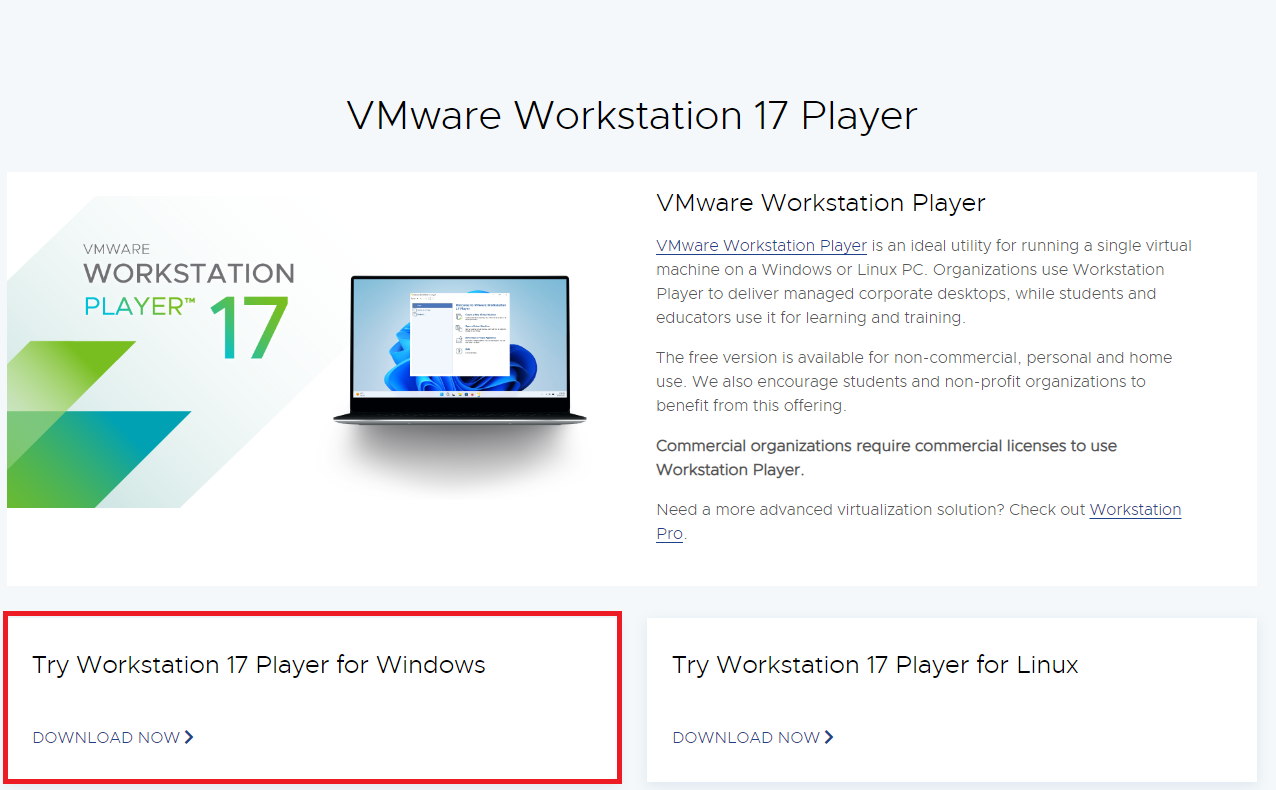
위 이미지의 빨간 상자를 클릭하면 바로 다운로드가 시작된다.
리눅스(Linux) 우분투(Ubuntu) 다운로드
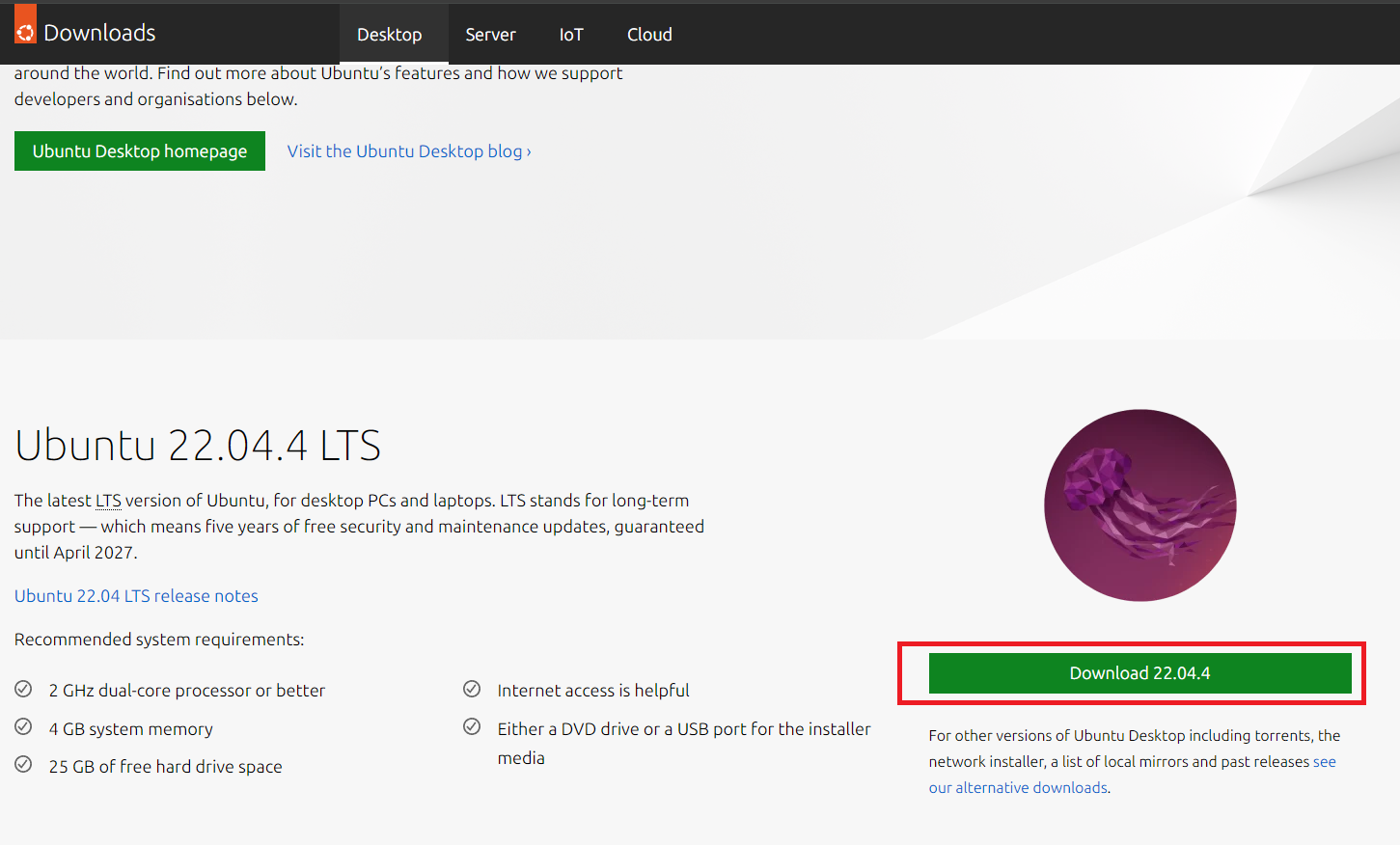
위 이미지의 빨간 상자를 클릭하면 바로 다운로드가 시작된다.
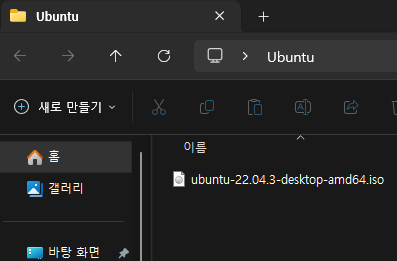
설치가 완료되면 새로운 폴더에 옮겨놓는다.
VMware WorkStation Player를 설치한 후 사용할 예정이다.
VMware WorkStation Player 설치
아래의 이미지들을 따라 설치해보자
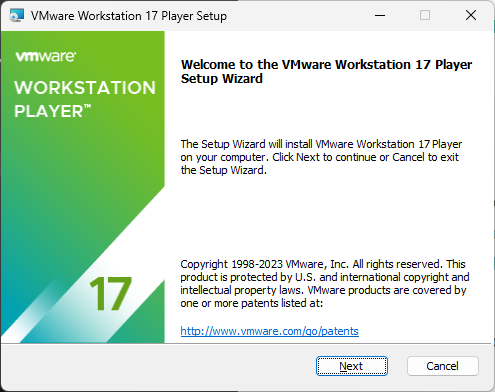
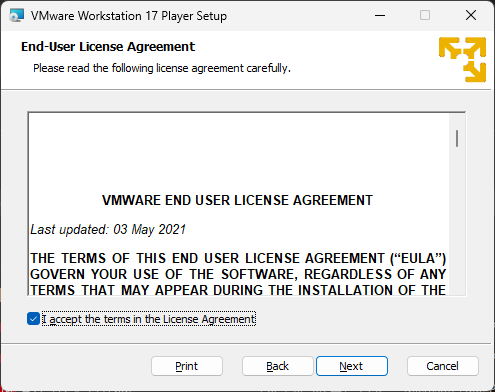
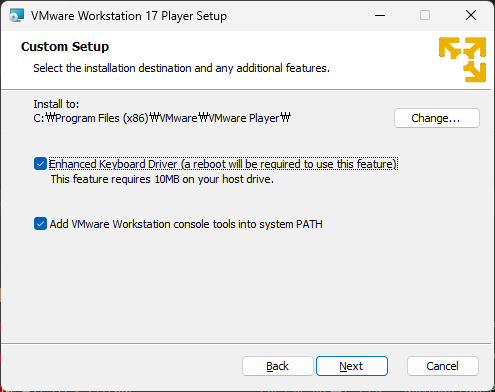
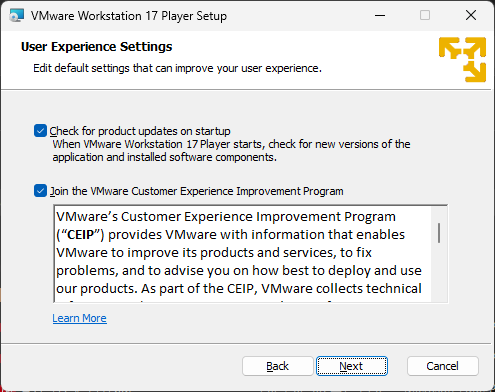
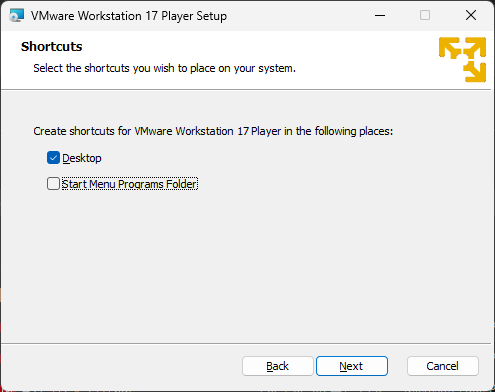
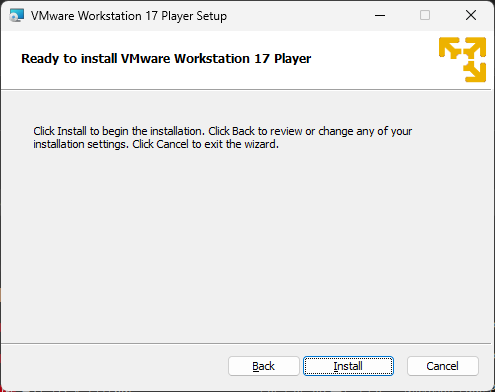
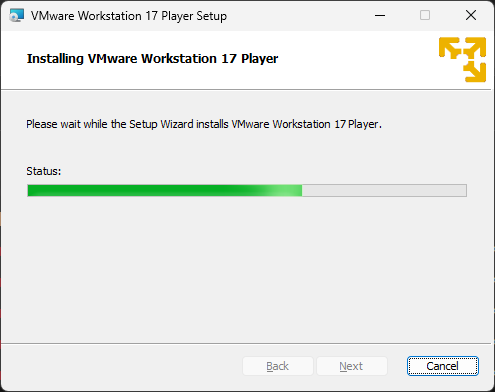
지금은 'Skip'을 눌러주면 되겠다.
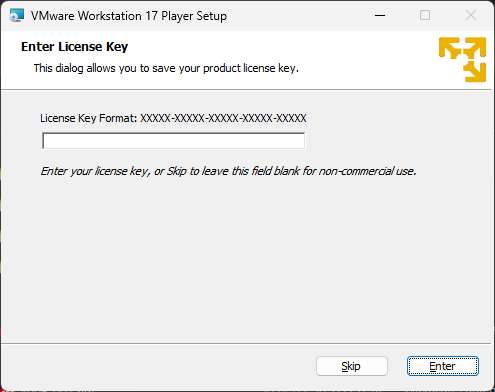
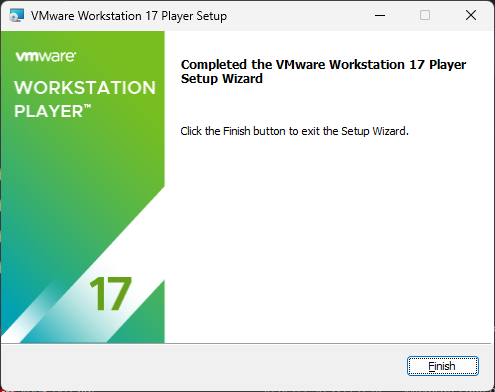
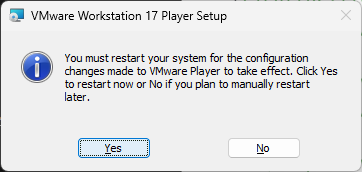
Yes를 눌러 컴퓨터를 재시작한다.
재시작 완료 후 Vmware WorkStation Player를 다시 실행시키면 아래와 같이 나온다.
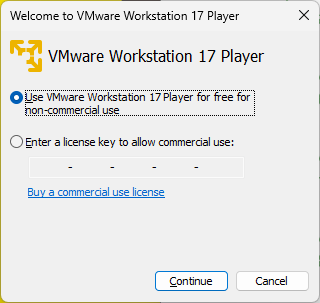
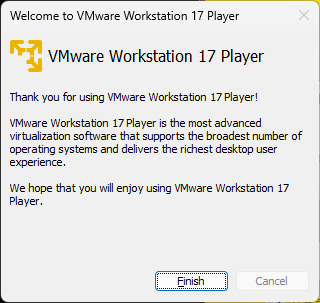
Continue를 누르고 Finish를 눌러 설치를 완료한다.
리눅스(Linux) 우분투(Ubuntu) 설치하기
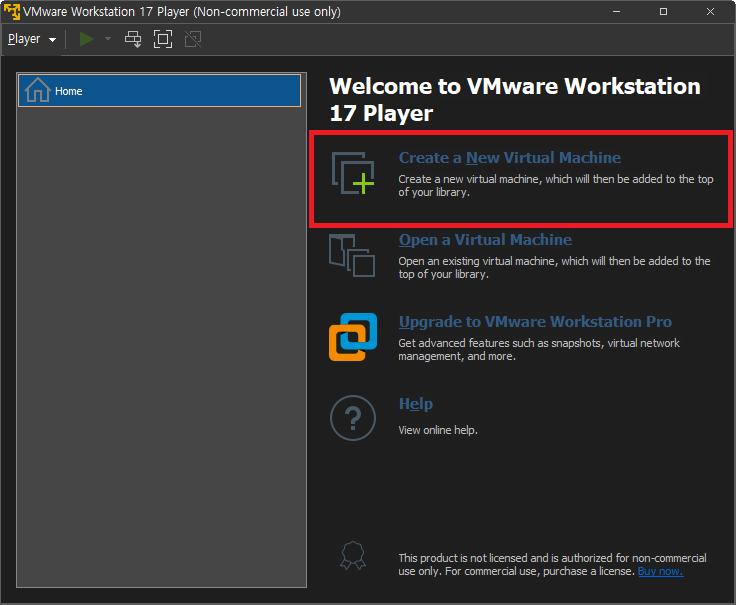
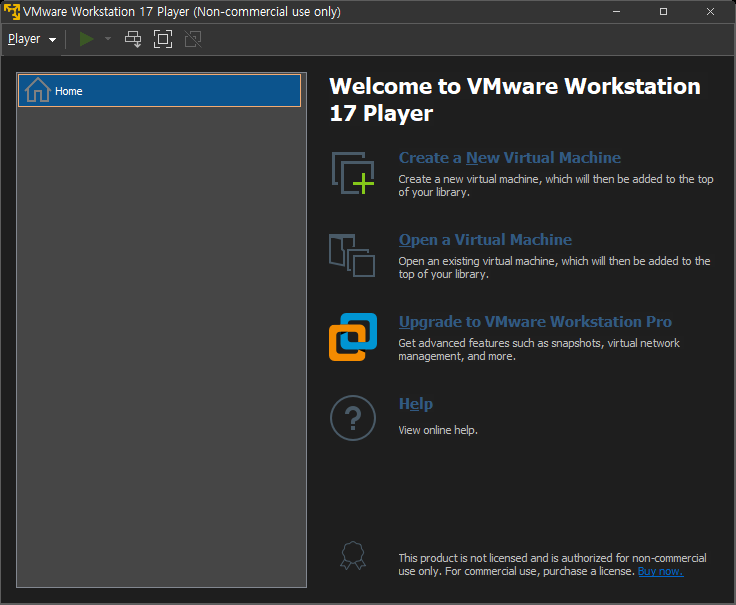
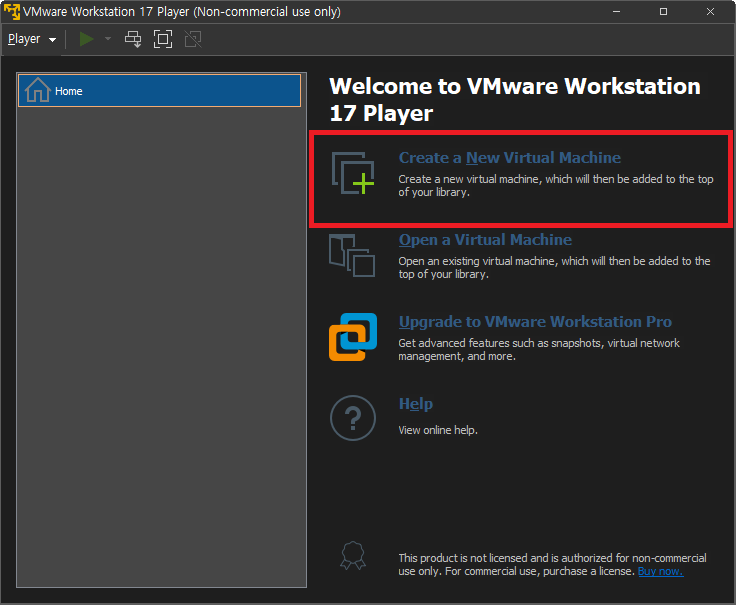
설치가 완료된 Vmware WorkStation Player를 실행시키면 아래와 같이 나오는데 따라서 진행해보자
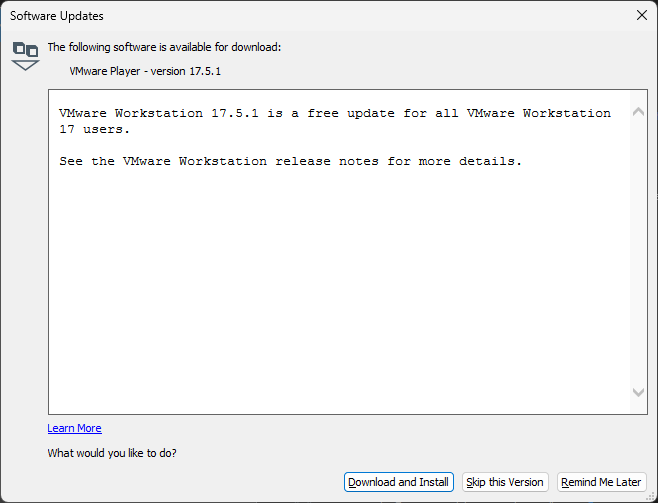
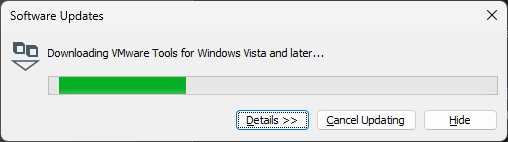
첫 실행이라 그런지 Vmware WorkStation Player업데이트가 진행이 먼저된다.
무시하고 진행할 수도 있지만, 업데이트를 진행하고 우분투를 설치해본다.
Vmware WorkStation Player 업데이트가 끝난 후 이제 아래의 이미지들을 따라해보며 우분투 설치를 진행해보자
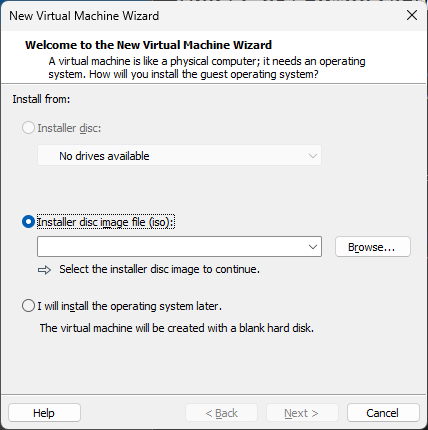
위의 리눅스 홈페이지에서 받은 우분투의 iso파일이 여기서 필요하다.
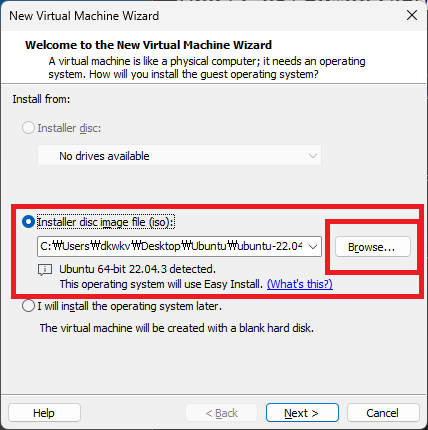
아래의 이미지에서 빨간 박스에서 .iso파일을 찾아 넣어준다.
User_name은 소문자로 9글자 이상으로 입력해달라고 메시지가 나온다.
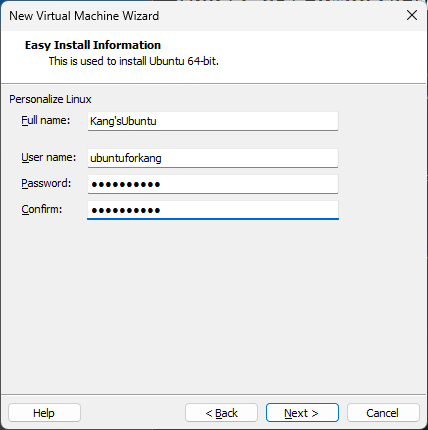
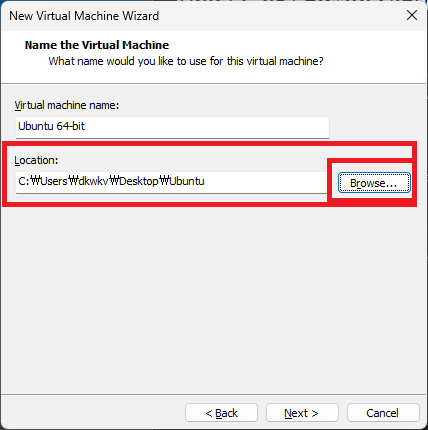
우분투 설치 폴더를 위에서 새로 만든 새폴더(.iso와 같은 경로)로 바꿔준다
(바꾸지 않아도 무방하다)
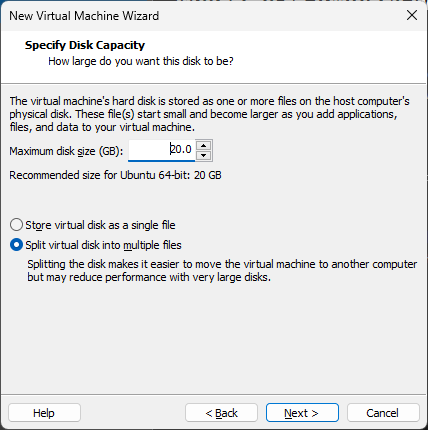
이제부턴 우분투를 설치할 VM의 하드웨어를 설정할 차례이다.
먼저 HDD의 용량을 설정해준다.
CPU코어의 개수와 RAM의 용량도 설정해주며,변경도 가능하다.
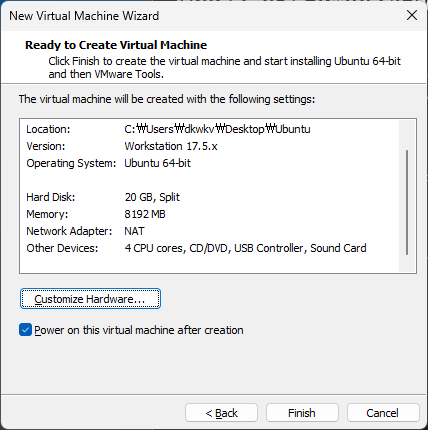
하드웨어 설정이 끝나면 우분투가 설치되기 시작하며, 아래와 같은 초기 설정을 하며,
우분투는 설치 중이다.
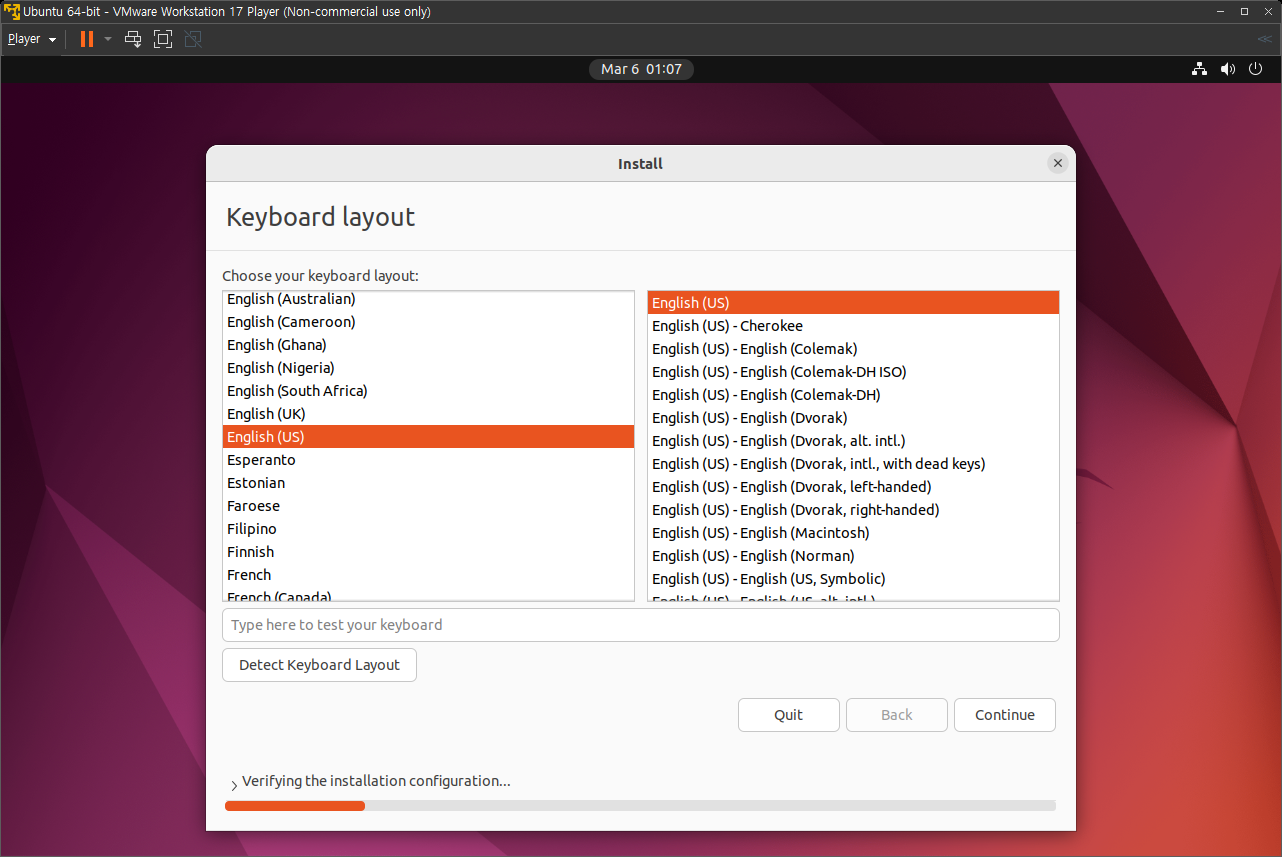
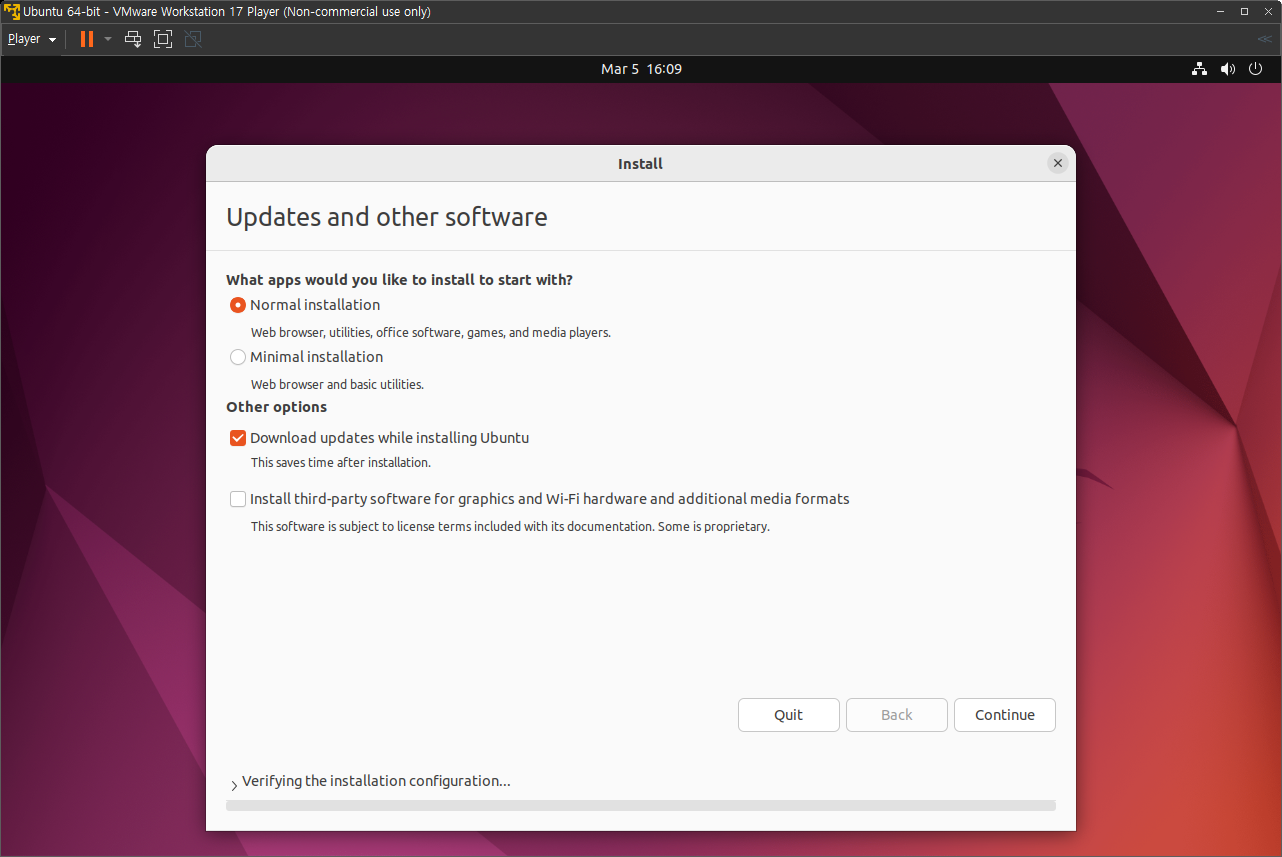
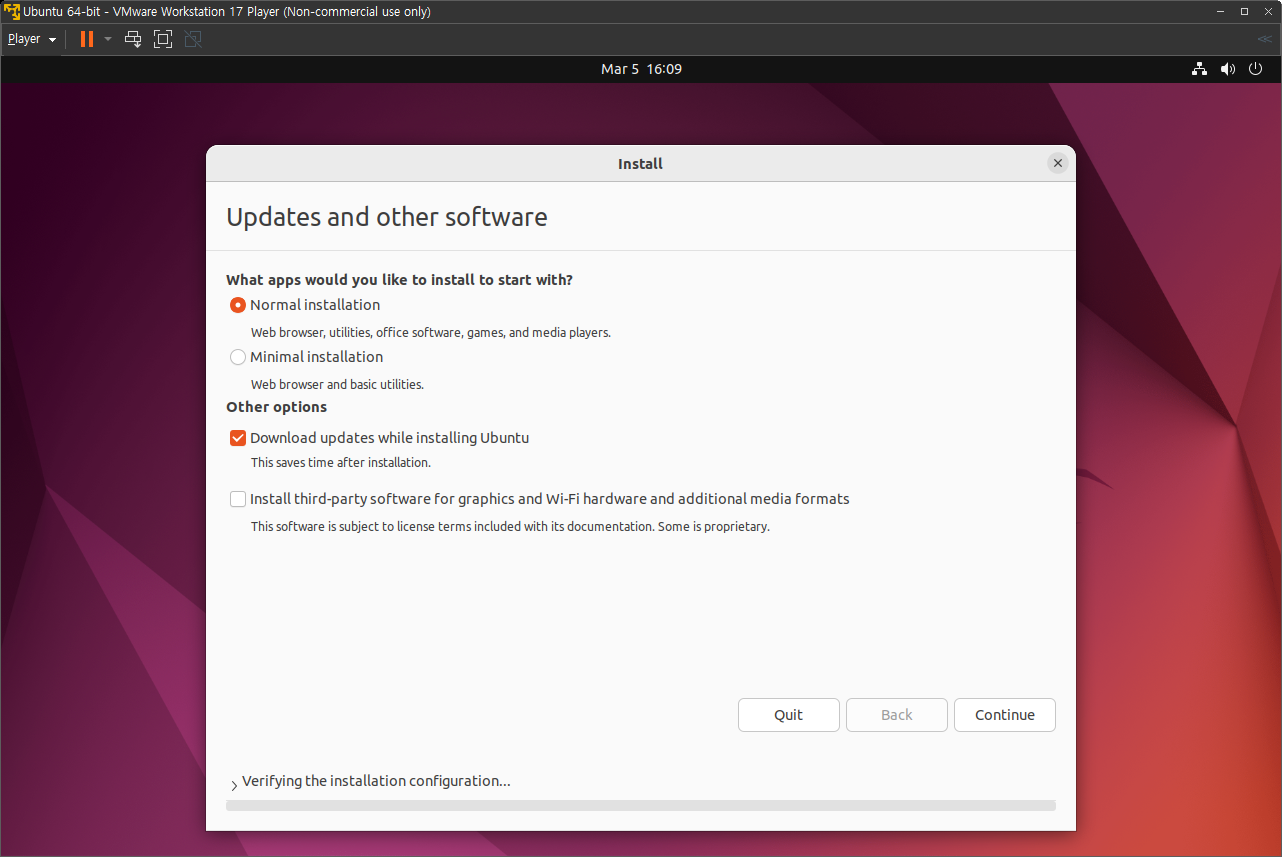
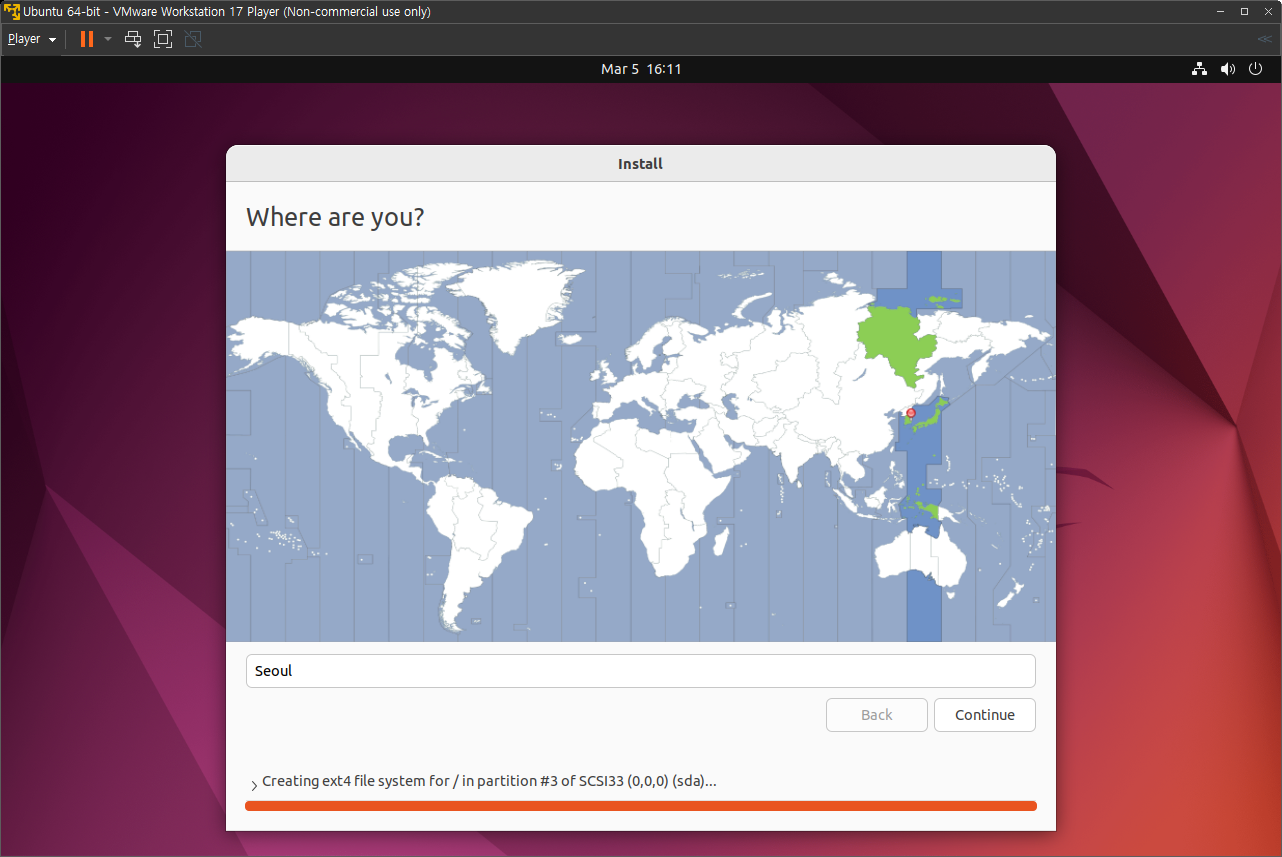
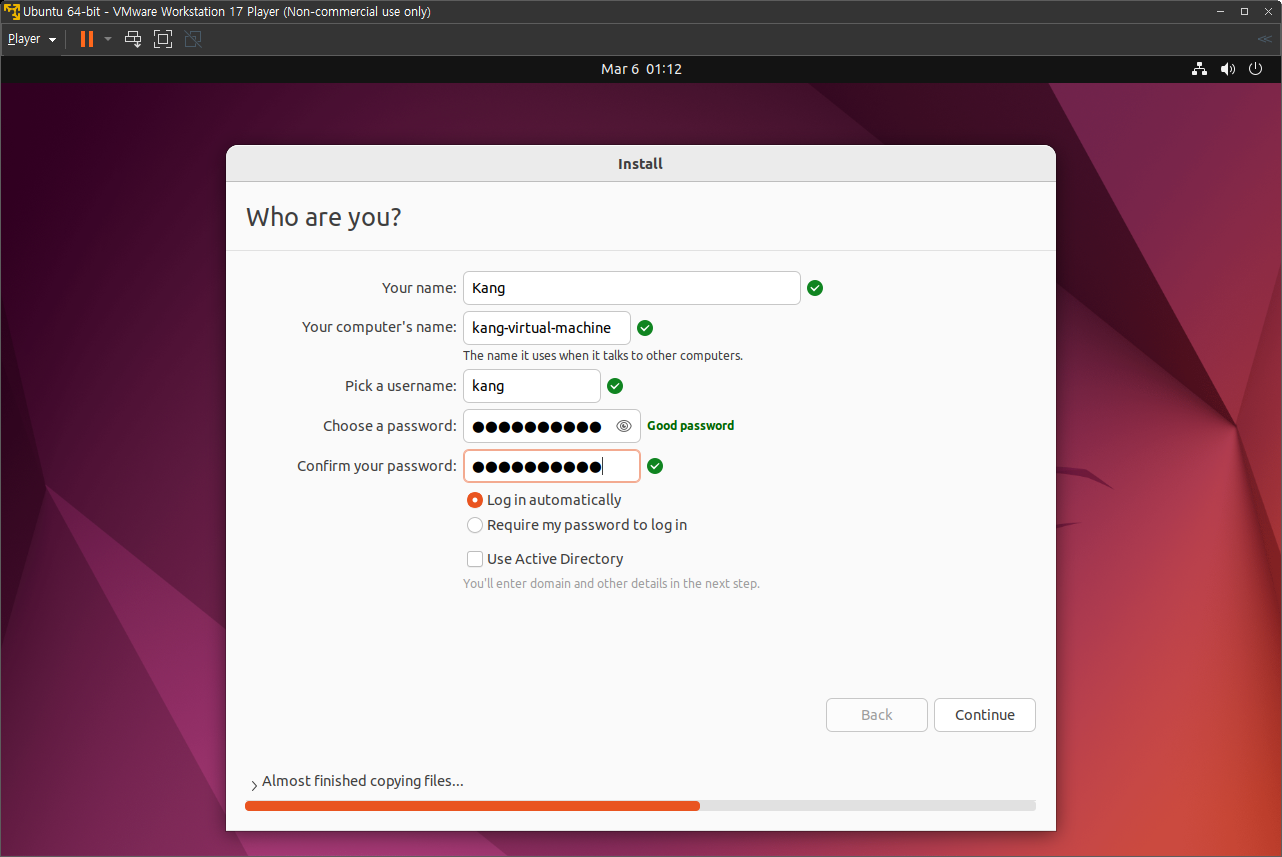
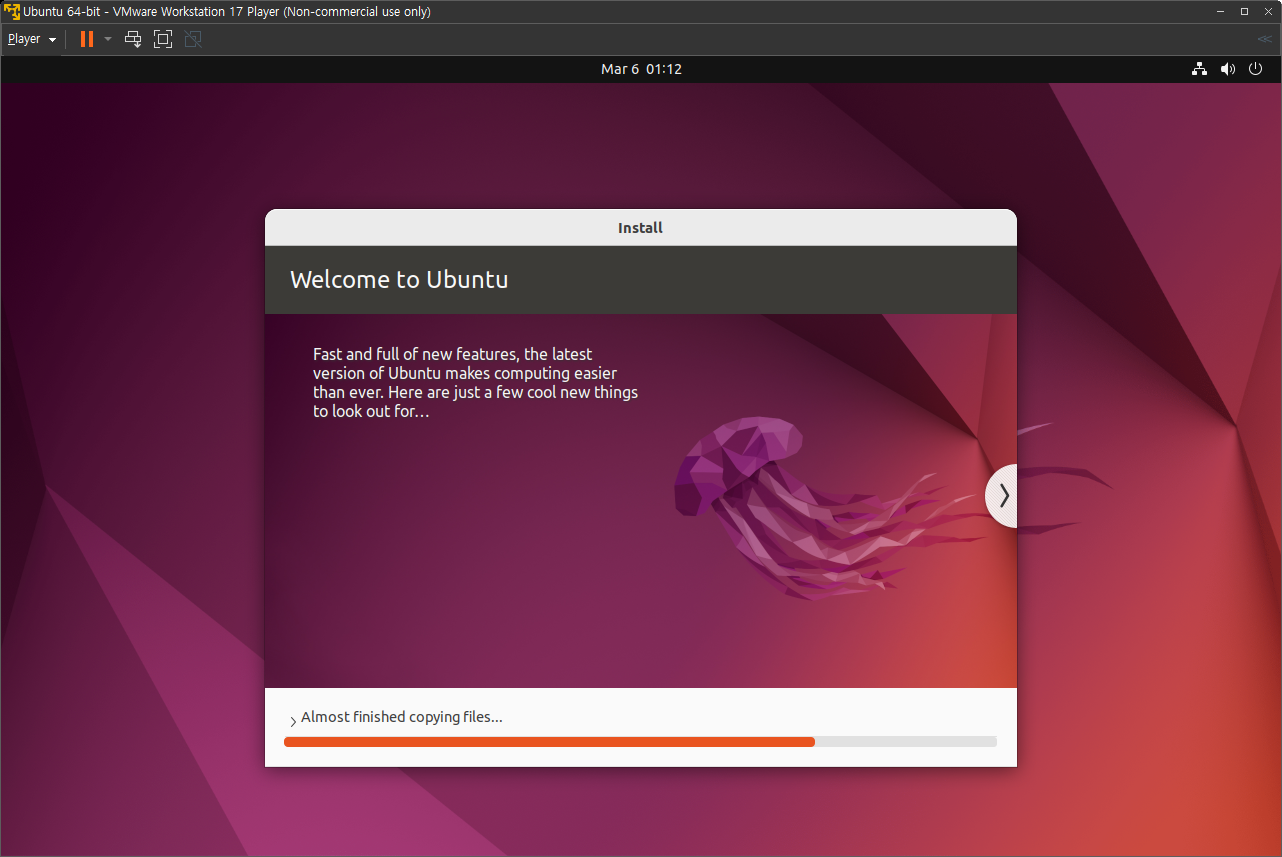
설정은 완료했다.
조금만 기다려보면 설치가 완료된다.(짧게는 5분 ~ 20분 정도)
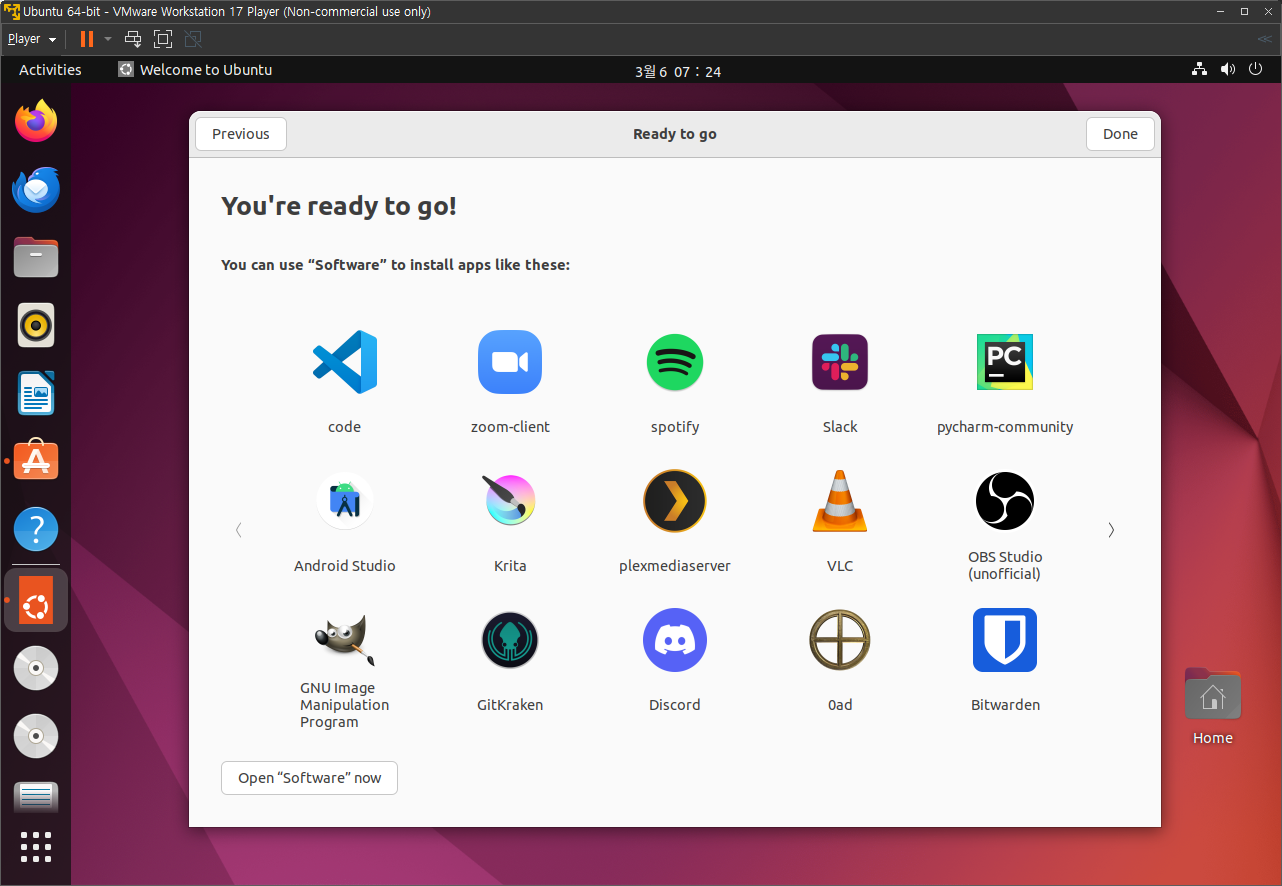
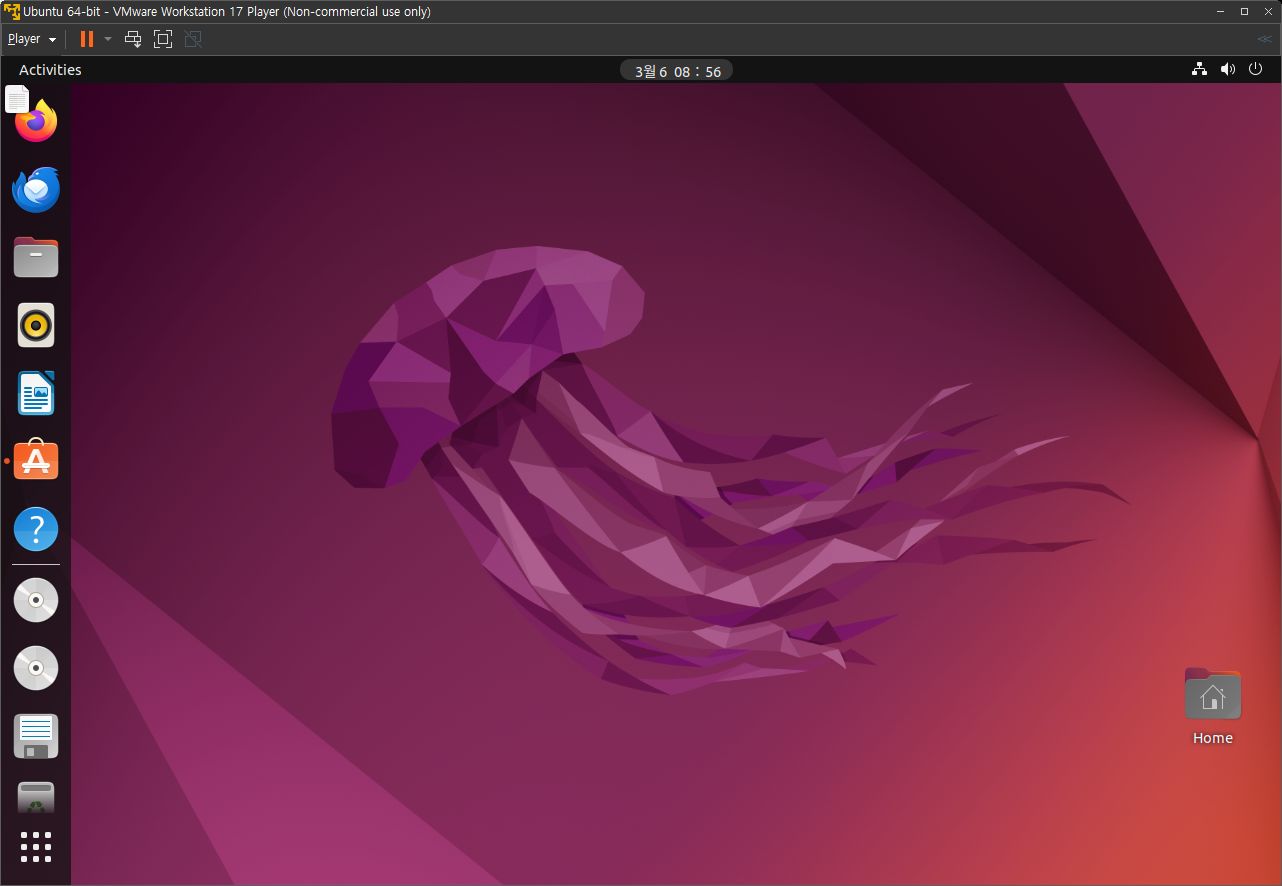
설치가 끝났다. 우측 상단의 Done을 눌러주고 Ctrl + Alt + T를 눌러 Terminal을 열어보자
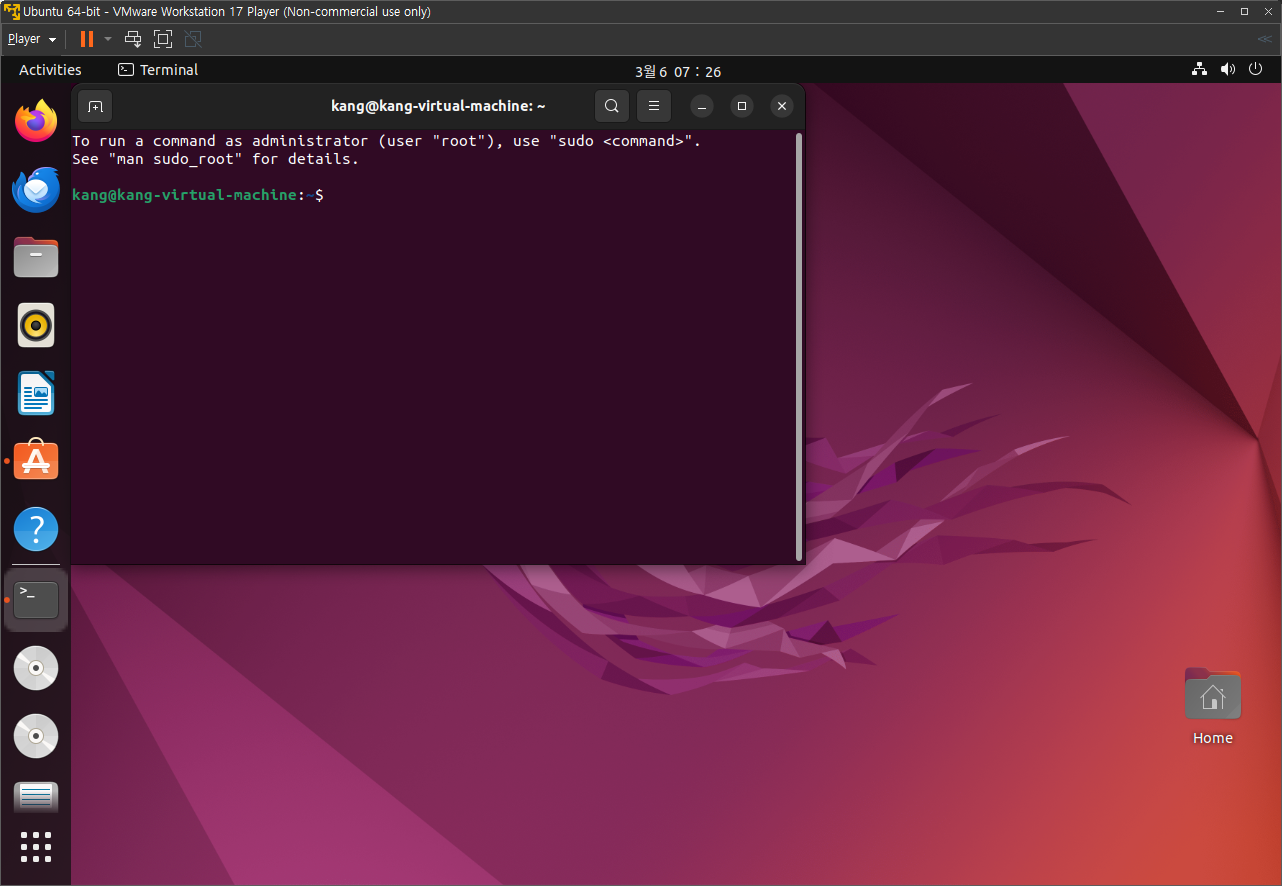
다음 포스트에서는 리눅스(Linux) 터미널의 기본 명령어에 대해 알아보겠다.
