들어가며
사이드 프로젝트를 진행할 때 개발 전, 협업 규칙과 컨벤션 등을 정한다. 이 기본 틀이 가장 중요하며 프로젝트 속도를 늦추지 않는 중요한 규칙이 된다.
이번 글은 어떻게 협업 자동화를 (무료로!) 구성했는지에 관한 이야기다.
레퍼런스가 없어 상당히 고생했기 때문에 비슷한 시도를 하는 모두에게 도움이 되었으면 좋겠다!
협업 툴
협업 툴로는 다양한 후보군들이 많다. 그 중에서 어떤 것을 선택할지 정하는 것도 쉽지 않았다.
선택한 협업 툴에 관한 짧은 설명과, 왜 선택하게 되었는지에 대해 정리하겠다.
Trello
칸반 보드 방식의 직관적인 작업 관리 도구
- 무료 플랜으로도 충분한 기능을 제공한다.
- 직관적인 UI로 작업 상태를 한눈에 파악 가능하다.
- 강력한 Automation 기능과 Power-Up 을 제공한다.
Jira나 Linear 같은 복잡한 도구 대신, 소규모 사이드 프로젝트에서는 간단하면서도 시각적인 관리가 필요했다. 특히 Automation Rules로 카드 생성시 GitHub 링크를 자동 생성할 수 있고, API가 잘 문서화되어 GitHub Actions와 연동하기 적합했다.
GitHub
코드 저장소 및 이슈 트래킹 툴
- GitHub Actions를 통한 무료 CI/CD를 제공한다
- 풍부한 템플릿 기능
GitHub Actions의 강력함과 월 2000분 무료 제공이 결정적이었다. 무엇보다 Trello API 호출을 통한 자동화 구현이 가장 용이했다.
Slack: 팀 커뮤니케이션
팀 커뮤니케이션 툴
- GitHub와의 연동성이 뛰어나다.
- 실시간 알림으로 빠른 피드백이 가능하다.
Discord나 Microsoft Teams도 있었지만, GitHub App의 연동 품질이 Slack이 가장 뛰어났다. 특히 팀 슬랙 채널에 PR, 이슈, 커밋 알림을 받아볼 수 있어 팀 전체가 프로젝트 진행상황을 실시간으로 공유할 수 있었다.
다음은 협업 툴 연동 파트인데, 이를 설명하기 전 협업 Flow 전략부터 설명하겠다. 왜냐하면 이 플로우에 맞게 연동 설정을 구축했기 때문에 미리 이해해야 쉽다.
Git Flow 및 브랜치 전략
체계적인 협업을 위해 명확한 Git Flow를 정의했다.
ver 1.0
master : 제품으로 출시될 수 있는 브랜치
develop : 다음 출시 버전을 개발하는 브랜치
feature : 기능을 개발하는 브랜치

ver 1.1 ~
release : 이번 출시 버전을 준비하는 브랜치
hotfix : 출시 버전에서 발생한 버그를 수정 하는 브랜치
브랜치 네이밍 컨벤션
일관성 있는 브랜치 관리를 위해 다음과 같은 컨벤션을 적용했다:
feature/: 새로운 기능 개발 (예:feature/login-system)design/: 디자인 변경 (예:design/landing-page-redesign)bugfix/: 버그 수정 (예:bugfix/login-error)hotfix/: 긴급한 프로덕션 버그 수정 (예:hotfix/security-vulnerability)release/: 새로운 제품 출시 준비 (예:release/v1.2.0)refactor/: 코드 리팩토링 (예:refactor/improve-performance)docs/: 문서 업데이트 (예:docs/api-guide)test/: 테스트 관련 변경 (예:test/integration-tests)chore/: 빌드 작업, 패키지 매니저 설정 등 (예:chore/update-dependencies)style/: 코드 스타일 변경 (예:style/lint-fixes)
작업 프로세스
효율적인 협업을 위해 명확한 작업 순서를 정의했다.
작업 전
- Trello 카드를
Backlog 리스트에 생성 (간단한 내용과 체크리스트) - 라벨 및 담당자 할당
- 카드에 생성된 GitHub Issue 링크로 접속
- Issue 템플릿을 활용하여 작업 내용 상세 작성
작업 중
- 작업할 Trello Card를
In Progress 리스트로 이동 - 브랜치 네이밍 컨벤션에 따라 브랜치 생성 후 작업 시작
- 커밋 컨벤션에 맞게 커밋 작성 (
#이슈번호필수 포함)
작업 완료 후
develop브랜치로의 PR 생성- Reviewer 최소 1명 할당, Assignees, Labels, Milestone 설정
- 코드 리뷰 후 approve 및 merge
- (선택사항) GitHub Actions 오류 발생시 디버그 로그로 수정
커밋 컨벤션
일관성 있는 커밋 히스토리 관리를 위한 컨벤션을 적용했다.
feat: 유저 엔티티 추가

유저 id, email, password, createdAt, DeletedAt 필드 추가

#1
커밋 메시지에 이슈 번호를 포함하여 GitHub에서 자동으로 이슈와 커밋을 연결하도록 했다.
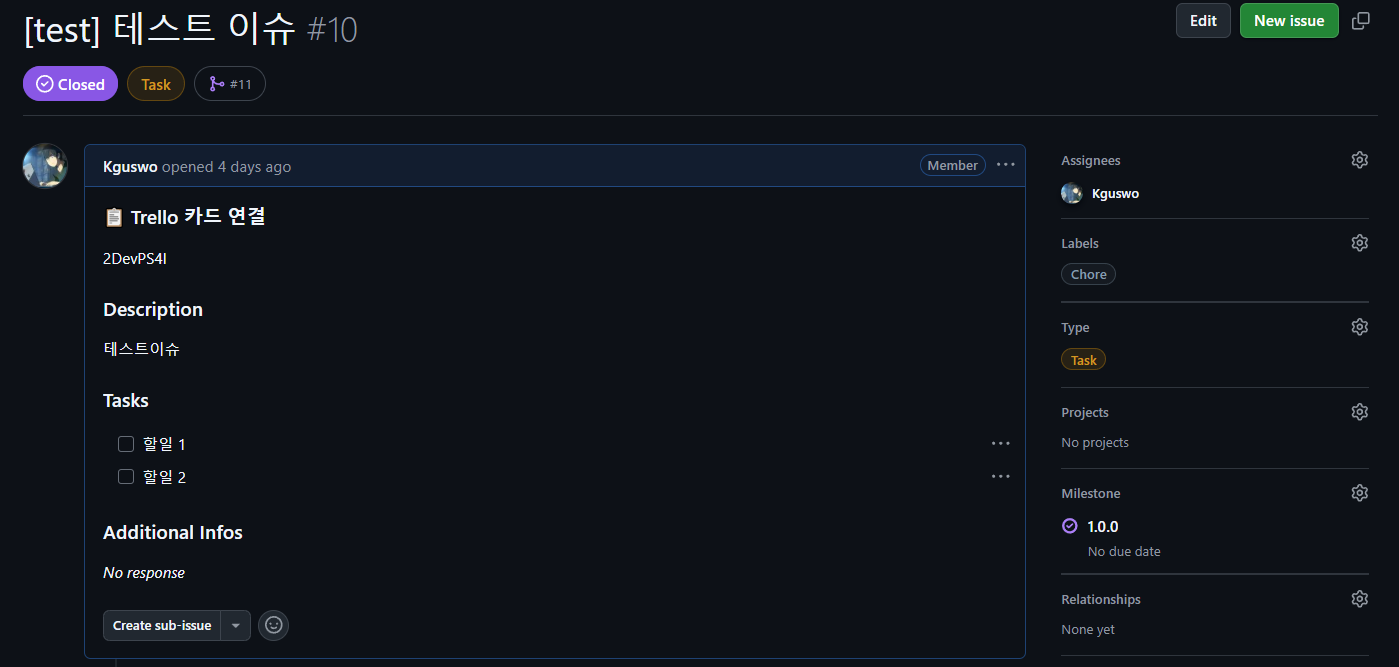
예시: 이슈 #10 에 커밋 연결

템플릿 활용
Issue 템플릿
작업의 일관성을 위해 Issue 템플릿을 만들었다.
**Add a title**
(제목 작성)

**📋 Trello 카드 연결**
Trello 카드 URL 또는 카드 ID를 입력하세요
(trello 카드에서 복사한 카드ID 입력)

**Description**
이슈에 대한 설명 작성
(설명 작성)

**Tasks**
필요한 작업 작성
(작업 작성)
- [ ] 체크리스트 형태
- [x] 완료된 작업 표시

**Additional Infos**
스크린샷, 예시, 레퍼런스 등
(참고자료 url, 사진, 코드 등..)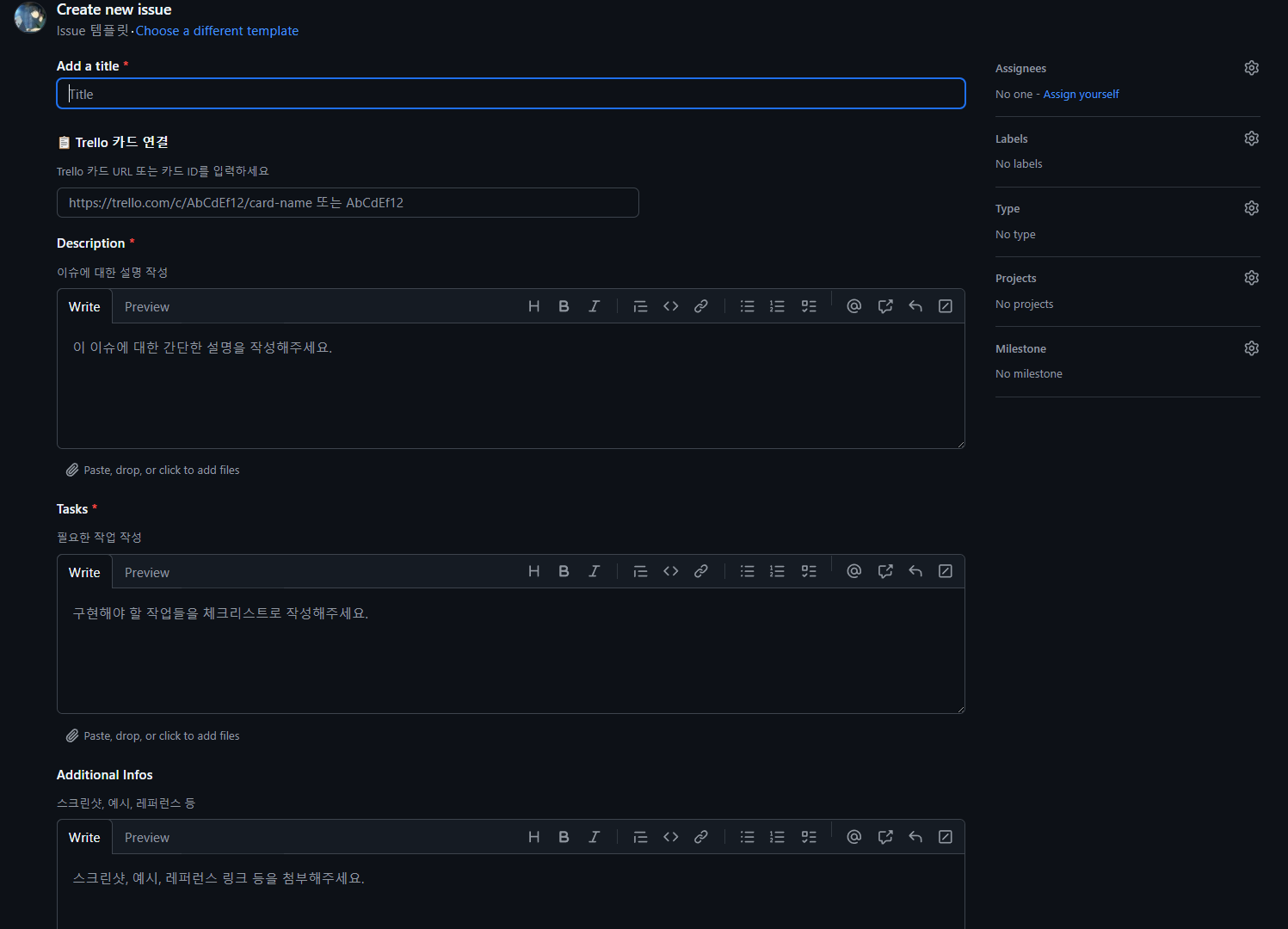
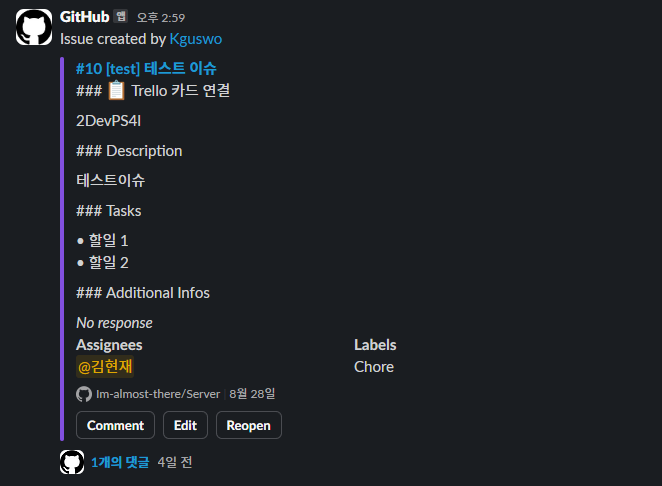
생성 예시
PR 템플릿
Pull Request 생성 시 자동으로 적용되는 템플릿도 구성했다.
# Pull Request Summary
(PR 내용 작성)

## 🔗 Related Issue
Closes #(이슈번호)

## 📋 Trello 카드
(트렐로 카드 ID or URL)

## 🔄 변경 유형
- [ ] 새 기능
- [ ] 버그 수정
- [ ] 문서 업데이트
- [ ] 빌드/설정 변경
- [ ] 스타일/UI 변경
- [ ] 리팩토링 (기능 변경 없음)
- [ ] 테스트 추가/수정
- [ ] 성능 개선

## ✅ 체크리스트
- [ ] 코드 컨벤션에 맞게 작성함
- [ ] 코드에 적절한 주석을 추가함
- [ ] 관련 문서를 업데이트함
- [ ] 변경사항이 기존 테스트를 통과함

## 📝 추가 정보
(작성할 내용 있으면 작성)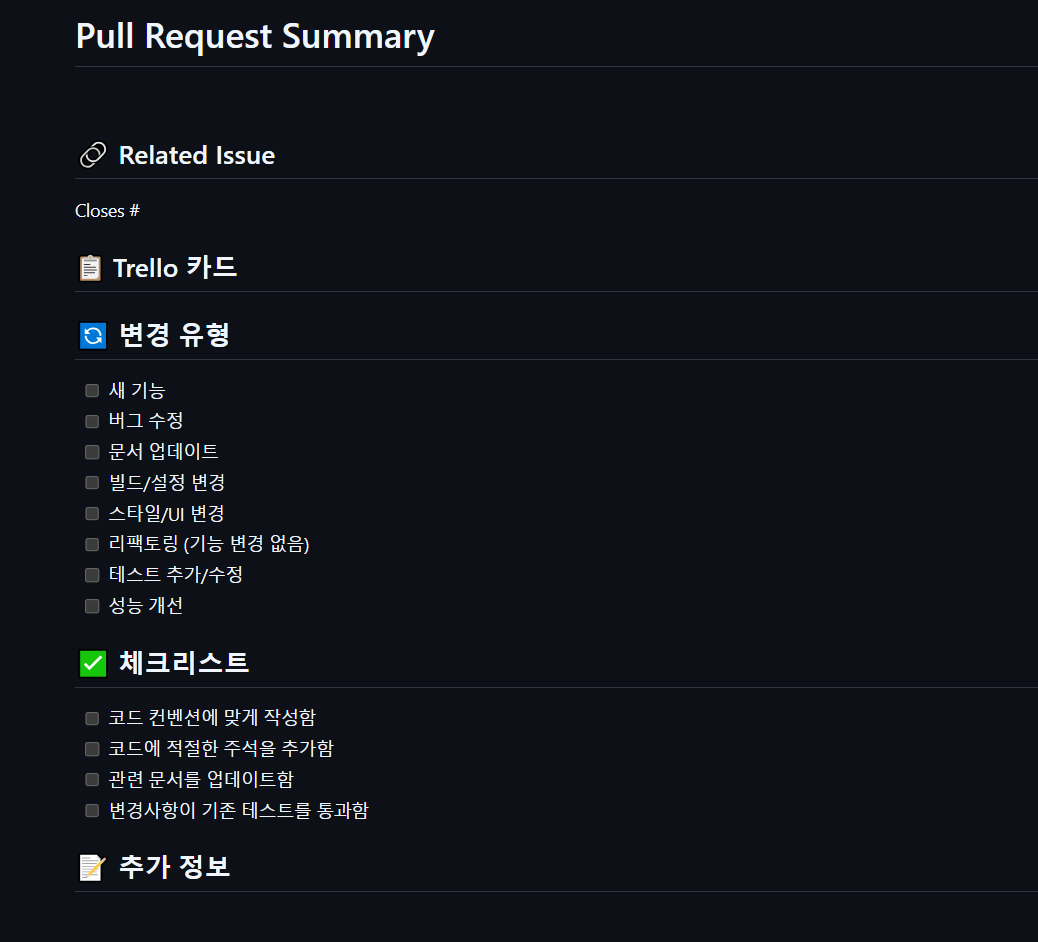
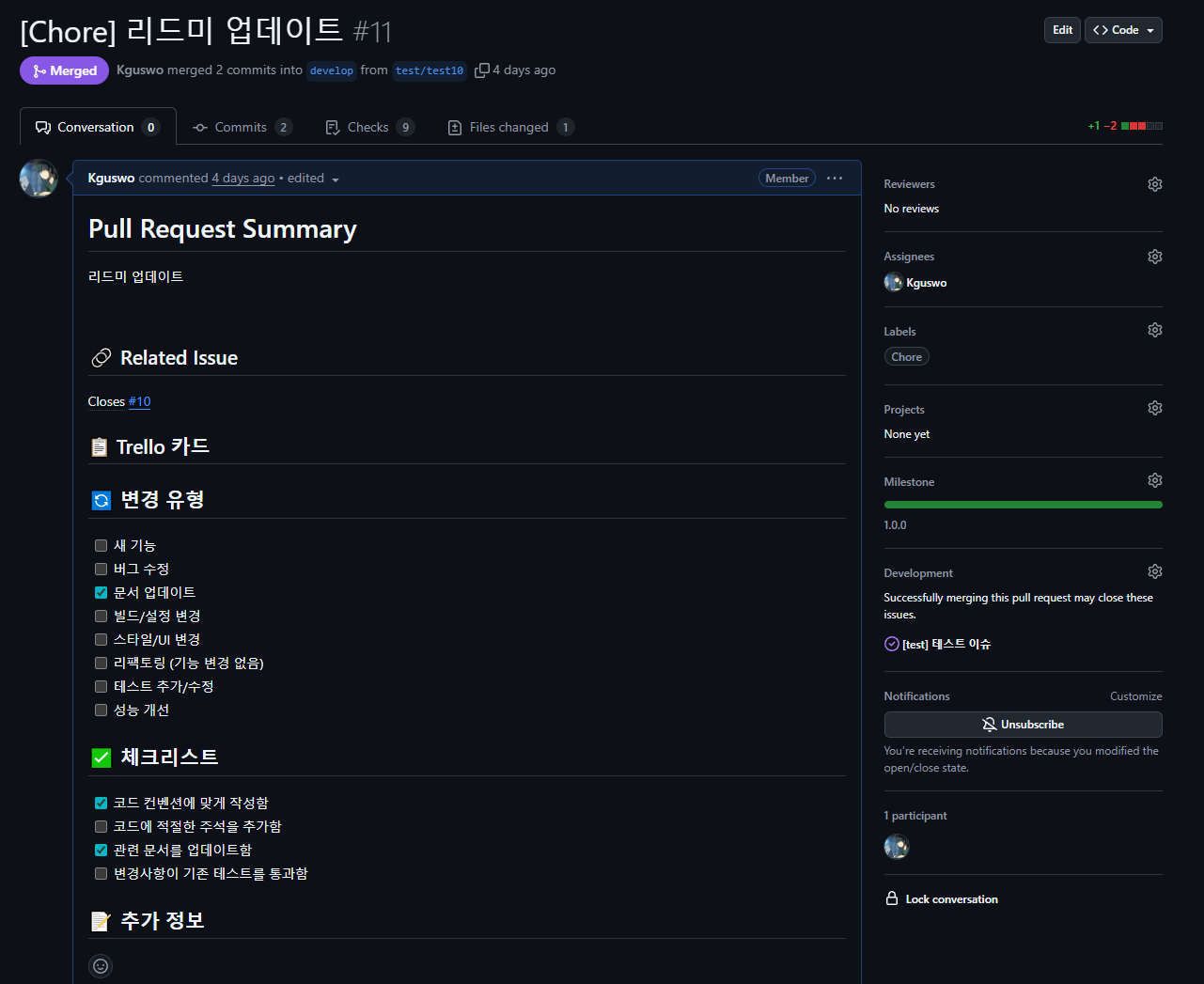
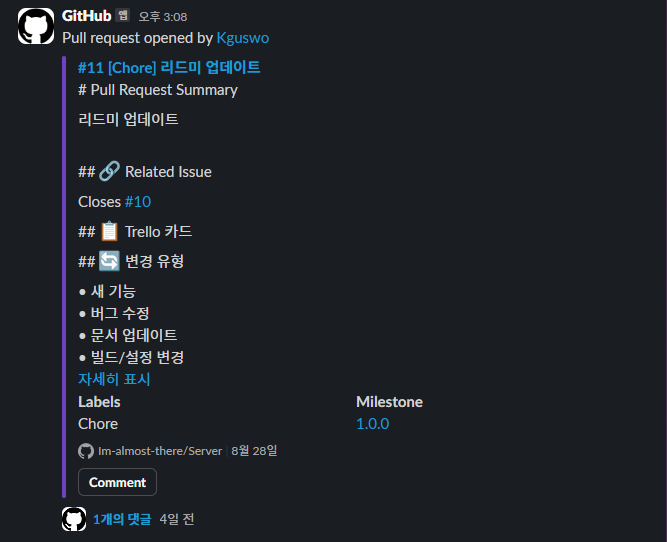
생성 예시
자동화의 핵심: Trello Automation
Trello의 Automation Rules를 활용하여 카드 생성시 자동으로 GitHub 연동 정보를 추가하도록 설정했다.
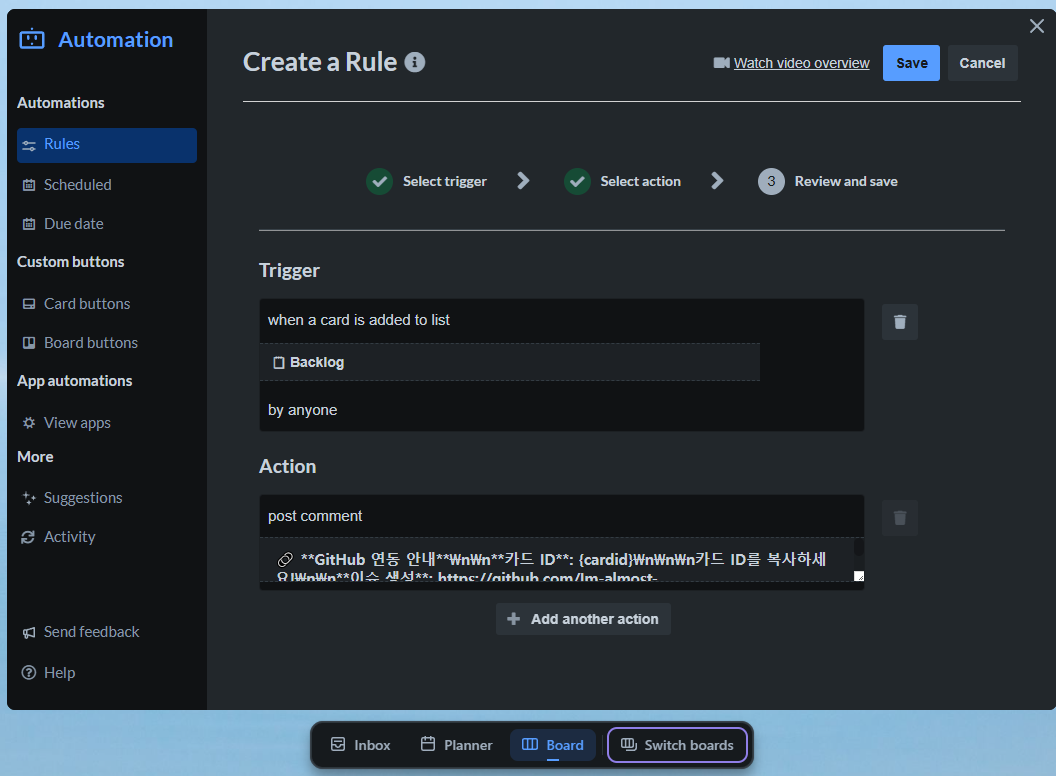
해당 rule을 단계에 따라 잘 진행하면
when a card is added to list "🗒 Backlog" by anyone,
post comment "🔗 **GitHub 연동 안내**\n\n
              **카드 ID**: {cardid}\n\n\n카드 ID를 복사하세요!\n\n
              **이슈 생성**: https://github.com/Im-almost-there/Server/issues\n\n\n
              이슈 생성 후 커밋시 #이슈번호를 포함하세요!"
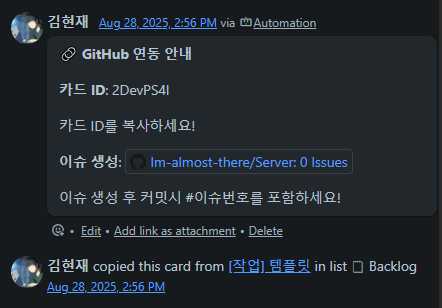
이 설정으로 카드가 생성되면 자동으로 카드 ID와 GitHub Issue 생성 링크가 댓글로 추가된다.
GitHub Actions를 통한 완전 자동화
가장 핵심적인 부분인 GitHub Actions를 통한 자동화 설정이다.
이를 통해 다음과 같은 작업들이 자동으로 처리된다:
1. 커밋시 Trello 카드에 커밋 정보 추가
2. PR 생성시 카드를 Code Review 리스트로 이동
3. PR 머지시 카드를 Done 리스트로 이동
GitHub Actions 워크플로우
name: Trello Integration

on:
  push:
  pull_request:
    types: [opened, closed]

jobs:
  # 커밋에 이슈 번호가 있으면 Trello 카드에 커밋 정보 추가
  commit-to-trello:
    if: github.event_name == 'push'
    runs-on: ubuntu-latest
    steps:
    - name: Checkout code
      uses: actions/checkout@v4
      with:
        fetch-depth: 2

    - name: Extract issue numbers and update Trello
      env:
        TRELLO_API_KEY: ${{ secrets.TRELLO_API_KEY }}
        TRELLO_TOKEN: ${{ secrets.TRELLO_TOKEN }}
        GITHUB_TOKEN: ${{ secrets.GITHUB_TOKEN }}
      run: |
        COMMIT_MSG=$(git log -1 --pretty=format:"%B")
        ISSUE_NUMBERS=$(echo "$COMMIT_MSG" | grep -oE '#[0-9]+' | sed 's/#//')

        for ISSUE_NUM in $ISSUE_NUMBERS; do
          # GitHub Issue에서 Trello 카드 ID 추출
          ISSUE_DATA=$(curl -s -H "Authorization: token $GITHUB_TOKEN" \
            "https://api.github.com/repos/${{ github.repository }}/issues/$ISSUE_NUM")

          ISSUE_BODY=$(echo "$ISSUE_DATA" | jq -r '.body // ""')
          TRELLO_CARD_ID=$(echo "$ISSUE_BODY" | grep -oE "[a-zA-Z0-9]{8,24}" | head -1)

          if [ -n "$TRELLO_CARD_ID" ]; then
            # Trello 카드에 커밋 정보 댓글 추가
            COMMIT_URL="https://github.com/${{ github.repository }}/commit/${{ github.sha }}"
            COMMENT_TEXT="커밋: $COMMIT_URL"

            curl -X POST \
              -H "Content-Type: application/json" \
              "https://api.trello.com/1/cards/$TRELLO_CARD_ID/actions/comments?key=$TRELLO_API_KEY&token=$TRELLO_TOKEN" \
              -d "{\"text\":\"$COMMENT_TEXT\"}"
          fi
        done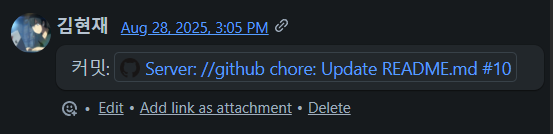
이런 방식으로 커밋할 때마다 해당 이슈와 연결된 Trello 카드에 자동으로 커밋 정보가 추가된다.
PR 생성시 자동화
# PR 생성시 Code Review 리스트로 이동
  pr-to-review:
    if: github.event.action == 'opened'
    runs-on: ubuntu-latest
    steps:
    - name: Move Trello card to Code Review
      env:
        TRELLO_CODE_REVIEW_LIST_ID: ${{ secrets.TRELLO_CODE_REVIEW_LIST_ID }}
      run: |
        # PR 본문에서 이슈 번호 추출
        ISSUE_NUMBERS=$(echo "${{ github.event.pull_request.body }}" | grep -oiE "(closes?|fixes?|resolves?) #([0-9]+)" | grep -oE "#[0-9]+" | sed 's/#//')

        for ISSUE_NUM in $ISSUE_NUMBERS; do
          # 해당 이슈의 Trello 카드를 Code Review 리스트로 이동
          curl -X PUT \
            "https://api.trello.com/1/cards/$TRELLO_CARD_ID?key=$TRELLO_API_KEY&token=$TRELLO_TOKEN&idList=$TRELLO_CODE_REVIEW_LIST_ID"

          # PR 정보를 카드에 댓글로 추가
          curl -X POST \
            "https://api.trello.com/1/cards/$TRELLO_CARD_ID/actions/comments?key=$TRELLO_API_KEY&token=$TRELLO_TOKEN" \
            -d "{\"text\":\"PR: ${{ github.event.pull_request.html_url }}\"}"
        done
PR 머지시 자동화
# PR 머지시 Done 리스트로 이동
  pr-to-done:
    if: github.event.action == 'closed' && github.event.pull_request.merged == true
    runs-on: ubuntu-latest
    steps:
    - name: Move Trello card to Done
      env:
        TRELLO_DONE_LIST_ID: ${{ secrets.TRELLO_DONE_LIST_ID }}
      run: |
        # PR이 머지되면 해당 카드를 Done 리스트로 이동
        curl -X PUT \
          "https://api.trello.com/1/cards/$TRELLO_CARD_ID?key=$TRELLO_API_KEY&token=$TRELLO_TOKEN&idList=$TRELLO_DONE_LIST_ID"

        # 머지 정보를 카드에 댓글로 추가
        curl -X POST \
          "https://api.trello.com/1/cards/$TRELLO_CARD_ID/actions/comments?key=$TRELLO_API_KEY&token=$TRELLO_TOKEN" \
          -d "{\"text\":\"머지: ${{ github.event.pull_request.html_url }}\"}"
이 설정을 통해 PR이 생성되었을 때 해당 이슈와 연동된 PR은 Code Review 리스트 에 자동으로 이동된다.
똑같이 PR이 병합되면 해당 카드는 자동으로 Done 리스트 로 이동된다.
필요한 설정 값 및 설정 방법
자동화를 구현하기 위해 다음과 같은 GitHub Secrets 설정이 필요하다. 각각을 어떻게 얻는지 단계별로 설명하겠다.
1. Trello API 키와 토큰 발급
Step 1: Trello Power-Up 관리자 페이지 접속
- https://trello.com/power-ups/admin 접속
- 로그인 후 "New" 버튼 클릭하여 새 Power-Up 생성
Step 2: API Key 발급
- Power-Up 생성 후 API Key를 확인할 수 있음
- 이 값을
TRELLO_API_KEY로 사용
Step 3: Token 발급
- API Key 페이지에서 "Token" 링크 클릭
- 권한을 허용하면 Token 발급
- 이 값을
TRELLO_TOKEN으로 사용
2. Trello 보드 및 리스트 ID 확인
- Trello 보드 ID 확인 방법
  // 아래 예시 URL에서 /b/ 다음 문자열이 보드 ID

https://trello.com/b/[BOARD_ID]/board-name-
리스트 ID 확인 방법:
- Trello 보드에서 F12 (개발자 도구) 열기
- Network 탭 활성화
- 카드를 다른 리스트로 이동
- Network 탭에서 PUT 요청 확인
- 요청 URL에서 idList 파라미터 값이 리스트 ID
또는
curl "https://api.trello.com/1/boards/[BOARD_ID]/lists?key=[API_KEY]&token=[TOKEN]"위 명령어에 BOARD_ID , API_KEY , TOKEN 값 넣고 명령어 실행해보기.
3. GitHub Secrets 설정
Step 1: GitHub 저장소의 Settings 접속
저장소 → Settings → Secrets and variables → Actions
Step 2: Repository secrets 추가
TRELLO_API_KEY: 위에서 발급받은 API KeyTRELLO_TOKEN: 위에서 발급받은 TokenTRELLO_BOARD_ID: 트렐로 보드 IDTRELLO_CODE_REVIEW_LIST_ID: "Code Review" 리스트 IDTRELLO_DONE_LIST_ID: "Done" 리스트 ID
Secret 값들은 한번 저장하면 다시 볼 수 없으므로 정확히 입력해야 함
API Key 와 Token 은 외부에 노출되지 않도록 주의 (잘 저장해두자)
Slack 연동을 통한 실시간 알림
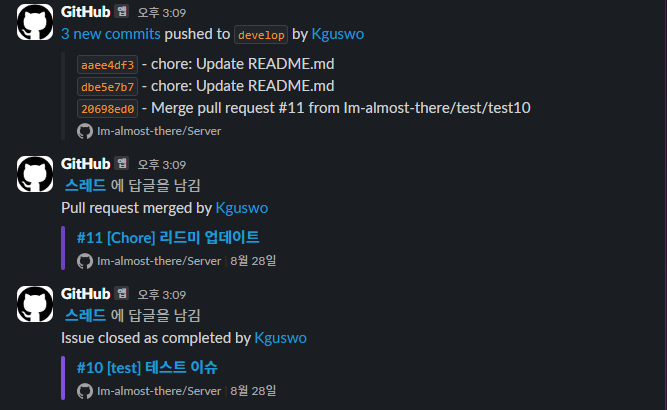
GitHub Repository의 Webhooks 기능을 활용하여 팀 슬랙 채널로 실시간 알림을 받도록 설정했다.
GitHub Webhooks 설정
Step 1: Slack에서 웹훅 URL 생성
- Slack 워크스페이스의 앱 설정에서 "Incoming Webhooks" 추가
- 알림을 받고 싶은 채널 선택
- 생성된 웹훅 URL 복사 (
https://hooks.slack.com/services/...)
Step 2: GitHub Repository Webhooks 설정
Repository → Settings → Webhooks → Add webhook- Payload URL에 Slack 웹훅 URL 입력
- Content type:
application/json - 원하는 이벤트 선택 (예:
pull_request,pull_request_review)
설정한 알림 이벤트
현재 레포지토리에선 다음 이벤트들에 대한 알림을 받고 있다
- Pull Request : PR 생성, 수정, 병합 등
- Pull Request Review : 코드 리뷰 승인, 변경 요청 등
실시간 알림 예시
설정 완료 후 다음과 같은 알림들을 팀 슬랙 채널에서 받을 수 있다:
- PR 생성시: 새로운 PR 생성 알림
- 코드 리뷰 완료시: 리뷰 승인/거부 알림
- PR 병합시: 병합 완료 알림
이를 통해 팀원들이 개발 진행상황을 실시간으로 파악하고 빠르게 피드백을 주고받을 수 있게 되었다.
이슈 생성
PR 생성
Commit & PR 병합