클론(Clone)과 풀(Pull)의 차이점
클론(Clone)
첫 번째 단계: 원격 리포지토리의 복사본을 로컬에 처음 다운로드할 때 사용됩니다.
모든 파일, 커밋 기록, 브랜치를 포함한 리포지토리 전체를 가져옵니다.
명령어: git clone repository-url
풀(Pull)
업데이트 단계: 이미 클론된 리포지토리를 최신 상태로 유지하기 위해 사용됩니다.
원격 리포지토리에서 변경된 사항만을 가져옵니다.
명령어: git pull remote branch
클론(Clone)
클론은 원격 GitHub 리포지토리의 전체 복사본을 로컬 컴퓨터에 다운로드하는 작업입니다. 이 과정은 리포지토리의 모든 파일, 커밋 기록, 브랜치를 로컬에 복사합니다.
사용 방법:
GitHub 리포지토리 URL 복사
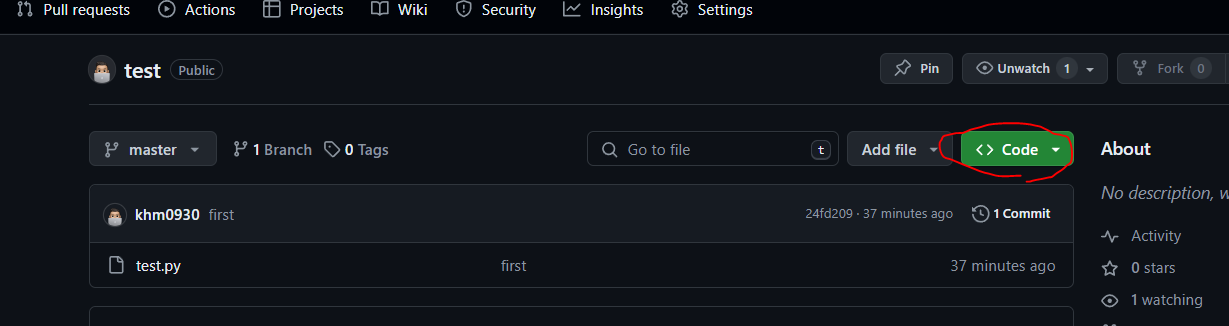
GitHub에서 클론하려는 리포지토리의 페이지로 이동합니다.
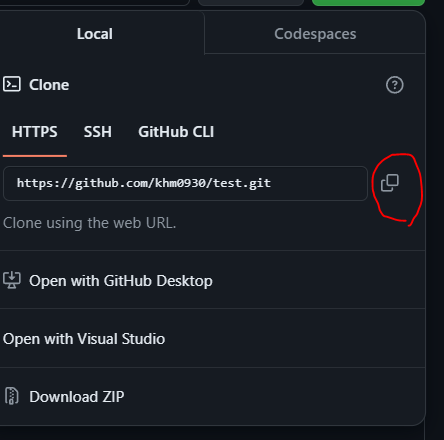
"Code" 버튼을 클릭하고, HTTPS URL을 복사합니다.
Visual Studio Code 열기
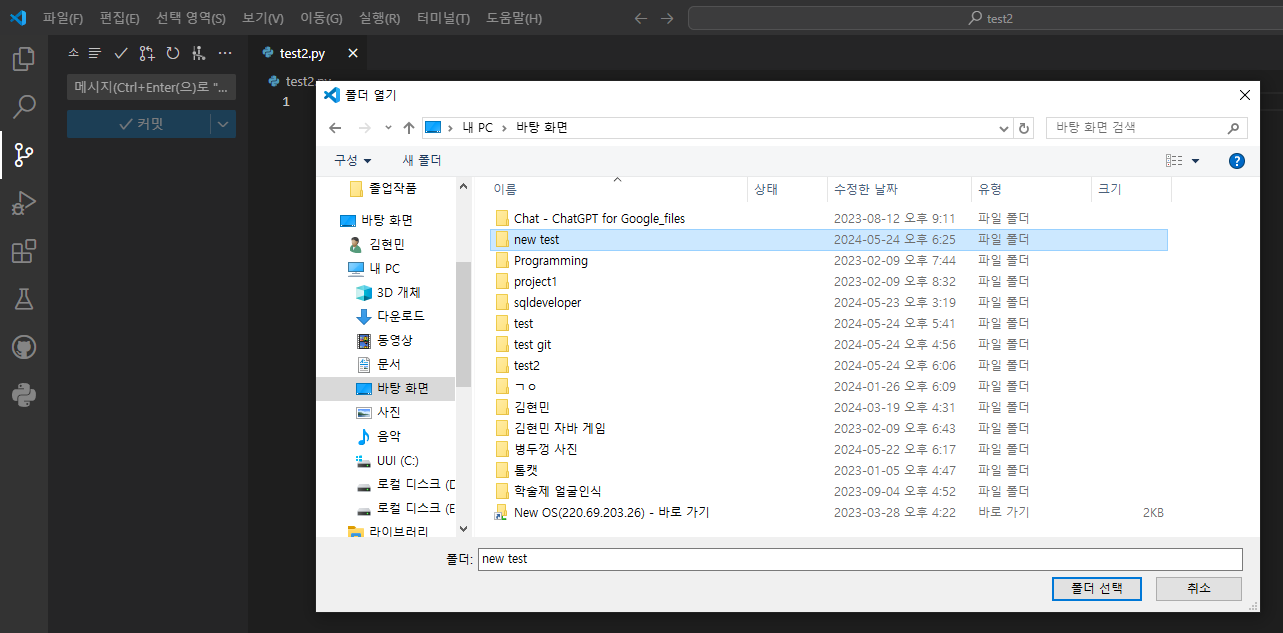
Visual Studio Code를 실행합니다.
클론해올 폴더를 선택해서 비쥬얼 스튜디오 코드에서 열어줍니다. 저는 new test로 하겠습니다.
ctrl+` (단축기) or 보기 -> 터미널 사용해서 터미널 열기
다음 명령어로 리포지토리를 클론합니다
git clone https://github.com/yourusername/your-repository.git

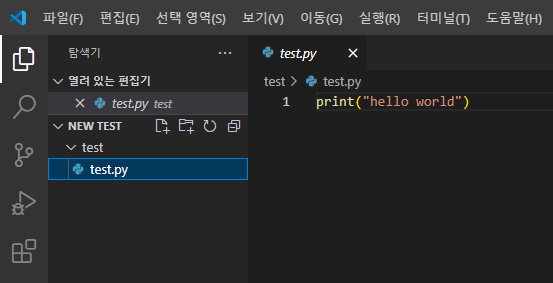
명령어를 입력하게 되면 test 리포지토리가 new test 폴더에 클론 되어 오는 것을 확인 할 수 있습니다.
풀(Pull)
풀은 원격 리포지토리의 변경 사항을 이미 클론된 로컬 리포지토리에 가져오는 작업입니다. 즉, 풀은 로컬 리포지토리를 최신 상태로 유지하는 데 사용됩니다.
중요 :리포지토리에 저장된 상태를 변경할때는 매번 처음 풀 해와서 최신 상태에서 변경을 시작해야합니다.
사용 방법:
Visual Studio Code에서 로컬 리포지토리 열기
이미 클론한 리포지토리를 Visual Studio Code에서 엽니다.
터미널 열기
Visual Studio Code에서 Ctrl + (backtick)를 눌러 터미널을 엽니다.
터미널에서 다음 명령어를 사용하여 원격 저장소의 최신 변경 사항을 가져옵니다
git pull origin main
브랜치가 main이 아닌 경우 해당 브랜치 이름을 사용합니다
저는 master 이기 때문에 master 이름을 사용하겠습니다.
git pull origin master
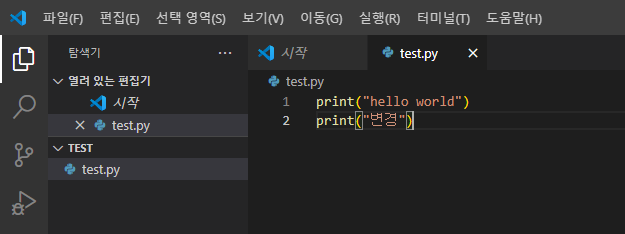
이렇게 하면 풀 해와서 최신 상태를 유지 할수 있습니다.