MS-SQL을 설치해보자
다운로드
다운로드 위치는 Microsoft이다.
-
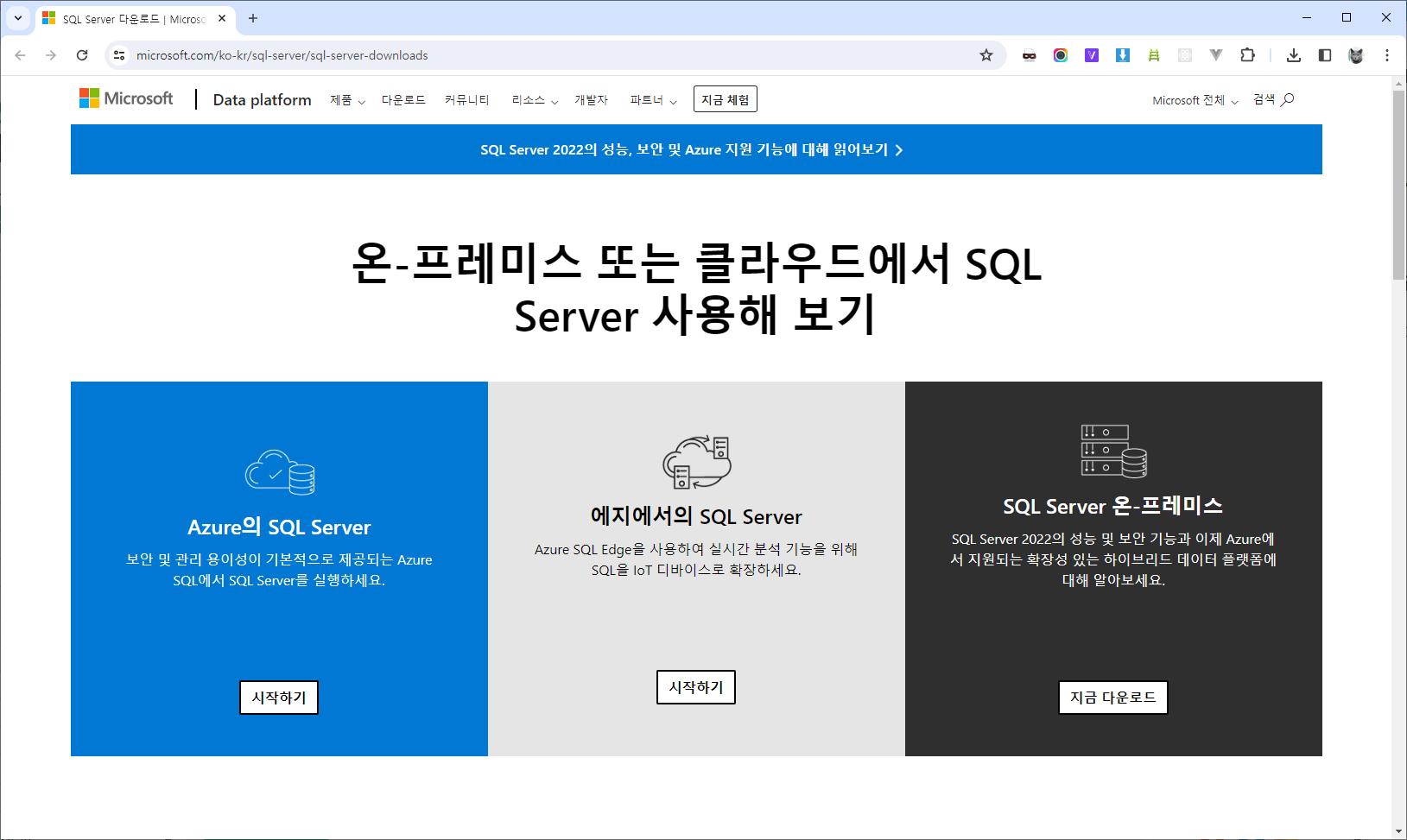
들어가면 아마 아래와 같은 화면을 마주할텐데,
여기서 좀 더 아래로 스크롤하자.
-
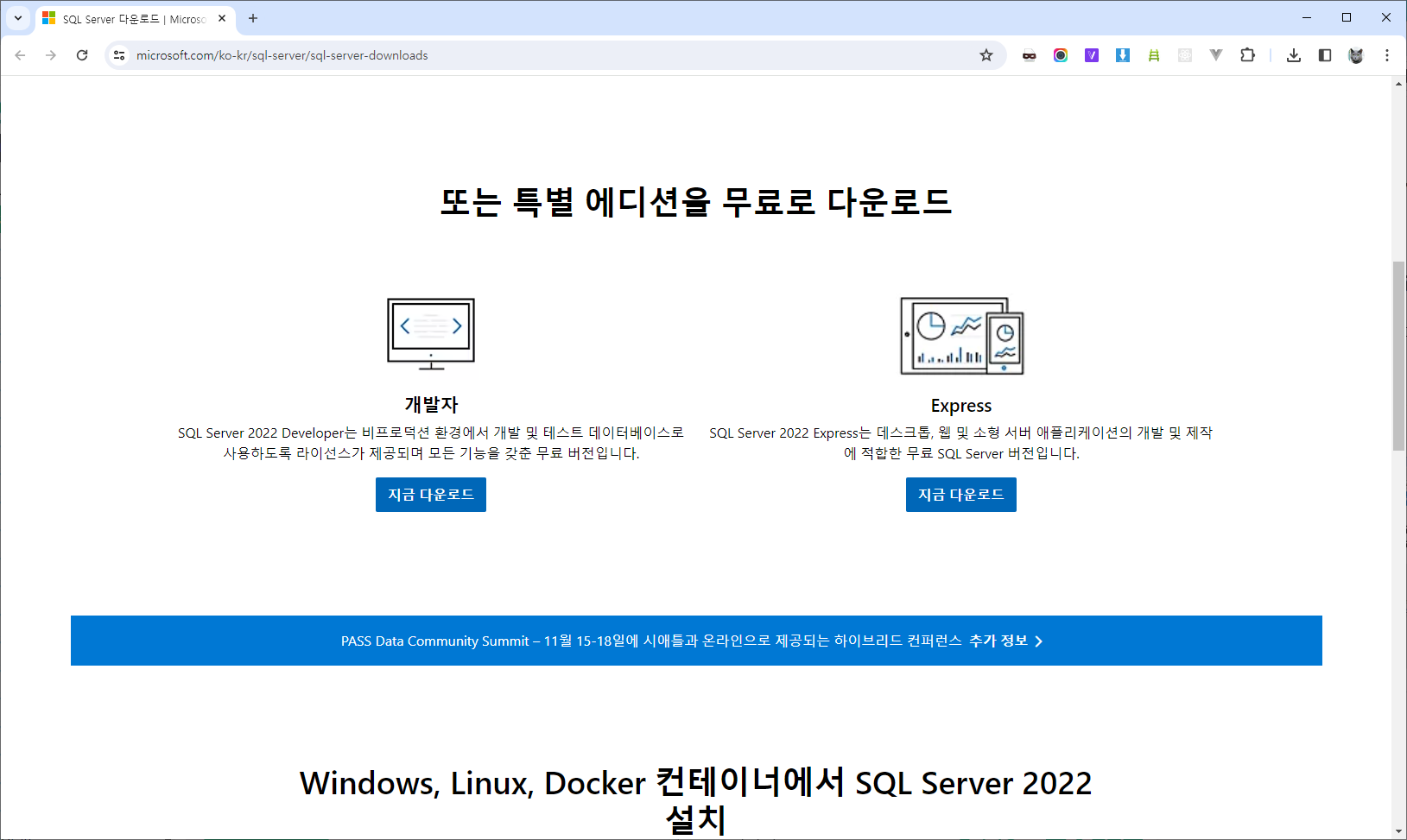
그럼 아래와 같이 개발자, Express를 확인할 수 있고 우리는 Express를 다운로드 할 예정이다.
-
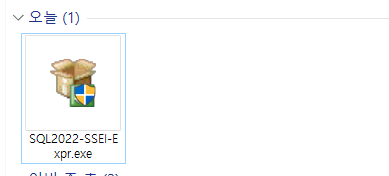
대략 이런 이름의 설치 파일이 다운로드 된다.
-
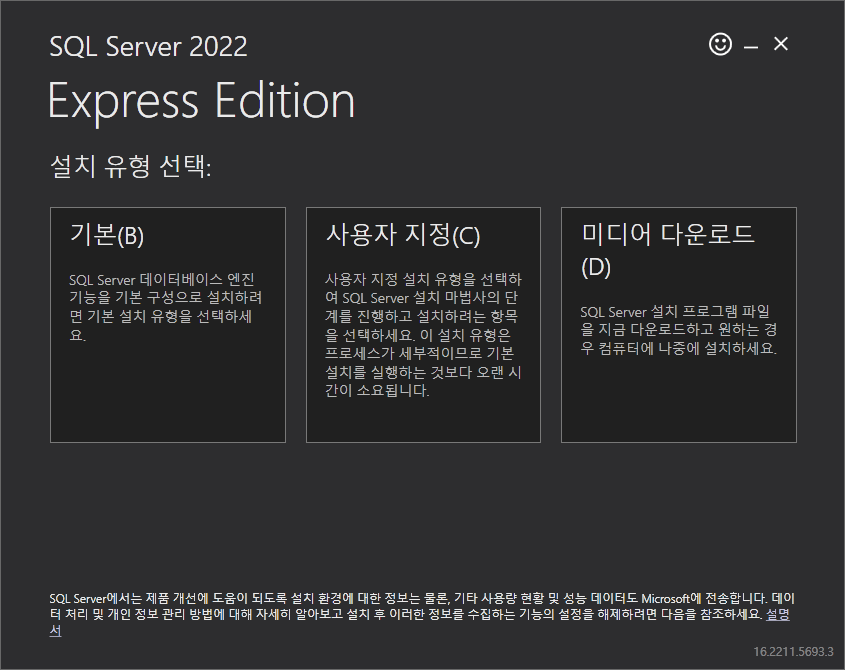
위의 설치 파일을 실행시키면 다음과 같이 설치 유형 선택이 뜬다.
-
크게 바꿀 것은 없으나, 사용자 지정을 눌러주자.
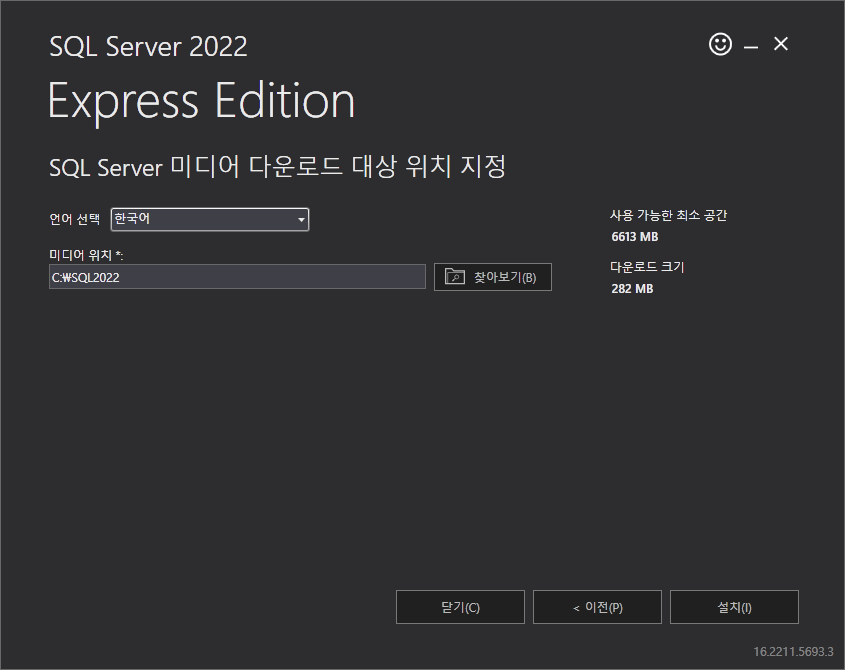
-
해당 PC에는 D 드라이브가 없어 C 드라이브에 운영체제와 같이 설치하지만, 운영체제와 분리된 드라이브(보통은 D드라이브)에 설치하는 것이 좋다.
이대로 설치를 누르자. -
그럼 시간이 지나고 다음과 같은 화면을 볼 수 있다.
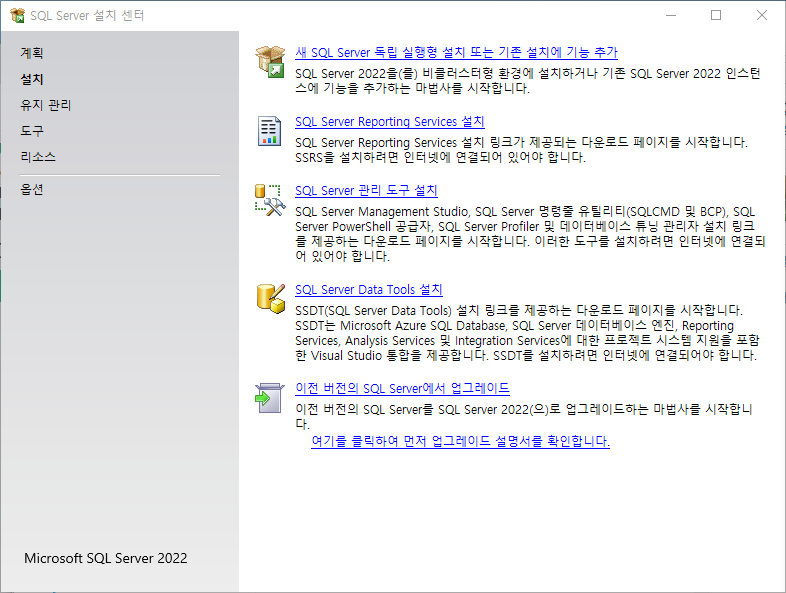
SQL Server 설치
- 먼저 우리는 설치한 적이 없으니 아래와 같이 첫번째를 클릭해주자.
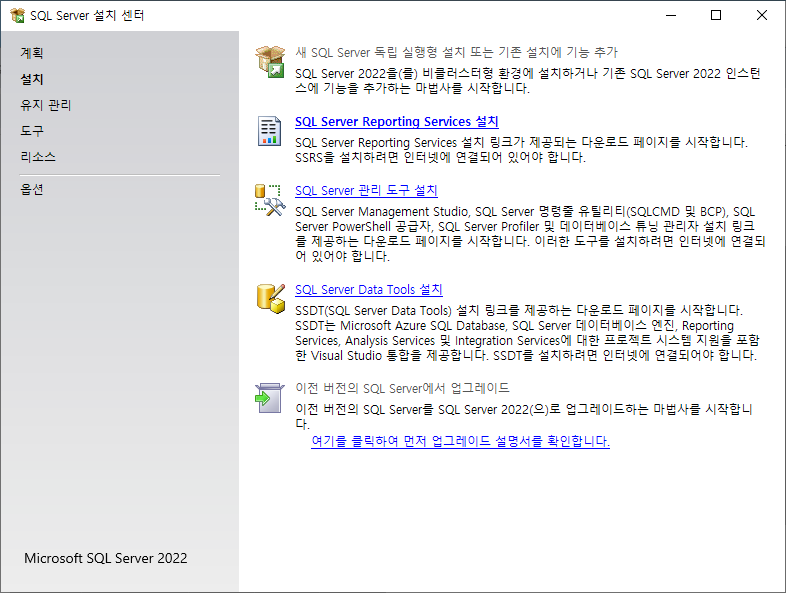
- 조금 기다리면 아래와 같은 화면이 뜨고 동의하고 넘어가자.
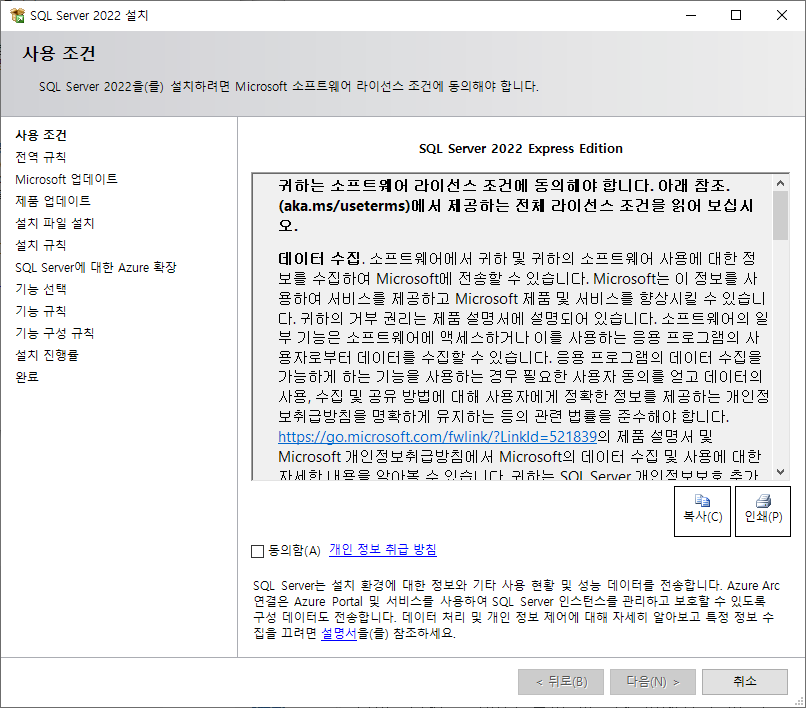
- 필요하다면 업데이트에 체크하고 넘어가도록 하자. 나는 시간 상의 이유로 체크하지 않고 넘어갔다.
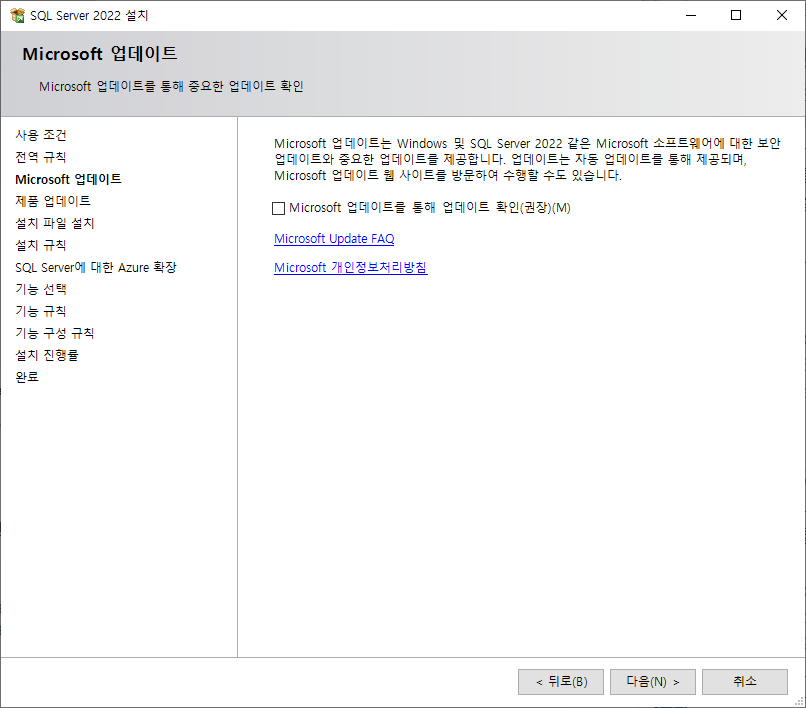
- 다음을 누르면 다음과 같은 화면을 확인할 수 있다.
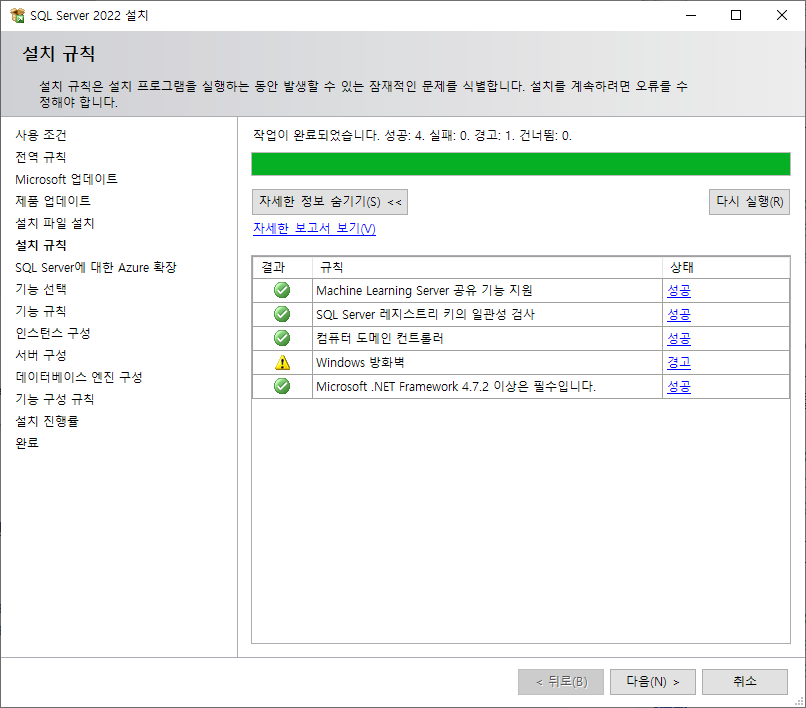
- 다시 다음을 눌러주자. 그럼 AZURE를 사용할지 묻는데,
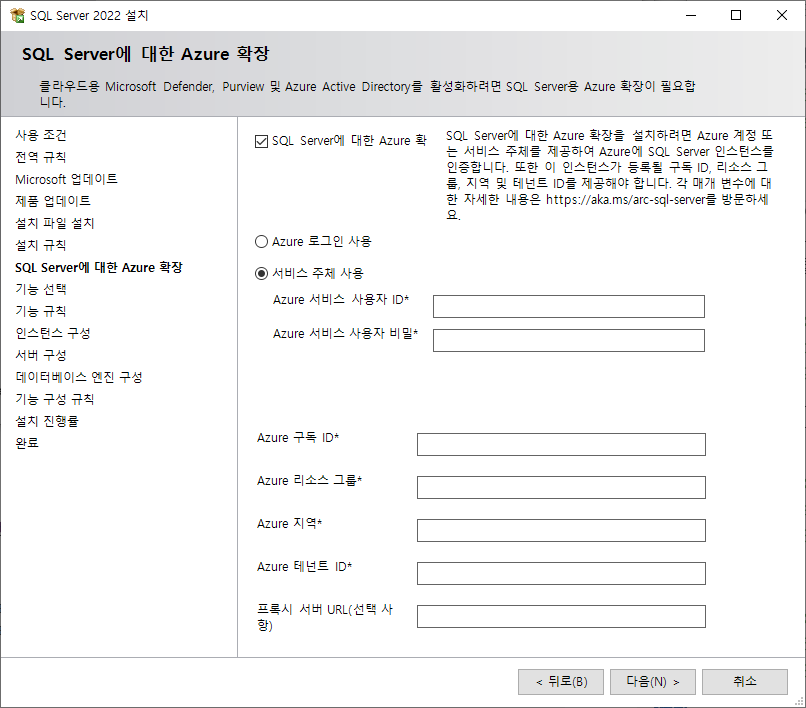
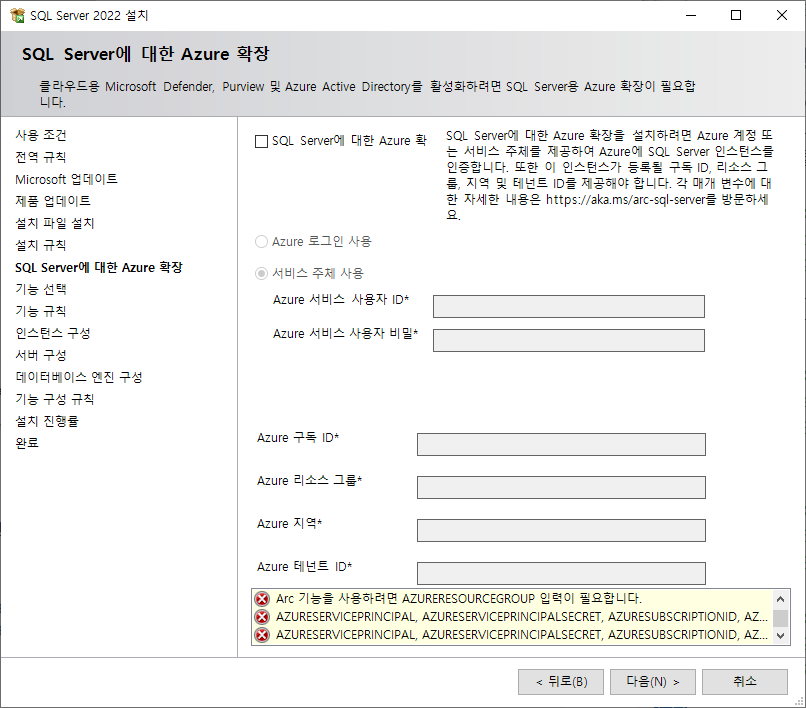
- 우리는 직접 설치할 것이기 때문에 체크 해제를 하고 넘어가자.
- 여기서 확인할 곳은 설치하는 위치 정도인데 기본으로 두고 넘어가도록 하자.
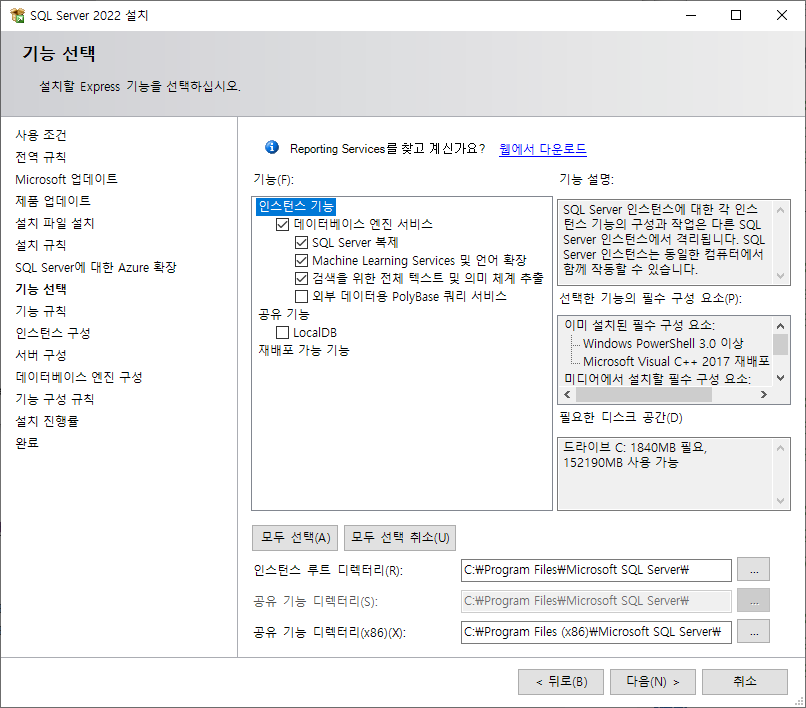
- 그 다음화면은 아래와 같은데 인스턴스 ID를 잘 확인해두자. 그렇지만 하나만 설치할 것이기 때문에 그냥 넘어가자.
- 여러 개를 설치하거나 이름을 변경하고 싶다면 바꿔도 좋다.
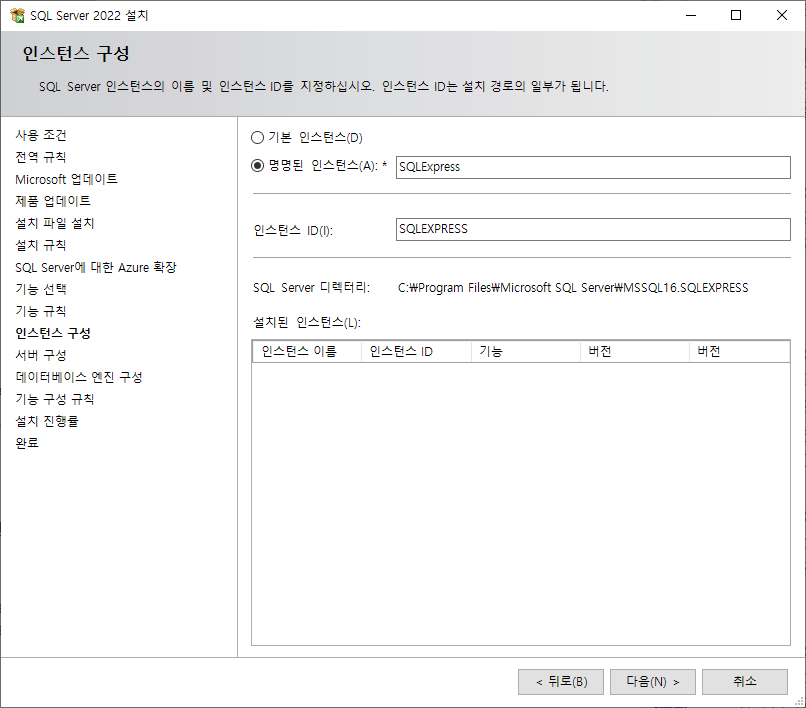
- 여러 개를 설치하거나 이름을 변경하고 싶다면 바꿔도 좋다.
- 넘어가면 아래와 같은 화면을 확인할 수 있다.
- 이후 수동으로 변경할 예정이지만, 기본적으로 PC가 재부팅 될 경우 자동으로 서버가 켜지는 게 맞다.
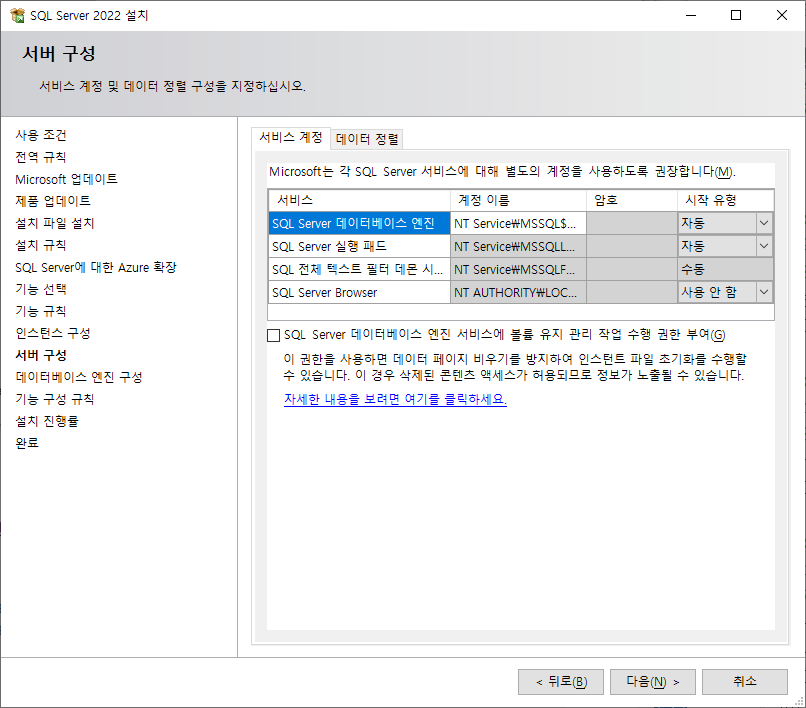
- 이후 수동으로 변경할 예정이지만, 기본적으로 PC가 재부팅 될 경우 자동으로 서버가 켜지는 게 맞다.
- 그 다음 화면인 아래가 MSSQL이 다른 DBMS와 다른 점이다.
- MSSQL은 비주얼한 환경에서 사용할 수 있다.
- 다른 (리눅스 등)의 경우 CLI 환경에서 사용하게 될 확률이 높다.
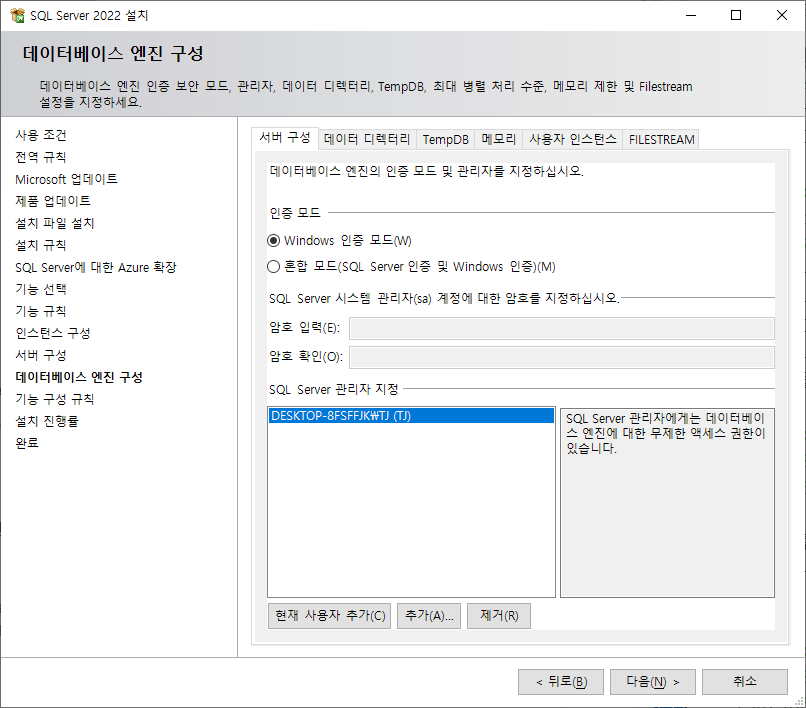
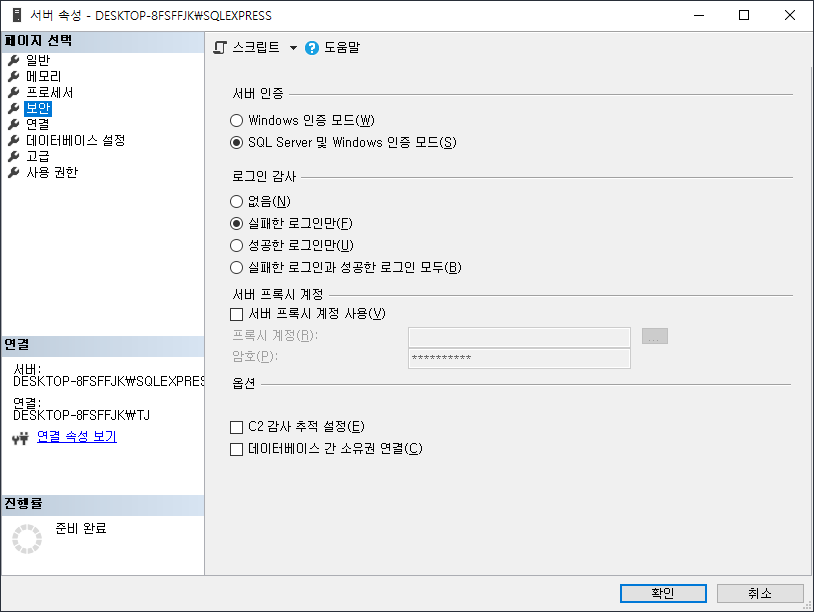
- back단에서 연결하려면 windows 인증모드만으로는 어렵다. 그래서 아래와 같은 혼합 모드(SQL Server 인증 및 Windows 인증)를 사용한다.
- windows 인증모드로 하면 이후 sql 계정으로 접속할 수 없고 이후 db tool 계정으로 접속해야 하는데 그게 불가능해진다.
- 물론 옵션이기 때문에 이후에 변경도 가능하다.
- 개체 탐색기의 가장 상위에 우클릭하면 아래와 같이 나온다.
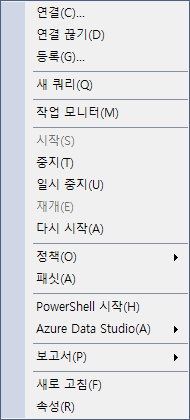
- 그럼 다음과 같이 보안에 들어가서 혼합모드로 변경해주면 된다.
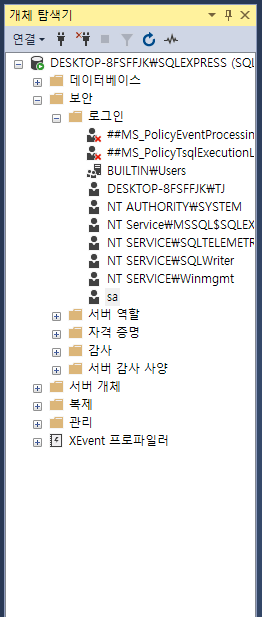
- 그 후 SQL Server Management Studio에서 window로 우선 들어간 뒤 아래와 같이 sa를 우클릭, 속성으로 들어가주자.
- 들어가면 다음과 같은 화면이 나온다. 나는 이미 혼합모드로 해두었기에 이렇게 나오지만 원래는 비어있을 것이다. 암호를 적어주자. 내가 처음 입력했던 암호보다 길게 나오지만, 분명히 내가 입력한 내용과 동일하니 걱정하지 말자.
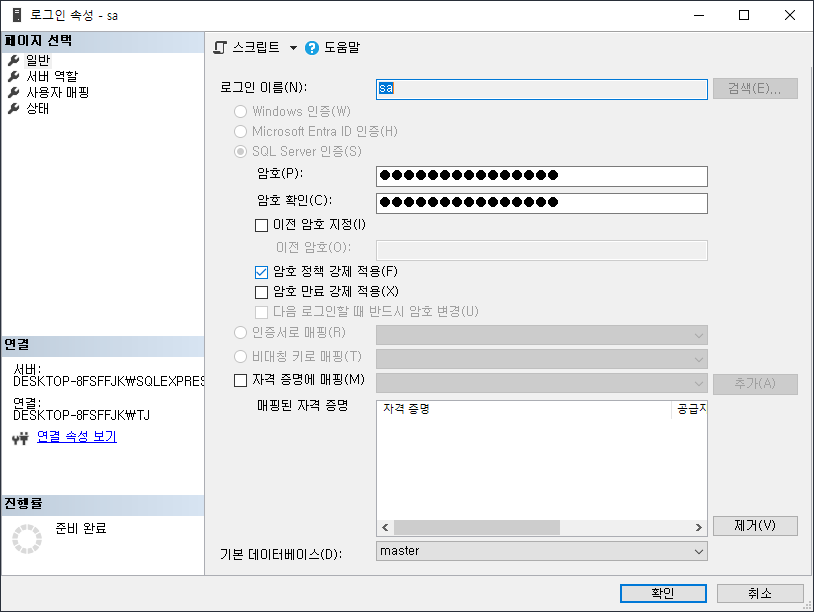
- 아래와 같이 암호를 입력해주자. 지금은 공부를 위해 간단하게 만들었으나 실제 사용하는 경우에는 복잡한 암호를 사용해야 한다.
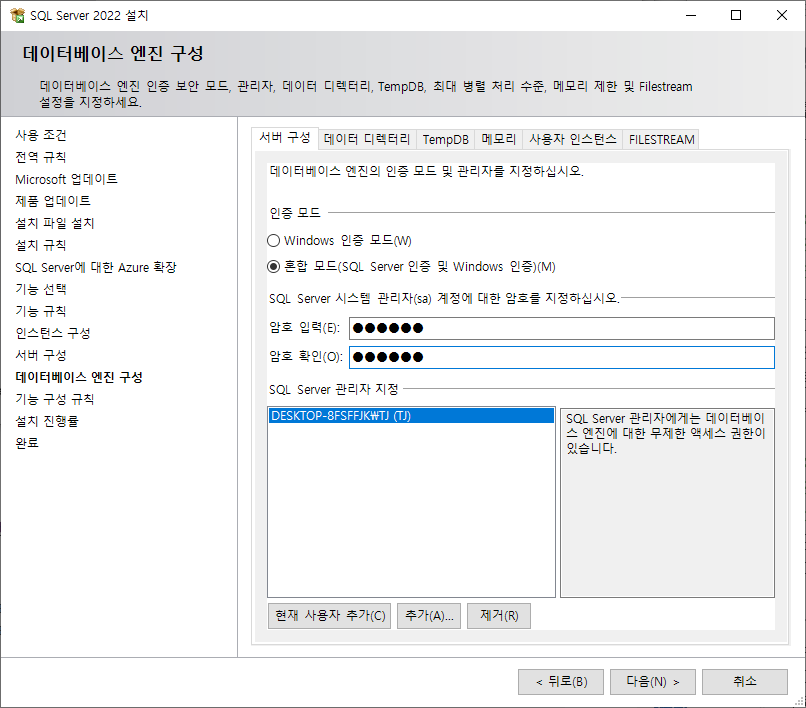
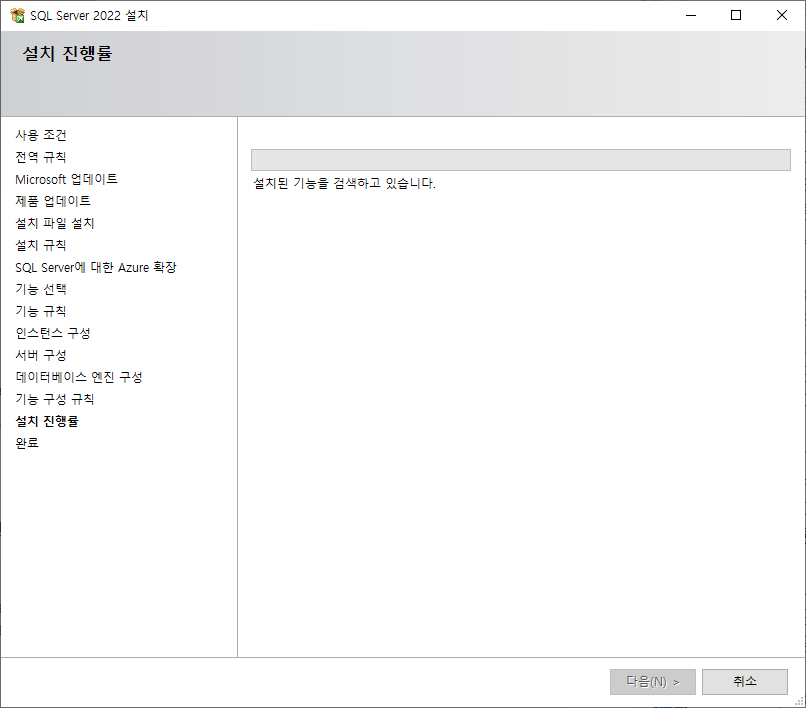
- 다음을 눌러주면 이제 알아서 설치를 진행한다.
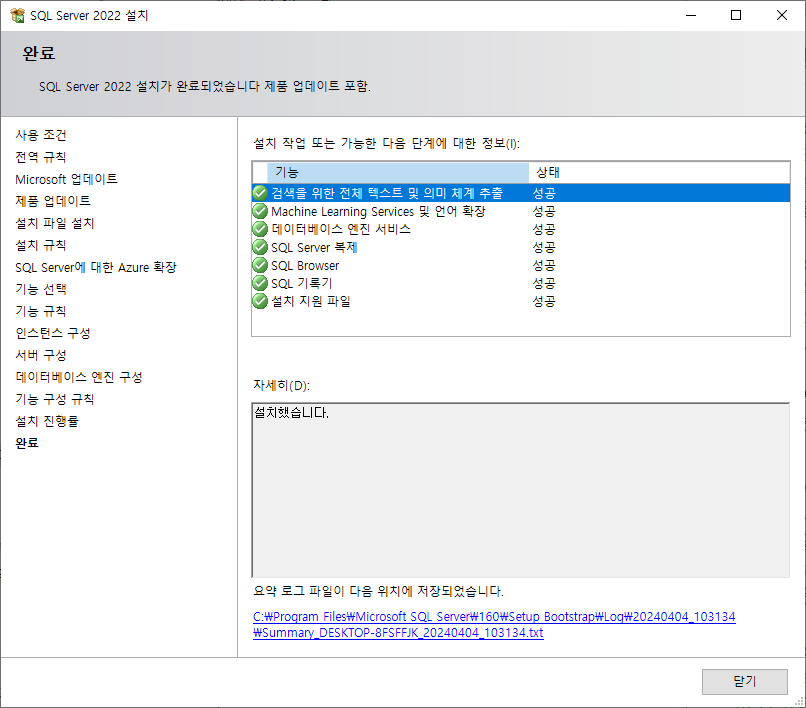
- 아래와 같이 설치가 완료 되었다. 닫아주도록 하자.
그럼 이제 우리는 Server를 설치하였으니 Client를 설치하러 가보자.
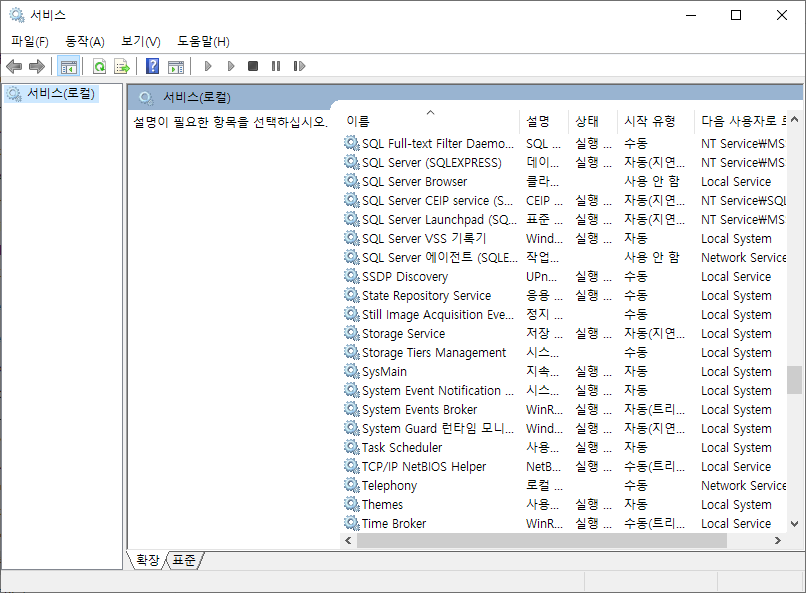
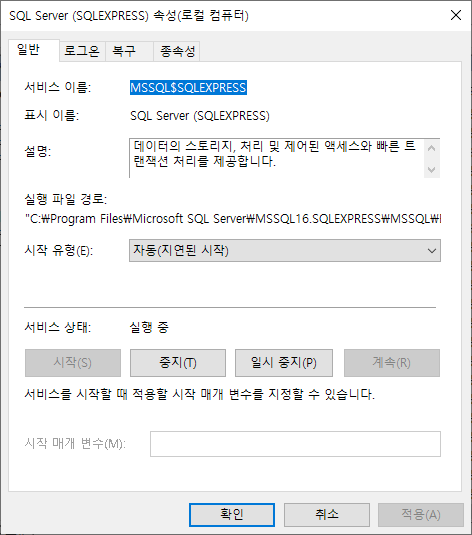
그 전에 만약 설치한 것을 확인하고 싶다면 win키를 누르고 서비스를 검색해 들어가면 아래와 같이 SQL로 설치된 것을 확인할 수 있다.
SSMS 설치
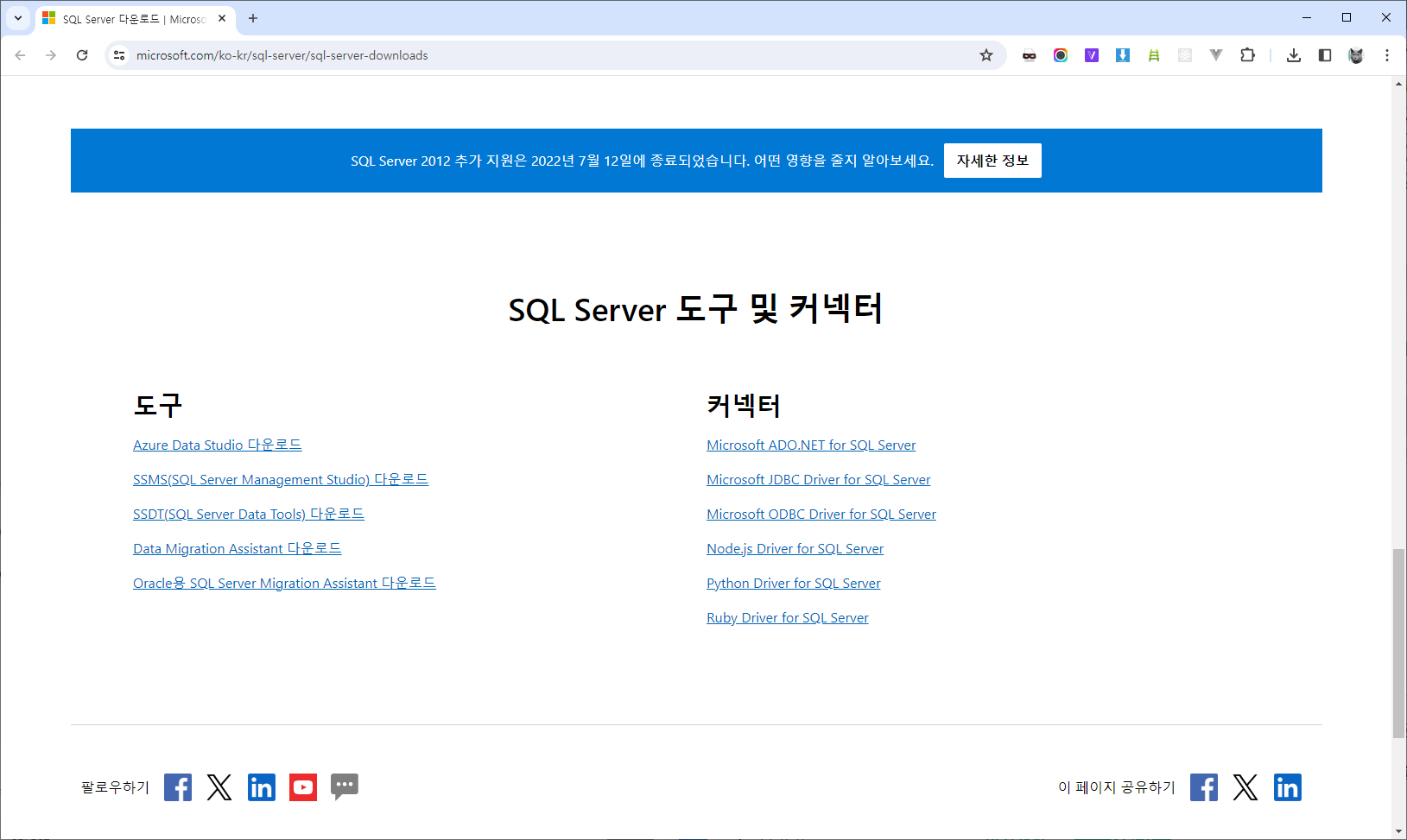
- 이전의 사이트로 접속해 아래로 스크롤하다보면 다음과 같이 도구에
SSMS(SQL Server Management Studio) 다운로드를 확인할 수 있다. 다운로드 해주자.
- 그럼 아래와 같은 설치 파일을 다운로드 받을 수 있다.

- 설치 파일을 실행하면 다음과 같은 화면을 확인할 수 있다.
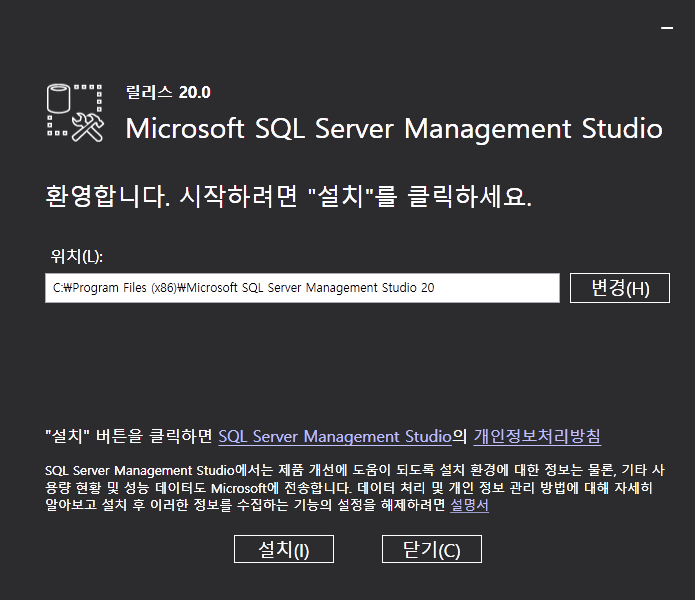
- 설치를 눌러주자. 원한다면 파일 위치를 변경해도 좋으나 나는 변경하지 않았다.
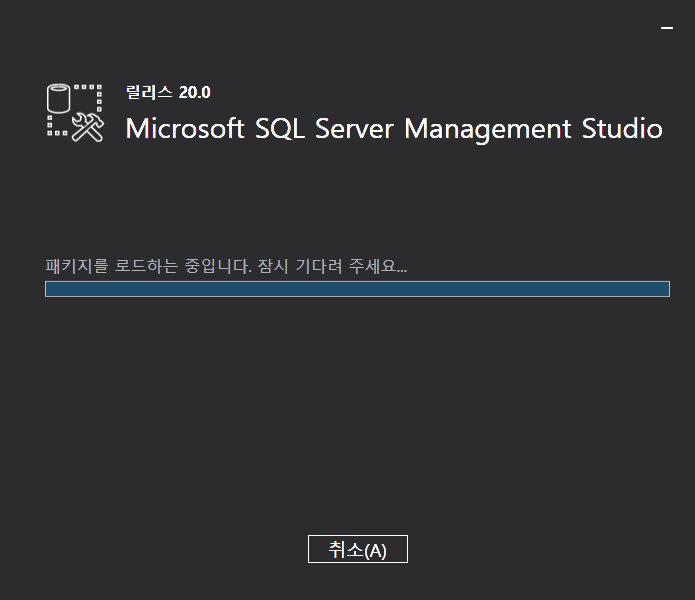
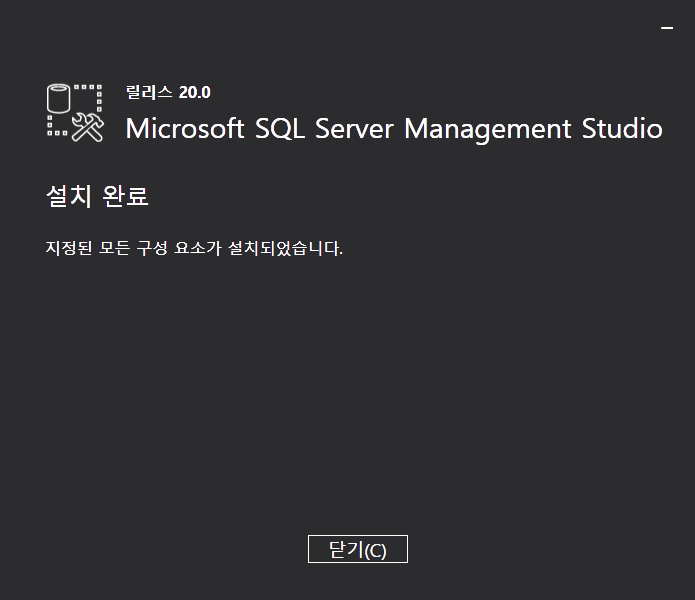
- 금방 설치 완료가 된다. 닫아주자.
MS SQL 사용
아래의 프로그램을 실행해주자. 찾는 것 보다 win 키를 누르고 검색하거나 근래에 설치된 것을 띄워주는 내용에서 찾는 게 더 빠르다.

- 실행하면 아래 창이 뜨게 된다.
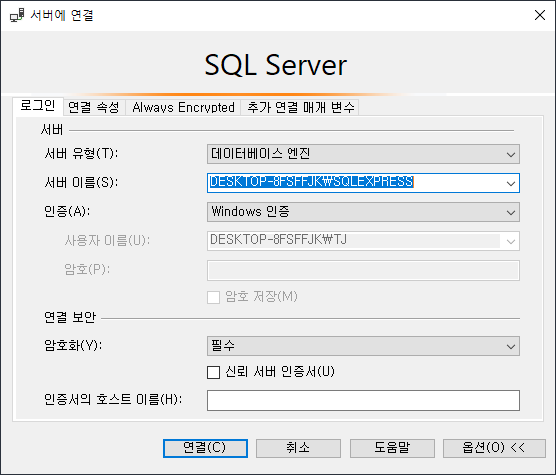
- 전체 화면은 대략적으로 이러하다.
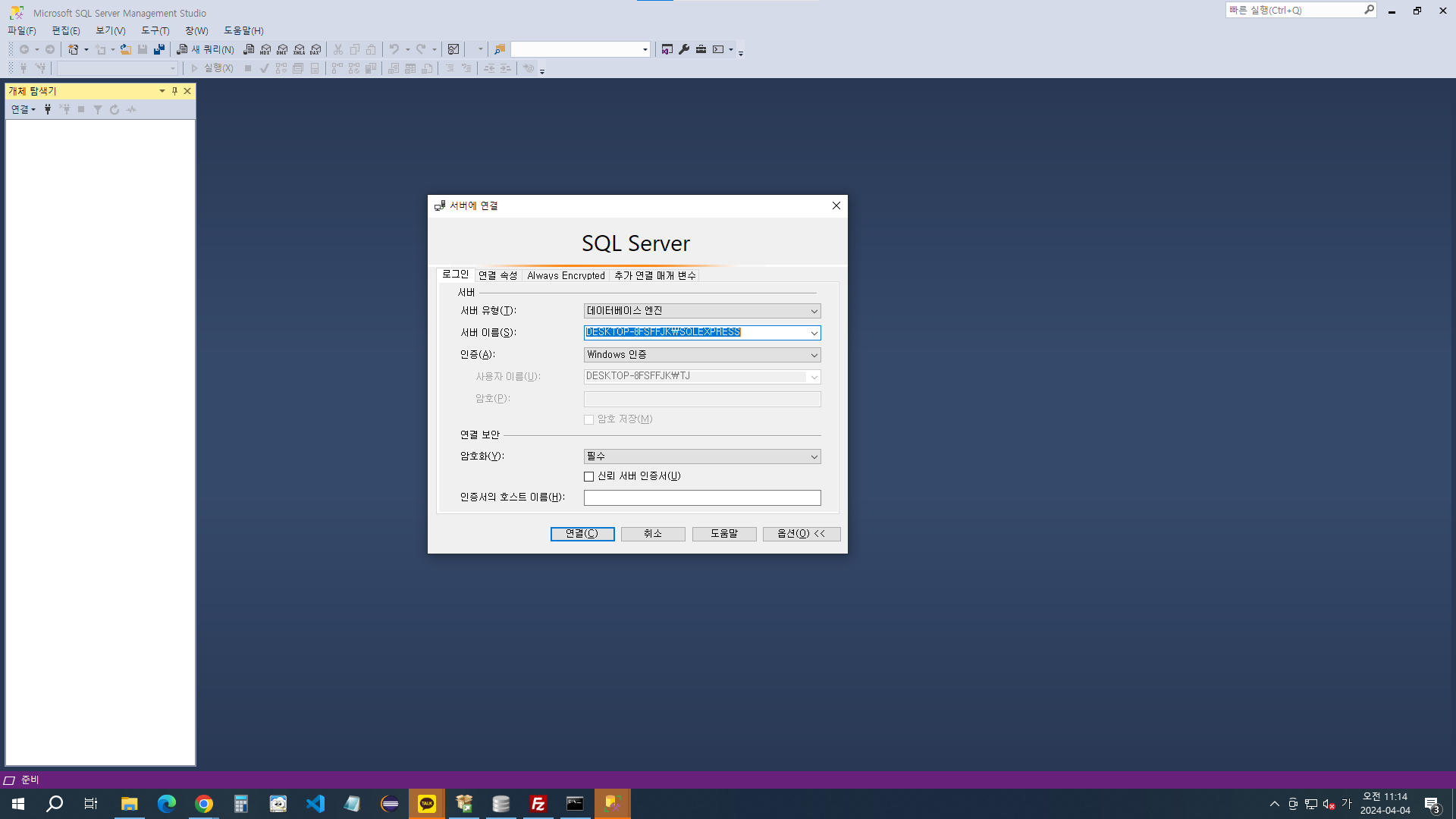
- 설치되어 있는 PC에서 접속할 경우에는 바로 연결 할 수 있다.
- 단,
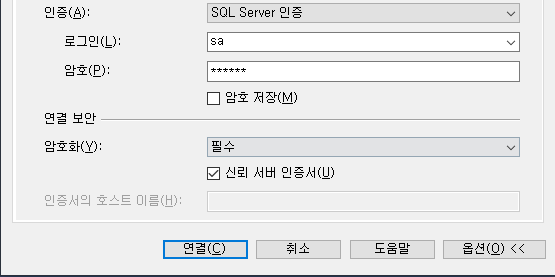
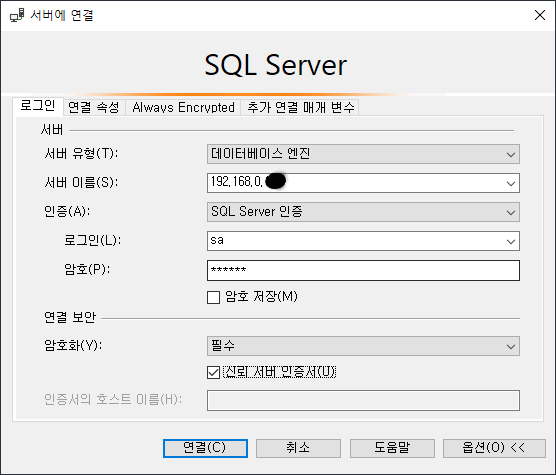
신뢰 서버 인증서는 체크해주어야 한다.
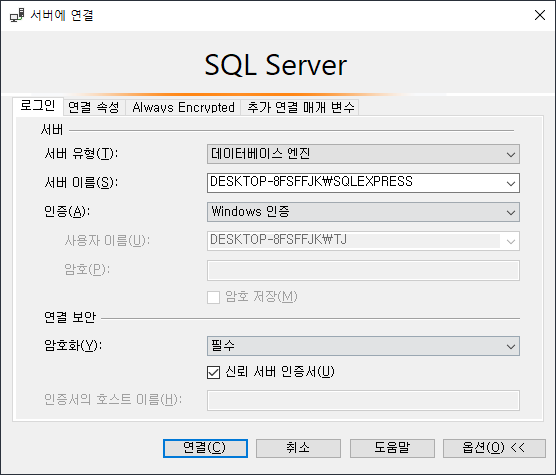
- 외부에서 접속할 때에는 서버 이름은 ip로 넣어주어야 한다.
- 아래와 같이 연결된 것을 확인할 수 있다.
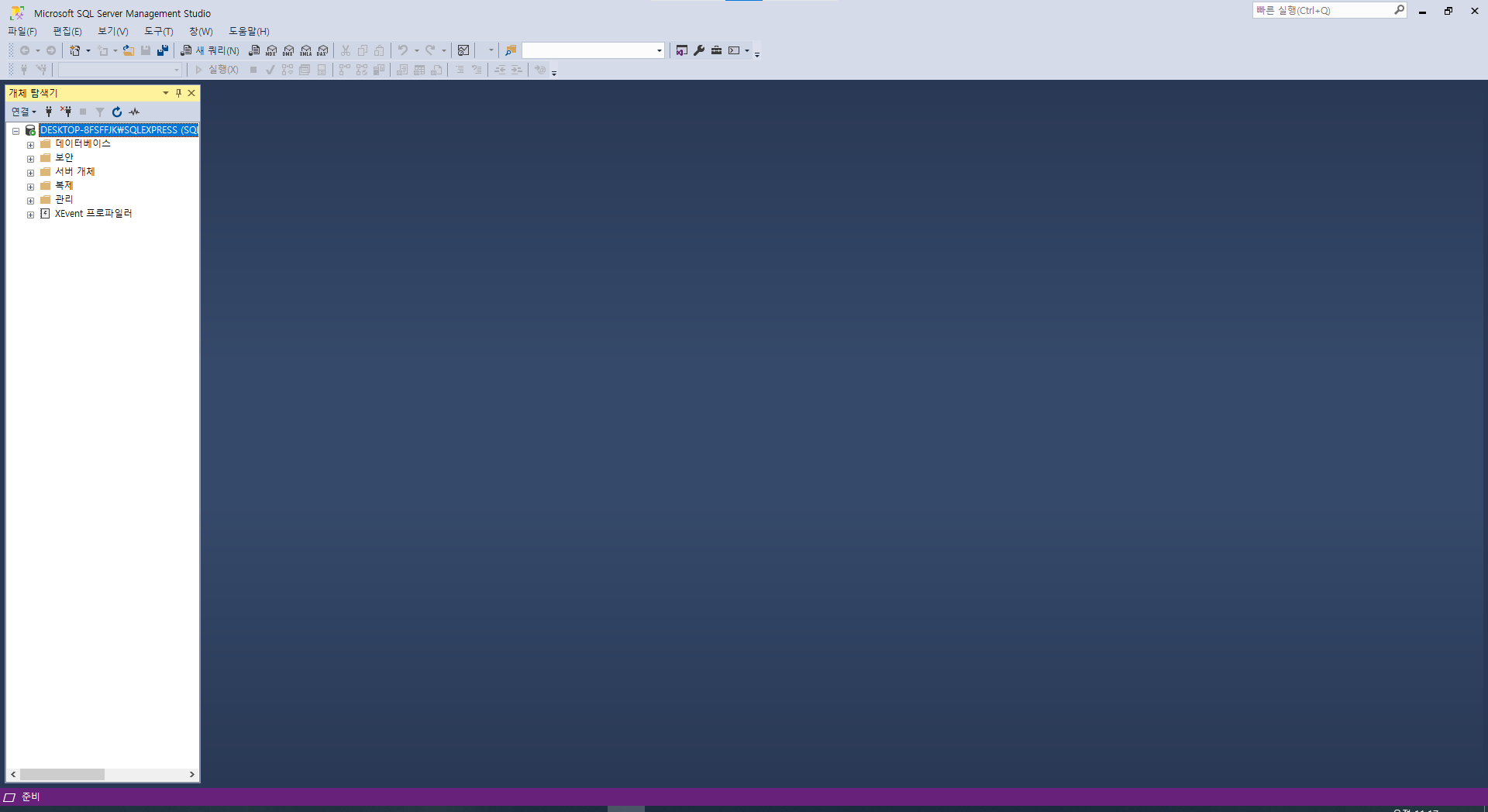
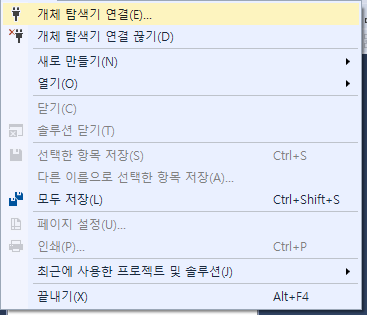
- 만약 아까와 같은 창을 다시 띄우고 싶다면
파일-개체 탐색기 연결을 눌러주면 다시 띄울 수 있다.
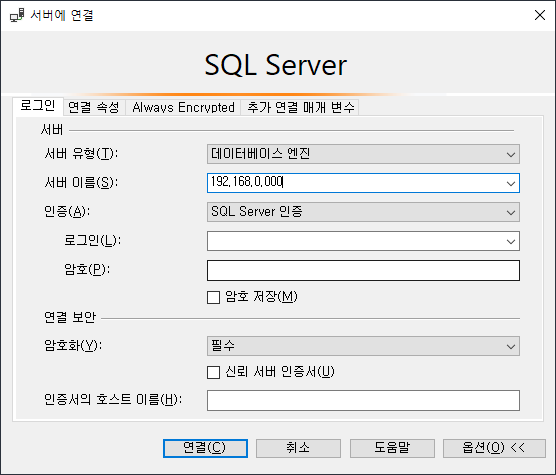
- 그리고 sql로 들어가고 싶다면 아래와 같이 자기 아이피(접속하려는 아이피)를 입력하자.
- 아래와 같이 추가 작업 해주자.
- 그러나 바로 이렇게 접속하면 오류가 난다. 왜냐? 권한이 없거나 네트워크 설정이 되지 않았다.
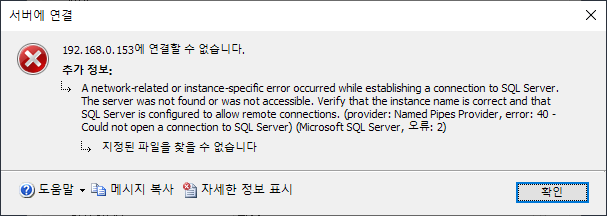
- 만약 아까와 같은 창을 다시 띄우고 싶다면
- 어떻게 해결해야 하는가? 일단 다시
win키를 눌러서 아래 프로그램을 찾자.

- 그럼 아래와 같은 창이 뜬다.
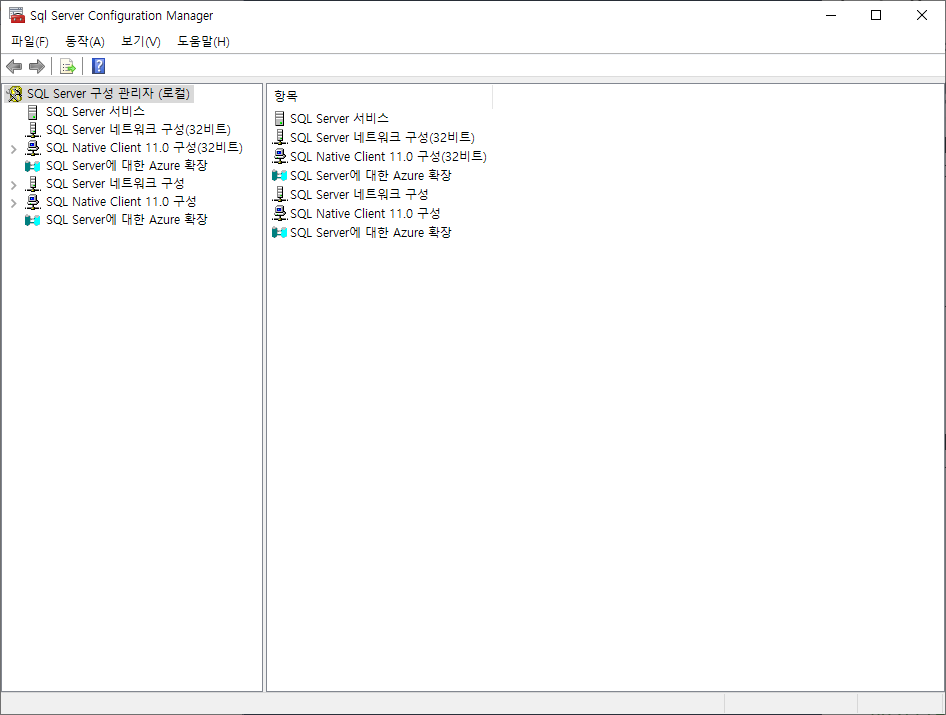
- 거기서 이렇게 들어가주자.
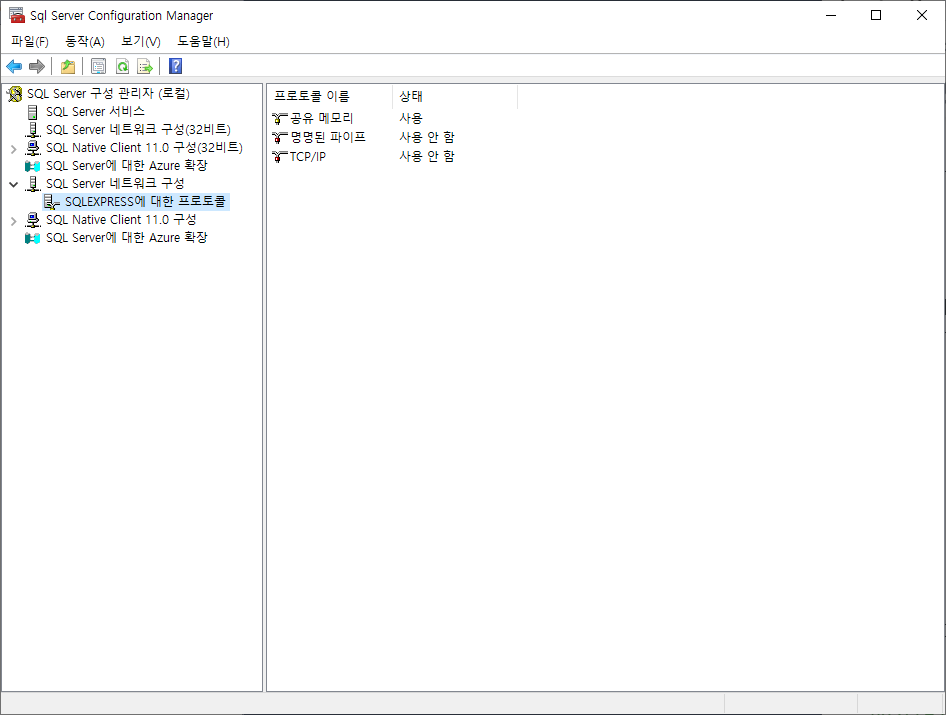
- 그 후에 아래와 같이 우클릭 해서 사용으로 변경해주자.
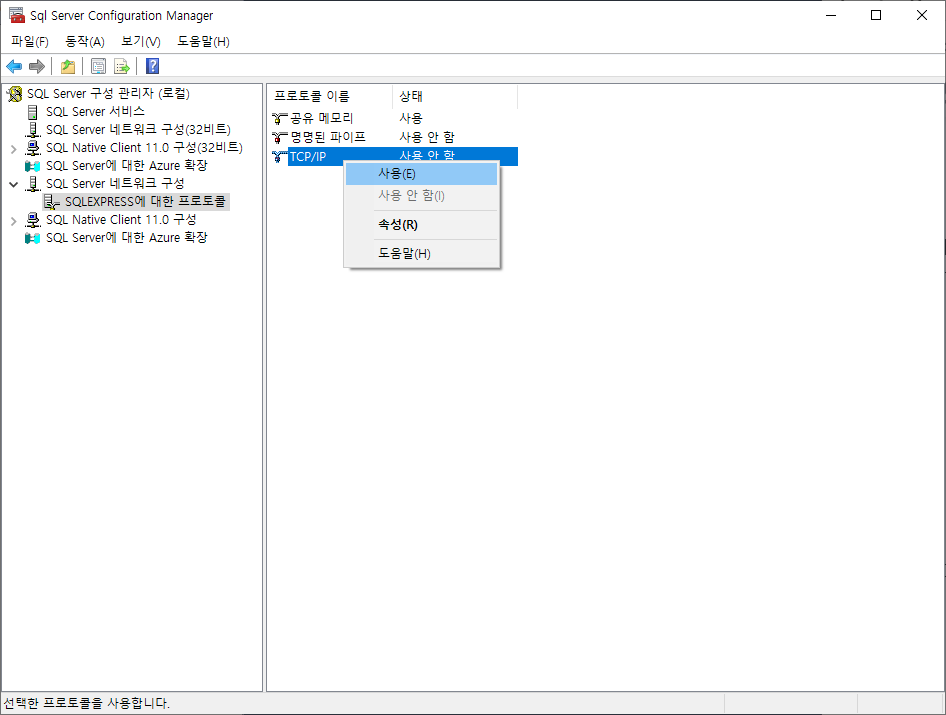
- 아래와 같이 경고문이 뜨지만 확인하고 넘어가자.
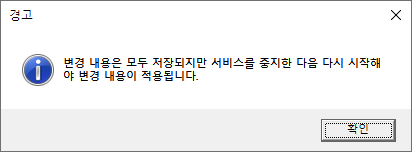
- 그 후 다시 TCP/IP를 더블클릭하면 아래와 같은 창이뜬다.
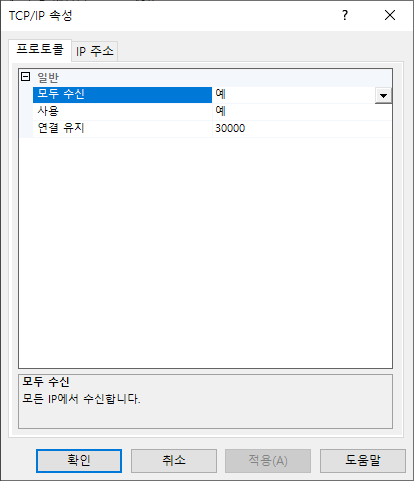
- 탭을 넘겨주자.
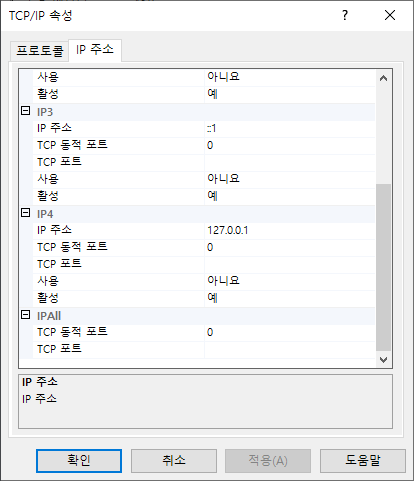
- 우리는 웹 서버를 만들 예정이기 때문에 아무나 접속이 가능해야하고, 고로
IPALL에서 1433(MSSQL 포트)를 입력해주자. 그 후 적용을 누르는 것을 잊지 말자.
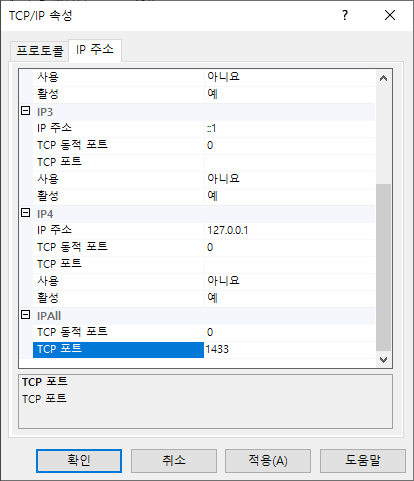
- 그 후에 다시 돌아와 아래와 같이 다시 시작 해주자.
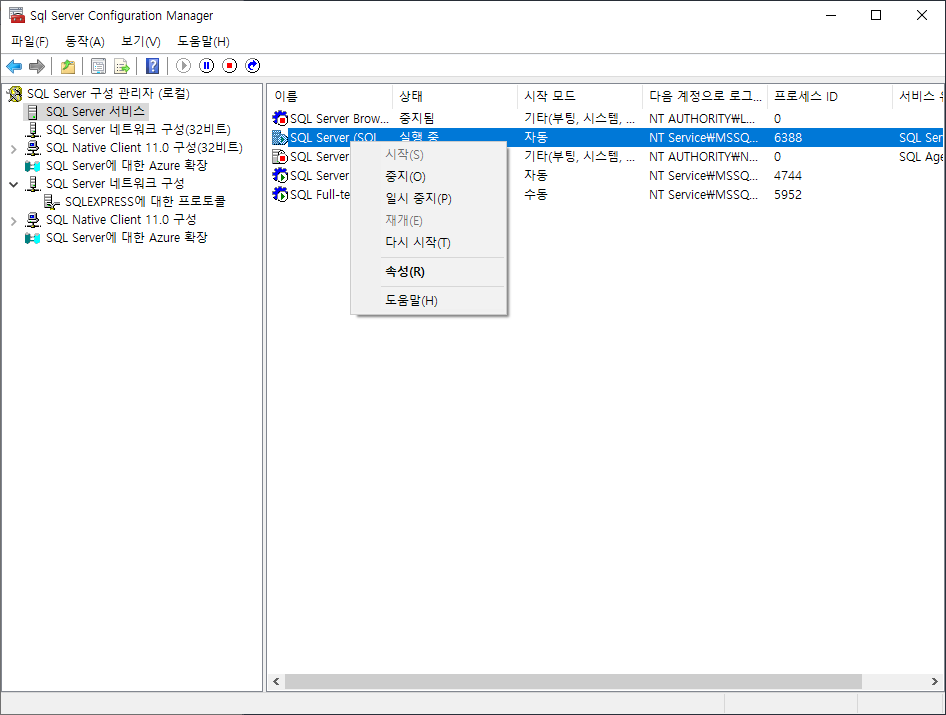
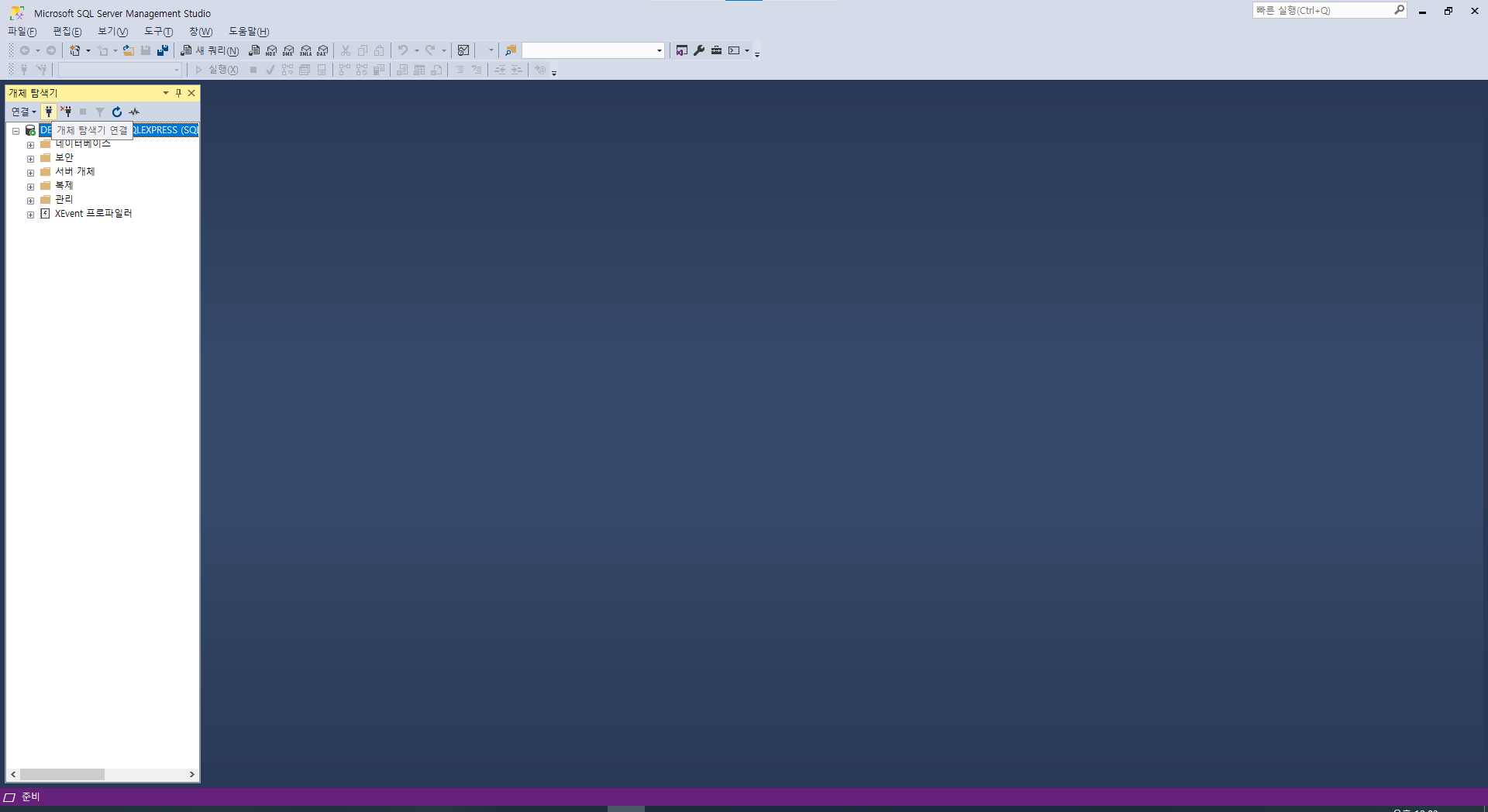
- 그럼 아래와 같이 돌아와서 플러그 버튼을 눌러 접속해보도록 하자.
- 아래와 같이 다시 입력해주고 연결하면
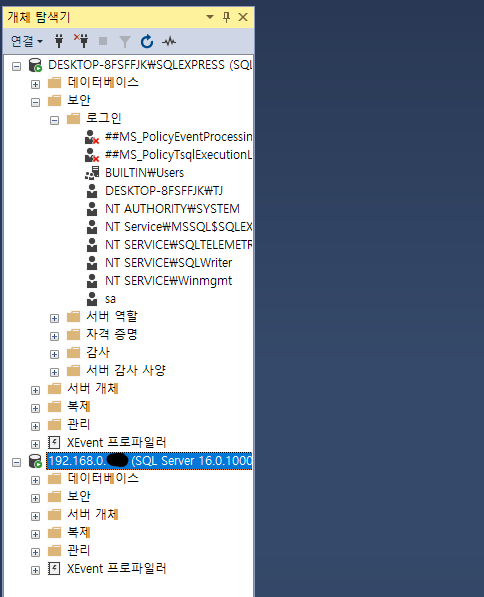
- 다음과 같이 추가로 연결된 것을 확인할 수 있다. 이와 동일한 방식으로 다른 ip, 즉 다른 오픈된 pc에도 접속할 수 있다.
알아두면 좋은 내용
- 시스템 데이터베이스
- master 건들지 말 것.
- tmpdb는 사라짐 임시 파일
